Acidentalmente excluiu arquivos valiosos ou esvaziou a Lixeira? Não se preocupe, os arquivos excluídos podem ser recuperados! Leia aqui para aprender como recuperar arquivos excluídos no Windows 10/11.
Se você excluir arquivos pressionando Shift Delete, isso significa que você não pode recuperar os arquivos excluídos da Lixeira. Da mesma forma, é difícil recuperar arquivos excluídos da Lixeira após esvaziá-la. Ambos os cenários tornam a recuperação de dados mais difícil, mas não impossível.
Para recuperar o máximo possível de dados, você precisa parar de usar a unidade que contém os arquivos excluídos e tomar medidas imediatas para recuperá-los. Neste artigo, vou mostrar 10 maneiras de recuperar arquivos excluídos no Windows 10, 8, 7 e também no Windows 11.
Seja ao excluir arquivos de um disco local, esvaziar a Lixeira ou excluir arquivos permanentemente, este guia o ajuda a recuperar arquivos excluídos no Windows 10, 8, 7 e 11. Existem algumas maneiras eficazes que você pode experimentar, incluindo ferramentas integradas e software de terceiros.
Se você usar o atalho "Excluir" para excluir arquivos, eles serão movidos primeiro para a Lixeira e mantidos por um período determinado. Antes de esvaziá-la manualmente ou ela atingir o limite de tamanho, você pode restaurar os arquivos excluídos no Windows 10 a partir daí.
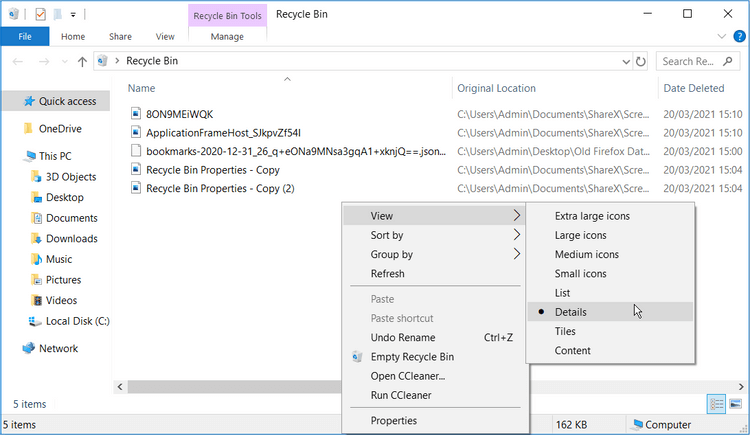
Para encontrar rapidamente seus arquivos, clique com o botão direito em um espaço em branco e selecione a opção "Visualizar" e escolha "strong>Detalhes". Isso mostrará o nome do arquivo, localização original, data da exclusão, etc.
Ou você pode pesquisar na Lixeira pelos seus arquivos excluídos.
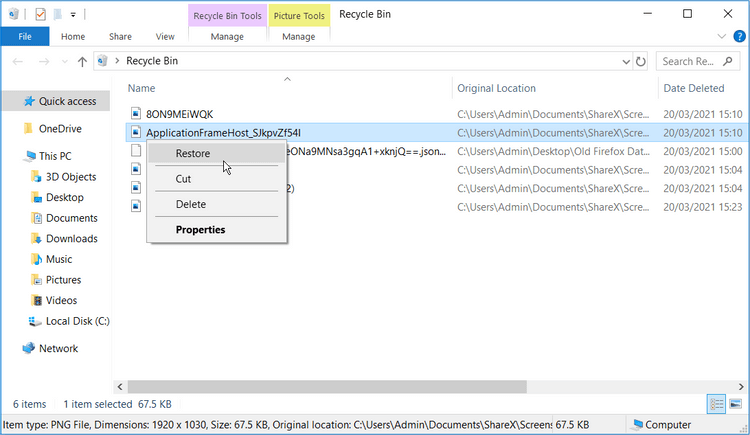
Clique com o botão direito no arquivo excluído e clique em "Restaurar" para recuperar os arquivos excluídos no Windows 10 a partir da Lixeira.
Observações:
✦ Para restaurar vários arquivos, pressione a tecla "Ctrl" e selecione os arquivos que você deseja restaurar.
✦ Os arquivos excluídos serão recuperados para a localização original. Você pode movê-los para outras localizações, se desejar.
✦ Às vezes, você pode não encontrar os arquivos excluídos na Lixeira. Isso pode ocorrer porque você esvaziou a Lixeira manualmente, os arquivos excluídos eram muito grandes ou estavam armazenados em um dispositivo portátil.
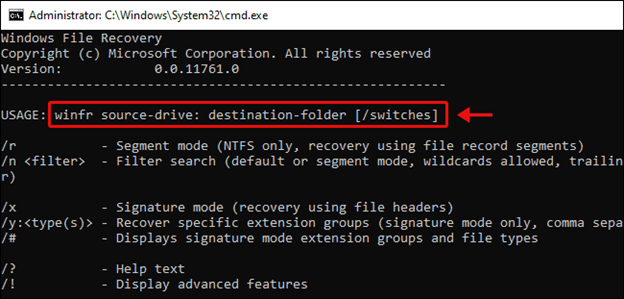
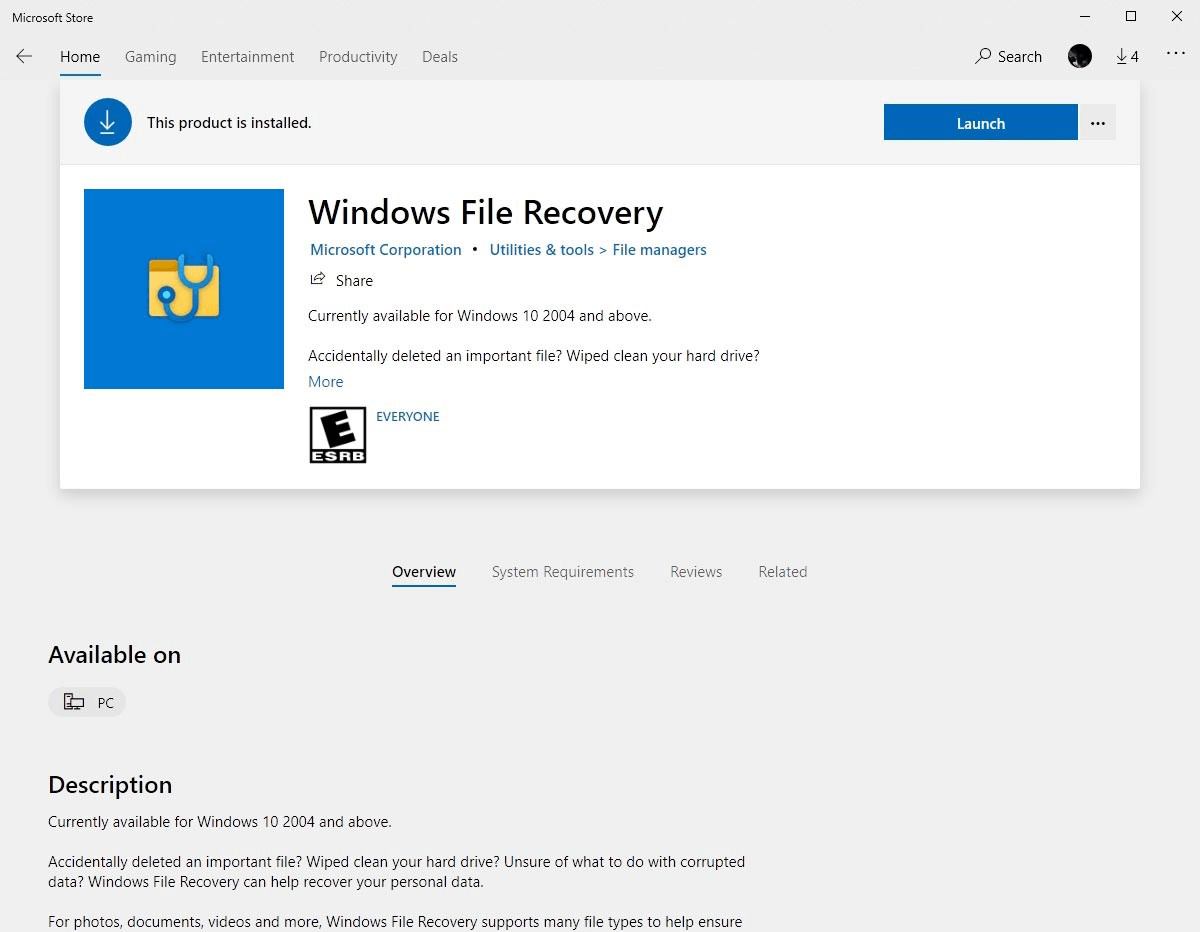
A Microsoft também fornece aos usuários um software de recuperação de dados - Windows File Recovery - para restaurar arquivos excluídos (por exemplo: fotos, documentos, vídeos, etc.) no Windows 10 gratuitamente. É desafiador para usuários não técnicos e fácil cometer erros. Isso ocorre porque ele é baseado em uma linha de comando e requer que você aprenda a sintaxe, o modo de recuperação e os comandos. Para usuários não técnicos, experimente o WinfrGUI, que invoca totalmente o Windows File Recovery (app de linha de comando da Microsoft) para restaurar arquivos excluídos com uma interface gráfica, permitindo que você recupere arquivos excluídos em apenas alguns cliques.
A sintaxe:
winfr origem: destino: [/modo] [/comandos]
O modo de recuperação correspondente a diferentes sistemas de arquivos e cenários:
Sistema de arquivos | Cenários | Modo |
NTFS | Excluído recentemente | Regular |
NTFS | Excluído há algum tempo | Extensivo |
NTFS | Disco formatado | Extensivo |
NTFS | Disco corrompido | Extensivo |
FATandexFAT | Qualquer | Extensivo |
Os comandos do winfr:
Switches | Significado | Modo(s) suportado(s) |
/n | Filtrar o intervalo de varredura: busca por um arquivo específico com seu nome/caminho/tipo, etc. | Todos |
/y: | Recupera grupos de extensões específicas. | Assinatura |
/k | Recupera arquivos de sistema. | Segmento NTFS |
/segment | Modo de segmento; recupera arquivos em unidades NTFS usando segmentos de registro de arquivo. | Segmento |
/signature | Modo de assinatura; recupera arquivos em todos os tipos de sistema de arquivos usando cabeçalhos de arquivo. | Assinatura |
/u | Recupera arquivos excluídos, por exemplo, da Lixeira. | Segmento NTFS |
Passo 1. Abra o aplicativo da Loja e procure por "Windows File Recovery". Em seguida, clique em "Instalar" para obtê-lo e iniciá-lo.
Passo 2. Abra o PowerShell ou CMD com privilégios de administrador. Digite o comando adequado para a sua situação e digite Y para iniciar a recuperação de arquivos. Abaixo estão x exemplos:
Para recuperar arquivos da unidade C: para uma pasta na unidade D:
Winfr C: D: /regular /n \Users\\Documents\
Para recuperar arquivos PDF e documentos do Word da unidade C: para uma pasta na unidade D:
Winfr C: D: /regular /n *.pdf /n *.docx
,Para recuperar arquivos com a palavra "piano" no nome do arquivo:
Winfr C: D: /extensive /n *piano*
Para recuperar imagens JPEG e BMP da pasta Pictures na unidade D:
Winfr C: D: /extensive /n \Users\\Pictures\*.JPEG /n\Users\UserName\Pictures\*.BMP
Etapa 3. Tente o modo Segmento se ainda não conseguir encontrar ou recuperar o arquivo excluído. Ele geralmente é usado com o comando /r.
winfr C: D:/r /n \Users\UserName\Documents\xyz.docx
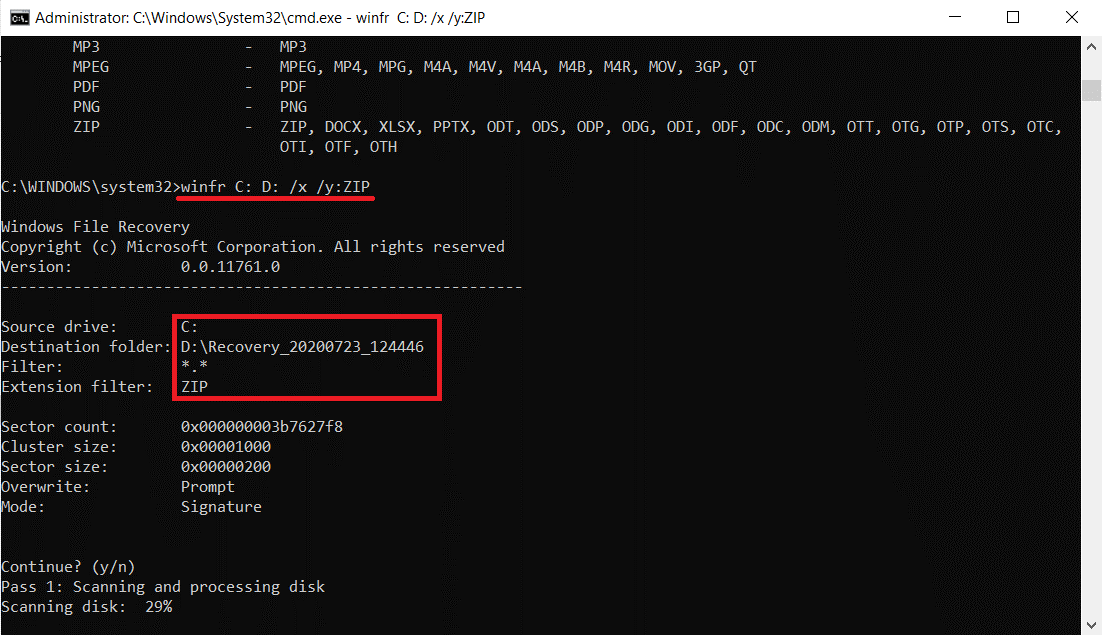
Etapa 4. Para recuperar tipos de arquivo específicos, tente o modo Assinatura. Ele requer os comandos /x e /y para especificar o tipo de arquivo. Digite winfr /# para confirmar os tipos de arquivo suportados, se você não tiver certeza.
winfr C: D: /x /y:ZIP
Observações:
✦ Você pode tentar o Windows File Recovery, mas nem sempre ele recuperará seus arquivos excluídos.
✦ A ferramenta suporta apenas o Windows 10, versão 2004 ou superior.
Se você habilitar a restauração do sistema no Windows 10, ainda poderá restaurar versões anteriores de arquivo, mesmo se esvaziar a Lixeira.
Etapa 1. Inicie o Explorador de Arquivos/Computador. Localize a pasta com os arquivos excluídos.
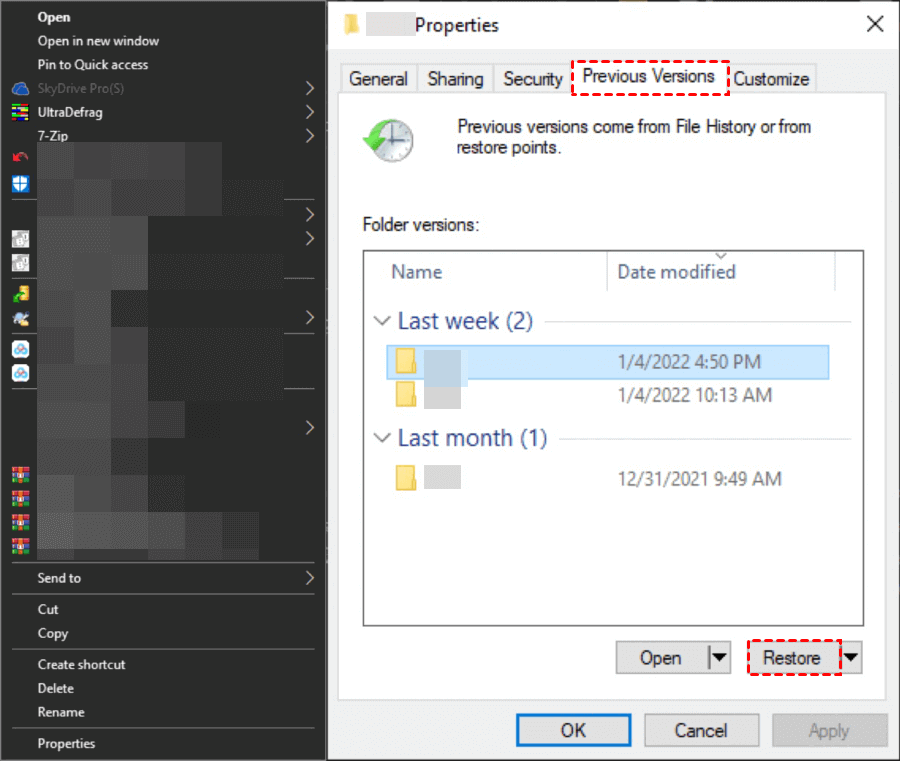
Etapa 2. Clique com o botão direito nela e selecione Propriedades> Versões Anteriores.
Etapa 3. Selecione a versão anterior da pasta e clique em Restaurar para restaurar os arquivos excluídos no Windows 10.
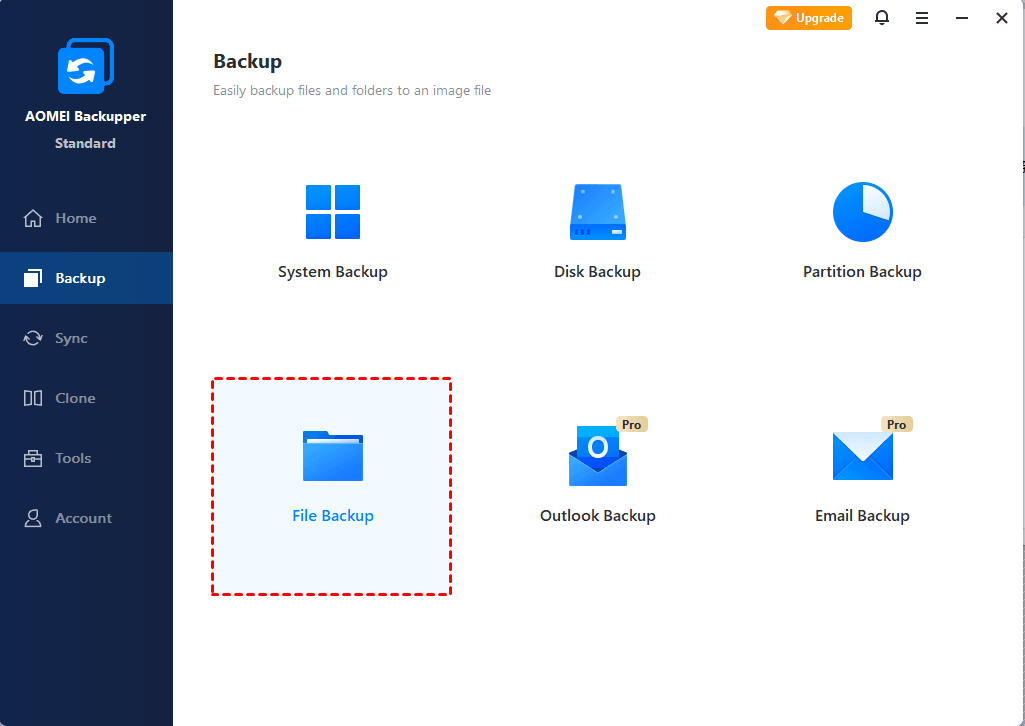
Se você criar um backup de arquivos com Backup e Restauração, também poderá restaurar os arquivos. Ele incluirá todos os arquivos de backup.
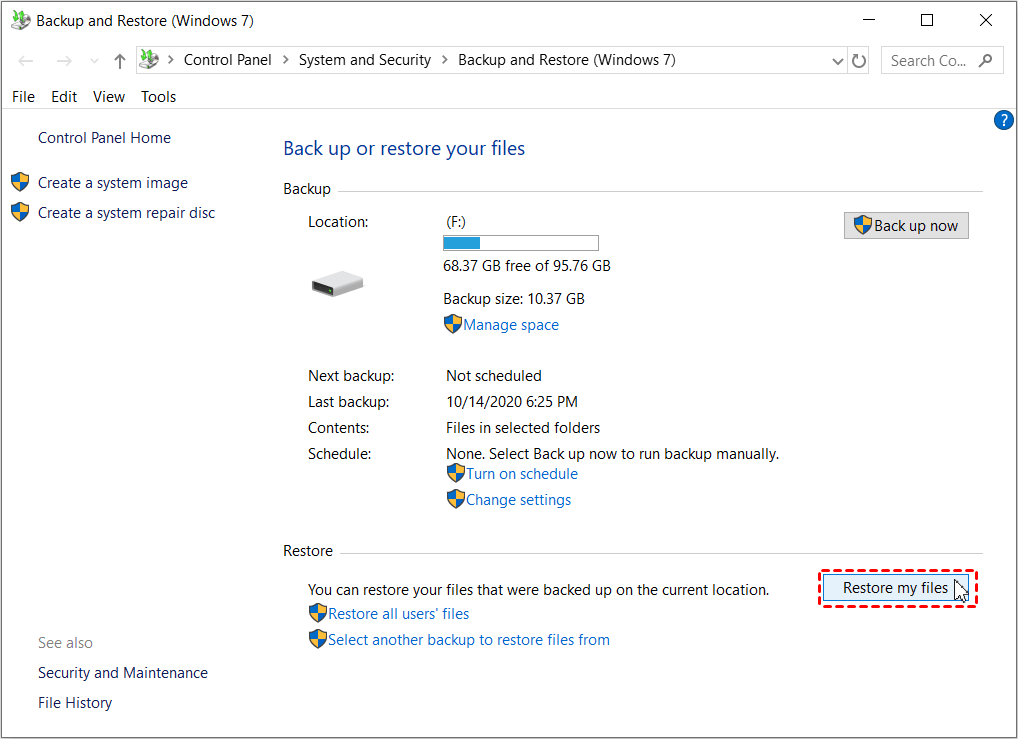
Passo 1. Acesse "Painel de Controle" > "Sistema e Segurança" > selecione "Backup e Restauração (Windows 7)". Em seguida, clique em "Restaurar meus arquivos".
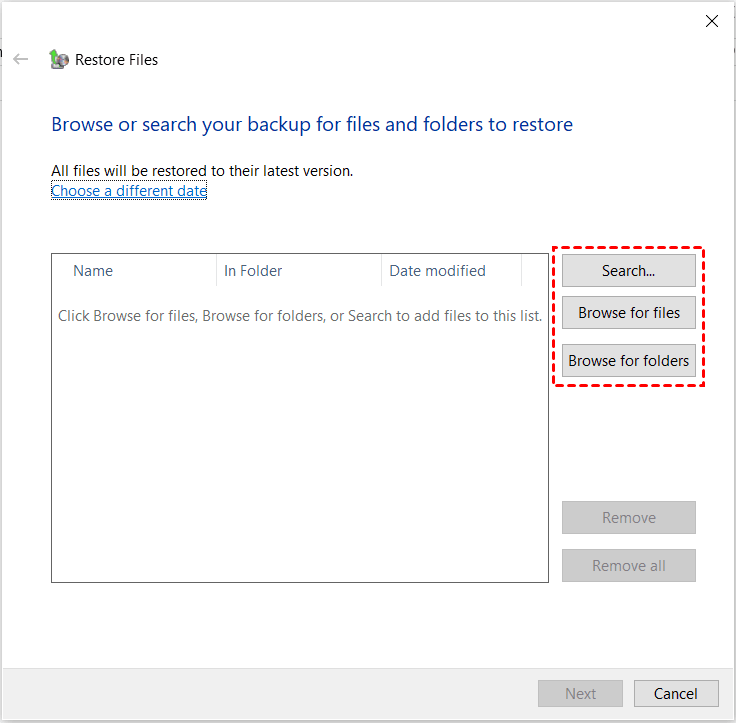
Passo 2. Clique nas opções "Pesquisar...", "Procurar arquivos" e "Procurar pastas" para encontrar seus arquivos ou pastas excluídos.
Passo 3. Selecione onde você deseja restaurar seus arquivos - local original ou novo local e clique em "Restaurar" para restaurar os arquivos no Windows 10.
AOMEI FastRecovery é um software profissional de recuperação de dados para Windows 7, 8, 10, 11 e Windows Server. Ele permite que você recupere arquivos excluídos, mesmo se não estiver na Lixeira ou se você usar o método "Shift Delete".
Passo 1. Baixe e abra o AOMEI FastRecovery em seu computador. Selecione uma partição e clique em "Iniciar Scan".
Passo 2. O programa executa o método de scan rápido e profundo para encontrar rapidamente arquivos excluídos e outros arquivos ausentes nesta partição. Você pode recuperar qualquer arquivo que desejar mesmo que o processo de scan não esteja completo.
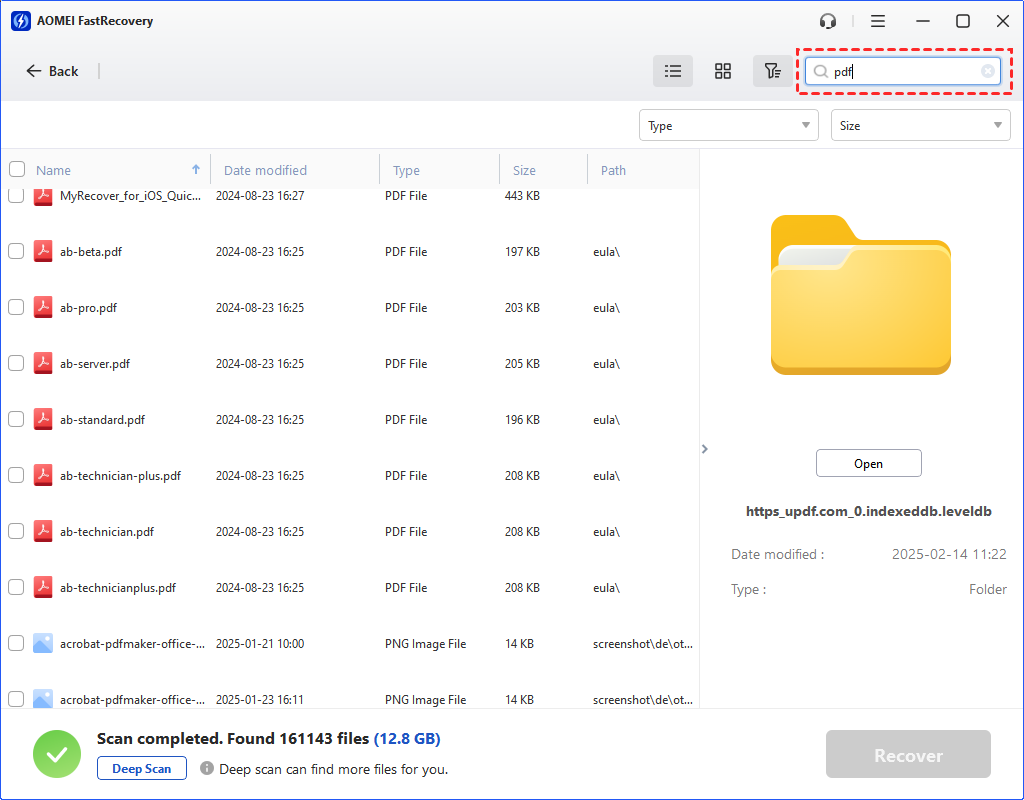
Passo 3. Para recuperar arquivos específicos, por exemplo, arquivos PDF, clique em Filtro > Tipo e selecione Documento e digite PDF na caixa de pesquisa de arquivos ou pastas. Você também pode filtrar por data de modificação e tamanho. Em seguida, selecione os arquivos excluídos e clique em "Recuperar arquivos".
Se você excluir um arquivo importante e perceber imediatamente seu erro, poderá obtê-lo rapidamente com a tecla “Ctrl Z”. Ele ajuda a desfazer a exclusão, mas apenas arquivos que foram excluídos imediatamente. É necessário que você não feche esta janela.
Passo 1. Abra o Explorador de Arquivos do Windows e vá para a pasta que contém os arquivos excluídos.
Passo 2. Clique com o botão direito do mouse dentro da pasta e selecione Desfazer Excluir.
alternativamente, você pode pressionar Ctrl Z para recuperar arquivos excluídos imediatamente após excluí-los.
Às vezes, você pode perceber que seus arquivos estão perdidos sem terem sido excluídos. Talvez você apenas tenha perdido acesso a eles. Pode ser uma infecção por vírus, corrupção do sistema de arquivos ou outros problemas. Nesse caso, você pode usar os comandos chkdsk e attrib para recuperar arquivos ocultos e torná-los acessíveis.
Passo 1. Pressione Win X e escolha Windows PowerShell (Admin).
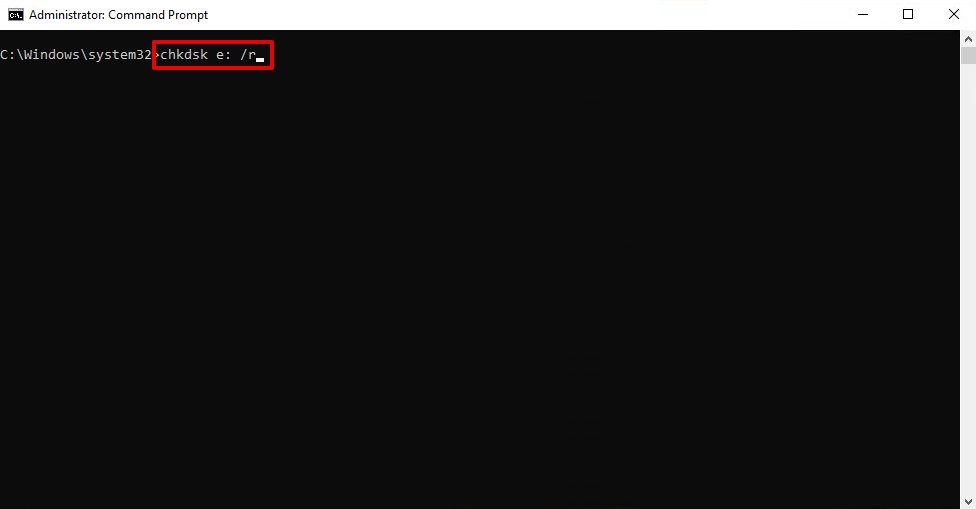
Passo 2. Digite chkdsk #: /r (substitua o # pela letra do seu disco) e pressione Enter. Isso ajuda a verificar setores defeituosos e erros, e recuperar informações legíveis em setores bons.
Notas:
● Se for perguntado se você deseja “converter cadeias perdidas em arquivos”, selecione Y.
● O dispositivo será bloqueado se você usar o comando chkdsk. Durante o processo, você não conseguirá acessar nenhum arquivo nele.
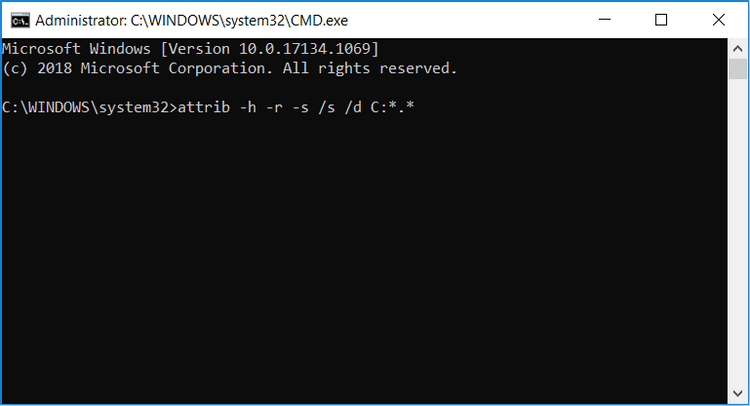
Passo 3. Digite “attrib -h -r -s /s /d #:*.*” (substitua o # pela letra do seu disco local) e pressione Enter. Isso ajuda a proteger arquivos ocultos e normalizar o sistema.
Nota: Às vezes, você pode encontrar problemas com o comando attrib. Isso pode significar que os arquivos foram excluídos em vez de estarem ocultos.
Além do backup de arquivos, o recurso de Backup e Restauração também ajuda a criar um backup de imagem do sistema no Windows 10. Se você tiver criado um recentemente, poderá optar por restaurar todo o sistema, incluindo os arquivos excluídos.
Passo 1. Vá para “Configurações” > “Atualização e Segurança” e selecione “Recuperação” no painel esquerdo.
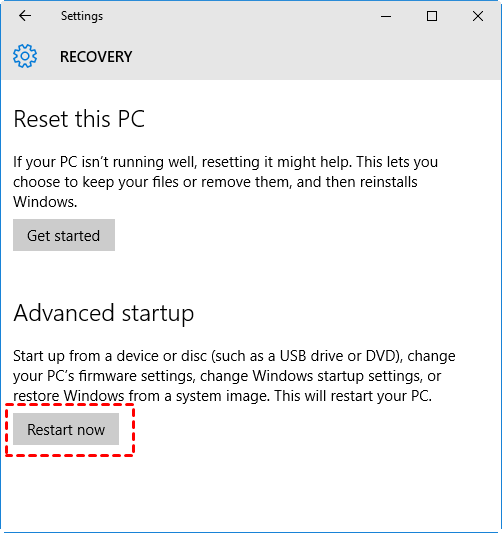
Passo 2. Role para baixo até “Inicialização avançada” e clique no botão “Reiniciar”. Ele reiniciará para o ambiente de recuperação do Windows 10.
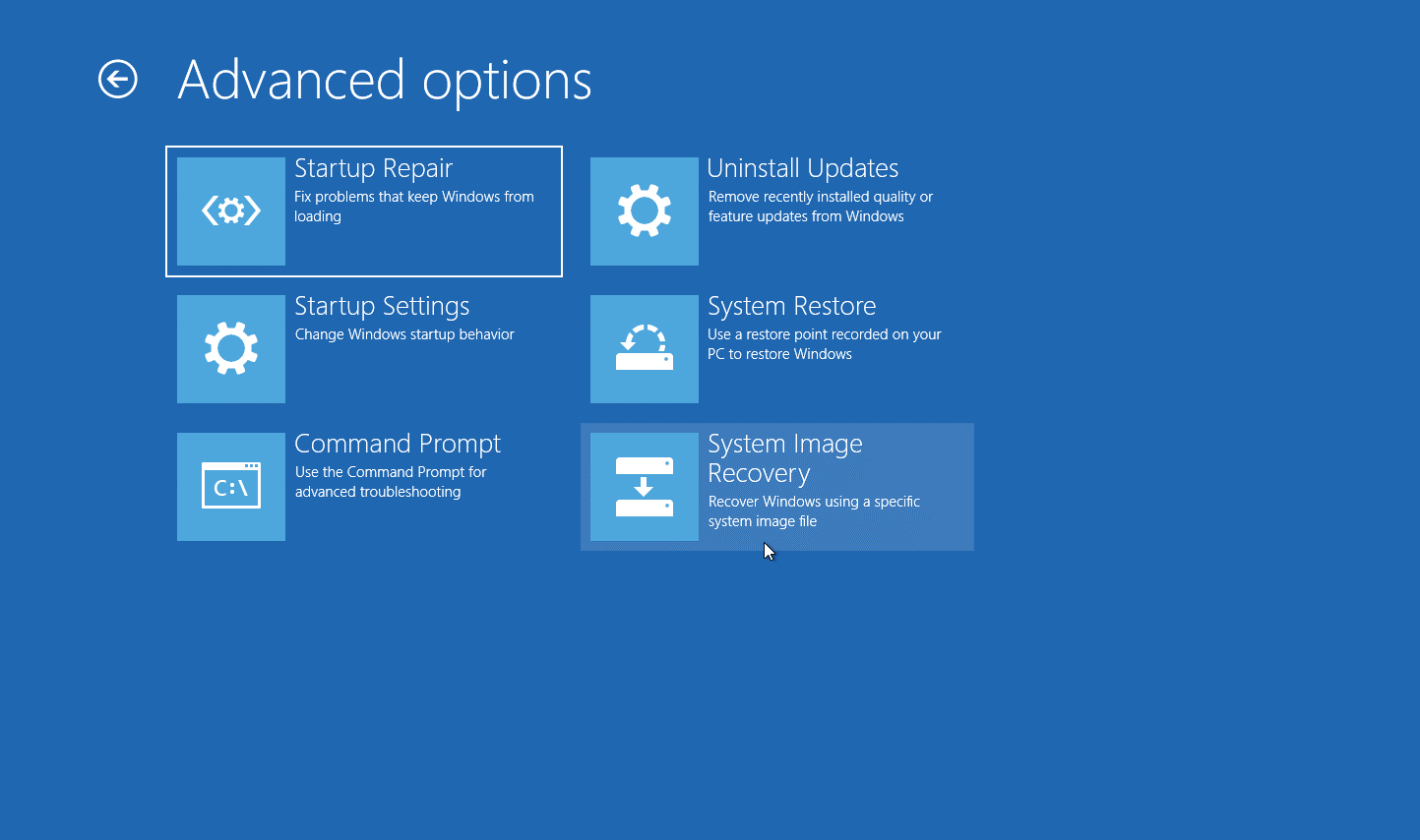
Passo 3. Clique em "Troubleshoot" > "Advanced Options" e selecione "System Image Recovery".
Passo 4. Selecione o backup da imagem do sistema que contém os arquivos excluídos e configure outras configurações de acordo com as instruções na tela. Clique em "Finish" para restaurar os arquivos do backup do sistema.
O File History também é um software de backup no Windows 10 que ajuda a fazer backup e restaurar arquivos. Por padrão, ele fará backup de todas as Bibliotecas padrão e personalizadas (incluindo Pastas Públicas), além das pastas de Contatos, Desktop e Favoritos. Se seus arquivos excluídos estiverem nessas pastas, experimente esta opção.
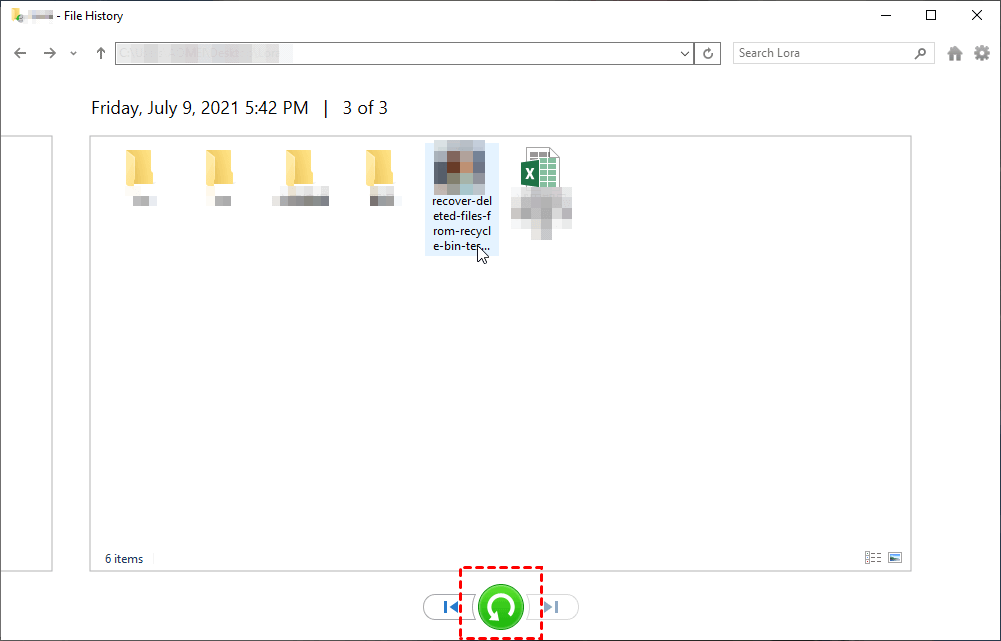
Passo 1. Digite "Restaurar seus arquivos com o File History" na caixa de pesquisa e selecione o resultado principal. Isso o direcionará para a janela de recuperação do File History.
Passo 2. Clique na seta esquerda para encontrar seus arquivos excluídos e clique no botão azul "Restaurar para localização original".
Observação: Para selecionar seletivamente os arquivos para recuperar, mantenha pressionada a tecla Ctrl enquanto clica nos arquivos e pastas.
Se você fizer backup de arquivos no Google Drive e excluí-los acidentalmente, também poderá encontrar os arquivos excluídos na pasta Lixeira. Observe que os arquivos excluídos serão removidos após 30 dias.
Passo 1. Acesse o Google Drive e faça login com suas credenciais.
Passo 2. Acesse a pasta Lixeira e clique com o botão direito nos arquivos deletados no Google Drive e clique em Restaurar.
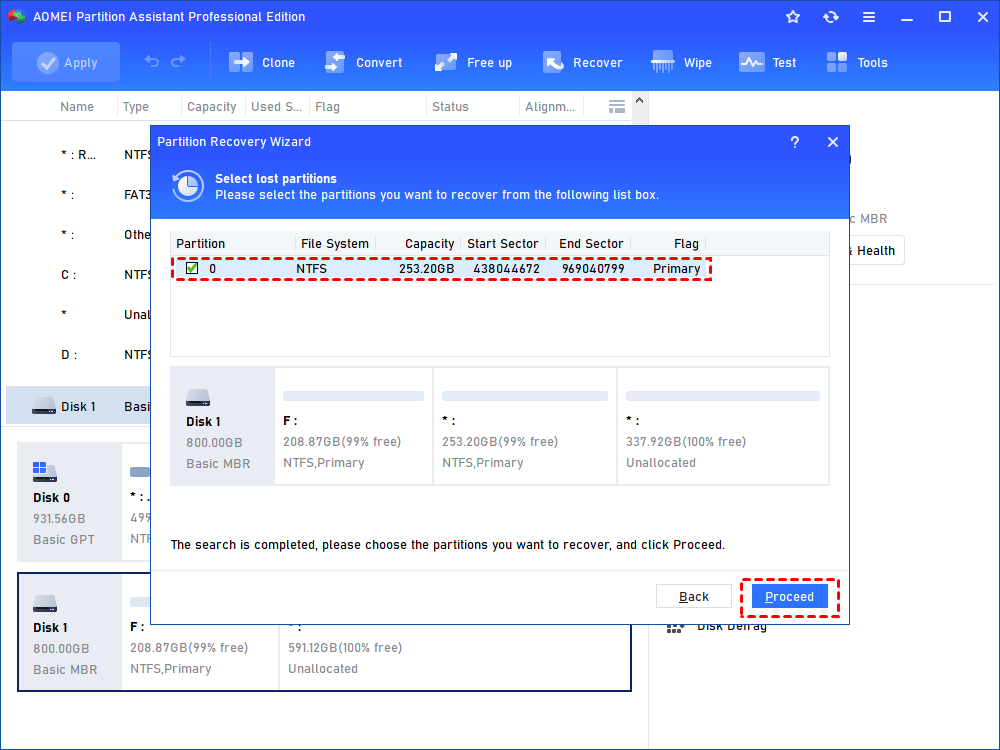
Se você acidentalmente excluiu a partição inteira no Windows 10, todos os arquivos dentro dela serão perdidos. Para recuperar partições e arquivos perdidos, você pode tentar o software de recuperação de partição como o AOMEI Partition Assistant Professional.
Para evitar mais perda de dados antes de recuperá-los, por favor, não faça nenhuma operação no disco rígido ou partição perdida:
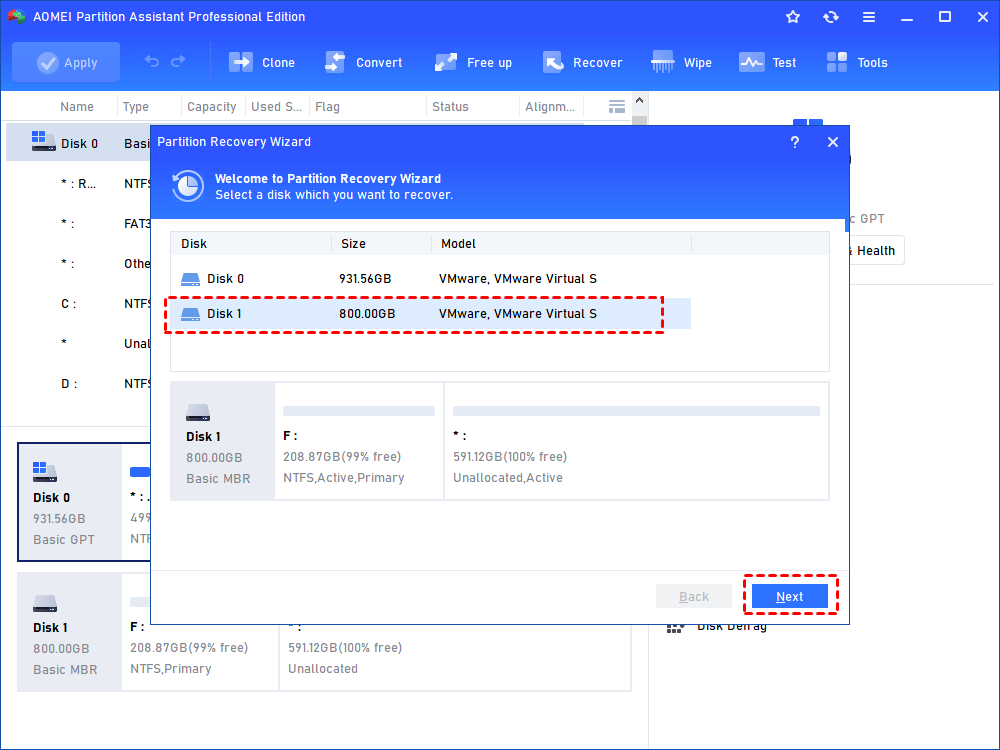
Passo 1. Baixe, instale e execute o AOMEI Partition Assistant. Clique em Assistente de Recuperação de Partição sob Recuperar e depois selecione o disco que deseja recuperar. Clique em "Próximo".
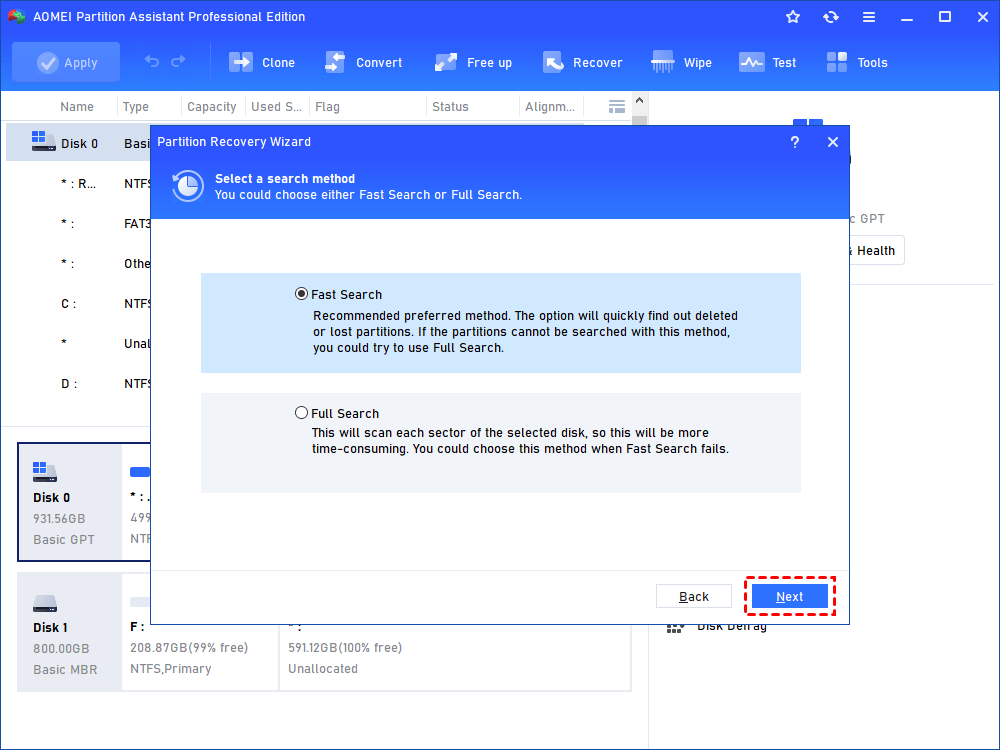
Passo 2. Selecione um método de pesquisa - Pesquisa Rápida ou Pesquisa Completa, e clique em "Próximo".
Passo 3. Selecione a partição que deseja restaurar e clique em "Prosseguir" para recuperar as partições perdidas no Windows 10.
Na verdade, você pode evitar algumas perdas de dados se tomar precauções. Ou recuperar todos os seus dados rapidamente. Aqui estão algumas dicas úteis para você:
Este é o guia completo de recuperação de arquivos excluídos no Windows 10. Você pode facilmente restaurar arquivos da Lixeira se você não a esvaziou. Após esvaziar ou excluir permanentemente arquivos, ainda é possível recuperá-los usando CMD, Versões Anteriores, Backup e Restauração, software de recuperação de dados, etc. Para arquivos excluídos imediatamente, Ctrl Z é a maneira mais fácil e rápida.