Excluiu acidentalmente arquivos de um disco rígido? Não se preocupe, serão fornecidos aqui 5 métodos eficazes para recuperar arquivos excluídos do disco rígido no PC Windows e no Windows Server.
O disco rígido é conhecido como disco rígido (HDD), disco rígido ou disco fixo. O HDD tem dominado o dispositivo de armazenamento secundário para computadores de uso geral desde a década de 1960. Portanto, muitos usuários estão acostumados a salvar seus documentos, fotos, vídeos e outros dados essenciais em discos rígidos.
No entanto, é inevitável sofrer perda de dados ao usar computadores. Neste momento, você pode se perguntar: Posso recuperar arquivos deletados do disco rígido?Como recuperar arquivos deletados no Windows 7, 8, 10, 11? Continue lendo este artigo para obter a resposta.
Olá! Eu deletei alguns arquivos e esvaziei minha lixeira. Hoje, quero recuperá-los. Vocês podem me dar algumas sugestões para recuperar arquivos deletados de discos rígidos? Ou existe algum software de código aberto ou profissional que possa resolver esse problema? Obrigado.
- Um usuário do Spiceworks
"Oh não, eu deletei os arquivos importantes." Este é provavelmente o primeiro pensamento de muitos usuários. Você pode se sentir em pânico e sobrecarregado. Mas a perda de dados é um cenário muito comum em um PC e você pode recuperar arquivos deletados do disco rígido, mesmo depois de esvaziar a pasta da Lixeira.
O método de recuperação de arquivos também pode ser diferente devido a diferentes métodos de exclusão:
Além disso, este artigo também inclui métodos para recuperar arquivos de um disco rígido danificado. Se você tiver problemas para recuperar arquivos deletados, leia este artigo para obter métodos de recuperação.
A seguir, você aprenderá 5 métodos eficazes e seguros para recuperar arquivos deletados de discos rígidos no Windows 7, 8, 10, 11, etc. Alguns métodos também são aplicados para recuperar arquivos deletados no Windows Server 2016, 2019, 2022 e sistemas anteriores.
Aviso: Por favor, pare de usar este disco ou adicionar novos dados a ele, isso pode sobrescrever o "espaço livre" ocupado pelos arquivos deletados. Enquanto isso, não utilize muito o seu PC, pois isso resultará em falha na recuperação de dados.
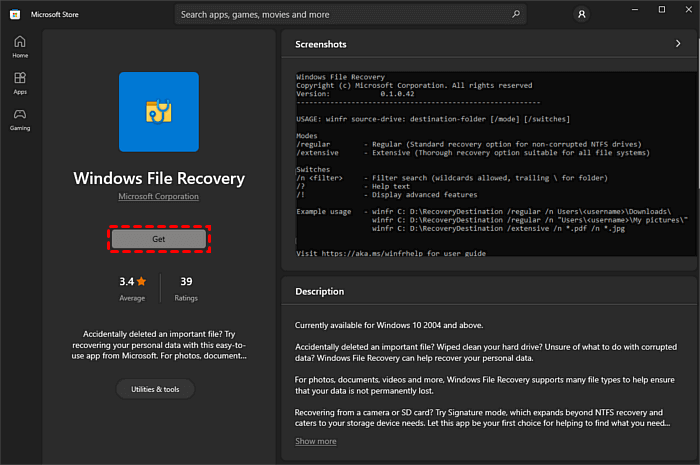
Baixe o Windows File Recovery da Microsoft Store primeiro e execute-o. Em seguida, digite os comandos corretos para recuperar os arquivos deletados que você deseja. Se houver algum problema, consulte como usar o Windows File Recovery.
Procure pelo Windows File Recovery na Microsoft Store e clique no botão Obter para fazer o download e instalá-lo.
Digite Windows File Recovery na caixa de pesquisa e clique em Executar como administrador. Selecione um modo e opções adequados com base no sistema de arquivos e no intervalo de varredura de filtro.
Opções | Significado | Modo(s) suportado(s) |
/n | Filtrar o intervalo de varredura: faz a varredura de um arquivo específico pelo nome/caminho/tipo, etc. | Todos |
/y: | Recupera grupos de extensões específicos. | Assinatura |
/k | Recupera arquivos de sistema. | Segmento NTFS |
/u | Recupera arquivos não deletados, por exemplo, da Lixeira. | Segmento NTFS |
Para recuperar arquivos do disco C para o disco E, digite o seguinte: winfr C: E: /n \Users\username\Documents\.
Pressione "y" para continuar. O tempo de recuperação e a velocidade dependem do tamanho do disco de origem.
Se você usar o botão "Excluir" para excluir arquivos em um disco rígido, a primeira coisa a fazer é verificar a Lixeira. Se você a esvaziou e deseja recuperar arquivos excluídos, tente outros métodos a seguir.
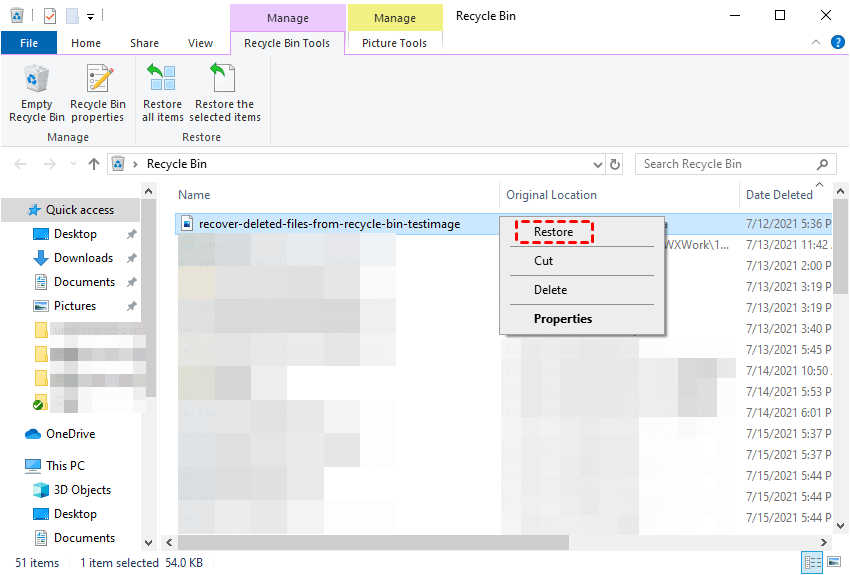
Passo 1. Dê duplo clique no ícone da Lixeira para abri-la.
Passo 2. Localize os arquivos excluídos na Lixeira. Em seguida, clique com o botão direito nesses arquivos e clique em Restaurar para restaurar os arquivos excluídos para sua localização original.
Ou acesse a guia Gerenciar e clique em Restaurar os itens selecionados.
Se você habilitou o ponto de restauração do sistema ou recurso Histórico de Arquivos, poderá recuperar arquivos excluídos da versão anterior. Isso funciona mesmo depois de você esvaziar a pasta Lixeira.
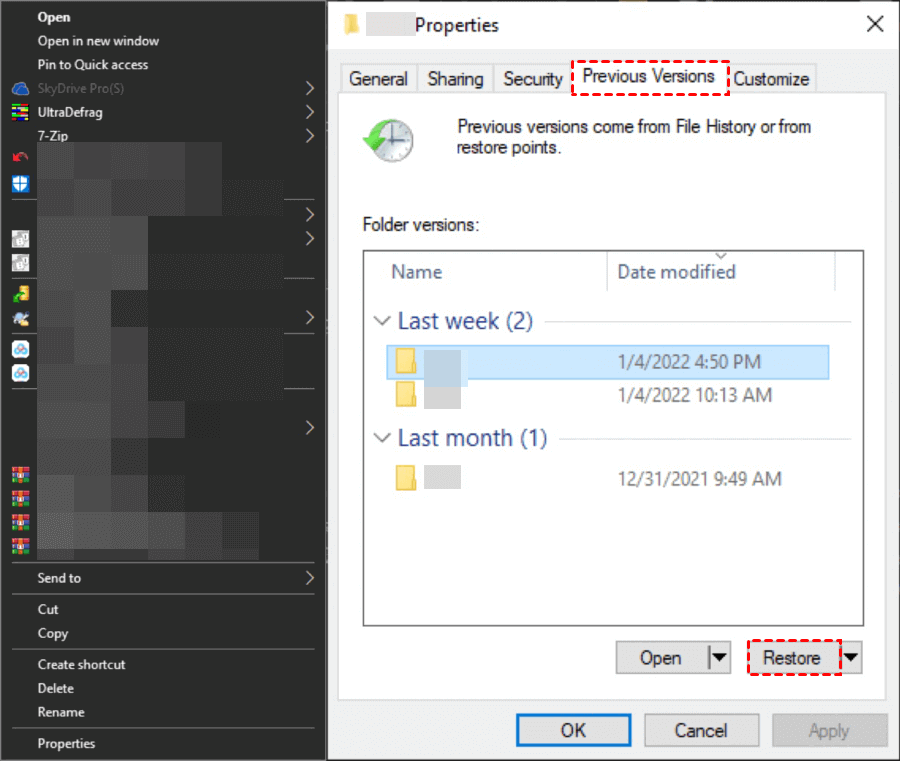
Passo 1. Inicie o Windows Explorer. Localize a pasta que contém o arquivo excluído, clique com o botão direito nela e selecione Propriedades > Versão Anterior.
Passo 2. Selecione a versão da pasta com base na data de modificação e clique em Restaurar para recuperar arquivos excluídos do disco rígido.
Se você criar imagens de backup com um software de backup do Windows, como Backup and Restore ou File History, você pode restaurar os arquivos excluídos diretamente do backup.
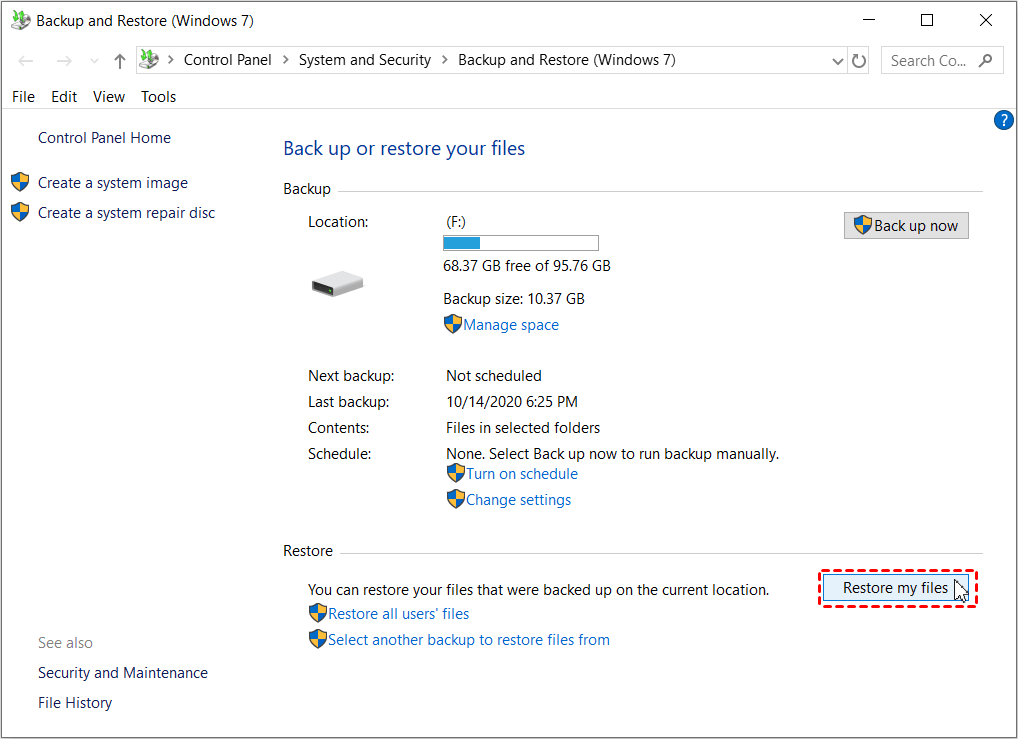
A partir do Backup and Restore:
Passo 1. Acesse o Painel de controle > Sistema e Segurança e selecione Backup e Restauração (Windows 7). Em seguida, clique em Restaurar meus arquivos.
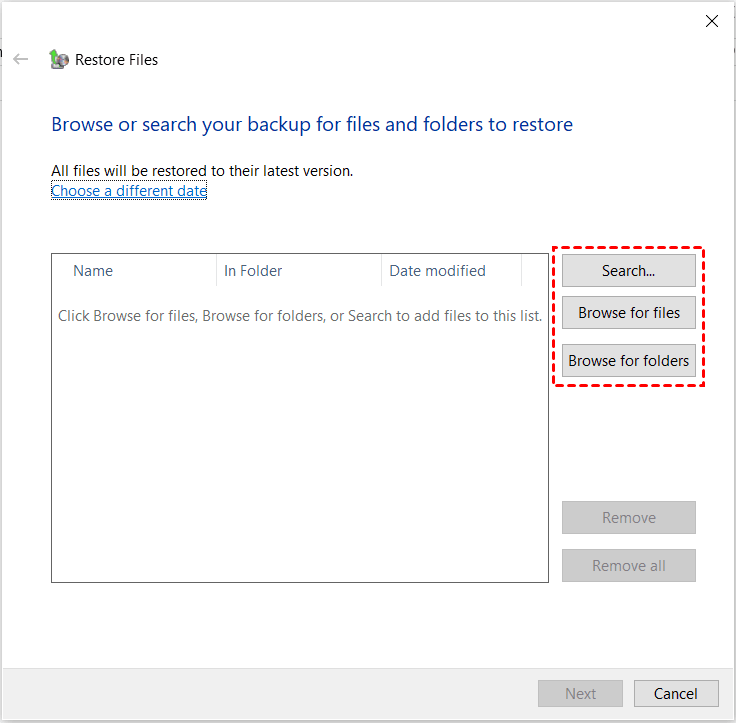
Passo 2. Na janela Restaurar Arquivos, você pode pesquisar ou navegar por arquivos e pastas para localizar os arquivos que deseja recuperar.
Passo 3. Selecione um novo local para restaurar os arquivos excluídos da Lixeira. Em seguida, clique em Iniciar Restauração.
A partir do File History:
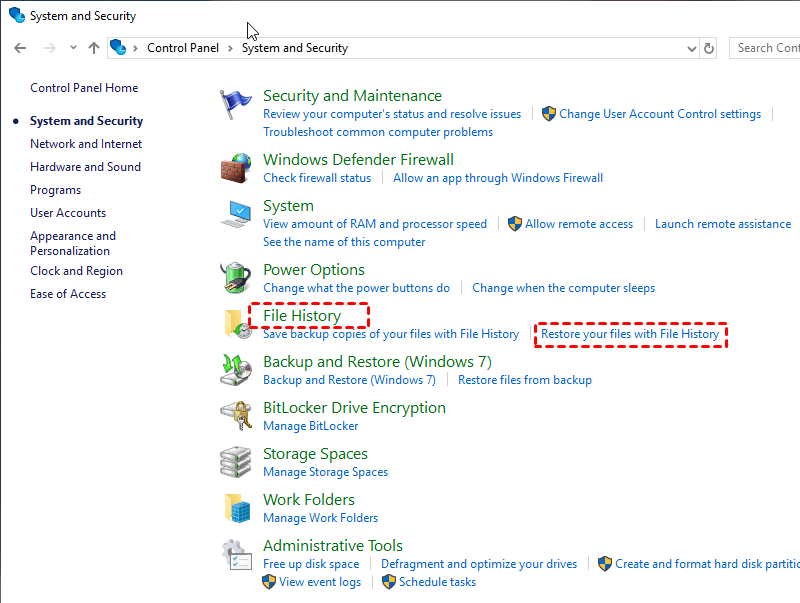
Passo 1. Acesse o Painel de controle > Sistema e Segurança > Histórico de Arquivos e selecione Restaurar seus arquivos com o File History.
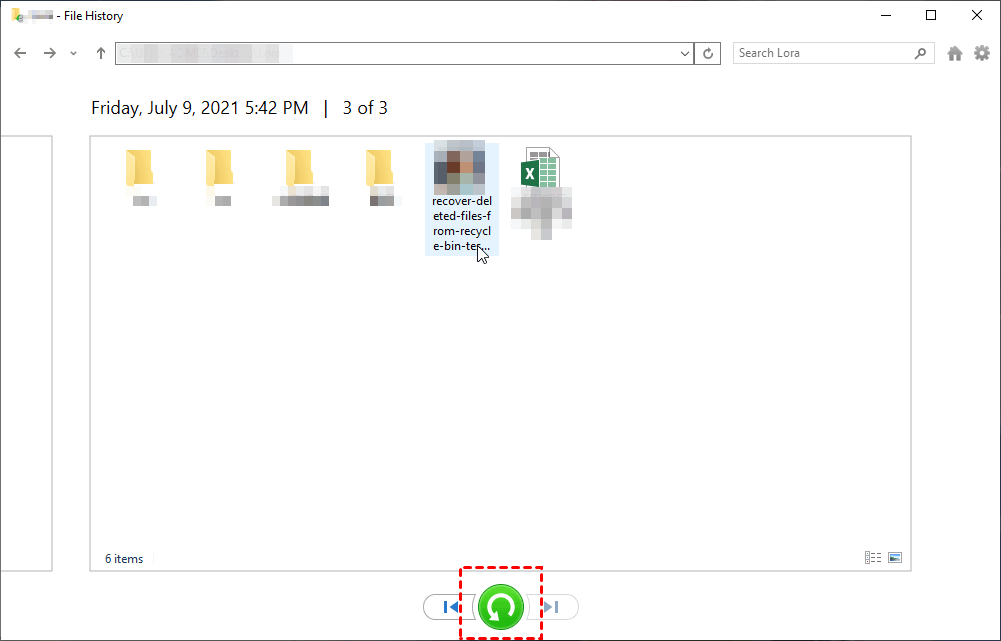
,Translate the above content into Portuguese.The content to be translated,do not translate the value of the href attribute of the HTML tag a and the value of the src attribute of the img tag.The content in {{}} does not need to be translated.Passo 2. Clique na seta esquerda ou direita para encontrar a versão de backup que deseja restaurar e clique no botão verde para restaurá-las em sua localização original.
Dica: Para restaurar arquivos excluídos para uma nova localização, clique no ícone de configuração no canto superior direito e selecione a opção Restaurar para. Em seguida, você pode especificar a localização desejada.
AOMEI FastRecovery é um software profissional de recuperação de dados, fácil de usar, para Windows 7, 8, 10, 11, etc e Windows Server. Até mesmo usuários iniciantes podem operá-lo em etapas simples. Além disso, você pode se beneficiar das seguintes funcionalidades:
Para obter seus dados de volta rapidamente, faça o download e instale o melhor software de recuperação de dados de disco rígido - AOMEI FastRecovery. Em seguida, siga as etapas abaixo para recuperar arquivos excluídos.
Passo 1. Inicie o melhor software de recuperação de dados de disco rígido - AOMEI FastRecovery. Ele irá escanear automaticamente todos os discos no seu computador. Passe o mouse sobre o disco rígido que contém os arquivos excluídos acidentalmente e clique em Escanear.
Etapa 2. Os métodos de varredura combinados - Quick Scan e Deep Scan irão automaticamente escanear todos os arquivos deletados e outros arquivos perdidos no disco rígido selecionado.
Você também pode usar o recurso de Filtrar para buscar tipos específicos de arquivos, como arquivos do Word, e é mais rápido. Aqui estão 3 opções:
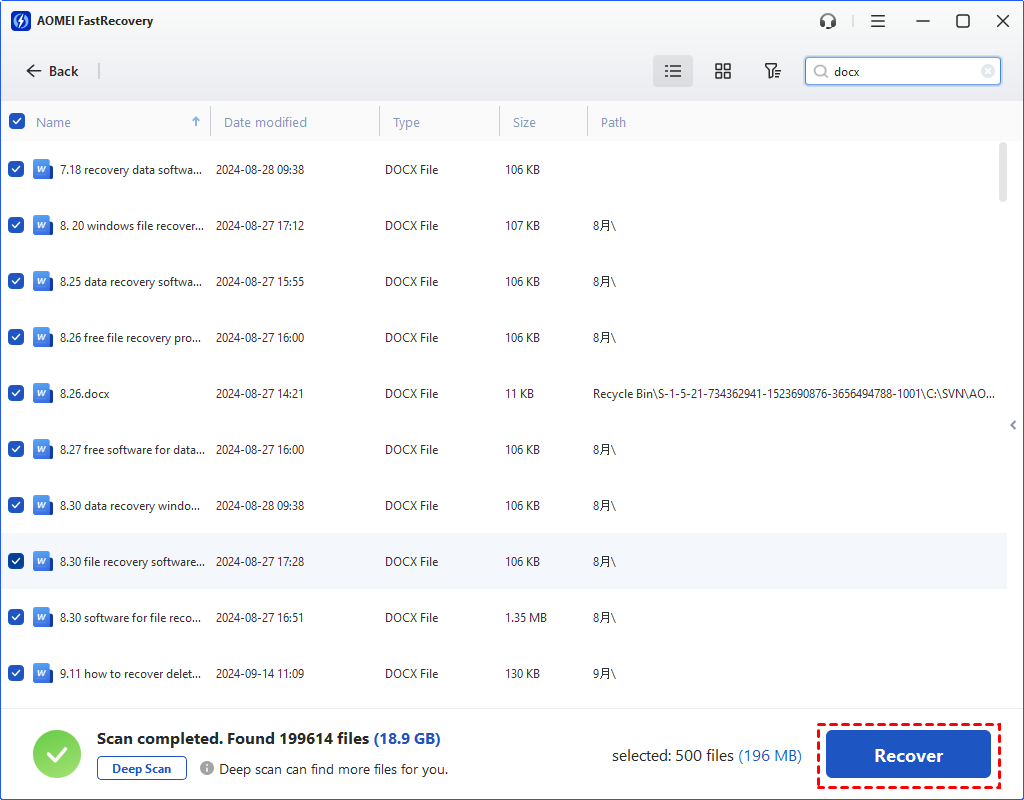
Para recuperar documentos do Word deletados, por exemplo, clique em Filtrar > Tipo e selecione Documentos. Em seguida, digite DOCX na caixa Pesquisar arquivos ou pastas. Ele listará todos os documentos do Word deletados disponíveis.
Etapa 3. Escolha os arquivos deletados no disco rígido e clique em Recuperar x arquivos. Em seguida, selecione um local para armazenar esses arquivos e eles serão recuperados automaticamente para a pasta selecionada.
Se você receber alguma mensagem de erro indicando que seu disco rígido está danificado, como, seu disco rígido precisa ser formatado antes de usá-lo, ou se você estiver tendo travamentos do sistema, tela azul da morte, falha de inicialização, etc., existe a possibilidade de que seu disco rígido esteja danificado ou falhando. É necessário recuperar arquivos excluídos imediatamente depois de perceber isso.
🏆 Se o seu computador ainda inicializa e você pode acessar seus dados, tente copiá-los para um disco rígido externo. Crie uma cópia do seu disco primeiro e recupere os dados a partir dela.
❌ Se você não consegue inicializar o PC ou o disco não está acessível, remova-o e instale-o em outro PC. Em seguida, recupere seus dados do disco. Se for um laptop ou se você não conseguir acessar seus dados, conecte-o usando uma caixa de disco rígido externa. Para instalação de disco, consulte substituir o HDD do laptop por SSD.
⚡ Se ainda não conseguir acessar seus dados, por favor, leve-o a um serviço profissional de recuperação de dados de disco rígido. Eles geralmente possuem ferramentas abrangentes e experiência rica para recuperar o máximo possível de seus dados do disco falhou.
✍ É verdade que arquivos excluídos não podem ser recuperados?
Na verdade, os arquivos excluídos nem sempre são recuperáveis. Isso depende se o espaço ocupado pelos arquivos excluídos foi sobrescrito. Qualquer novo dado destruirá completamente dados anteriores.
✍ Os arquivos excluídos permanentemente desaparecem para sempre?
Os arquivos excluídos permanentemente são removidos da tabela do sistema de arquivos em vez de serem apagados. Portanto, eles ainda existem no disco rígido.
✍ Como recuperar arquivos excluídos de disco rígido sem software
Se você não quer usar nenhum software de recuperação de dados, tente restaurar a partir de um backup de histórico de arquivos ou Backup e Restauração. A premissa é que você tenha uma cópia disponível de seus arquivos.
✍ Como recuperar arquivos excluídos permanentemente de disco rígido
Se você criar uma cópia dos seus arquivos, você pode restaurar a partir de uma imagem de backup. Caso contrário, tente um software ou serviço confiável de recuperação de dados.
✍ Como recuperar arquivos deletados do disco rígido no Mac?
Assim como nos sistemas Windows, o Mac também oferece aos usuários um software de backup integrado - Time Machine - para criar uma cópia dos seus arquivos e permitir que você os recupere.
Você pode facilmente recuperar arquivos deletados de discos rígidos no Windows 7, 8, 10, 11 e no Windows Server. Entre eles, o melhor software de recuperação de dados de disco rígido - AOMEI FastRecovery - é o método mais eficaz. Ele pode recuperar seus arquivos diretamente, com suporte a até 200 tipos de arquivos, e tem uma taxa de sucesso bastante alta.
Pode ser uma experiência devastadora para algumas pessoas recuperar dados do disco rígido. Nesse momento, é necessário fazer backups fáceis de usar no Windows. Um software de backup altamente elogiado, AOMEI Backupper Standard, pode ajudar você a fazer backups automáticos, completos, incrementais e diferenciais com apenas alguns cliques.