A perda de dados é sempre frustrante. Felizmente, esta postagem mostrará 4 softwares de recuperação de arquivos gratuitos que podem recuperar arquivos excluídos do Windows e Mac facilmente.
O que você faria para resgatar esses arquivos se estivesse com problemas de perda de dados valiosos? Se você tem o hábito de fazer backup regularmente dos seus dados, então as coisas ficarão mais fáceis. E se não? Não se preocupe, é sábio experimentar um software de recuperação de arquivos.
O software avançado de recuperação de dados pode recuperar dados permanentemente excluídos do computador, incluindo documentos, vídeos, imagens, músicas e outros tipos diferentes de arquivos de discos rígidos, pen drives, cartões SD e outros dispositivos de armazenamento para diferentes cenários de perda.
Para evitar danos irreparáveis aos seus dados, acredito que todo usuário de computador deveria instalar uma ferramenta de recuperação de dados. Aqui, classifiquei esses programas com base na facilidade de uso e utilidade funcional. Comece pelo topo para ver nossas melhores recomendações e desça na lista se estiver procurando por outros programas.
Quando você pesquisa no Google, encontrará muitos produtos de software de recuperação de dados. A seguir, compilamos as 5 melhores ferramentas de recuperação de dados para 2024 que estão disponíveis para download gratuito, incluindo o AOMEI FastRecovery, Windows File Recovery, WinfrGUI, PhotoRec e o AOMEI Partition Recovery.
| Software/Itens | Fácil GUI | Taxa de Recuperação | Compatibilidade | Gratuito ou não | Pontuação Total |
| MeuRecuperar | ✔ | Alta | Windows 11/10/8/7/Server | 500MB grátis | ★★★★★ |
| Recuperação de Arquivos do Windows | ✘ | Relativamente alta | Apenas Windows 10 e superior | Grátis | ★★★☆☆ |
| AOMEI Recuperação de Partição | ✔ | Alta | Windows 11/10/8/7 | Teste Gratuito | ★★★★☆ |
| WinfrGUI | ✔ | Relativamente alta | Apenas Windows 10 e superior | Grátis | ★★★★☆ |
| PhotoRec | ✘ | Relativamente alta | Windows/Mac/Linux/DOS | Grátis | ★★★☆☆ |
O primeiro e mais recomendado software é AOMEI FastRecovery. Ele foi atualizado com base no WinfrGUI e também utiliza uma interface gráfica onde os usuários podem recuperar arquivos com apenas alguns cliques. Além disso, ele pode recuperar nomes de arquivos, formatos e caminhos. Outras vantagens notáveis estão listadas abaixo.
Clique no botão para baixar o melhor software de recuperação de arquivos para Windows.
Passo 1. Abra o AOMEI FastRecovery no seu PC. Encontre a unidade onde o seu arquivo está localizado e clique em Escanear.
Passo 2. O Escaneamento Rápido & Escaneamento Profundo pode restaurar todos os arquivos deletados e outros arquivos perdidos no seu disco rígido selecionado.
Passo 3. Escolha um caminho para salvar os arquivos e clique em Recuperar x arquivos para recuperar seus dados desejados.
O segundo software de recuperação de dados para PC versão completa gratuita é o Recuperação de Arquivos do Windows. É uma ferramenta de linha de comando emitida pela Microsoft. Essa ferramenta é confiável e está disponível para Windows 10 e versões posteriores. Pode recuperar arquivos de discos rígidos e dispositivos USB, mas a recuperação em armazenamento em nuvem e compartilhamentos de arquivos de rede não é suportada.
Siga os passos abaixo para obter o software
Passo 1. Abra o menu Iniciar, encontre e clique em Microsoft Store.
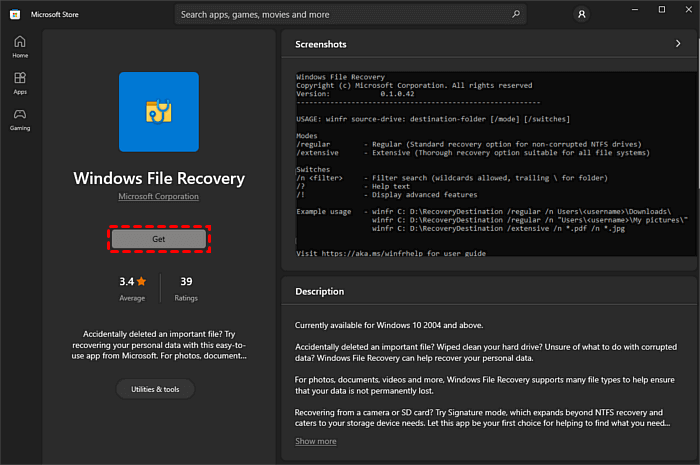
Passo 2. Digite Recuperação de Arquivos do Windows na barra de pesquisa e clique no botão Obter.
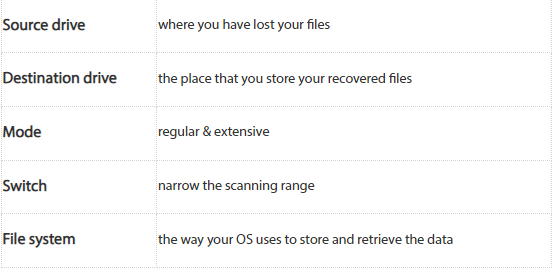
Antes de usá-lo, você precisa conhecer alguns parâmetros que usará para escrever a linha de comando.
A estrutura da linha de comando é assim: winfr unidade-fonte: unidade-destino: [/modos] [/interruptores].
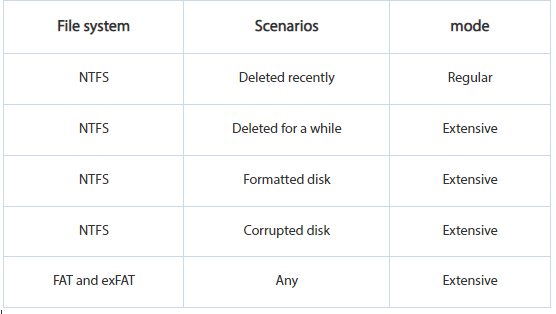
Você deve escolher o modo correto de acordo com o sistema de arquivos.
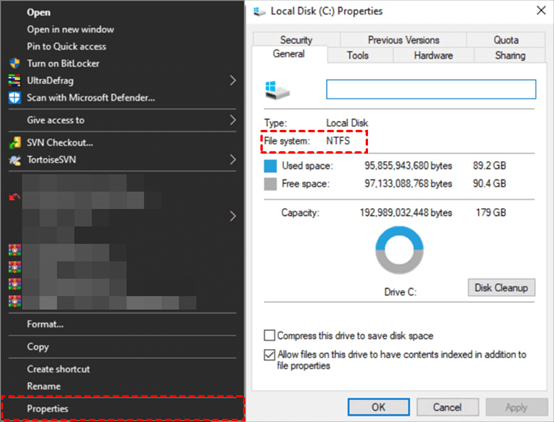
Se você não sabe como visualizar seu sistema de arquivos, você pode seguir este processo: Clique em Este PC > Clique com o botão direito na unidade de origem > Toque em Propriedades.
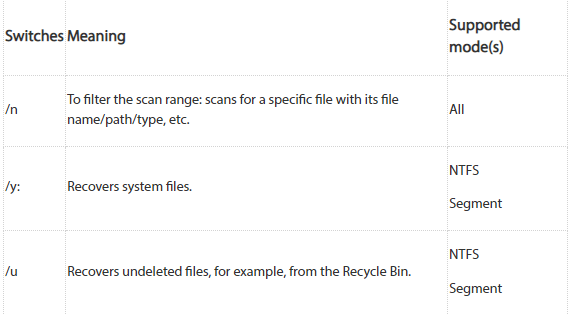
Em seguida, você deve selecionar o interruptor adequado dependendo do modo.
Após selecionar os parâmetros, você pode começar a escrever a linha de comando.
Passo 1. Abra o Windows File Recovery e clique em Executar como administrador.
Passo 2. Digite sua linha de comando e clique em Enter.
O Windows File Recovery é de fato um bom software de recuperação de arquivos, mas usá-lo para recuperar arquivos vai levar muito tempo, pois você precisa aprender alguns parâmetros que você nunca viu antes.
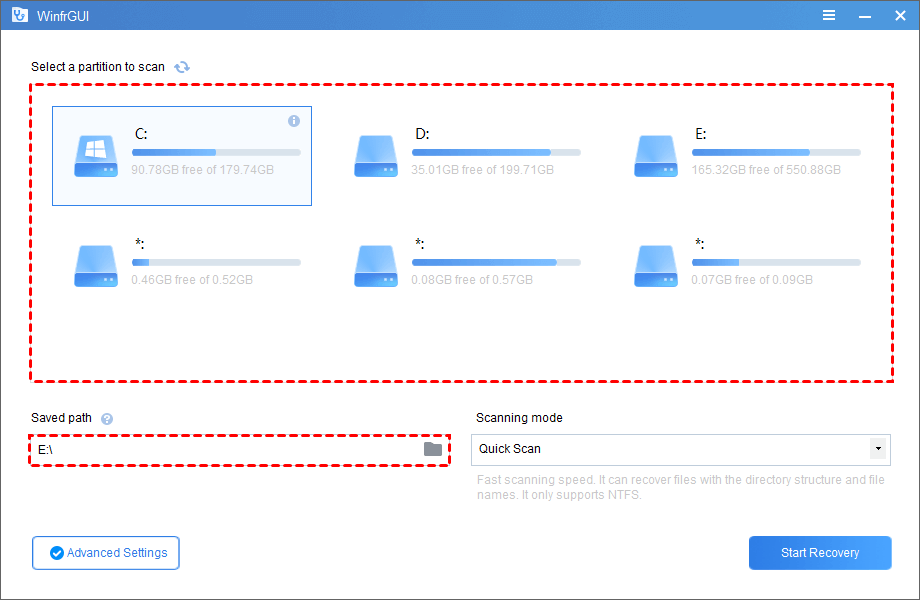
Agora, eu apresento a você uma ferramenta simples, WinfrGUI. É uma alternativa ao Windows File Recovery, mas a diferença é que o WinfrGUI fornece uma interface gráfica do usuário, então é muito conveniente para um iniciante em computação usar. O processo de operação é fornecido abaixo.
Passo 1. Selecione o intervalo para escanear e escolha um local para restaurar os arquivos.
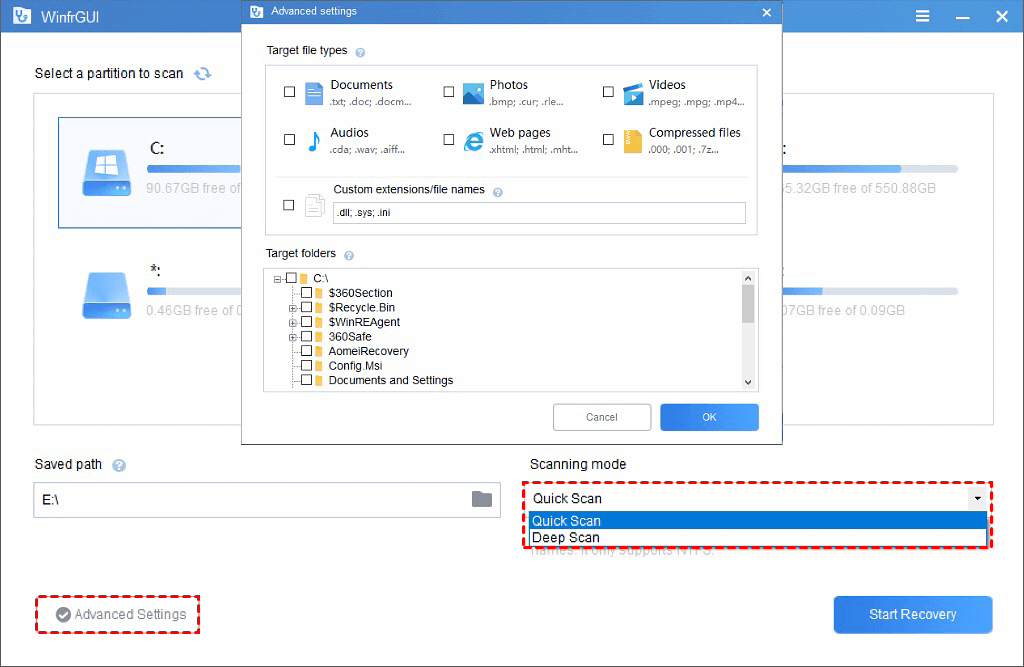
Passo 2. Escolha o modo de digitalização e determine o tipo de arquivo em Configurações avançadas.
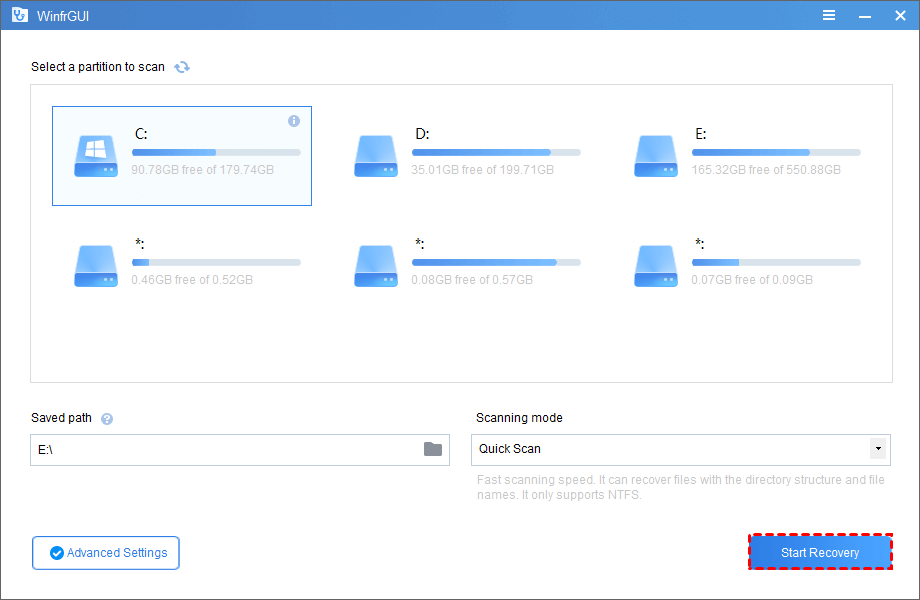
Passo 3. Clique em Iniciar Recuperação para concluir o processo.
PhotoRec é um software multi-plataforma de recuperação de dados gratuito e aberto para Windows, Mac, Linux, Sun Solaris, etc. Ele permite a recuperação de dados de sistemas de arquivo severamente danificados.
No entanto, ele não possui uma interface do usuário intuitiva e fácil. Todas as operações devem ser feitas com o uso de teclado. Além disso, os usuários precisam decidir o sistema de arquivo, unidade de origem, modo de digitalização e unidade de destino por conta própria, o que é desafiador.
Muitos usuários precisam de ajuda para aprender como usar o PhotoRec para recuperar arquivos.
AOMEI Partition Recovery é um programa poderoso que pode gerenciar seus discos. Todo mundo pode usar este aplicativo fácil de usar para recuperar partições excluídas / perdidas no Windows 11/10/8/7. Vamos baixá-lo e fazer um teste gratuito!
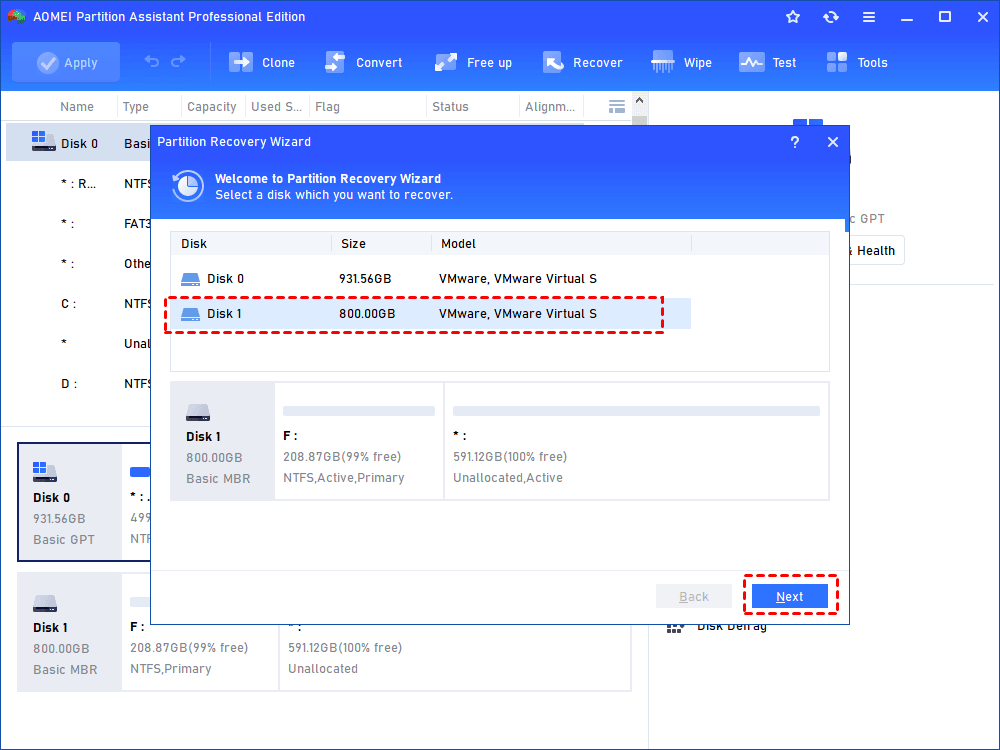
Passo 1. Clique em Recuperação de Partição no menu Recuperar e selecione o disco que contém sua partição perdida. Em seguida, clique em Avançar.
Passo 2. Dois tipos de modos de pesquisa estão disponíveis para você, selecione “Pesquisa Rápida” e clique em Avançar.
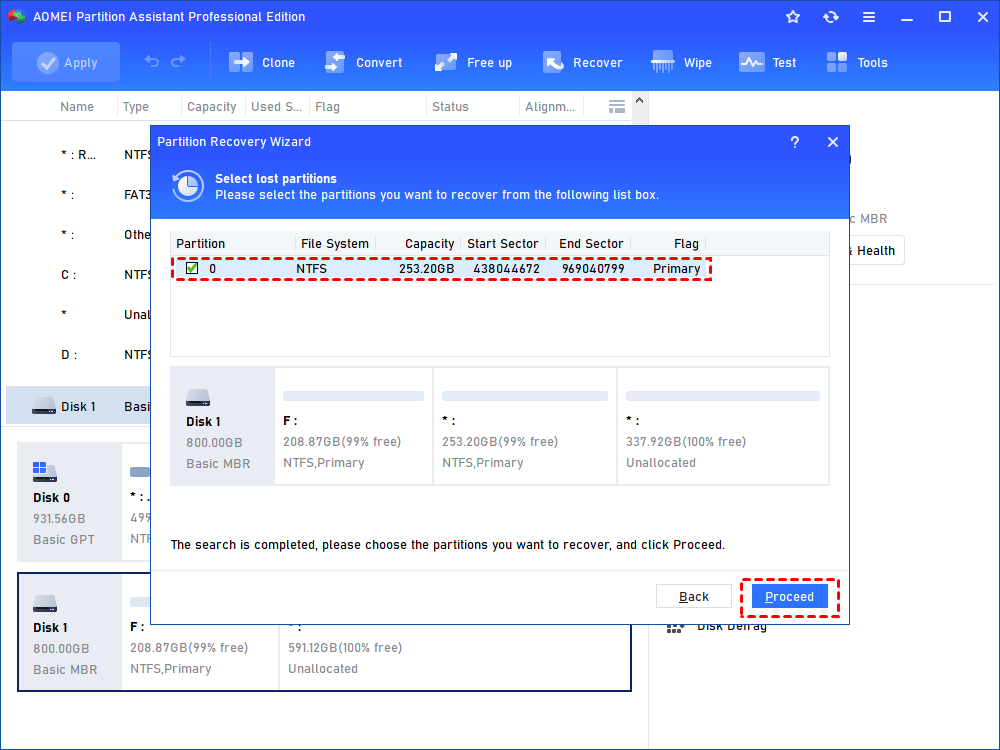
Passo 3. A partição excluída ou perdida será listada aqui, selecione-a e clique em Continuar.
Prós:
Esta postagem irá apresentar 5 softwares de recuperação de arquivos para Windows e Mac. Em contraste, o AOMEI FastRecovery será sua melhor escolha porque é avançado, eficiente e fácil de usar.
Com esses programas, no entanto, podemos recuperar dados excluídos. No entanto, tem sido comprovado que backups regulares são necessários. AOMEIBackupper é um software gratuito de backup para Windows que oferece recursos básicos e avançados para manter seus dados seguros. Você também pode recuperar arquivos excluídos facilmente. Parece bom! Por que não experimentar?