Como Clonar o Windows 10/11 via Clonezilla ou uma Ferramenta mais Fácil
Este guia irá mostrar como clonar o Windows 10/11 para SSD/HDD através do Clonezilla. Além disso, uma maneira alternativa é fornecida para ajudar a facilitar as coisas.
Última atualização 13/02/2025
Sobre o Clonezilla para Windows 10/11
O Clonezilla é um programa de imagem/clonagem de partições e discos livre e de código aberto, semelhante ao Norton Ghost. Ele suporta implantação de sistema, backup e recuperação de metal nu, clone de um único disco ou até mesmo de uma única partição em vários sistemas, incluindo Linux, Mac OS, Windows, FreeBSD, NetBSD, OpenBSD e outros.
Este software de imagem e clonagem possui três versões: Clonezilla live, Clonezilla lite server e Clonezilla SE (edição de servidor). O Clonezilla live suporta backup e restauração em máquinas individuais, enquanto o Clonezilla lite server ou SE (edição de servidor) é para implantação em massa, permitindo clonar simultaneamente mais de 40 computadores em rede e salvar e restaurar somente os blocos utilizados no disco rígido.
Quando você deseja atualizar o disco rígido para melhorar o desempenho do computador com Windows 10/11, você pode clonar tudo para o novo SSD ou HDD usando a função de clonagem de disco para disco do Clonezilla. Apenas siga as palavras a seguir para obter mais detalhes sobre como usar o Clonezilla para clonar o Windows 10/11 para SSD/HDD.
Como usar o Clonezilla para clonar o Windows 10/11 para um disco menor
Aqui nesta parte, iremos guiá-lo a fazer o download e usar o Clonezilla para clonar o Windows 10/11. Todos os passos necessários estão incluídos.
Se você achar o Clonezilla difícil de usar ou se o processo de clonagem falhar, vá para uma alternativa mais fácil.
Passo 1. Reduzir a partição
Se você deseja usar o Clonezilla para clonar o Windows 10/11 para um SSD ou HDD menor, você precisa reduzir a partição de origem para caber na partição de destino. Pule esta operação se a unidade de destino for do mesmo tamanho ou maior que a unidade de origem.
1. Vá para a caixa de pesquisa e digite Gerenciamento de Disco e clique no resultado principal para abri-lo.
2. Clique com o botão direito no volume principal (C:) > escolha a opção Reduzir Volume.
3. Clique no botão Reduzir para reduzir o tamanho do volume o máximo possível.
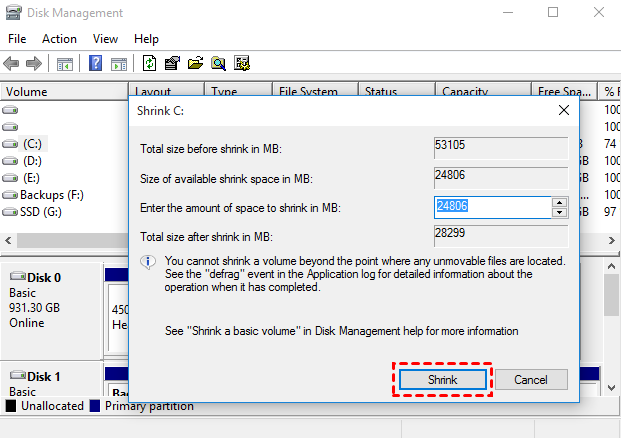
Quando estiver concluído, siga para os próximos passos e aprenda como usar o Clonezilla no Windows 10/11.
Passo 2. Baixe o Clonezilla e prepare a mídia de inicialização
Vá para a página oficial de download do Clonezilla para o Windows 10/11. Você precisa selecionar a arquitetura da CPU, tipo de arquivo e repositório para baixar a versão correta para clonagem do Clonezilla no Windows 10/11.
Por exemplo, o tipo de arquivo "zip" pode ser usado para criar um pendrive bootável (saiba mais aqui), e o arquivo "iso" pode ser gravado em um DVD.
Passo 3. Conecte a unidade de destino
Agora, conecte seu novo disco rígido ao computador. Conecte o novo disco via adaptador USB se houver apenas um slot de disco em seu laptop.
Passo 4. Clone o Windows 10/11 via Clonezilla
1. Inicialize o Clonezilla no Windows 10/11.
Inicie o computador usando a mídia de inicialização. Quando o Clonezilla for carregado pela primeira vez, pressione Enter para aceitar as configurações padrão.
2. Inicie o assistente.
Selecione seu idioma na lista. Em seguida, selecione Não alterar o mapa do teclado e Iniciar Clonezilla.
3. Selecione o modo.
Selecione a opção device_device > escolha Modo Iniciante para aceitar as opções padrão. Em seguida, selecione a opção disk_to_local_disk local_disk_to_local_disk_clone e pressione Enter.
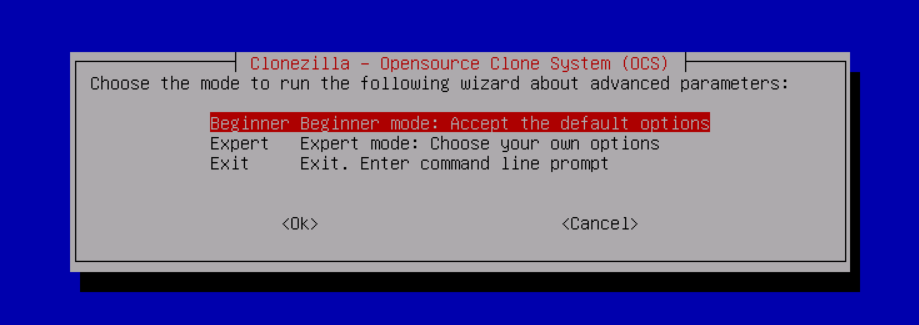
4. Escolha a unidade de origem.
5. Escolha a unidade de destino.
Você pode optar por verificar o sistema de arquivos de origem, ou simplesmente escolher "Pular verificação/reparação do sistema de arquivos de origem".
6. Selecione o que fazer após a clonagem do Windows 10/11 com o Clonezilla.
Escolha a ação a ser realizada após a clonagem. A opção padrão é Escolher reiniciar/desligar/etc quando tudo estiver concluído.
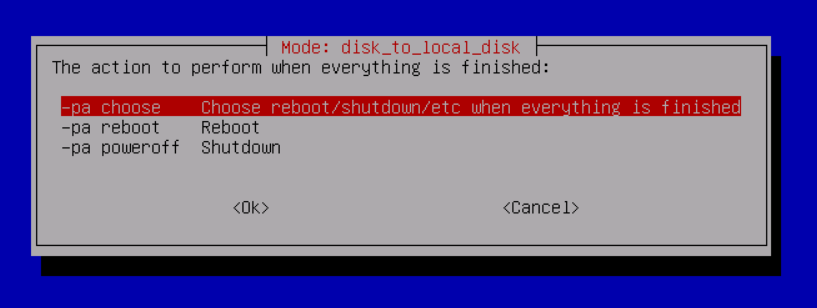
7. Confirme a operação.
Digite Y e pressione Enter para confirmar o processo de clonagem.
Digite Y e pressione Enter novamente para confirmar que os dados serão apagados na unidade de destino.
Digite Y e pressione Enter para fechar o carregador de inicialização. Isso tornará a unidade do Windows 10/11 inicializável.
8. Inicie a clonagem do Windows 10/11 com o Clonezilla.
Este software irá proceder à clonagem dos dados do disco de origem para o disco de destino.
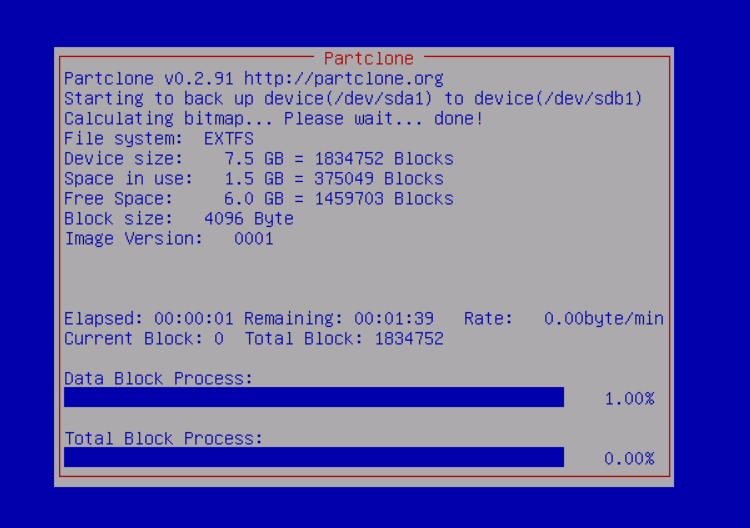
9. Disco clonado.
Este software irá ou solicitar que você desligue ou reinicie ou fazer isso automaticamente, dependendo das configurações escolhidas na etapa anterior.
✍ Observação:
Se você estiver clonando o Windows 10/11 para um disco maior, pode encontrar o problema de "espaço não alocado do disco clonado". Nesse caso, você pode expandir o volume da seguinte maneira:
1. Vá para a caixa de pesquisa e digite Gerenciamento de Disco e clique no resultado principal para abrir.
2. Clique com o botão direito do mouse no volume ao lado do espaço não alocado > escolha a opção Estender Volume.
3. Clique no botão Avançar > Selecione o disco com espaço que você deseja alocar (geralmente as configurações padrão) > clique em Avançar > clique em Concluir.
Limitações da clonagem do Windows 10/11 com o Clonezilla
No entanto, existem algumas limitações que você deve conhecer sobre a clonagem do Windows 10/11 com o Clonezilla.
-
Como você pode ver, todo o processo de clonagem de disco para disco do Clonezilla precisa de muitas etapas, o que é complicado e demorado. E você pode ficar confuso com a operação.
-
Se você deseja usar o Clonezilla para clonar o Windows 10/11 em um SSD menor, é necessário diminuir a partição de origem para caber na partição de destino.
-
Existe a possibilidade de que o Clonezilla falhe ao clonar quando há setor defeituoso no disco.
-
O Windows não inicia após a clonagem por diferentes motivos, como partição de sistema reservada ou partição de sistema EFI ausente, modo de inicialização em BIOS ou UEFI divergente, etc.
- Não é possível montar a imagem do Clonezilla para restaurar um único arquivo.
-
Não possui uma interface gráfica amigável.
Se você prefere uma maneira mais fácil de clonar o Windows 10/11 para um SSD/HDD em vez de usar o Clonezilla, você deve recorrer a outro software de clonagem para obter ajuda. Felizmente, há uma alternativa fácil de usar ao Clonezilla que pode ajudá-lo a clonar o disco rígido do Windows 10/11 para um novo disco em etapas simples, mesmo para um SSD menor.
Clone do Windows 10/11 para SSD/HDD através de uma alternativa mais fácil
Como a melhor alternativa ao Clonezilla, o AOMEI Backupper Professional não é apenas um poderoso software de clonagem de disco, mas também um notável software de backup e restauração para usuários do Windows. Funciona em todos os sistemas operacionais Windows, incluindo o Windows 11/10/8/7. Ele pode ajudá-lo a clonar o disco rígido do Windows 10/11 diretamente para outro. E pode oferecer um desempenho ainda melhor.

- 3 soluções de clonagem diferentes: Clonagem de Disco, Clonagem de Partição e Clonagem de Sistema. Você pode usá-lo para clonar um disco inteiro (por exemplo: clonar NVMe para outro NVMe), uma partição específica ou apenas o sistema operacional conforme sua necessidade.
- Clonagem Inteligente: Ele apenas clona os setores usados, permitindo que você clone um disco maior para um disco menor diretamente, desde que o disco menor possa armazenar todos os dados do disco de origem.
- Configurações fáceis: Ele possui uma interface gráfica do usuário amigável em vez de uma interface baseada em texto. É simples o suficiente para realizar o trabalho de clonagem.
- Clonagem em segundo plano: O processo de clonagem será executado em segundo plano, para que você possa usar o computador para outras tarefas durante o processo.
Verifique os seguintes passos para ver como clonar o disco rígido do Windows 10/11 com a alternativa ao Clonezilla para Windows - AOMEI Backupper. Você pode baixá-lo agora mesmo.
Passos para clonar o Windows 10/11 para um novo disco rígido:
Passo 1. Instale e inicie o AOMEI Backupper. Clique em Clonar e depois selecione Clonagem de Disco.

Passo 2. Selecione o disco rígido do Windows 10/11 como disco de origem.

Passo 3. Selecione o novo SSD/HDD como disco de destino.

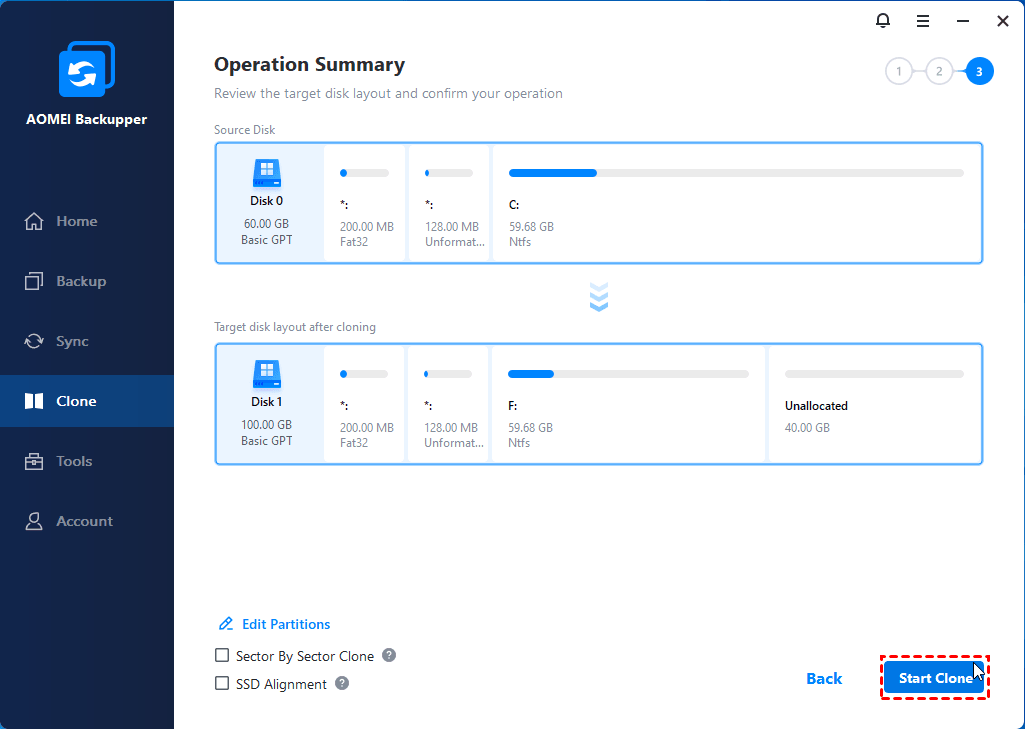
Passo 4. Verifique o resumo da operação e clique em Iniciar Clone.
Dicas:
-
Se houver setores defeituosos no disco de origem, é aconselhável desmarcar a opção Clonar setor por setor, pois isso clonará todos os setores, inclusive os setores defeituosos, para o disco de destino.
-
Se o disco de destino for um SSD, marque Alinhamento SSD para melhorar a velocidade de leitura e gravação, além de prolongar a vida útil do SSD.
- Se você deseja tornar seu computador mais rápido, clonar o Windows 10/11 para um SSD NVMe será uma ótima opção.
Outra maneira de transferir o Windows 10/11 para um novo disco rígido
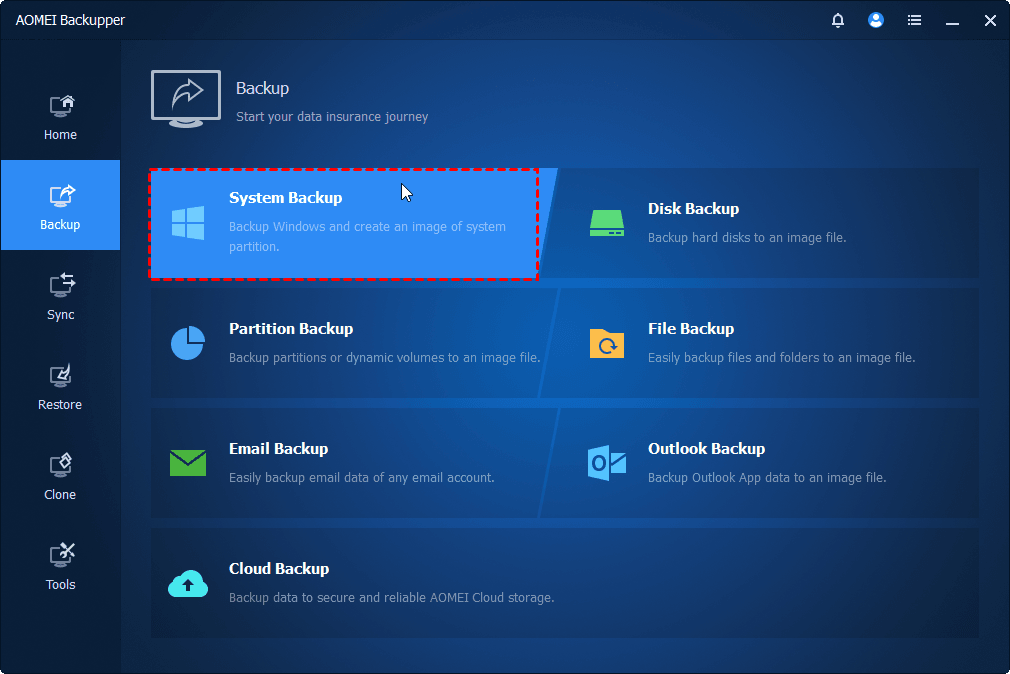
Como mencionado acima, o AOMEI Backup também é um software especializado em backup e restauração. Portanto, você pode transferir o sistema operacional para um novo disco criando um backup da imagem do sistema e, em seguida, restaurando a imagem do sistema para o novo disco.
💛 Dica extra:
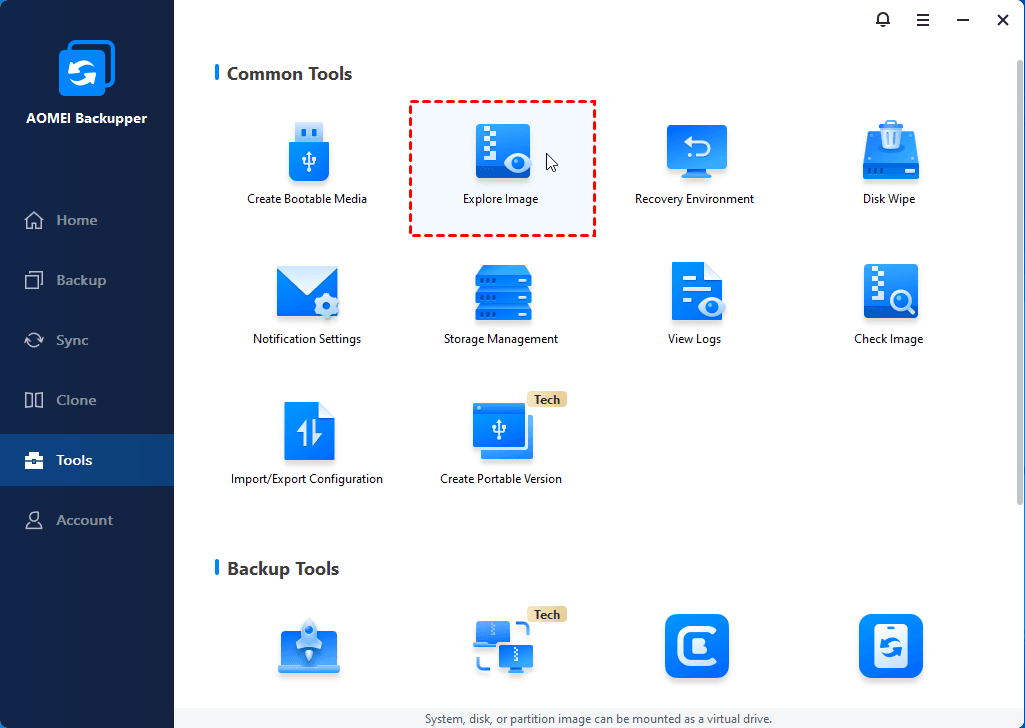
Se você deseja montar uma imagem de backup do sistema/disco/partição para restaurar arquivos individuais, você pode ir para Ferramentas > Explorar Imagem.
Perguntas frequentes sobre o Clonezilla Windows 10/11
1. O Clonezilla funciona no Windows 10/11?
O Clonezilla funciona no Windows 10/11, e você pode usar o Clonezilla para clonar o Windows 10/11 e outros sistemas para um novo disco rígido ou SSD, incluindo a instalação atual, configurações, aplicativos e dados pessoais, etc.
2. O Clonezilla copia o sistema operacional?
Como mencionado anteriormente, o Clonezilla é um software livre e de código aberto, que suporta tanto a criação de imagens de disco quanto a clonagem. Para clonar um disco, ele irá clonar tudo e exige que o disco de destino seja maior ou igual ao disco de origem.
3. O Clonezilla funciona com UEFI?
Todas as versões do Clonezilla Live apenas suportam computadores com BIOS legado. Se você quiser usar o Clonezilla no Windows 10/11 UEFI, você pode usar a versão Debian-based ou Ubuntu-based AMD64 (X86-64) do Clonezilla Live.
Conclusão
Agora você sabe como clonar o Windows 10/11 através do Clonezilla e do AOMEI Backupper. Obviamente, o AOMEI Backupper é muito mais fácil e é a melhor alternativa ao Clonezilla, pois ele permite que você clone disco ou partição no Windows 11/10/8/7/Vista/XP como desejar.
Além disso, ele pode fazer mais do que você imagina para proteger seus dados. Por exemplo, ele permite que você crie imagens de sistema/disco, restaure o computador para uma data anterior quando necessário, crie um disco de inicialização em caso de falha de inicialização, etc.
Para engenheiros de manutenção e suporte de TI, eles podem criar uma versão portátil com a edição Technician ou Technician Plus do AOMEI Backupper para executar este software diretamente no computador de destino sem precisar instalar primeiro. É conveniente clonar o Windows 10/11 em diferentes computadores.