 AOMEI Backupper


Windows 11アップグレード後にやるべき設定まとめ
Windows 11にアップグレードしたあと、「何を設定すればいいのか分からない」と感じていませんか?本記事では、Windows Updateの確認から、スタートメニューの調整、動作を軽くする設定、バックアップ対策まで、アップグレード後にやるべき設定を解説します。初めてWindows 11を使う方でも、順番に確認するだけで快適に使えるようになります。

By Machi 最終更新日 2025年12月18日


Windows 11へのアップグレードが完了しても、実際にはそこからが本番です。
アップグレード直後のWindows 11は、設定が最適化されていなかったり、必要な更新や確認が残っていたりすることが多く、そのまま使い続けると、動作の不安定さや思わぬトラブルにつながる可能性があります。
特に、Windows 10からWindows 11へ移行した場合、操作方法や初期設定が変わるため、違和感や使いにくさを感じる人も少なくありません。
しかし、いくつかのポイントを押さえて設定を見直すだけで、使い勝手や安定性は大きく改善します。
この記事では、Windows 11にアップグレード・アップデートした後に必ず確認しておきたい設定や、パフォーマンス改善、安全対策を分かりやすく解説します。
初めてWindows 11を使う方でも迷わず対応できるよう、順番に紹介していくので、ぜひ参考にしてください。
1. Windows Updateを確認する
Windows 11へアップグレードした直後は、追加の更新プログラムやドライバが配信されることがよくあります。そのまま使い続けると、不具合や動作の不安定さにつながる可能性があります。そのため、必ずWindows Updateをチェックしてみてください。
1. スタートボタン→「設定」をクリックします。
2. 「Windows Update」を選択し、「更新プログラムのチェック」をクリックします。
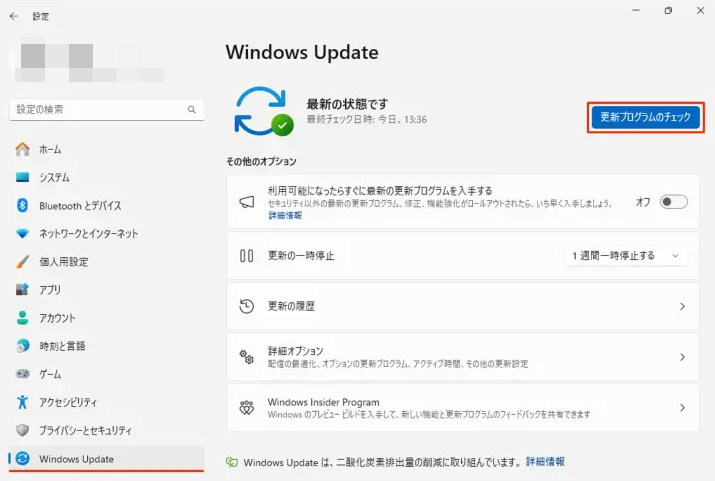
3. 利用可能な更新があれば、すべてインストールします。
2. タスクバーとスタートメニューの設定を見直す
Windows 11では、スタートメニューとタスクバーの仕様が大きく変わっています。まずは、普段の作業がしやすい状態に調整しましょう。
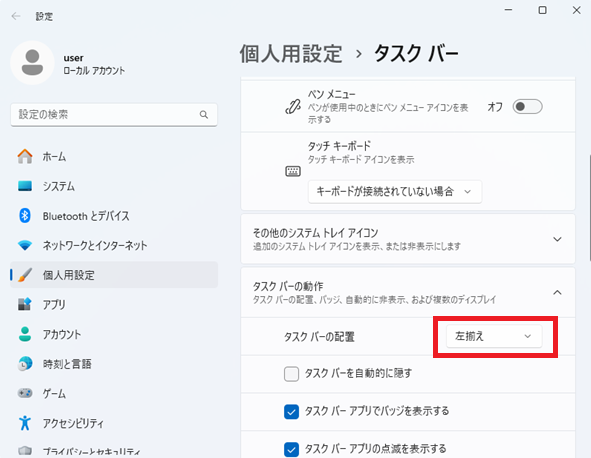
1. タートボタン→「設定」をクリックします。
2. 「個人用設定」→「タスクバーの動作」をクリックします。
3. 「タスクバーの配置」のタブで「左揃え」を選びます。これによりタスクバーの表示はWindows 10と同じように左寄せになります。
以前はレジストリの変更により、スタートメニューをWindows 10仕様に戻すことが可能でしたが、現在はこの方法は利用できません。現在は、フリーソフトを使って変更する方法があります。詳しくは「スタートメニューをWindows 10仕様にする(フリーソフト使用)」をご確認ください。
*なお、フリーソフトを利用すると、予期しない不具合が発生する場合があります。利用する場合は、その点を理解したうえで、自己責任で行うようにしてください。
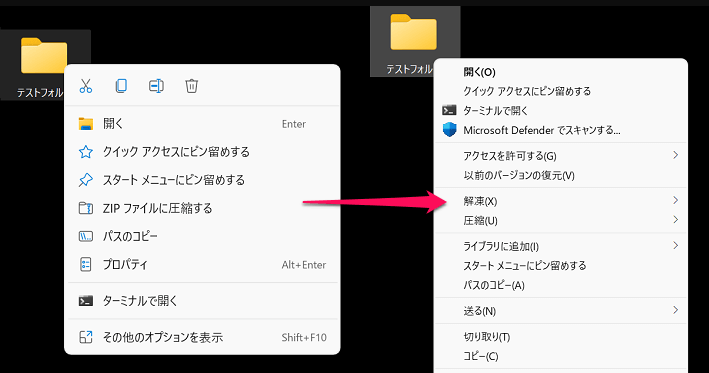
また、右クリックメニューも以前の仕様に戻したい方はこちらをご参照ください。
3. 不要なスタートアップアプリを無効化する
Windows 11へアップデートしたあと、 「動作が重くなった」「起動に時間がかかる」と感じる人は少なくありません。これは故障ではなく、初期設定のまま使っていることが原因である場合がほとんどです。
例えば、起動時に自動で立ち上がるアプリが多いと、 Windows 11の起動速度や動作全体が遅くなります。そのため、不要なスタートアップアプリを無効化するのをお勧めします。
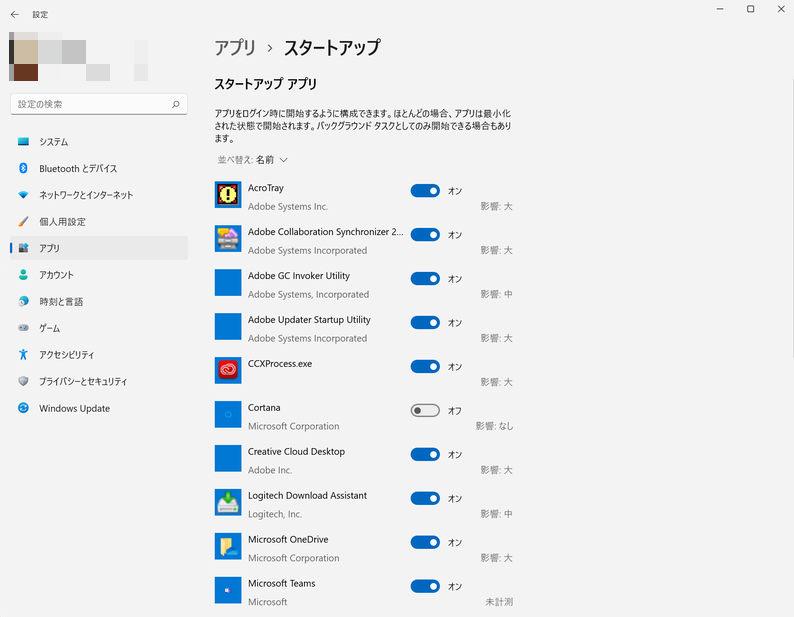
1. スタートボタン→「設定」→「アプリ」→「スタートアップ」を開きます。
2. 常時使わないアプリをオフにします。
4. 視覚効果を調整して動作を軽くする
Windows 11は見た目が美しい反面、 アニメーションやエフェクトがパフォーマンスを消費します。
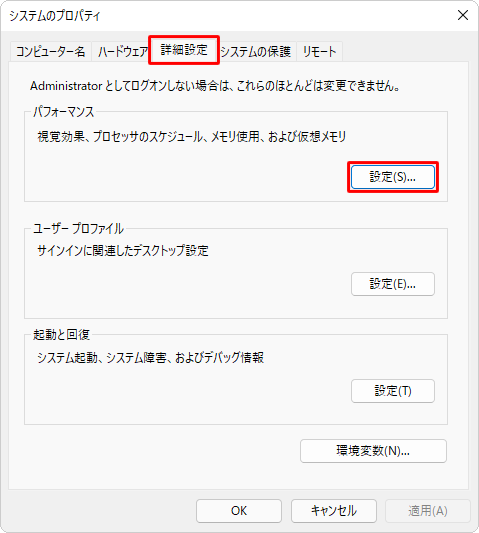
1. スタートボタン→「設定」→「システム」→「バージョン情報」→「システムの詳細設定」をクリックします。
2. 「パフォーマンス」項目の「設定」をクリックします。
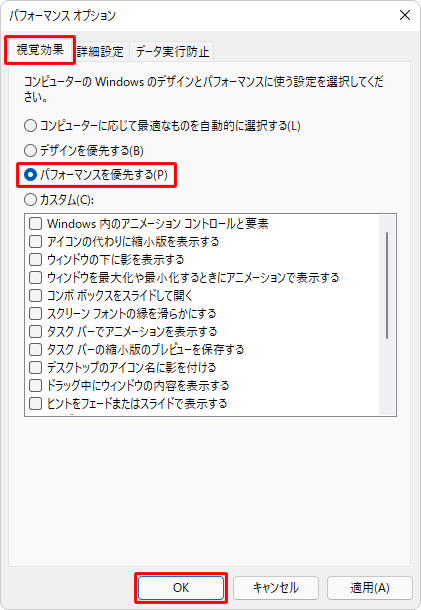
3. 「視覚効果」タブをクリックし、「パフォーマンスを優先する」を選び、「OK」→「OK」をクリックします。
5. ファイルバックアップ機能を有効にする
Windows 11へのアップグレード直後は、一見問題なく動いているように見えても、設定変更や更新、互換性の影響でトラブルが後から発生することがあります。
そのような事態に備えるため、アップグレード後は必ず安全対策を行っておきましょう。中でも重要なのが、ファイルとシステムのバックアップです。
Windows 11には、標準でファイルをバックアップできる機能が搭載されています。まずは、最低限の対策としてこの機能を有効にしておきましょう。
1. スタートボタン→「設定」→「アカウント」→「Windows バックアップ」→「同期の設定を管理する」をクリックします。
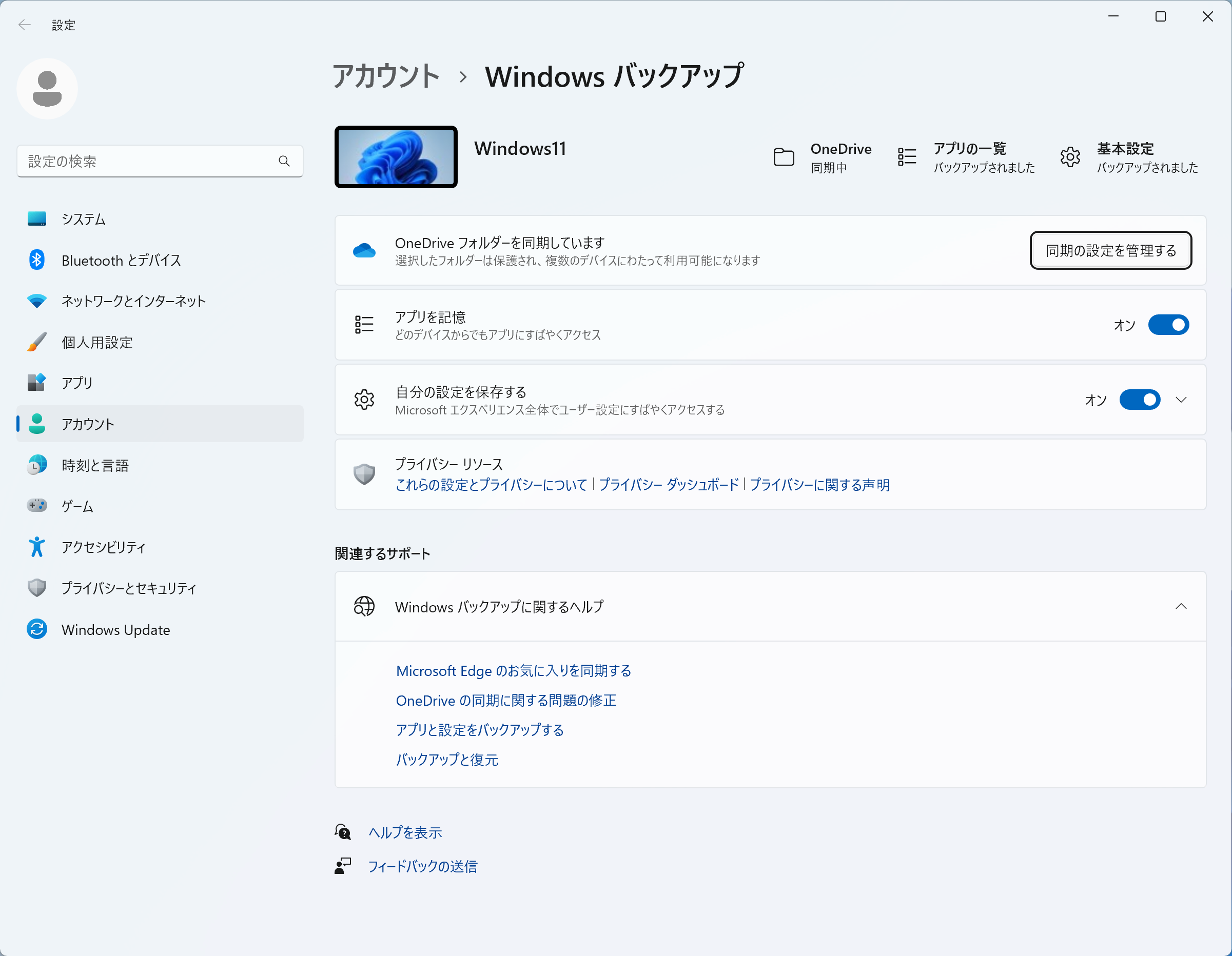
2. バックアップしたい項目を選択し、「バックアップの開始」をクリックします。
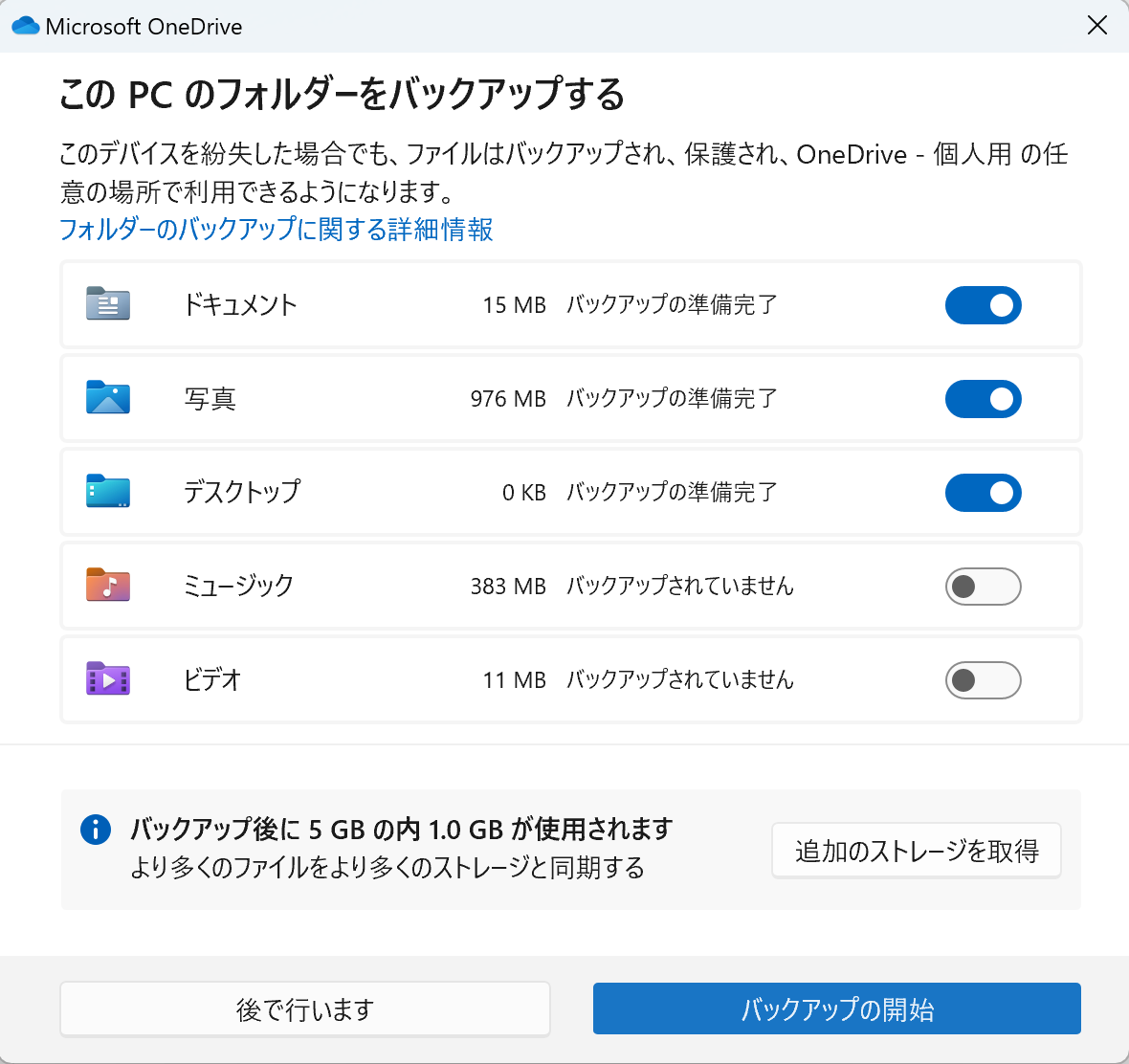
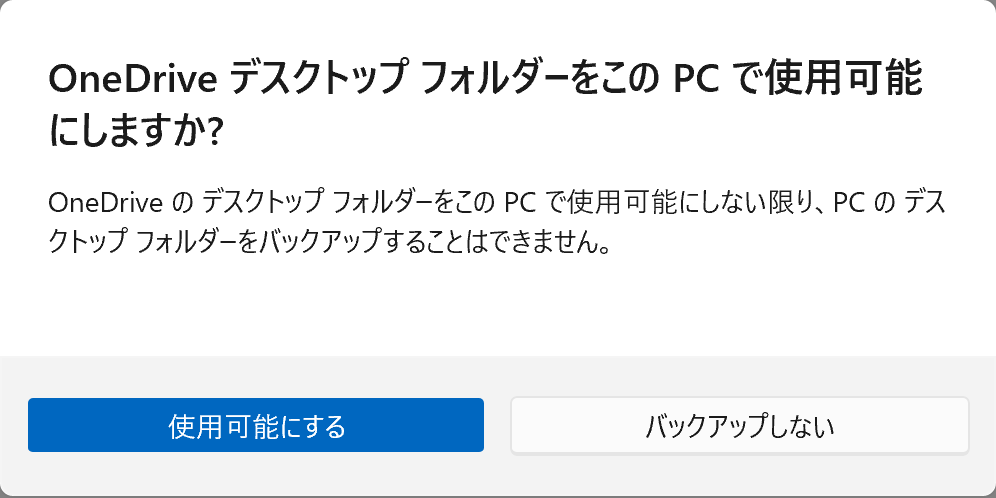
3. 「使用可能にする」をクリックします。これで選択された項目はOneDriveにバックアップされます。
もしより確実にデータを守りたい場合や、データをより柔軟的にバックアップしたい場合は、専用のバックアップソフトAOMEI Backupper Standardを利用するのがおすすめです。
このソフトを使えば、ファイル・フォルダのバックアップ、システム全体のバックアップ、定期的な自動バックアップなどを簡単に設定できます。
OneDriveに加えて、内蔵ハードディスク、外付けハードディスク、USBメモリ、NASなど、ほとんどのストレージデバイスに対応しています。
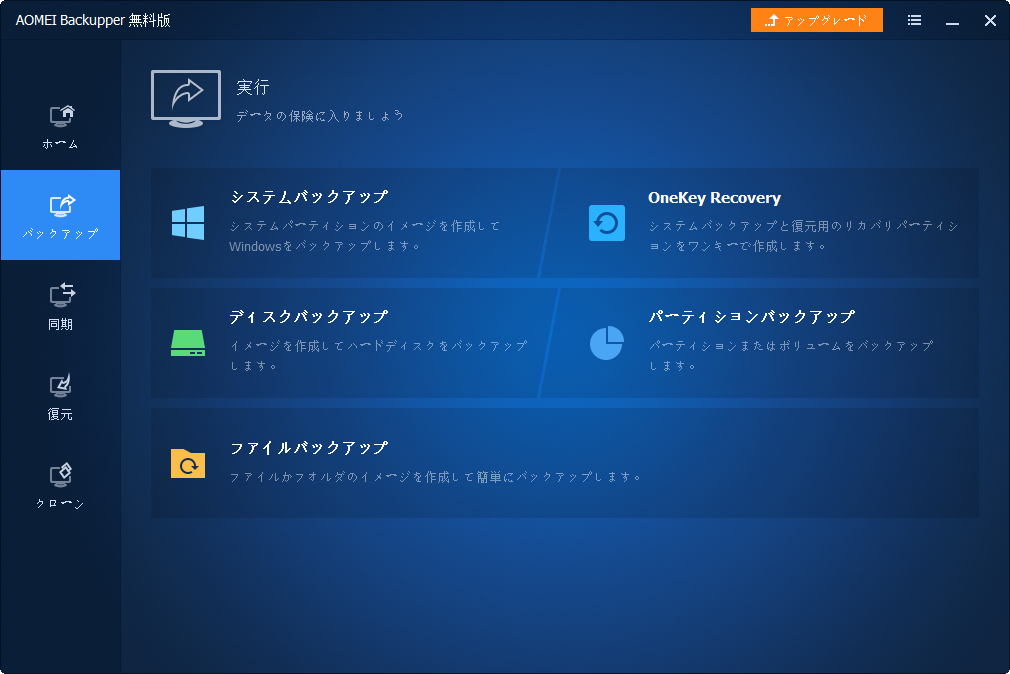
 AOMEI Backupper
最高の個人向けWindowsバックアップフリーソフト
まとめ
Windows 11へのアップグレード後は、最低限の設定を見直すだけで、使い勝手や安定性が大きく向上します。Windows Updateの確認、不要なスタートアプリの無効化、パフォーマンス調整に加え、万が一に備えたバックアップ設定も重要です。最初に一度確認しておくことで、Windows 11を快適かつ安心して使い続けることができます。
 100%
安全かつ高速
100%
安全かつ高速
