 AOMEI Cyber Backup



そのVMにスナップショットがない場合のHyper-V AVHDXファイルの削除方法
VMフォルダに孤立したHyper-V AVHDXファイルがある場合、そのVMにスナップショットがない場合は、AVHDXファイルを手動で元のVMにマージする必要があります。この記事では、2つの方法を紹介します。

By Amelia / 更新日 2024年12月23日


利用可能なチェックポイントがない場合のHyper-V AVHDXファイルの削除方法
案件:
利用可能なチェックポイントがないHyper-V仮想マシンがありますが、その仮想ハードディスクフォルダに多数のAVHDXファイルが見つかります。そして、ほとんどのスペースを占有しています。これらのAVHDXファイルを削除する解決策はありますか?
- community.spiceworks.comからの質問
VMフォルダでオーファンのHyper-V AVHDXファイルを見つけることがあるが、そのVMにスナップショットがない場合、削除/マージが正常に完了しなかった可能性があります。この場合、手動でチェックポイントを削除し、AVHDXファイルを元のVMにマージすることしかできません。

この記事では、Hyper-V AVHDXファイルの親ディスクを見つける方法と、AVHDXファイルを元のVMに手動で削除またはマージする2つの方法を紹介します。
開始する前に、VMデータのバックアップが正常に行われていることを確認し、充分なダウンタイムを確保してください。
Hyper-V AVHDXファイルの親ディスクを見つける方法
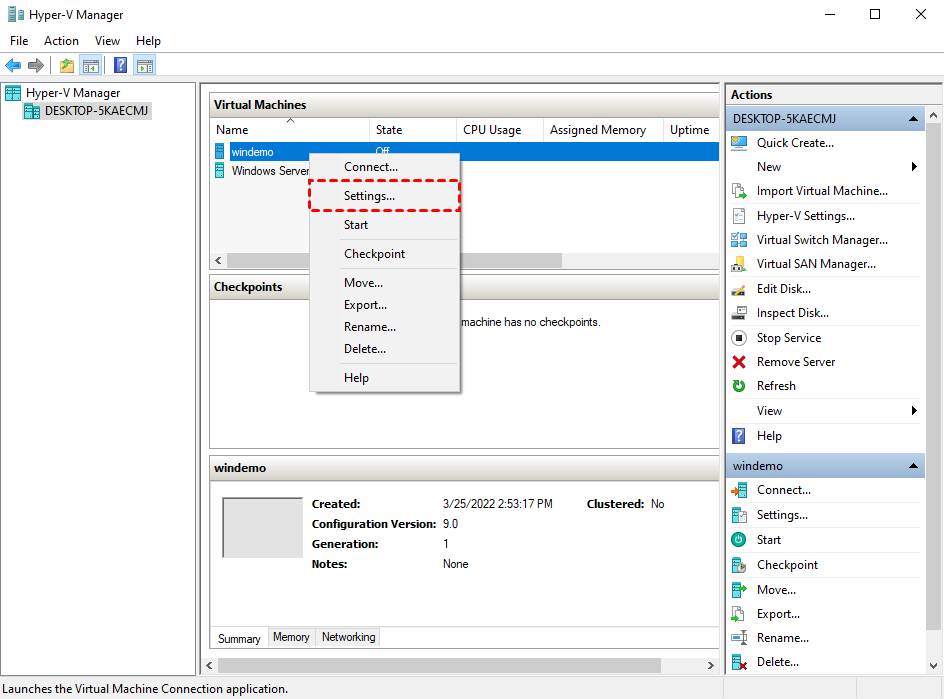
1. Hyper-V Managerを起動し、対象のVMを停止させ、その名前を右クリックして設定を選択します。
2. 左側のリストからハードディスクを選択し、ポップアップウィンドウで検査と親を検査ボタンをクリックします。
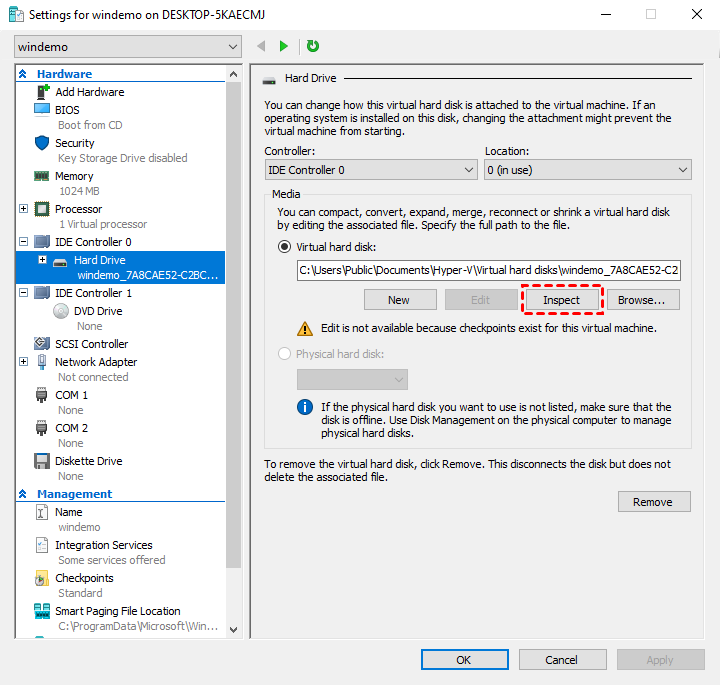
これで、このAVHDXファイルの親ディスクが表示されます。

重要:データ損失を防ぐためにVMをバックアップしてください
始める前に、予期しないデータ損失を防ぐためにHyper-V VMをバックアップしてください。以下の利点があるため、AOMEI Cyber Backupをおすすめします。
✦ 簡単な手順:デバイスを追加した後、2つの手順で完全なバックアップタスクを素早く作成できます。
✦ Agentless Backup:Agentをインストールせずに仮想マシンを一括バックアップおよび管理できます。
✦ VM全体のリストア:任意の記録された履歴バージョンから、すばやくVM全体をリストアできます。
✦ サポートされるバージョン:Windows 8/8.1/10/11、Windows Server/Microsoft Hyper-V Server 2012 R2およびそれ以降のHyper-V。
✦ 永久無料:時間制限なしでこの無料版を常に使用できます。
次に、Hyper-V VMバックアップタスクを素早く作成する方法を説明します。ボタンをクリックして無料版をダウンロードしてお楽しみください:
*このVMバックアップソフトウェアはWindowsまたはLinuxシステムのいずれかにインストールすることができます。
AOMEI Cyber Backupを使用してバックアップタスクを素早く作成する方法
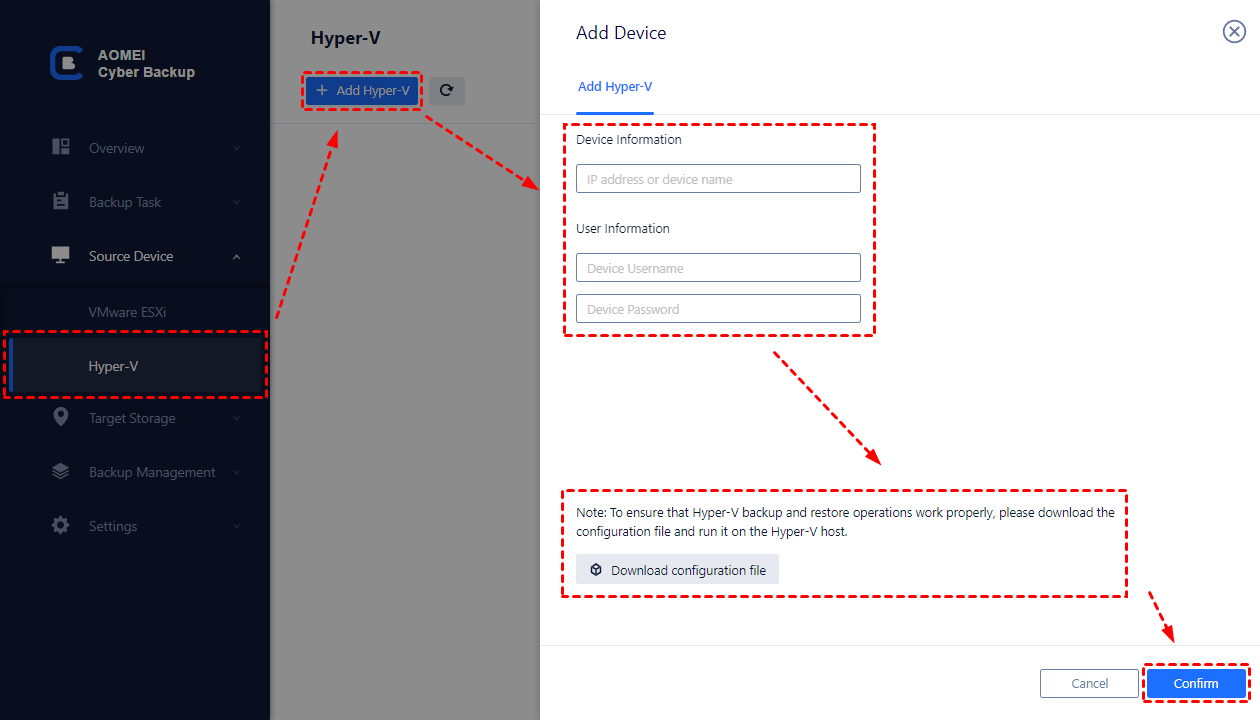
注意:AOMEI Cyber Backupを使用してHyper-Vホスト上のVMをバックアップする初めての場合は、認証のためにデバイスをバインドする必要があります。
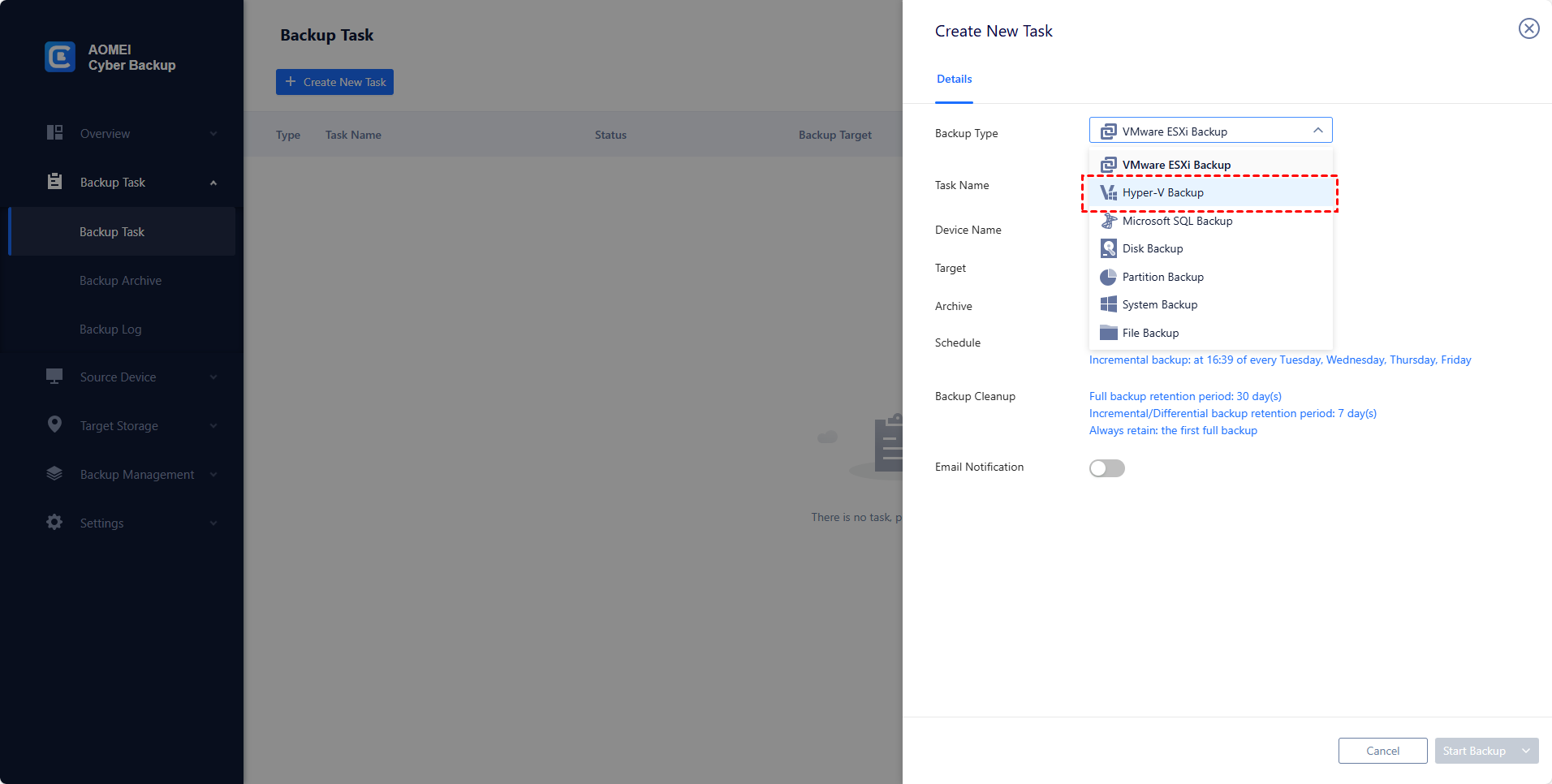
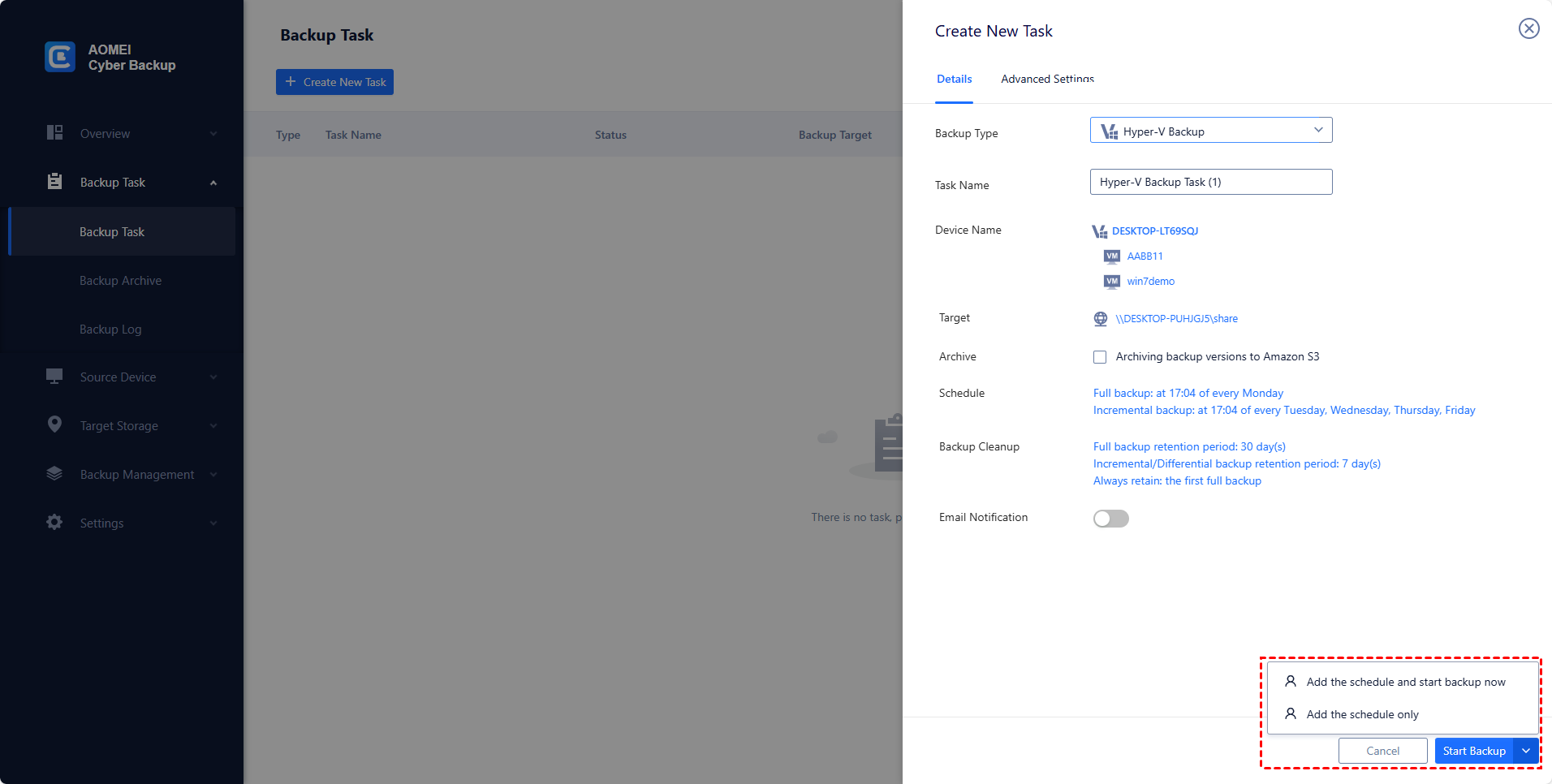
1. AOMEI Cyber Backupを起動し、バックアップタスクに移動し、 新しいタスクを作成をクリックします。必要に応じてタスク名、デバイス、ターゲット、スケジュール、クリーンアップを設定します。
2. 今、バックアップを開始をクリックし、スケジュールを追加し、今すぐバックアップを開始またはスケジュールのみを追加するを選択します。
利用できないスナップショットを持つHyper-V AVHDXファイルを削除する方法
VMデータをバックアップした後、以下で紹介する2つの方法に従って、Hyper-Vの孤立したAVHDXファイルを元のVMに手動で削除/マージできます。
Hyper-V ManagerでAVHDXファイルを手動でマージする方法
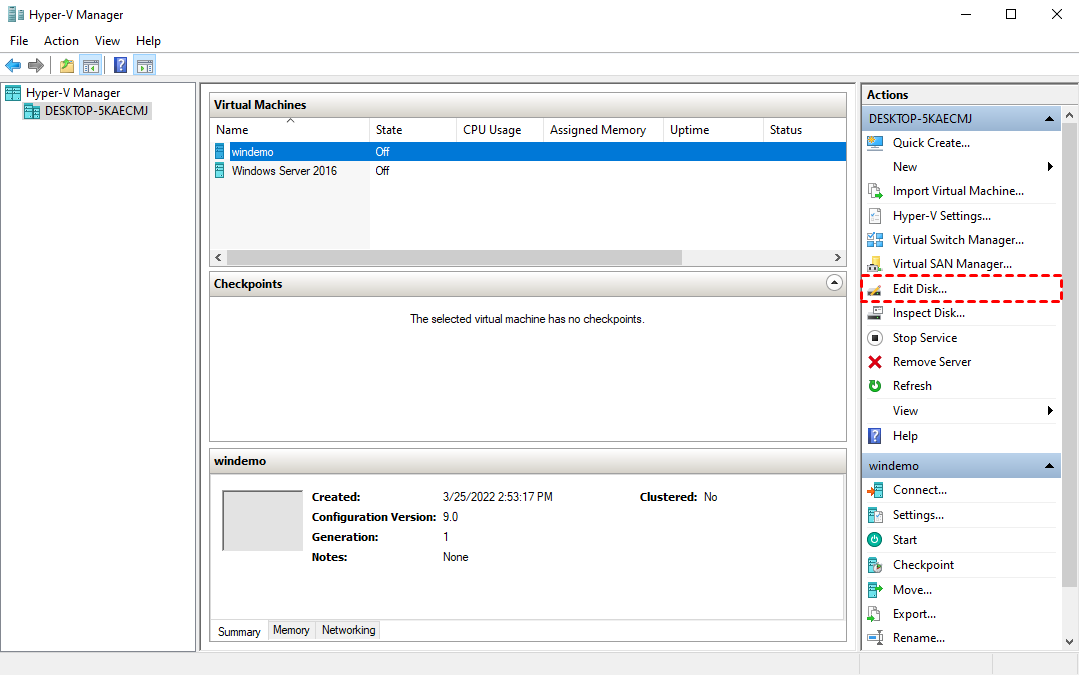
1. Hyper-V Managerを起動し、ターゲットのVMを選択して、ディスクの編集...ボタンをクリックして、仮想ハードディスクの編集ウィザードを開きます。
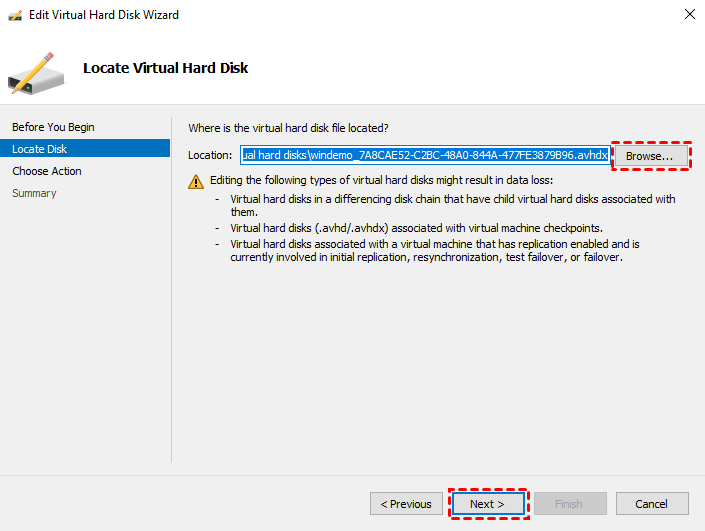
2. 次へをクリックして紹介ページをスキップし、ディスクの検索タブに移動し、参照をクリックして削除したいAVHDXファイルを選択します。次に進むために次へをクリックします。
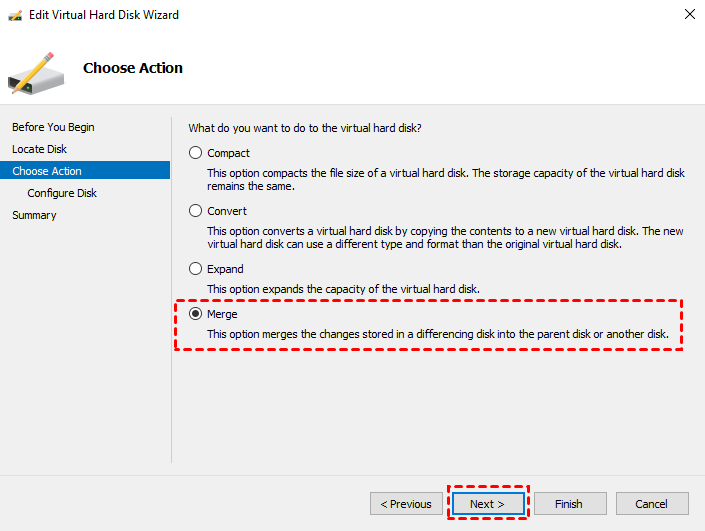
3. アクションの選択タブで、マージを選択して、次へをクリックします。
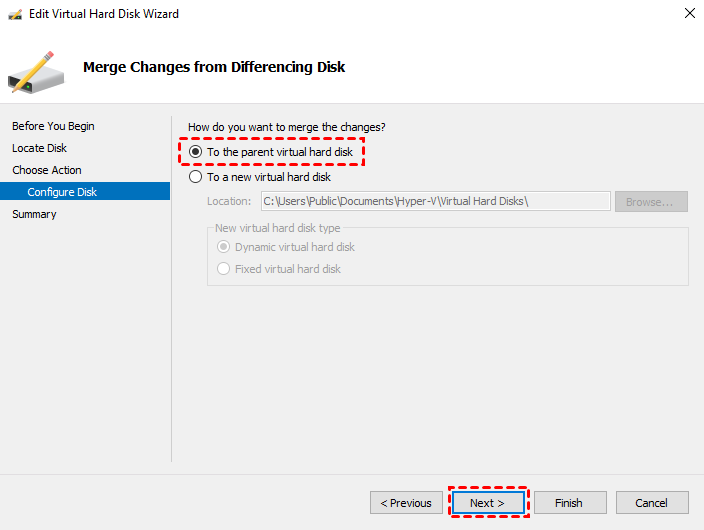
4. ディスクの設定のサブタブで、親の仮想ハードディスクにオプションを選択して、次へをクリックします。
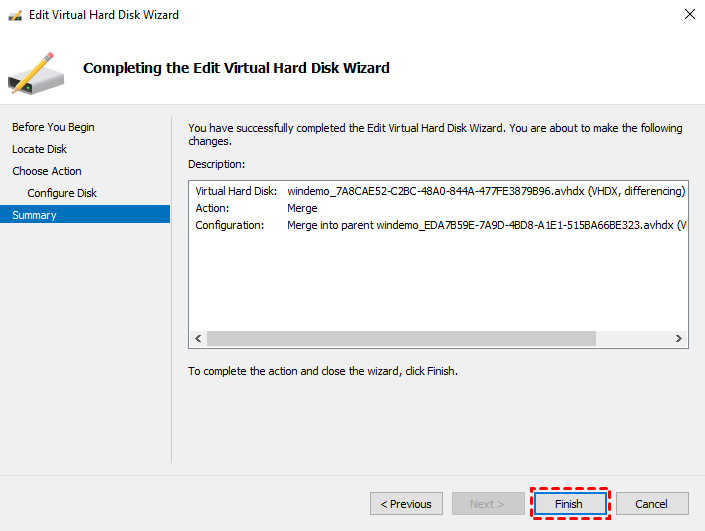
5. Summaryを確認し、マージを開始するにはFinishをクリックします。
PowerShellを使用してAVHDXファイルをHyper-Vから削除する方法
注意: cmdletsを実行するには、事前にHyper-V PowerShellモジュールをインストールする必要があります。
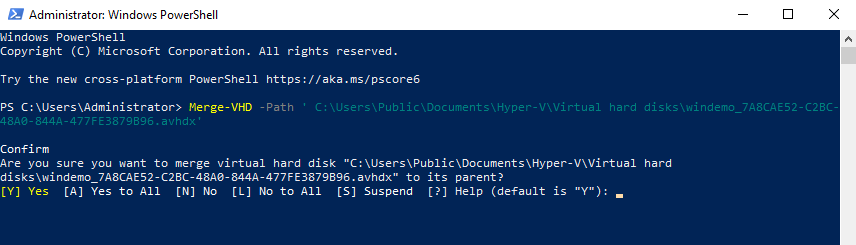
対象のHyper-V VMをシャットダウンし、Windows PowerShellを起動して、以下のコマンドを実行してAVHDXファイルをマージします:
Merge-VHD -Path "完全なavhdxファイルパス\avhdxファイル名.avhdx"
例:
Merge-VHD -Path " C:\Users\Public\Documents\Hyper-V\Virtual hard disks\windemo_7A8CAE52-C2BC-48A0-844A-477FE3879B96.avhdx"
要約
VMにHyper-V AVHDXファイルが存在するが、スナップショットが存在しない場合は、それらを手動で削除する必要がありますが、正しく行う必要があります。この記事では、元のVMにAVHDXファイルを削除/マージする2つの方法を紹介しました。
いつでも頼りになるバックアップを作成するためには、信頼性の高い仮想マシンバックアップが必要です。ここでは、複数のVMを1つのバックアップタスクでカバーできるプロフェッショナルかつ無料のバックアップソフトウェアであるAOMEI Cyber Backupをおすすめします。さらに、ミス操作を防ぐために権限が制限されたサブアカウントを作成できます。
