 AOMEI Backupper
 FastRecovery
USBメモリの削除した写真を復元する方法
USBメモリの写真が突然消えてしまい、困っていませんか?誤削除やフォーマット、USBの不具合が原因でも、写真データがまだ残っている可能性があります。本記事では、USBメモリの写真が消える原因から、復元前の注意点、具体的な復元方法までわかりやすく解説します。
By Machi / 最終更新日 2026年05月09日


「昨日まで見られた写真が突然消えている…」「USBメモリを開いたらフォルダが空になっている…」
そんな経験はありませんか?
USBメモリは手軽で便利ですが、実は写真データが消えてしまうトラブルは珍しくありません。特にバックアップを取らずに使っている場合、突然のデータ消失は大きなショックになります。
USBメモリの写真が失われる原因は?
では、なぜUSBメモリの写真は失われてしまうのでしょうか?主な原因は次のとおりです。
- 誤って削除してしまった
- USBメモリをフォーマットしてしまった
- ファイルシステムの破損
- ウイルス感染
- 物理的な故障
USBメモリの写真が失われる原因はさまざまですが、重要なのは「見えなくなった=完全に消えた」とは限らないということです。
次の章では、写真を復元する前に必ず知っておきたい注意点を解説します。
USBメモリの写真を復元する前の注意点
USBメモリの写真が消えたと気づいたとき、多くの人が焦っていろいろ操作してしまいます。しかし、誤った対応をすると復元成功率は一気に下がります。
復元作業を始める前に、次のポイントを必ず確認してください。
1. すぐにUSBメモリの使用を停止する
写真が消えたと気づいたら、まずUSBメモリへの書き込みをすぐに停止してください。
削除された写真データはすぐに完全消去されるわけではありませんが、新しい保存や復元ソフトのインストール、フォーマットなどの操作を行うと上書きされ、復元できなくなる可能性があります。
2. 物理故障の可能性を確認する
USBメモリが認識されない、異音がする、接触が不安定といった症状がある場合は注意が必要です。このような状態で何度も抜き差しを繰り返すと、内部の損傷が進み、データ復旧がさらに難しくなる可能性があります。
物理的な故障が疑われる場合は、無理に復元ソフトを試すのではなく、専門のデータ復旧業者に相談するのが現実的な選択です。
USBメモリの写真を復元する方法
USBメモリの写真が削除・消えた場合、最も簡単かつ効率的な対処法はデータ復元ソフトを使用することです。誤削除やフォーマットが原因であれば、写真データがUSB内部に残っている可能性があり、専用ソフトで復元できるケースは少なくありません。
AOMEIデータ復旧ソフトは、Windows対応の無料データ復元ソフトで、USBメモリの写真復元に適しています。
削除された写真やフォーマット後のUSBメモリをスキャンし、JPEG・PNG・RAWなどの画像ファイルを検出できます。復元前に写真をプレビューできるため、必要な写真データだけを選択して復元可能です。
1. USBメモリをPCに接続します。AOMEIデータ復旧ソフトをダウンロードし、インストールして開きます。「USB・SDカードの復旧」をクリックし、USBにカーソルを合わせて「スキャン」をクリックします。
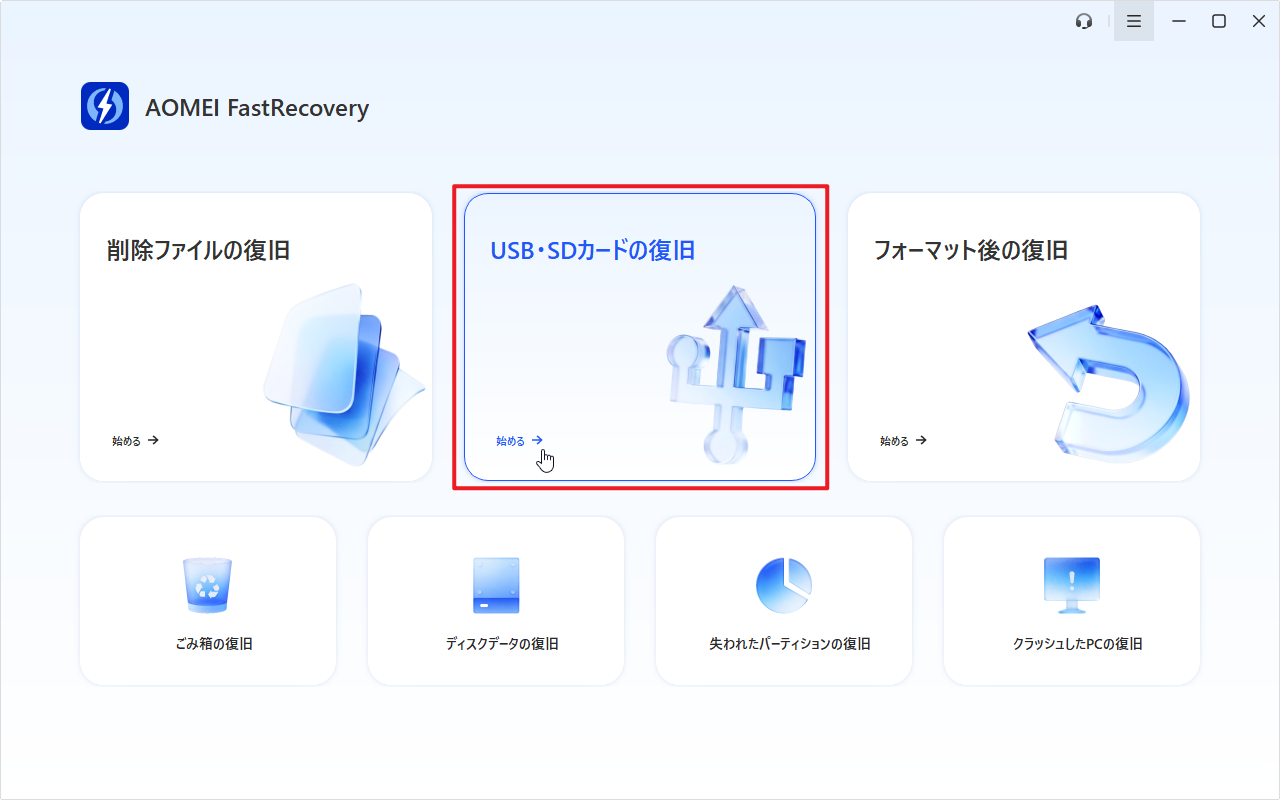
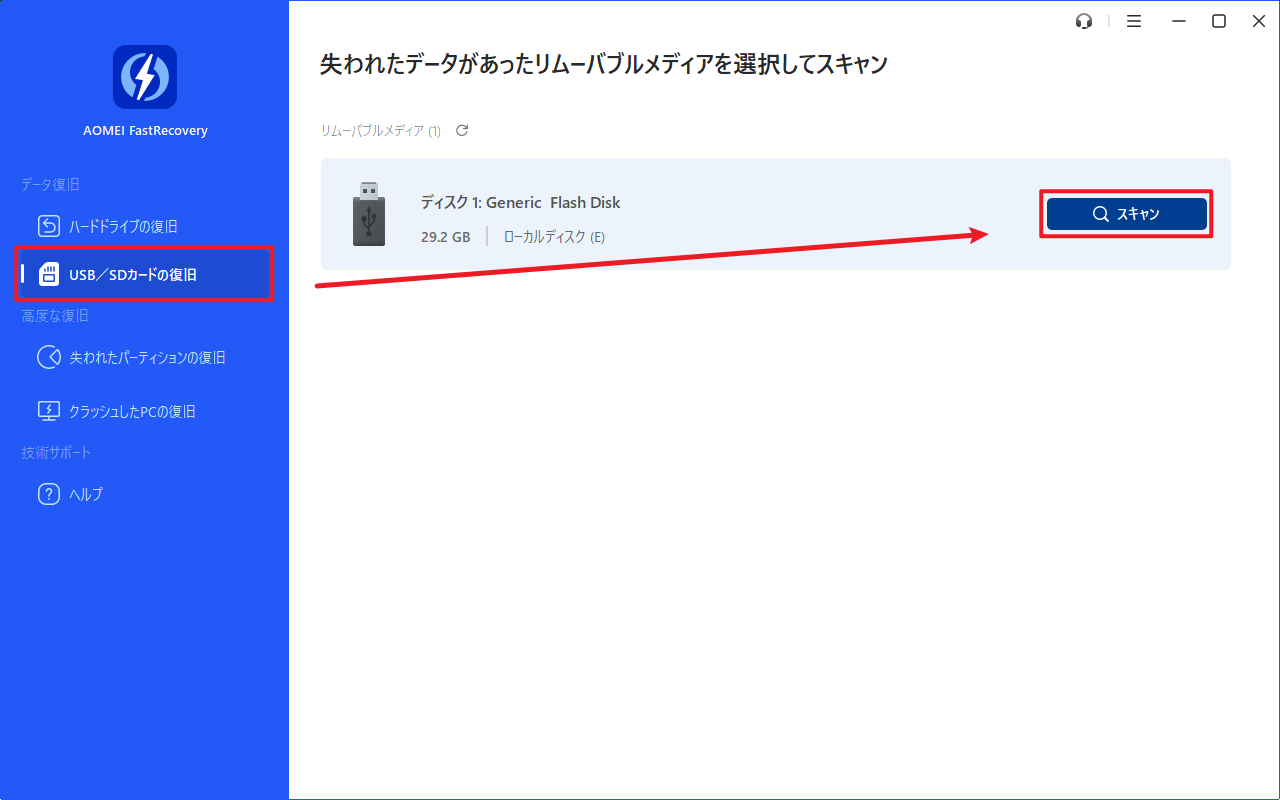
「USB・SDカードの復旧」はデフォルトで、ディープスキャンを行います。まずクイックスキャンを行いたい場合、「削除ファイルの復旧」でUSBメモリをスキャンしてください。
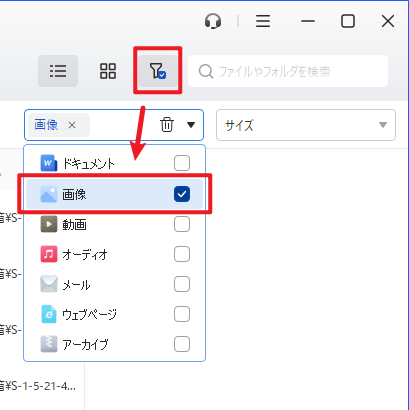
2. スキャンが完了した後、復元したいファイルを探します。対象ファイルをより速く見つけたい場合、「フィルタ」を「画像」に設定することができます。また、ファイル名や拡張子を覚えている場合、直接検索バーで検索することもできます。
3. 復旧したい写真を選択し、「復旧」をクリックし、保存先を選択して復元します。
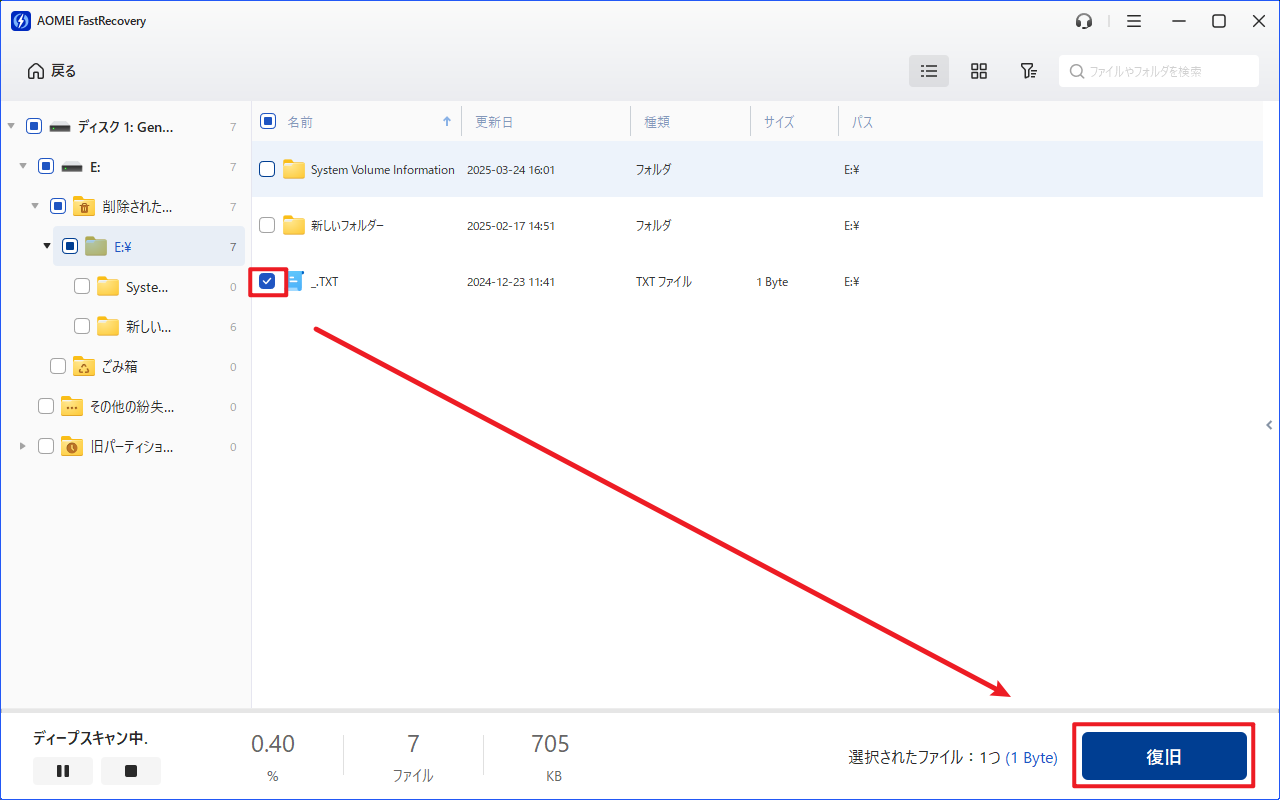
- 他のドライブを保存先として選択してください。ファイル/フォルダを元のドライブに復元すると、復旧可能なファイル/フォルダの領域が上書きされ、データ復元に失敗する可能性があります。
- AOMEIデータ復旧ソフトの無料版では、500MBまでのデータを復元することができます。無制限のデータを復元するには、製品版にアップグレードしてください。
まとめ
USBメモリの写真が削除・消えても、すぐに完全消去されるわけではありません。重要なのは、気づいた時点でUSBへの書き込みを停止し、上書きを防ぐことです。
物理故障でない限り、データ復元ソフトを使えばUSB写真データを復元できる可能性があります。焦らず正しい手順で対応することが、復元成功の鍵です。