 AOMEI Backupper


デジカメのSDカードをフォーマットする方法|データ完全消去可能
実は、デジカメのSDカードのデータを消す方法には「フォーマット」と「完全消去」の2種類があることをご存じでしょうか。本記事では、それぞれに適したシーンや具体的な手順について詳しく解説します。用途に合わせて、最適な方法を選びましょう。
By Machi 最終更新日: 2025年12月11日


デジカメSDカードのフォーマットについて
デジカメを使っていると、SDカードが突然読み込めなくなったり、エラーが表示されたり、撮影するための空き容量を確保したくなったり、あるいは古いSDカードを処分する前に中のデータを完全に消しておきたいと感じることがあります。
こうした場面では、多くの方がまず「フォーマット」を思い浮かべるでしょう。
しかし、SDカードのデータを消す方法にはフォーマットだけでなく、「消去」という手段もあり、それぞれ適した用途が異なります。
フォーマットとは、SDカードを初期化して内部を整理し、軽い不具合の解消や大量データの一括削除、別のカメラで使うためのリセットなどに役立つ操作です。ただし、フォーマット後のデータは完全には消えず、専用ソフトで復元される可能性があります。
一方、SDカードを譲渡・処分する際に絶対に復元されたくない場合は、フォーマットではなくデータを上書きする「完全消去」が適しています。
目的によって最適な方法が異なるため、まずは使える状態に戻したいのか、復元不可能にしたいのかを明確にすることが重要です。
自分のニーズが整理できたら、次に紹介する方法に従ってフォーマットまたは消去を行いましょう。
デジカメのSDカードをフォーマットする方法
デジカメでSDカードをフォーマットする方法は大きく分けて、デジカメ本体で行う方法とパソコンを使って行う方法の2つがあります。
特に、基本的なフォーマットはデジカメ本体から行うのが最も確実で、カメラに最適な形式で初期化されるため、トラブルを避けたい場合におすすめです。
方法1. デジカメ本体でSDカードをフォーマットする
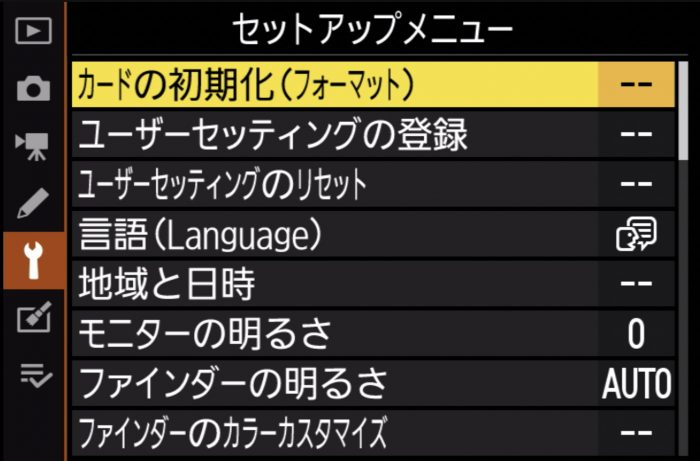
デジカメ本体でのフォーマットは、機種によって表示や操作が多少異なるものの、手順はほぼ共通しています。
通常はメニュー画面を開き、「設定」や「セットアップ」などの項目から「フォーマット」または「カードの初期化」を選び、実行するだけで完了します。
方法2. パソコンでSDカードをフォーマットする
お使いのPCの種類によって操作が異なるため、WindowsとMacの手順をそれぞれ紹介します。開始する前にまずSDカードをカードリーダーに挿し、パソコンに接続します。
Windowsの場合:
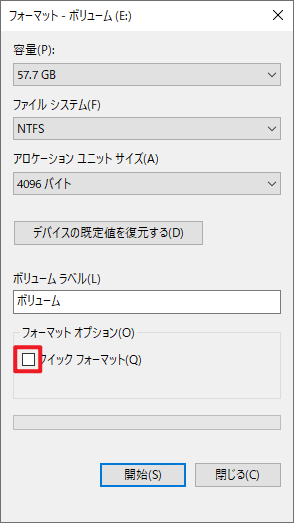
1. 「Windows」+「E」キーを押して「エクスプローラー」を開き→デジカメのSDカードを右クリック→「フォーマット」を選択します。
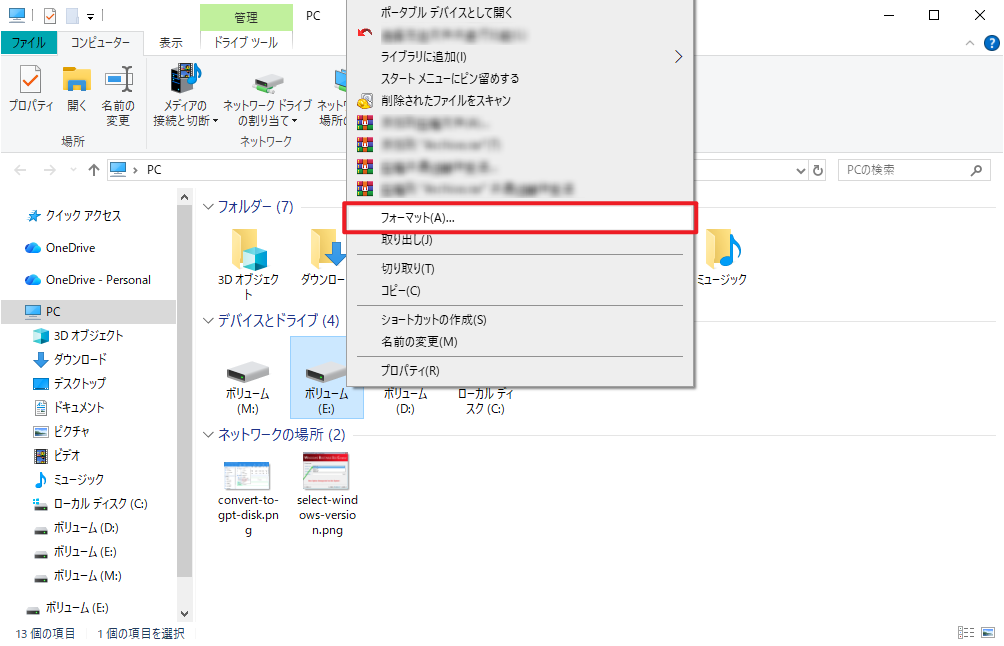
2. ファイルシステムや「クイックフォーマット」などを設定→「開始」をクリックします。
Macの場合:
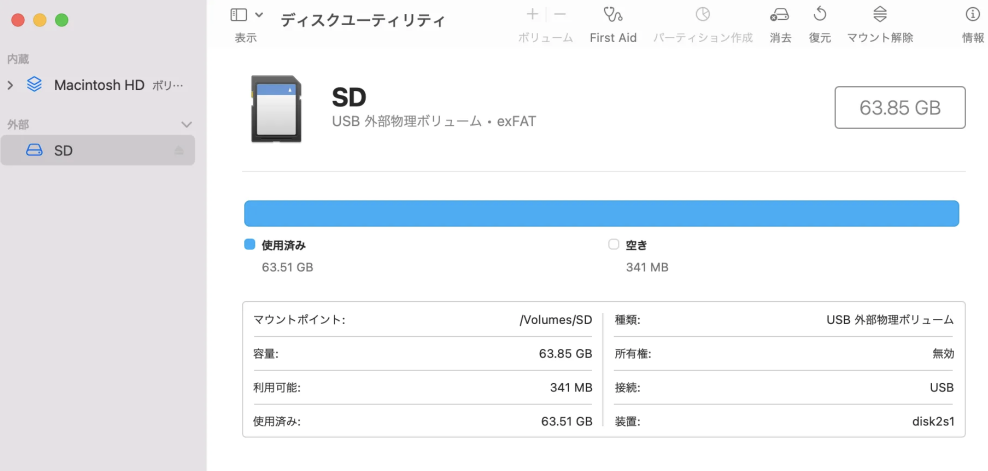
1. 「Finder」を開き→「アプリケーション」→「ユーティリティ」→「ディスクユーティリティ」をクリック→デジカメのSDカードを選択→「消去」をクリックします。
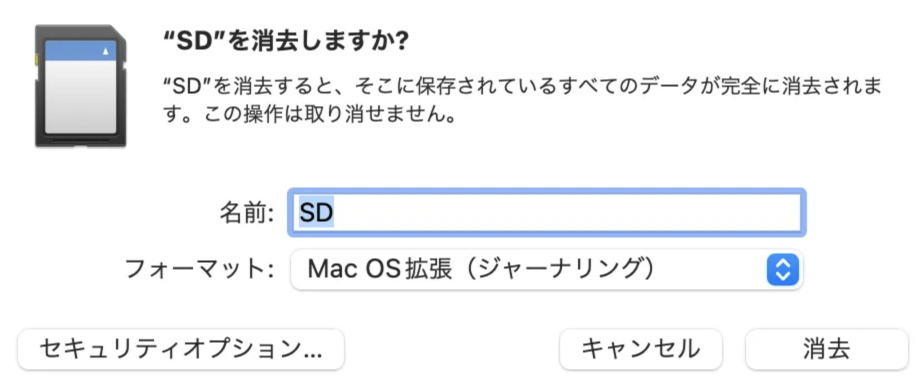
2. 名前やフォーマットを設定→「消去」をクリックします。
デジカメのSDカードを復元できないように消去する方法
前述のように、フォーマットでは一見データが消えたように見えても、実際には専用の復元ソフトを使えば写真や動画が復元できてしまうことがあります。特に、SDカードを誰かに譲る・売る・処分する場合、プライベートなデータが残っていると不安ですよね。
こうしたときに重要なのが、データを上書きして完全に消去する「データ消去(ワイプ)」という方法です。
ここでは、初心者でも簡単に使える、安全で信頼性の高いデータ消去ツールAOMEI Backupper Professionalをおすすめします。
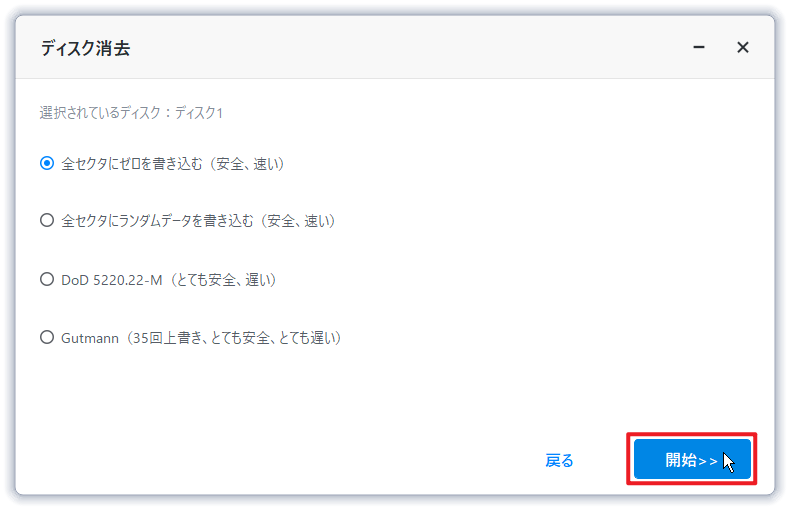
このソフトはGutmann(現在規格化されているデータ消去方式の中でも、最も徹底した消去方法)、DoD 5220.22-M(米国国防総省方式)、全セクタにランダムデータを書き込む、全セクタにゼロを書き込むの4つの消去方式をサポートしており、SDカード内の写真や動画を徹底的に消去することが可能です。
それでは、AOMEI BackupperでSDカードを完全に消去する方法をご説明します。開始する前にまず下のボタンをクリックし、AOMEI Backupperをダウンロードし、インストールしてください。
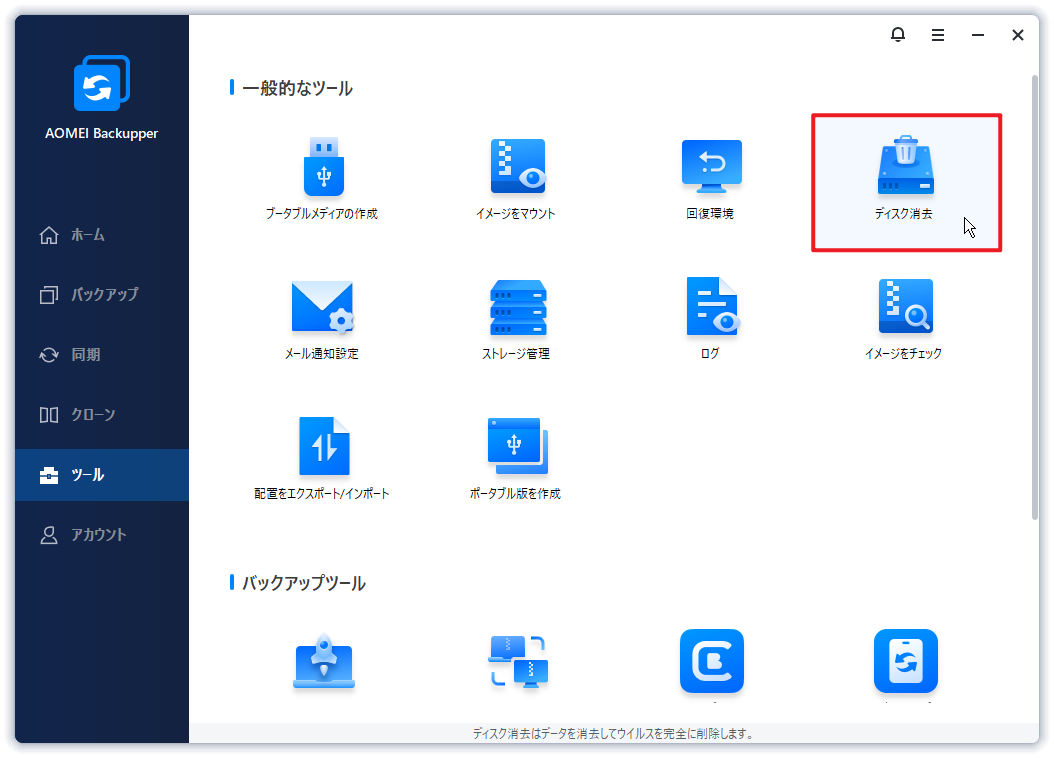
1. カードリーダーを使ってデジカメのSDカードをパソコンに接続します。AOMEI Backupper Professionalを起動します。「ツール」タブ→「ディスク消去」を選択します。
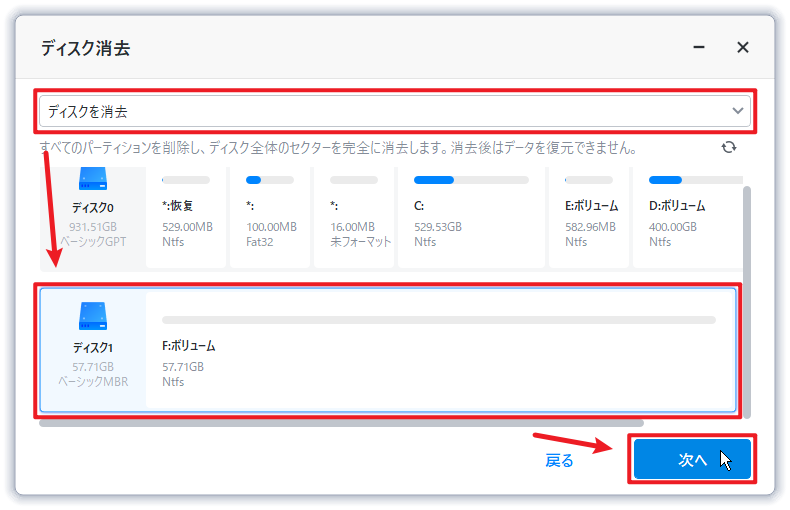
2. 「ディスクを消去」を選択し、SDカードを選択し、「次へ」をクリックします。
3. ニーズに応じて消去方式を選択し、「開始」をクリックします。
まとめ
デジカメのSDカードは、不具合解消や整理のためにフォーマットが有効ですが、データが完全に消えるわけではなく、復元されてしまう可能性があります。
カードを初期化したいだけならフォーマットで問題ありませんが、譲渡・処分などで復元されたくない場合は、AOMEI Backupperのような専門ソフトで上書き消去を行う必要があります。
目的に合わせて最適な方法を選びましょう。
 100%安全かつ高速
