 AOMEI Cyber Backup



Comment planifier un instantané VMware via une tâche planifiée vSphere
Les instantanés sont couramment utilisés pour la protection des machines virtuelles. La création d'une tâche d'instantané planifiée permet de prendre automatiquement des instantanés à un moment donné. Je vais vous expliquer les étapes en détail.

Par Aurore / Publié le 04/03/2026


Planifier un instantané VMware pour gagner du temps
🔎Qu'est-ce qu'un instantané ? : Un instantané VMware enregistre l'état et les données d'une machine virtuelle à un moment donné. Le fichier d'instantané est une copie du disque virtuel d'origine. Il crée un espace disque de substitution, virtual_machine-00000x-delta.vmdk, pour stocker les modifications des données depuis la création de l'instantané. Grâce à lui, vous pouvez restaurer rapidement une machine virtuelle en cas de panne ou d'erreur système, ce qui est particulièrement utile dans un environnement de test.
🔎Pourquoi planifier un instantané ? : Créer chaque instantané manuellement est fastidieux. Imaginez que vous ayez de nombreuses machines virtuelles avec des données qui changent fréquemment : prendre leurs instantanés une par une peut prendre beaucoup de temps et d'efforts. C'est pourquoi vous pouvez vouloir planifier un instantané VMware pour capturer automatiquement et en temps voulu l'état de la machine virtuelle.

Pour ce faire, vous pouvez utiliser PowerShell, PowerCLI ou le planificateur intégré du système d'exploitation invité. Mais si vous préférez une interface graphique plus intuitive, la fonction de planification des tâches de vCenter Server est probablement l'option la plus simple. Dans cet article, vous apprendrez comment créer une tâche d'instantané planifiée via vCenter dans le client Web vSphere.
Comment planifier un instantané VMware (pas à pas)
Existe-t-il un moyen pratique de créer une tâche d'instantané planifiée pour les machines virtuelles VMware ? Oui, vous pouvez planifier un instantané dans le client Web vSphere ou le client vSphere grâce à la fonctionnalité des tâches planifiées de vCenter.
Cette partie explique comment créer des instantanés automatiques planifiés, étape par étape.
Étapes pour planifier, reprogrammer et supprimer une tâche d'instantané dans vSphere
Le guide suivant sur l'utilisation des tâches planifiées est basé sur vSphere 6.7, et les étapes pour planifier un instantané VMware sont presque identiques dans vSphere 6.5. Si vous utilisez vSphere 7, la procédure sera légèrement différente.
🔹Comment créer une tâche d'instantané planifiée dans le client Web vSphere
1. Pour utiliser la planification d'instantané vCenter, connectez-vous d'abord au serveur vCenter à l'aide du client Web vSphere, puis naviguez jusqu'à l'objet pour lequel vous souhaitez planifier une tâche.
2. Sélectionnez Monitor > Tasks & Events > Scheduled Tasks > Schedule a New Task.
💬Pour utiliser les tâches planifiées de vSphere 7, allez dans Configure > Scheduled Tasks > New Scheduled Task.
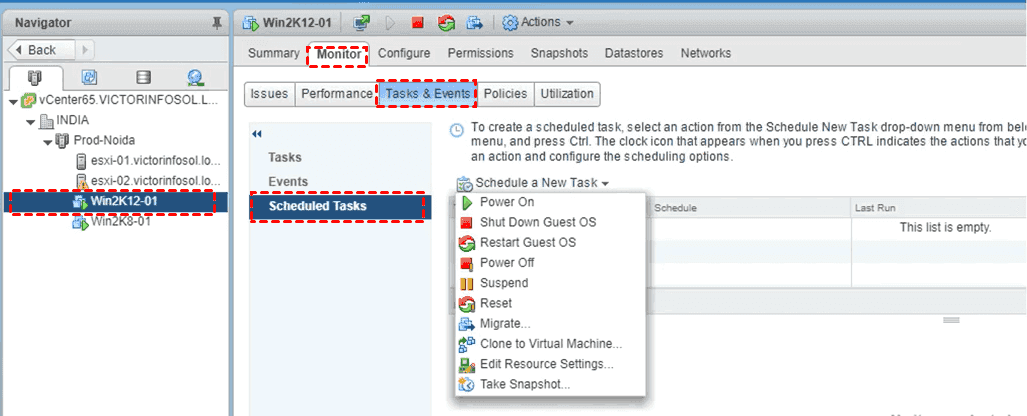
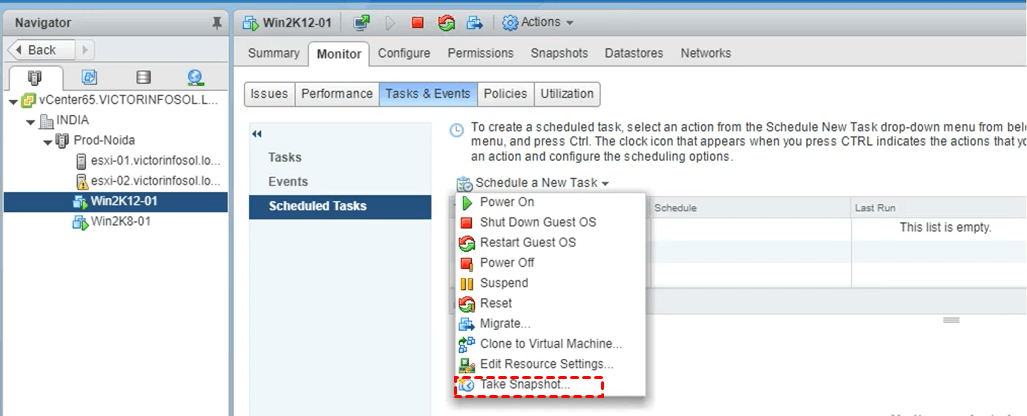
3. Dans le menu déroulant Schedule New Task, sélectionnez Take Snapshot...
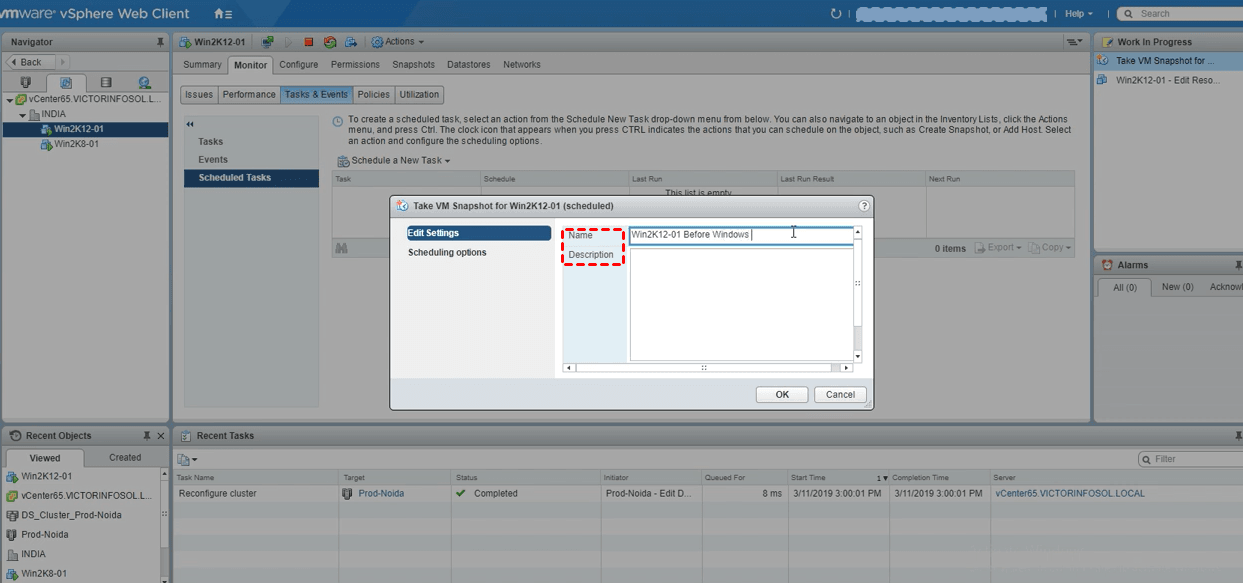
4. Dans la page Edit Setting, saisissez un nom et ajoutez une description pour la tâche.
5. Dans la page Scheduling options, configurez les paramètres requis pour la tâche.
- Pour configurer les paramètres de planification de la tâche, cliquez sur Change à côté de Configured Scheduler.
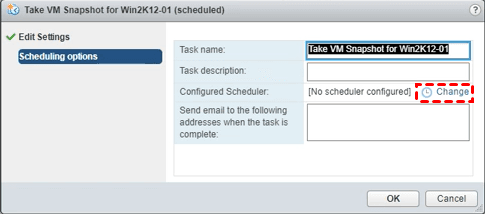
- Les paramètres les plus importants dans le processus de planification d'instantané se trouvent dans le menu Change. Vous y définissez quand et à quelle fréquence les opérations sont effectuées.
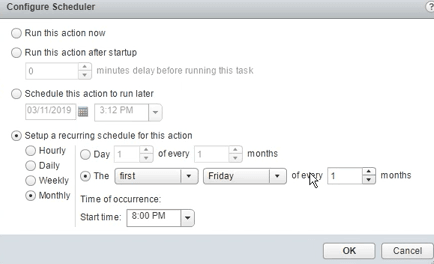
- Après avoir configuré la date, appuyez sur OK pour terminer cette étape.
6. Saisissez les adresses e-mail pour recevoir une notification (facultatif) et appuyez sur OK une fois que tout est configuré.
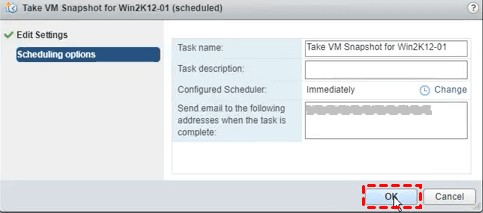
7. Voici comment créer des tâches planifiées vCenter 6.7. Si vous avez planifié les instantanés avec succès, la tâche apparaîtra dans la Scheduled Task List.
🔹Comment reprogrammer un instantané VMware
Parmi les 3 boutons à droite de Schedule a New Task, le logo vert est le bouton Run qui exécute la tâche planifiée immédiatement. Le logo jaune en forme de crayon sert à modifier la tâche planifiée.
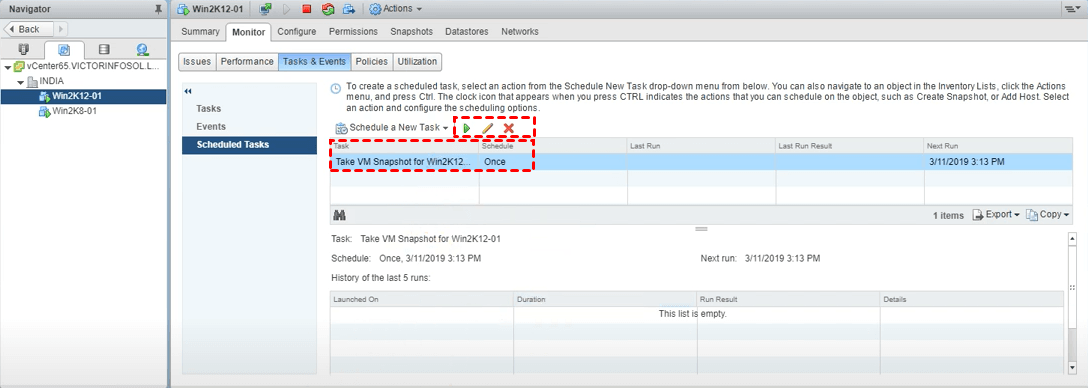
Pour modifier le plan, cliquez simplement sur l'icône du crayon, ou faites un clic droit sur la tâche et sélectionnez Edit. Modifiez les attributs de la tâche si nécessaire, puis cliquez sur OK.
🔹Comment supprimer une tâche planifiée dans VMware
Lorsque vous souhaitez arrêter un instantané planifié, vous devez supprimer la tâche. De la même manière, vous pouvez cliquer sur le logo rouge pour supprimer la tâche. Ou faites un clic droit sur la tâche, puis sélectionnez Remove.
Peut-on planifier la suppression des instantanés dans VMware ?
Comme il n'est pas conseillé de conserver les instantanés trop longtemps, existe-t-il un moyen de supprimer automatiquement les anciens instantanés (par exemple, supprimer les instantanés vieux de X jours) ?
Malheureusement, la fonctionnalement des tâches planifiées dans vSphere n'inclut pas cette option. Vous pouvez utiliser à la place des commandes PowerCLI. Par exemple, pour supprimer les instantanés VMware vieux de plus de 3 jours, vous pouvez utiliser cette commande :
Get-VM | `

Get-Snapshot | `

Where-Object { $_.Created -lt (Get-Date).AddDays(-3) } | `

Remove-Snapshot
Si vous souhaitez uniquement supprimer un instantané d'une machine virtuelle spécifique, vous pouvez utiliser la commande suivante :
Connect-VIServer -Server vCenterServerName

Get-VM -Name VMName | `

Get-Snapshot | `

Where-Object { $_.Created -lt (Get-Date).AddDays(-3) } | `

Remove-Snapshot
La suppression des instantanés VMware les fusionne avec le disque virtuel d'origine. Mais une mauvaise manipulation de la suppression des instantanés peut être risquée. Soyez donc prudent lors de cette opération.
Autres préoccupations concernant l'instantané VMware planifié
Dans la section précédente, nous avons vu comment créer ou modifier une tâche planifiée d'instantanés VMware, ce qui ne semble pas très difficile. Cependant, en raison des spécificités du fonctionnement des instantanés, vous pourriez avoir certaines préoccupations lors de leur utilisation.
Les instantanés affectent-ils les performances des VM ? Combien de temps doit-on les conserver ?
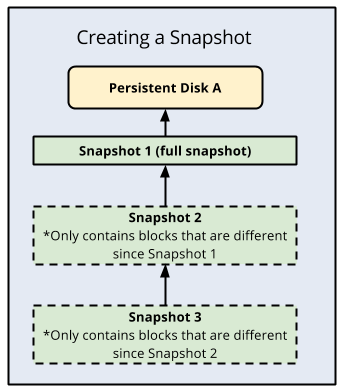
Lors de la création d'un instantané, l'état du disque virtuel est préservé. Le système d'exploitation invité cesse d'écrire dessus, et un disque delta ou enfant est créé. De grandes quantités de données sont ensuite enregistrées dans le disque enfant, et la taille des instantanés dans un environnement de production peut épuiser la mémoire et provoquer des erreurs de mémoire insuffisante, ce qui peut affecter les performances de la VM.
VMware recommande de ne pas conserver un seul instantané plus de 72 heures, et une chaîne d'instantanés ne doit pas dépasser 32 instantanés.
Si vous créez une tâche d'instantané planifiée, vous devez surveiller la taille des instantanés VMware pour éviter une baisse de performance de la VM. Vous pouvez également obtenir un rapport d'instantanés depuis vCenter pour analyse.
Est-il nécessaire d'éteindre la VM avant un instantané ?
Certains utilisateurs peuvent se demander si les instantanés peuvent être pris lorsque la machine virtuelle est allumée. En fait, vous pouvez prendre des instantanés quand une VM est allumée, éteinte ou bloquée. Cependant, lorsque vous utilisez des disques indépendants (non persistants ou persistants), vous n'êtes pas autorisé à prendre des instantanés d'une machine allumée.
Vous pouvez alors changer le disque en mode non indépendant pour permettre la prise d'instantanés lorsque la VM est allumée.
Éteignez d'abord la VM et supprimez l'instantané existant. Sélectionnez la machine virtuelle et choisissez VM > Settings. Sous l'onglet Hardware, sélectionnez les lecteurs à inclure et cliquez sur Advanced. Vous pouvez alors décocher l'option Independent.
Attention : instantané planifié ≠ sauvegarde VMware régulière
Instantané et sauvegarde sont différents, et un instantané VMware planifié ne peut pas être considéré comme une méthode de sauvegarde courante pour les raisons suivantes :
1. Une VM nécessite une tâche planifiée distincte. Si vous possédez un grand nombre de VM, la création et la gestion des tâches d'instantanés sont complexes.
2. Le fichier d'instantané n'est qu'un journal des modifications du disque virtuel d'origine. Il crée un espace disque de substitution pour stocker les modifications depuis sa création. Si le disque de base est supprimé, le fichier d'instantané ne suffit pas à restaurer la machine virtuelle.
3. L'instantané est conçu pour une restauration à court terme, non pour une sauvegarde à long terme. VMware déconseille d'utiliser un seul instantané pendant plus de 72 heures, et une chaîne d'instantanés ne doit pas dépasser 32 instantanés (il est préférable d'en utiliser seulement 2 ou 3).
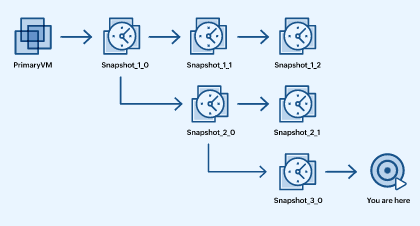
Par conséquent, les instantanés de VM peuvent servir de filet de sécurité rapide avant d'effectuer des développements ou des tests, mais ils ne peuvent pas remplacer une solution de sauvegarde VMware régulière. En fait, vous pouvez les combiner avec une solution de sauvegarde pour une meilleure protection des données.
Protégez vos machines virtuelles en toute simplicité avec une sauvegarde VMware planifiée (gratuite)
Une sauvegarde planifiée est plus sûre pour la protection des données des VM qu'un instantané planifié dans VMware. Cette partie présente un outil facile à utiliser pour planifier la sauvegarde de machines virtuelles.
AOMEI Cyber Backup est un programme de sauvegarde VMware gratuit pour exécuter des sauvegardes automatiques de VM en toute sécurité. Il propose des stratégies de sauvegarde flexibles pour protéger les données des VM de manière transparente et sauvegarder les VM vers différents emplacements afin de respecter la règle de sauvegarde 3-2-1. Grâce à sa politique de conservation, vous pouvez également réaliser des économies sur les coûts de stockage.
Sauvegarde automatique : Effectuez des sauvegardes automatiques de VM quotidiennement, hebdomadairement ou mensuellement, avec notification par e-mail.
Sauvegarde sans agent : Sauvegardez plusieurs VM au niveau de l'hôte sans installer d'agent sur chaque VM, et utilisez la console centralisée pour simplifier la gestion des VM.
Restauration à partir de n'importe quel point : Grâce aux sauvegardes planifiées, vous pouvez facilement restaurer des VM vers n'importe quelle version sauvegardée.
Support d'ESXi gratuit : AOMEI Cyber Backup prend en charge les versions payantes et gratuites de VMware ESXi.
Étapes simples pour sauvegarder une VM avec AOMEI Cyber Backup :
1. Accédez à AOMEI Cyber Backup et ajoutez l'hôte vCenter ou ESXi autonome comme périphérique source.
*Vous pouvez choisir d'installer ce logiciel de sauvegarde de VM sur un système Windows ou Linux.
2. Cliquez sur Tâches de sauvegarde >> Ajouter une nouvelle tâche pour créer une tâche de sauvegarde complète et sécurisée.
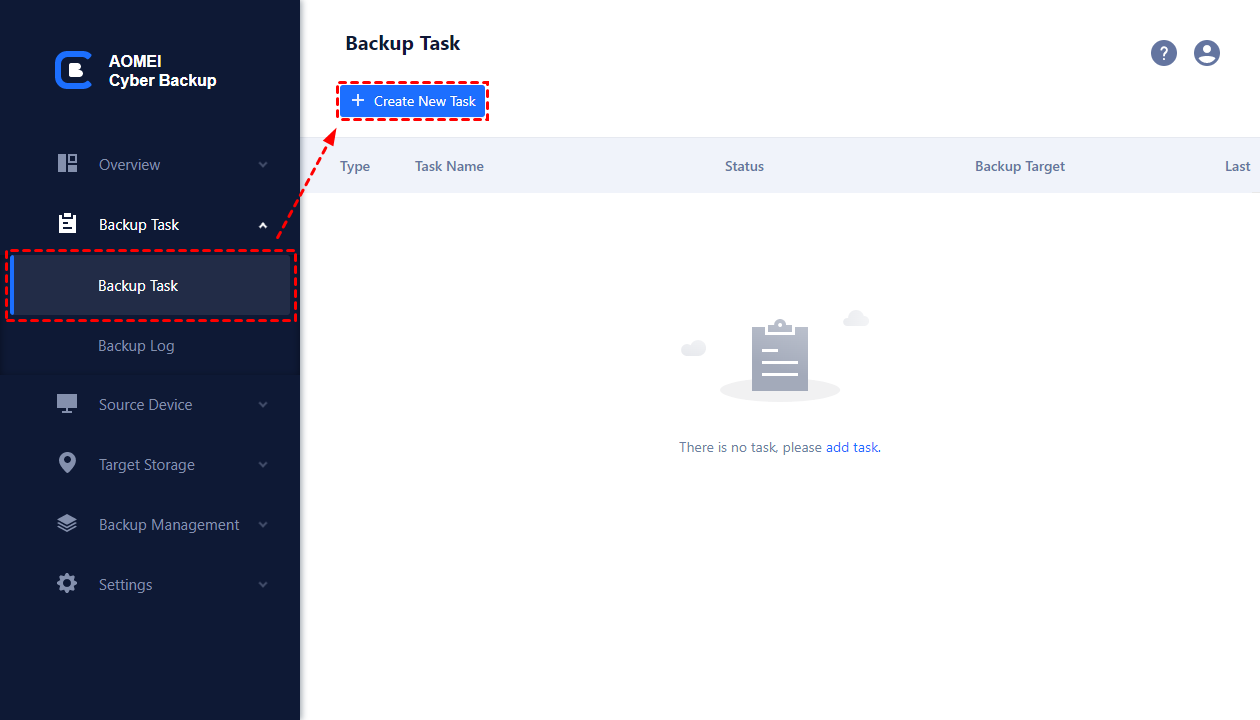
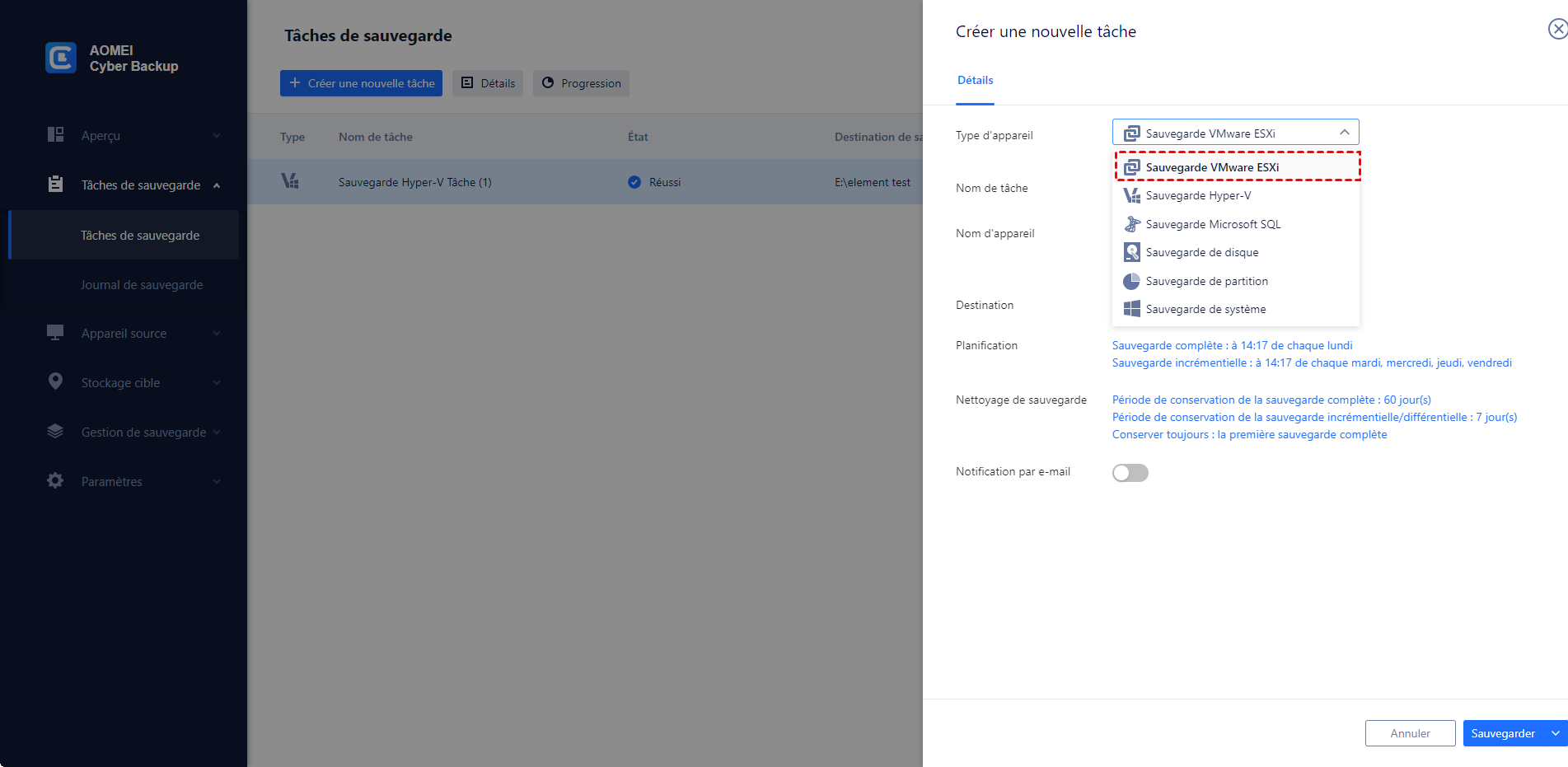
- Sur la page de configuration, donnez un nom à la tâche et sélectionnez le type de sauvegarde (VMware ESXi ou Hyper-V). Sélectionnez ensuite les machines virtuelles à sauvegarder. Cliquez sur OK.
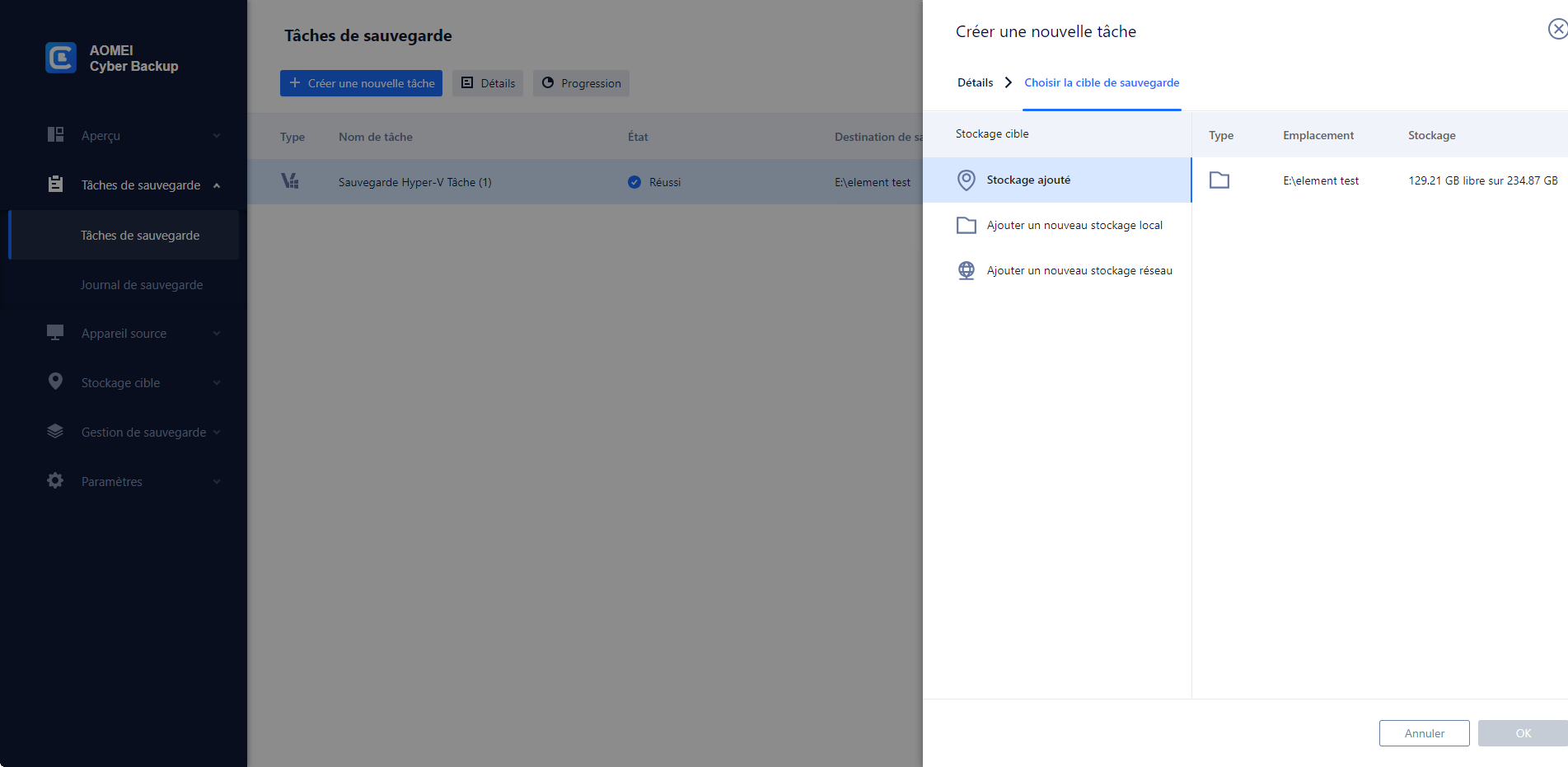
- Sélectionnez la destination de la sauvegarde pour stocker les sauvegardes, comme un chemin local ou réseau.
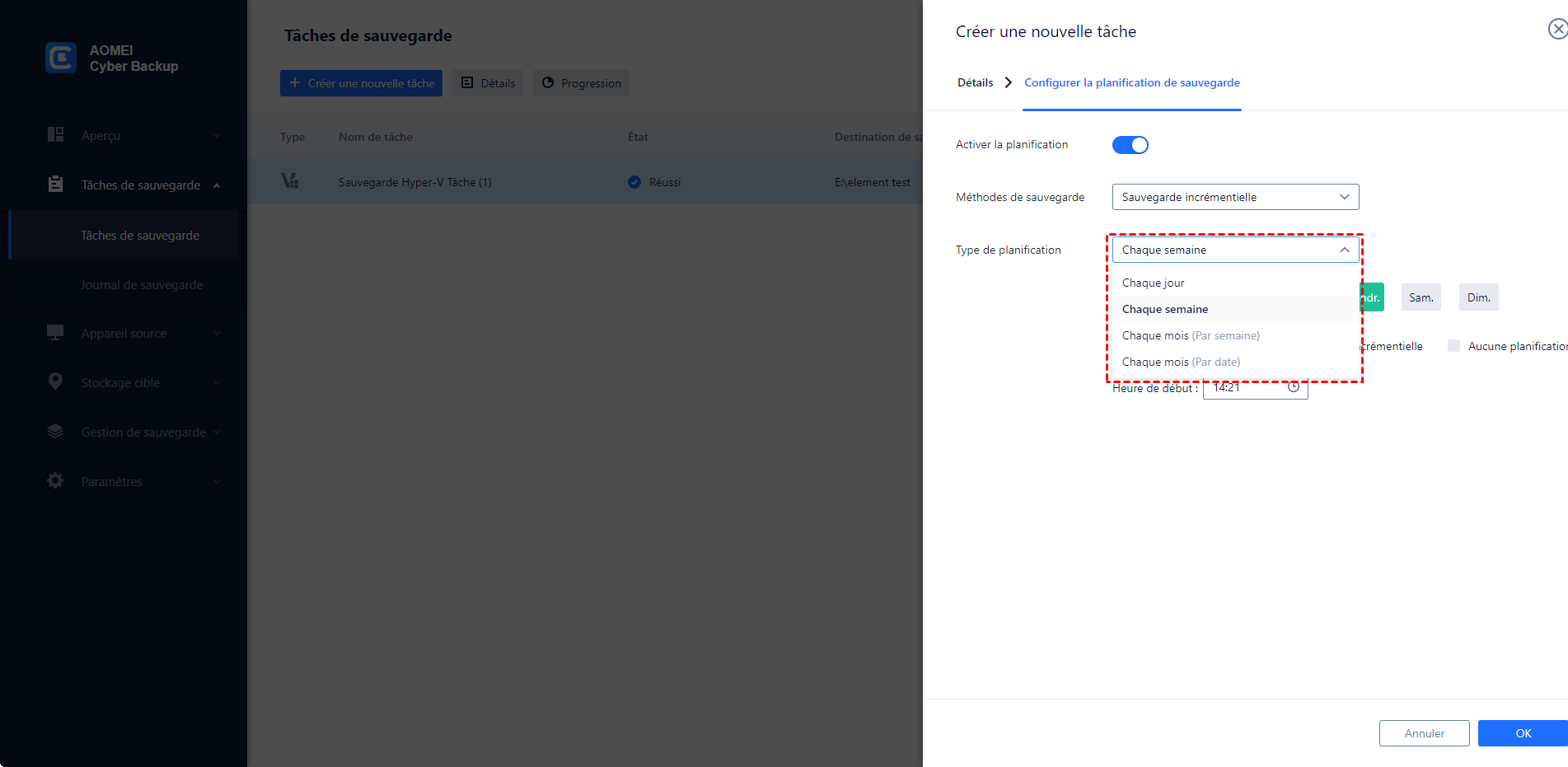
- Planifiez la sauvegarde avec des stratégies flexibles (sauvegarde complète/incrémentielle/différentielle) et configurez-la quotidiennement, hebdomadairement ou mensuellement (par date ou par semaine).
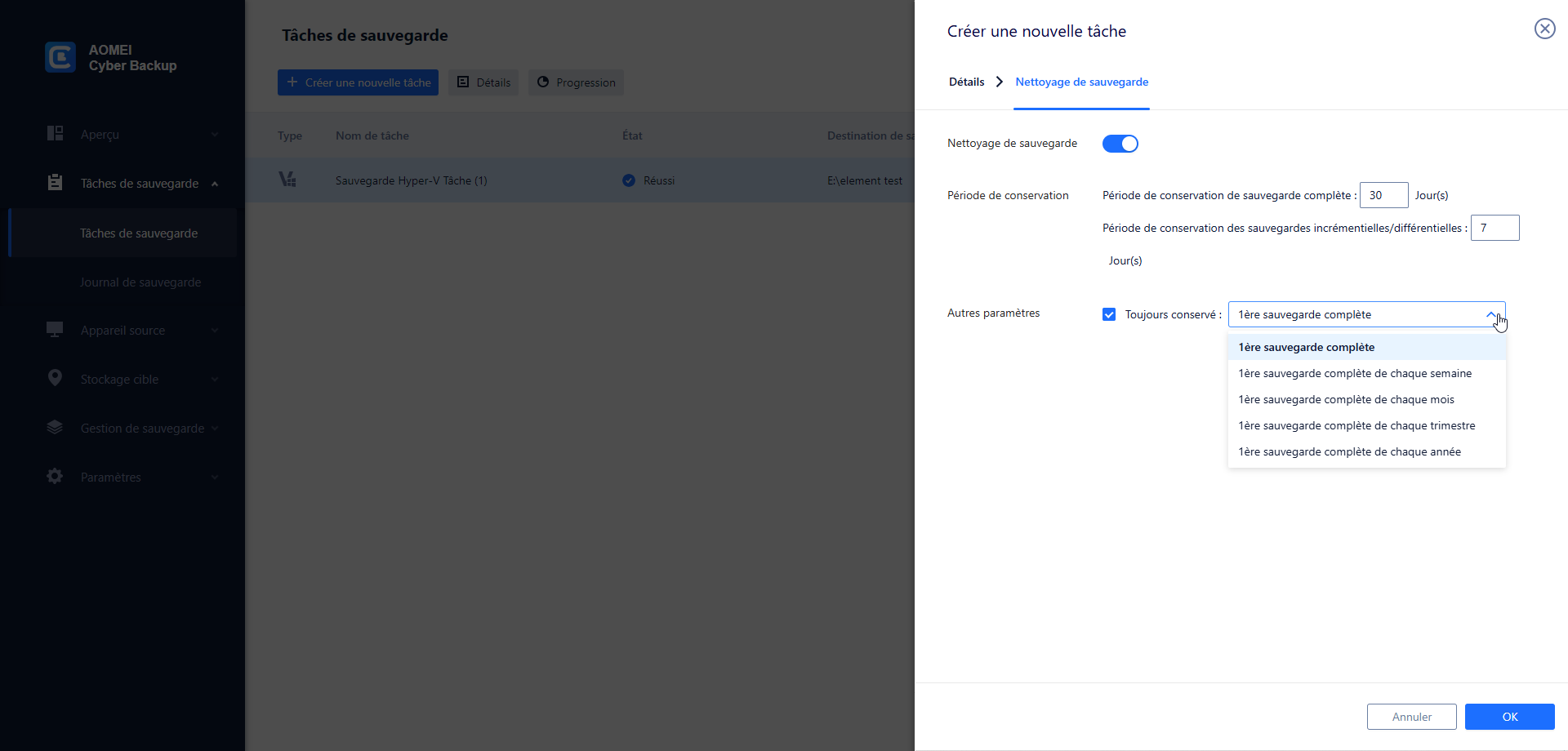
- Configurez le nettoyage des sauvegardes* (fonction optionnelle nécessitant l'édition Premium) : sélectionnez la période de conservation des sauvegardes. Cela permet de planifier la suppression des sauvegardes VMware et de libérer automatiquement de l'espace de stockage.
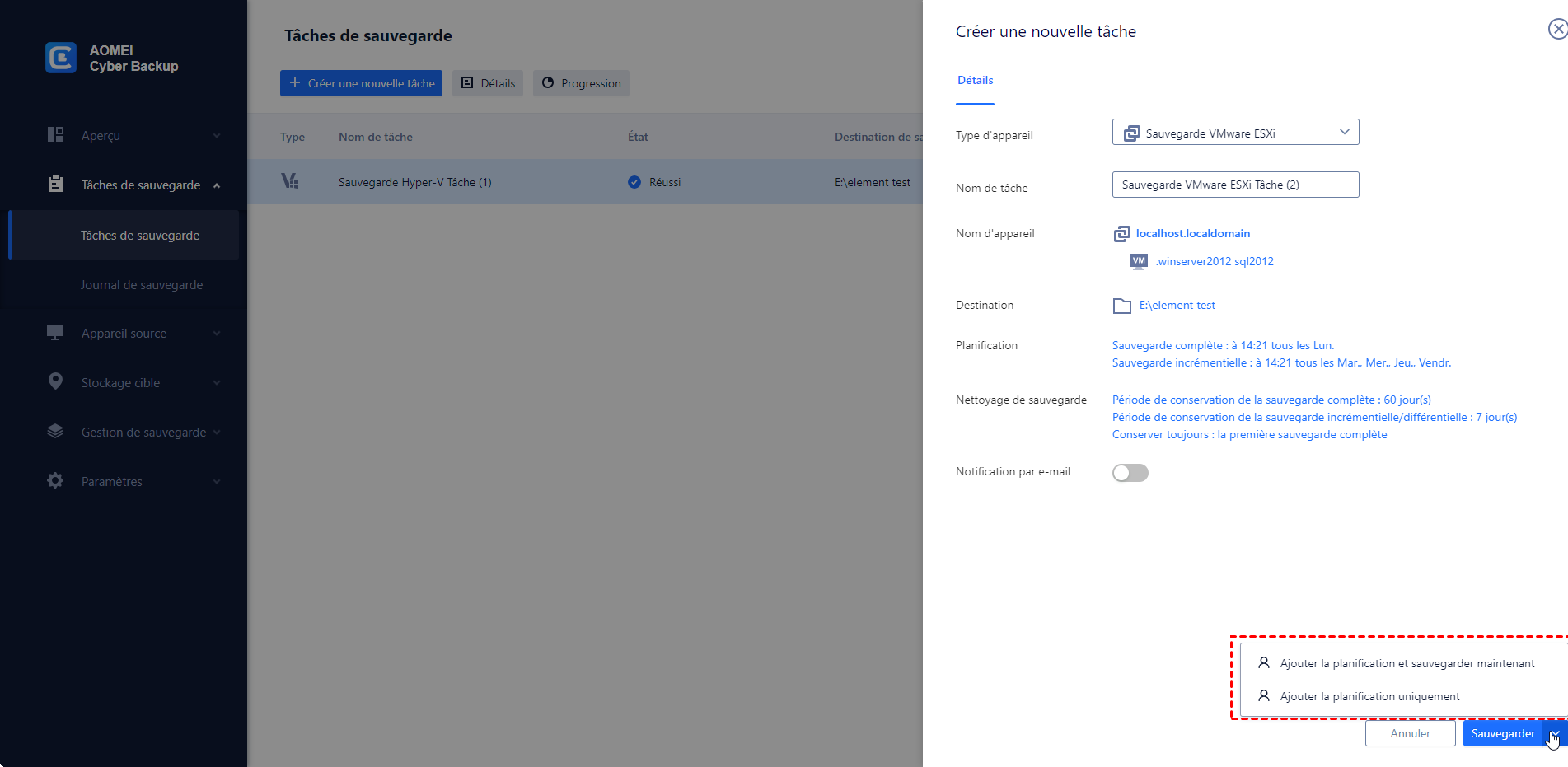
- Cliquez sur Sauvegarder. Vous pouvez surveiller l'ensemble du processus de sauvegarde. Après la sauvegarde, la restauration est très sûre en cas d'événement imprévu sur votre VM d'origine.
3. Cliquez sur Restaurer pour restaurer une machine virtuelle à partir de n'importe quel point. Il est plus sûr de restaurer une VM entière à partir des sauvegardes qu'à partir d'instantanés.
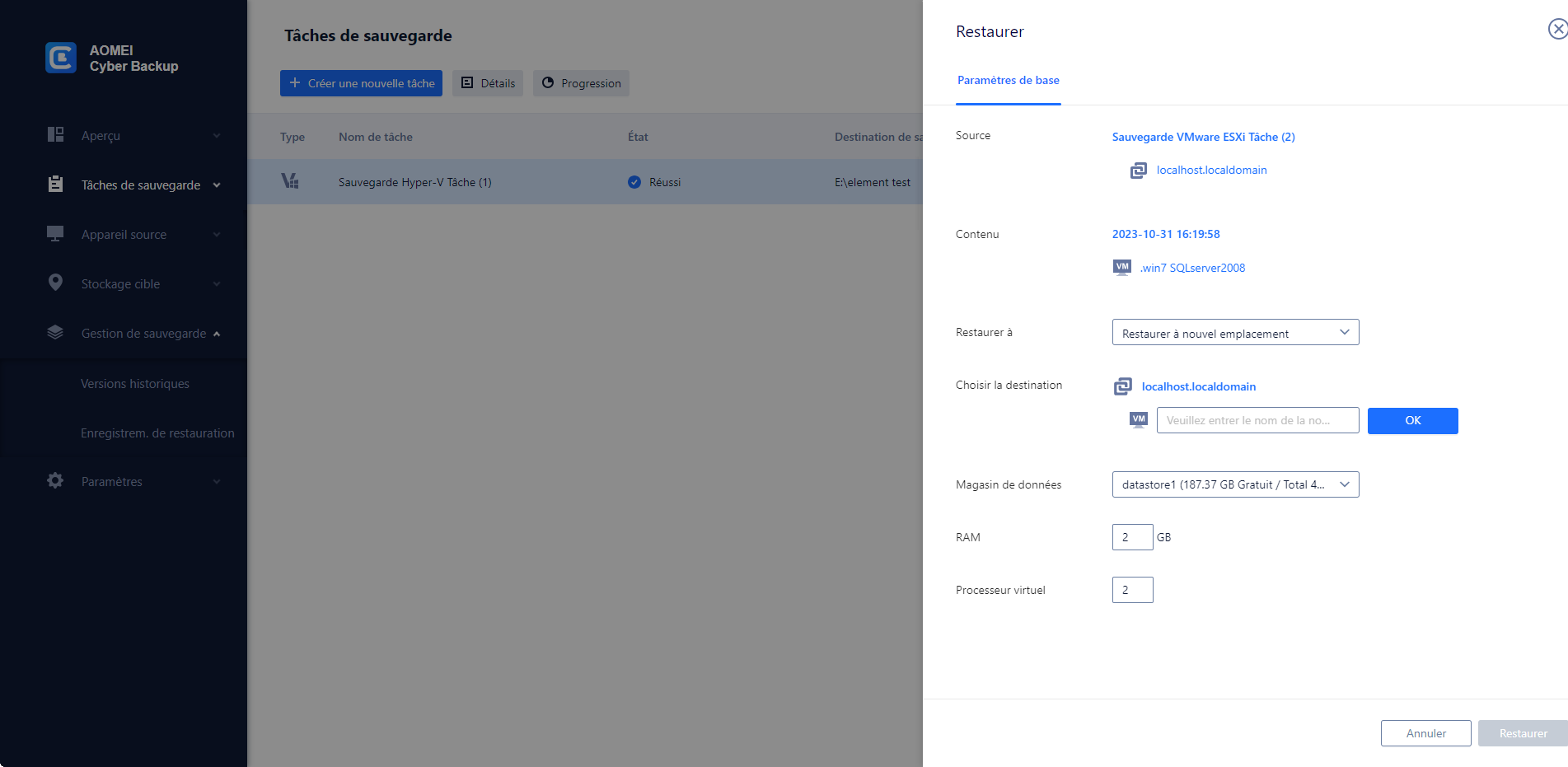
Bien que l'édition gratuite couvre la plupart des besoins de sauvegarde de VM, vous pouvez également passer à une version supérieure pour bénéficier de la restauration vers un nouvel emplacement. Créez facilement un clone d'une machine virtuelle sur le même datastore/hôte ou un autre, sans réinstallation ni configuration d'une nouvelle VM.
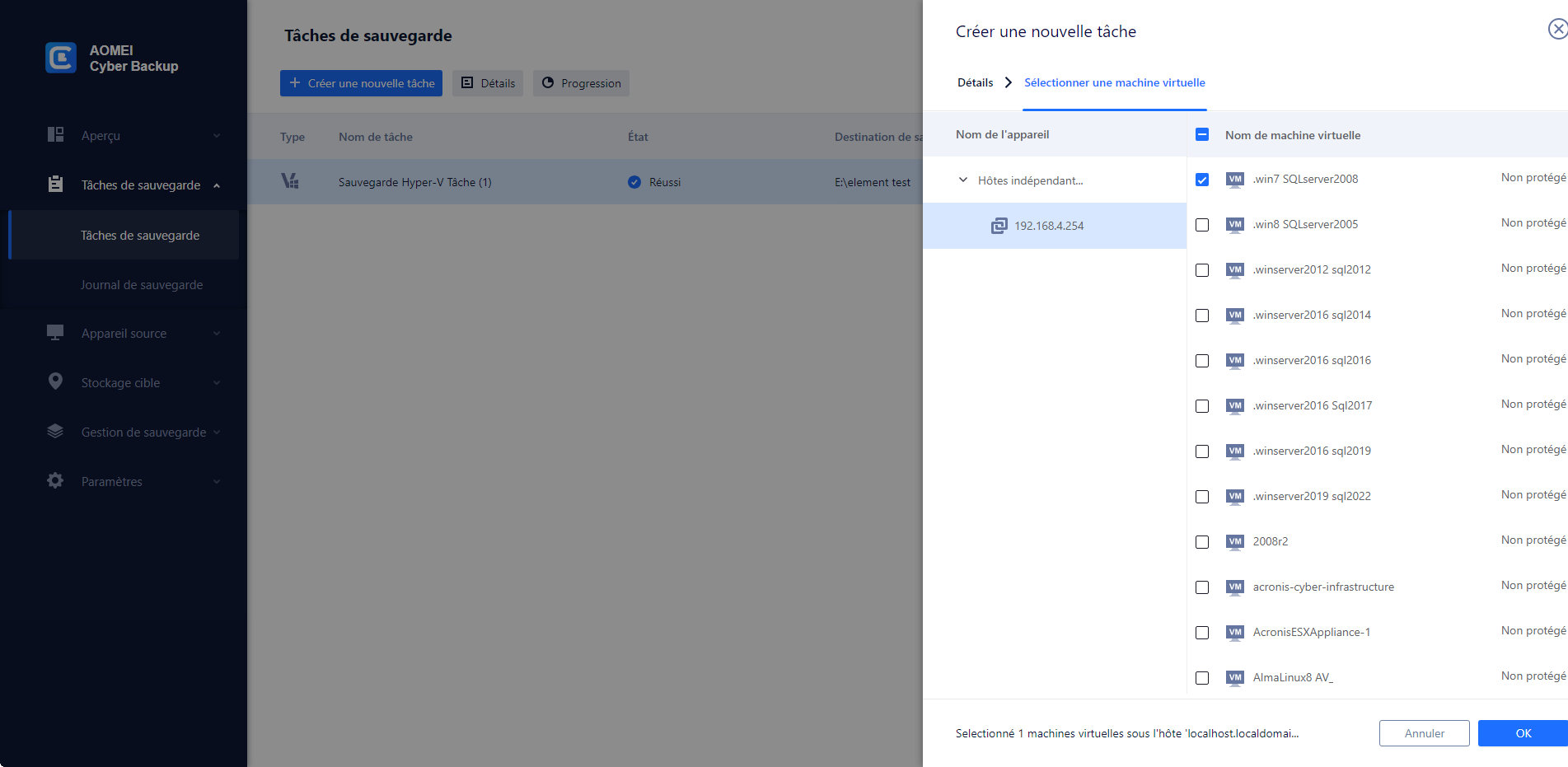
AOMEI Cyber Backup fournit une solution de récupération sécurisée pour les machines virtuelles VMware. Elle protégera en continu vos données professionnelles contre les menaces. Vous pouvez bénéficier de cette stratégie fiable de protection des données dans le cadre de tests logiciels ou de reprise après sinistre.
Résumé
Cet article a expliqué comment planifier des instantanés VMware via le client Web vSphere et à quoi faire attention lors de leur utilisation en tant que sauvegarde.
Comme nous le savons, un instantané ne peut pas remplacer une sauvegarde. Pour la sécurité des données VMware, il est préférable de choisir une solution de sauvegarde VMware fiable plutôt qu'un instantané.
