 AOMEI Cyber Backup



Comment calculer et gérer la taille des instantanés VMware
Cet article explique la notion de taille d'instantanés VMware et détaille les étapes de calcul et de gestion de cette taille, ce qui contribue à améliorer les performances des machines virtuelles.

Par Aurore / Publié le 12/02/2026


Quelle est la taille des instantanés VMware ?
Un instantané (snapshot) est comme un point de restauration pour protéger une VM en cas d'erreur. Lors de sa création, il génère des fichiers .vmdk, -delta.vmdk, .vmsd et .vmsn. Le disque d'origine reste en lecture seule, toutes les modifications sont dirigées vers les nouveaux fichiers -delta.vmdk.
En général, un instantané VMware fait 16 Mo au départ, et il grossit par paliers de 16 Mo pour réduire les conflits de réservation SCSI. Sa vitesse de croissance dépend de l'activité d'écriture sur la machine virtuelle. Les VM avec des applications très intensives en écriture verront leurs fichiers d'instantané grossir plus vite.
La taille du fichier d'instantané ne peut jamais dépasser celle du disque d'origine. Chaque fois qu'un bloc du disque est modifié, l'instantané est créé dans le fichier delta et mis à jour. Si, par la suite, tous les blocs du disque de la VM sont modifiés, l'instantané atteindra la même taille que le disque d'origine.
Impact de la taille des instantanés dans VMware
Quand vous prenez un instantané, l'état du disque virtuel est préservé. Le système d'exploitation invité arrête d'écrire dessus et un disque enfant (delta) est créé. Avec le temps, d'autres instantanés peuvent être pris et de plus en plus de données sont enregistrées dans les disques enfants. Cela consomme énormément d'espace de stockage et finit par nuire aux performances de la VM. C'est pourquoi il est déconseillé de garder plusieurs instantanés trop longtemps.
Concernant les instantanés VMware, une chaîne peut en contenir jusqu'à 32 au maximum. Mais nous recommandons seulement 2 ou 3, et pas plus de 72 heures.
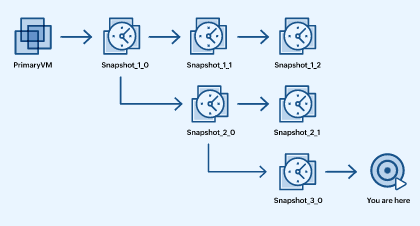
Pour économiser de l'espace disque, les administrateurs doivent surveiller en continu la croissance des instantanés par VM et supprimer ceux qui sont trop volumineux et inutiles. Voici 2 façons de vérifier la taille des instantanés VMware.
- Pour connaître la taille d'un instantané, parcourez le datastore et cherchez un fichier vmdk numéroté. Exemple : VM-0000001.vmdk
- Ou faites un clic droit sur une machine virtuelle, sélectionnez Gérer les instantanés, cliquez sur chaque instantané pour voir son utilisation disque.
Comment calculer la taille des instantanés dans VMware
Vous savez sans doute que les instantanés sont petits au début, mais qu'ils grossissent rapidement en environnement de production. Beaucoup d'utilisateurs se demandent comment estimer leur taille, surtout quand ils prévoient de planifier des instantanés VMware.
En réalité, il n'existe aucune formule pour calculer précisément la taille d'un instantané. Elle peut être de quelques Mo comme de plusieurs Go, voire To. Elle reflète simplement ce qui se passe sur la VM.
De manière générale, si vous avez une sauvegarde native, un transfert de fichiers volumineux ou des applications intensives en écriture comme SQL et Exchange sur une VM, la taille de l'instantané augmentera considérablement. À l'inverse, les VM avec du contenu plutôt statique et peu d'écritures disque grossiront beaucoup plus lentement.
Une chose est sûre, comme dit plus haut : la taille de l'instantané ne peut pas dépasser celle du disque d'origine. Mais vous ne pouvez pas vous baser uniquement là-dessus pour prévoir la taille maximale qu'il peut atteindre. Il faut aussi compter un espace disque supplémentaire réservé à la gestion des instantanés. Cela dépend de la taille des blocs du VMFS :
| Taille de bloc | Taille VMDK maximale | Surcharge maximale |
| 1 Mo | 256 Go | 2 Go |
| 2 Mo | 512 Go | 4 Go |
| 4 Mo | 1024 Go | 8 Go |
| 8 Mo | 2048 Go | 16 Go |
Si les disques virtuels de votre VM sont proches de la taille VMDK maximale d'un volume VMFS et que l'espace de surcharge nécessaire n'est pas réservé, la création d'un instantané peut échouer. Par exemple, si le disque virtuel de votre VM fait 1024 Go avec une taille de bloc de 4 Mo, la surcharge maximale sera de 8 Go. L'instantané pourra alors atteindre 1032 Go.
Pour mieux gérer les instantanés, il est donc préférable de créer des disques virtuels plus petits que le VMDK maximum, et de laisser de la place pour la surcharge. Dans l'exemple ci-dessus, cela revient à prévoir 1016 Go. Ainsi, vous pourrez créer des instantanés sans risque d'échec.
Comment gérer la taille des instantanés VMware
Après avoir calculé la capacité d'une VM et pris des instantanés, on oublie souvent de les gérer. Ou alors, il est difficile de localiser précisément ceux qui sont inutiles pour chaque VM. Ce processus demande beaucoup de temps et d'énergie, surtout en entreprise.
Pour éviter de perdre du temps et de manquer d'espace disque, vous devez trouver et supprimer les instantanés rapidement, en particulier ceux qui prennent beaucoup de place et ne sont plus nécessaires.
Cette partie explique comment gérer simplement la taille des instantanés dans VMware avec les outils intégrés.
Méthode 1 : Supprimer les instantanés depuis le gestionnaire d'instantanés
Si le disque delta est plein ou presque, allez sur la VM concernée et choisissez de supprimer les instantanés.
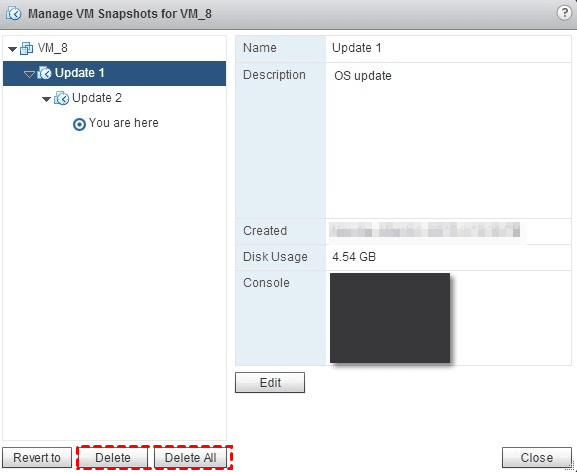
★ Supprimer : retire l'instantané du gestionnaire, consolide ses fichiers dans le disque d'instantané parent et les fusionne avec le disque de base de la VM.
★ Tout supprimer : consolide tous les changements antérieurs à l'état actuel (Vous êtes ici) dans le disque parent de base de la VM et supprime tous les instantanés de cette machine virtuelle.
Méthode 2 : Contrôler le nombre maximal d'instantanés VMware par VM
Par défaut, une machine virtuelle avec une arborescence de 31 niveaux peut supporter jusqu'à 496 instantanés dans le pire des cas. Vous pouvez modifier ce nombre maximal pour mieux maîtriser la taille des instantanés VMware. Suivez ces étapes pour modifier le fichier de configuration .vmx de la VM avec le client vSphere.
1. Éteignez la VM.
2. Allez dans Modifier les paramètres >> Options VM >> Avancé >> Modifier la configuration >> Ajouter des paramètres de configuration.
3. Saisissez le nom de la nouvelle configuration >> Entrez le nombre d'instantanés souhaité dans la colonne Valeur.
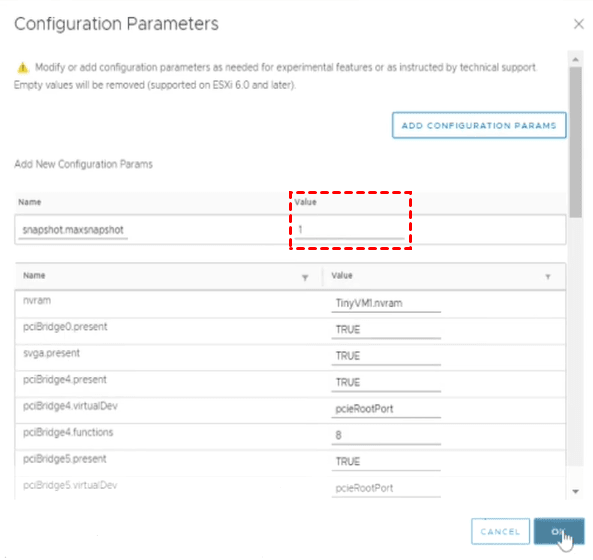
4. Cliquez sur OK pour terminer la modification.
5. Allumez la VM et prenez des instantanés pour vérifier que le paramétrage fonctionne.
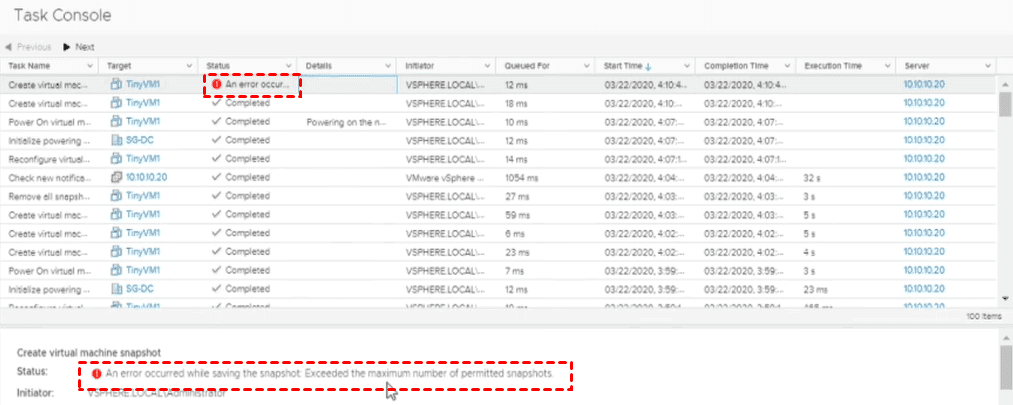
Exemple : ici, quand j'essaie de prendre un second instantané, l'opération échoue. Vous voyez le message d'erreur : Une erreur s'est produite. L'instantané dépasse le nombre maximal autorisé.
Méthode 3 : Utiliser une alarme vCenter pour gérer le stockage des instantanés VMware
Dans un environnement virtuel, les instantanés VMware sont très utiles pour protéger les VM. Mais leur taille qui augmente sans cesse devient vite problématique.
Supprimer des instantanés semble assez simple dans VMware. Mais savoir où ils se trouvent et comment traiter les plus anciens et les plus lourds, c'est beaucoup plus complexe.
Cette partie explique comment surveiller et gérer la taille des instantanés via vCenter.
1. Connectez-vous au client web vSphere >> Faites un clic droit sur la VM à surveiller, puis cliquez sur Alarmes >> Nouvelle définition d'alarme.
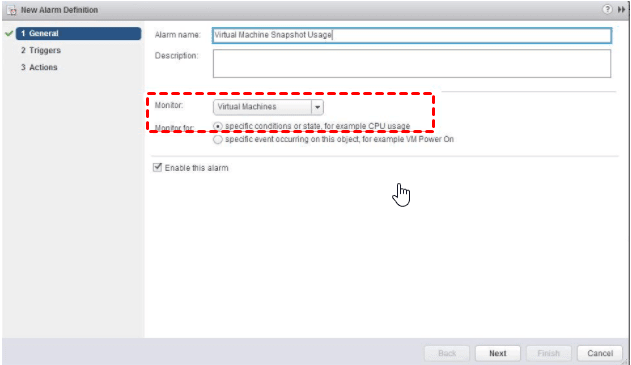
2. Donnez un nom et une description >> Sélectionnez la VM dans le menu déroulant Surveiller, choisissez une condition ou un état spécifique, par exemple l'utilisation du CPU >> Activer cette alarme >> Suivant.
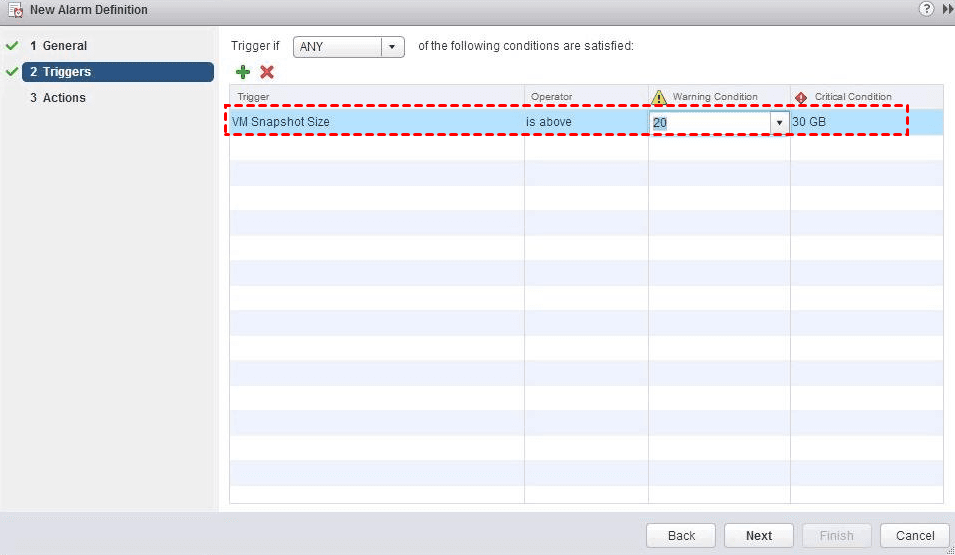
3. Dans la section Déclencheurs, cliquez sur Taille de l'instantané de la VM (Go) comme type de déclencheur >> Est supérieur à >> Définissez la Condition d'avertissement (ex: 20 Go) >> Définissez la Condition critique (ex: 30 Go) >> Suivant.
4. Choisissez l'action à déclencher. J'opte pour envoyer un e-mail de notification pour gérer la taille des instantanés VMware >> Saisissez l'e-mail >> Définissez la fréquence >> Cliquez sur Terminer.
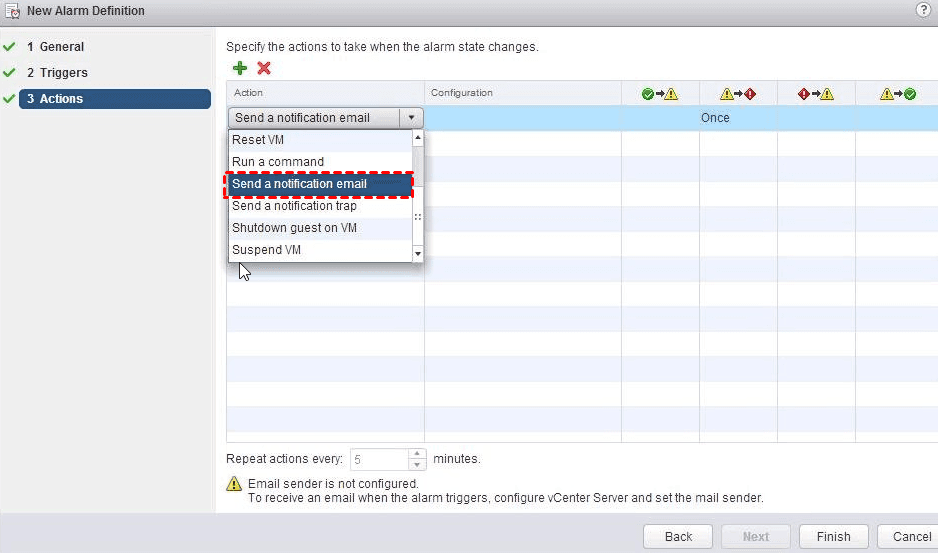
Une fois cette nouvelle alarme paramétrée, vous n'avez plus à vous soucier des instantanés trop lourds qui pourraient saturer votre espace disque. Dès que la taille dépasse le seuil fixé, l'alarme se déclenche et vous êtes alerté.
Cependant, si vous gérez plusieurs machines virtuelles, les instantanés ne suffisent pas pour protéger vos données. Mieux vaut utiliser une vraie sauvegarde pour éviter toute perte de données et libérer de l'espace de stockage.
Mieux protéger les VM VMware avec moins d'espace
Les instantanés protègent les données d'une VM, mais ils ne remplacent pas une sauvegarde. Comme nous l'avons vu, les multiplier finit par prendre énormément de place. Et eux-mêmes ne sont pas à l'abri d'une défaillance.
Alors pourquoi ne pas utiliser un outil de sauvegarde plus fiable et plus efficace, comme AOMEI Cyber Backup ? Il permet non seulement de sauvegarder plusieurs VM à la fois, mais aussi d'appliquer des politiques de rétention pour supprimer automatiquement les anciennes sauvegardes. Vous conservez ainsi les plus récentes sans gaspiller d'espace.
Je vais vous montrer comment utiliser ce logiciel pour créer une sauvegarde à la fois sécurisée et performante.
Moins d'espace : Définissez une période de rétention pour chaque sauvegarde et les fichiers obsolètes seront supprimés régulièrement.
Sauvegarde groupée de VM : Sauvegardez un grand nombre de VM gérées par vCenter Server ou un hôte ESXi autonome.
Sauvegarde et restauration rapides : Réduisez l'indisponibilité des VM et les pertes financières grâce à une restauration express en cas d'incident.
Notification par e-mail : Recevez automatiquement l'état des sauvegardes et les éventuelles anomalies.
*Vous pouvez installer ce logiciel de sauvegarde de VM sur un système Windows ou Linux.
Comment planifier une sauvegarde de VM avec une politique de rétention :
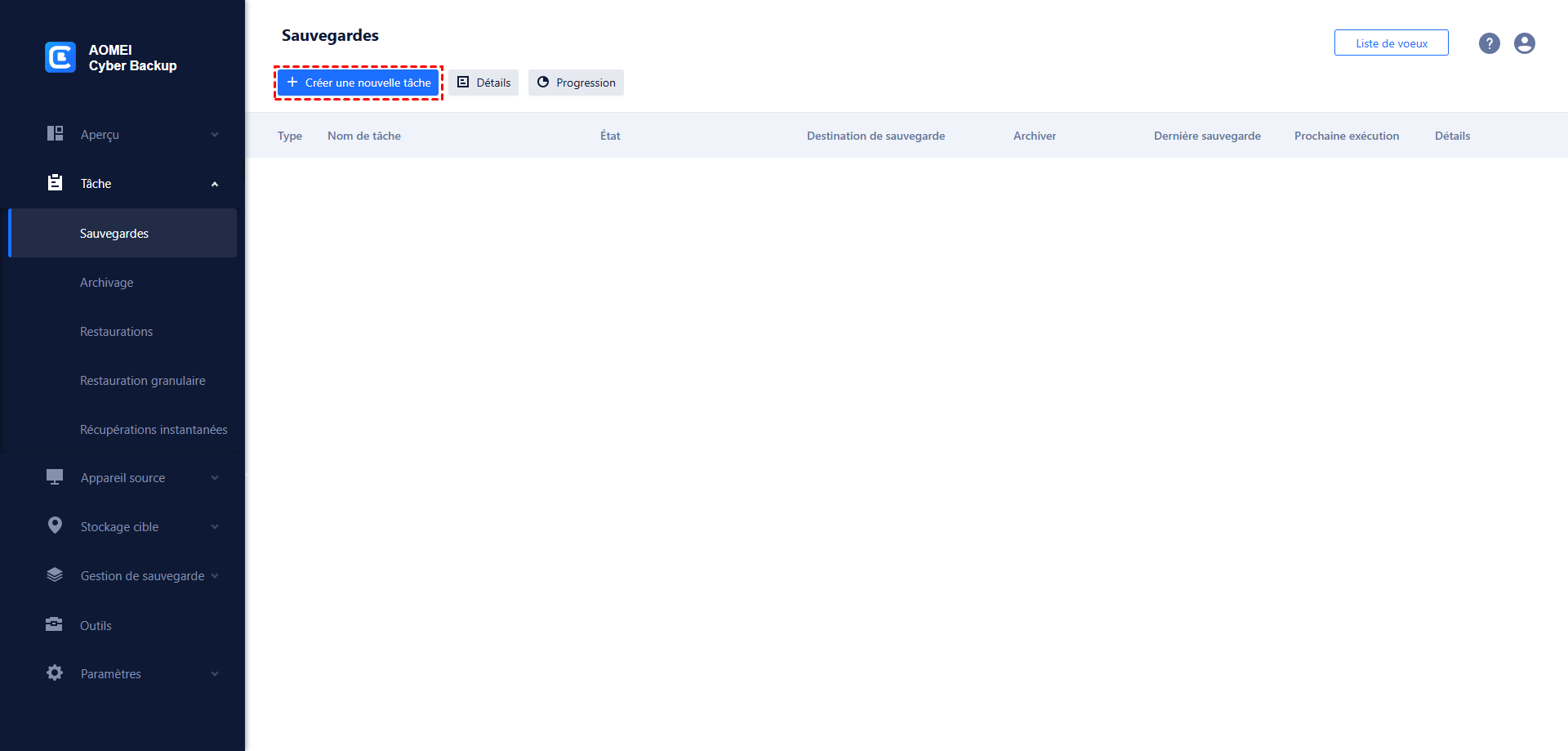
1. Cliquez sur Tâche de sauvegarde >> Créer une nouvelle tâche.
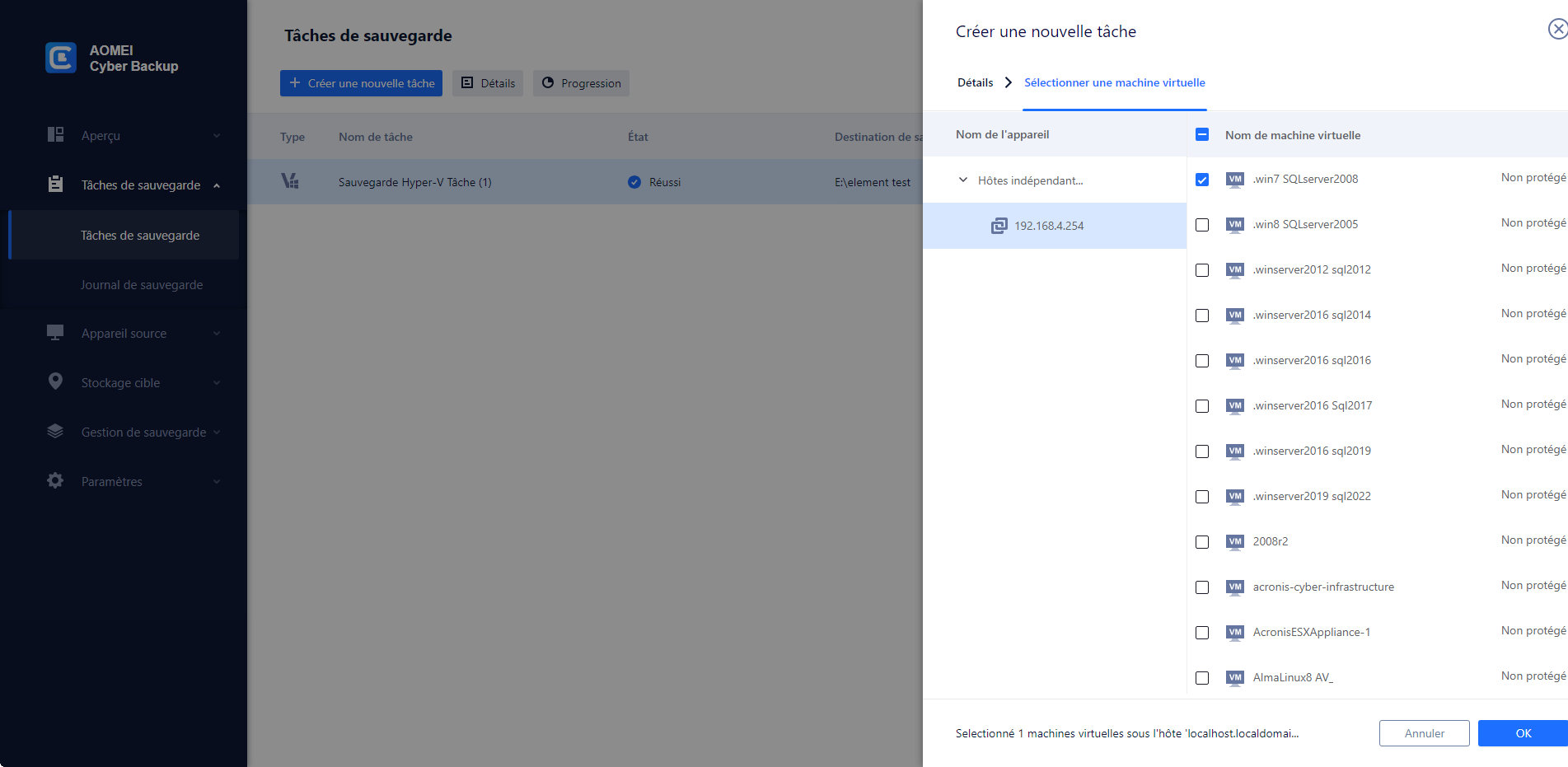
2. Donnez un nom et sélectionnez les périphériques à sauvegarder. Vous pouvez choisir plusieurs VM en même temps.
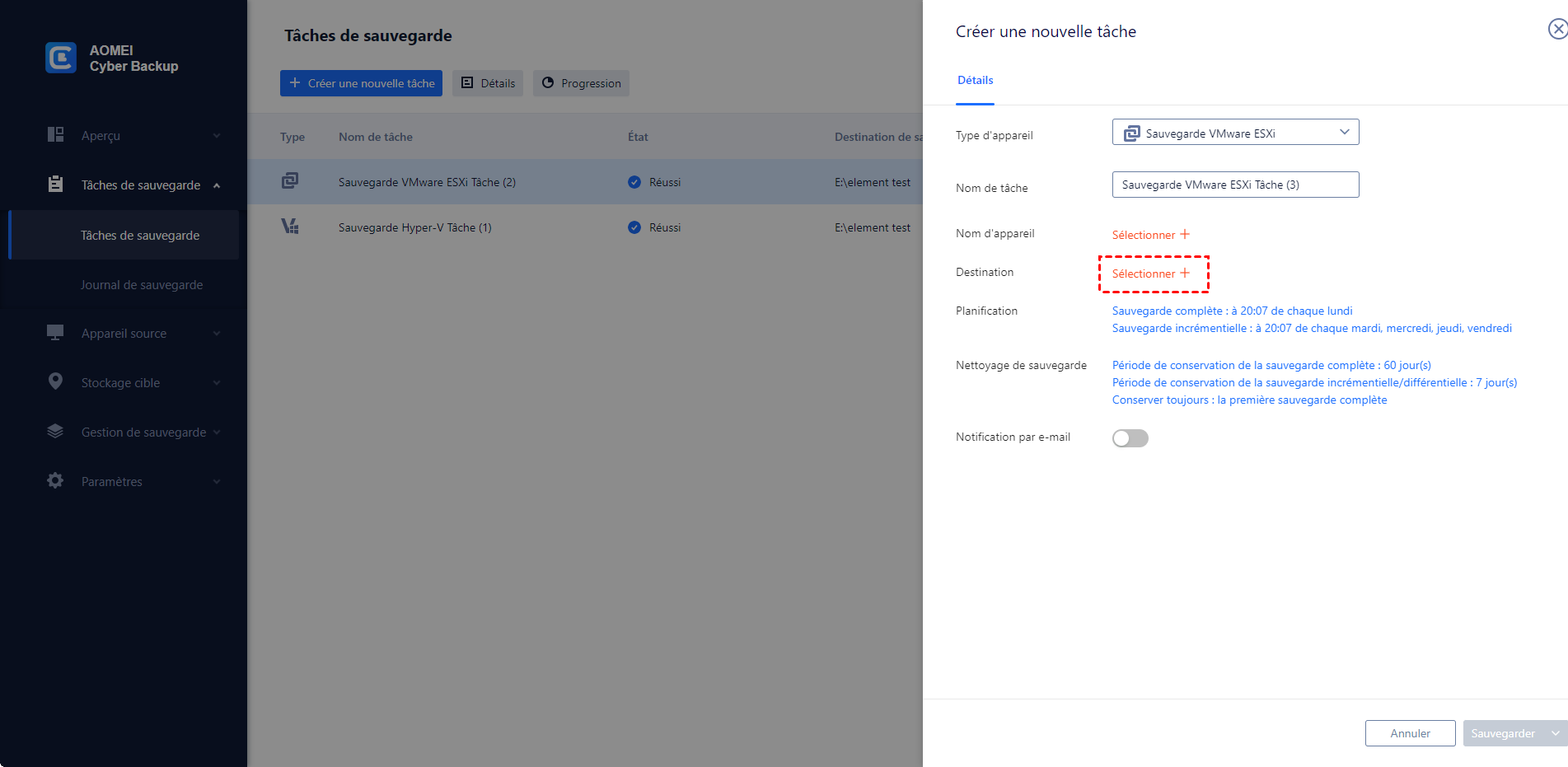
3. Choisissez la destination de sauvegarde. Chemin local ou réseau, les deux sont possibles.
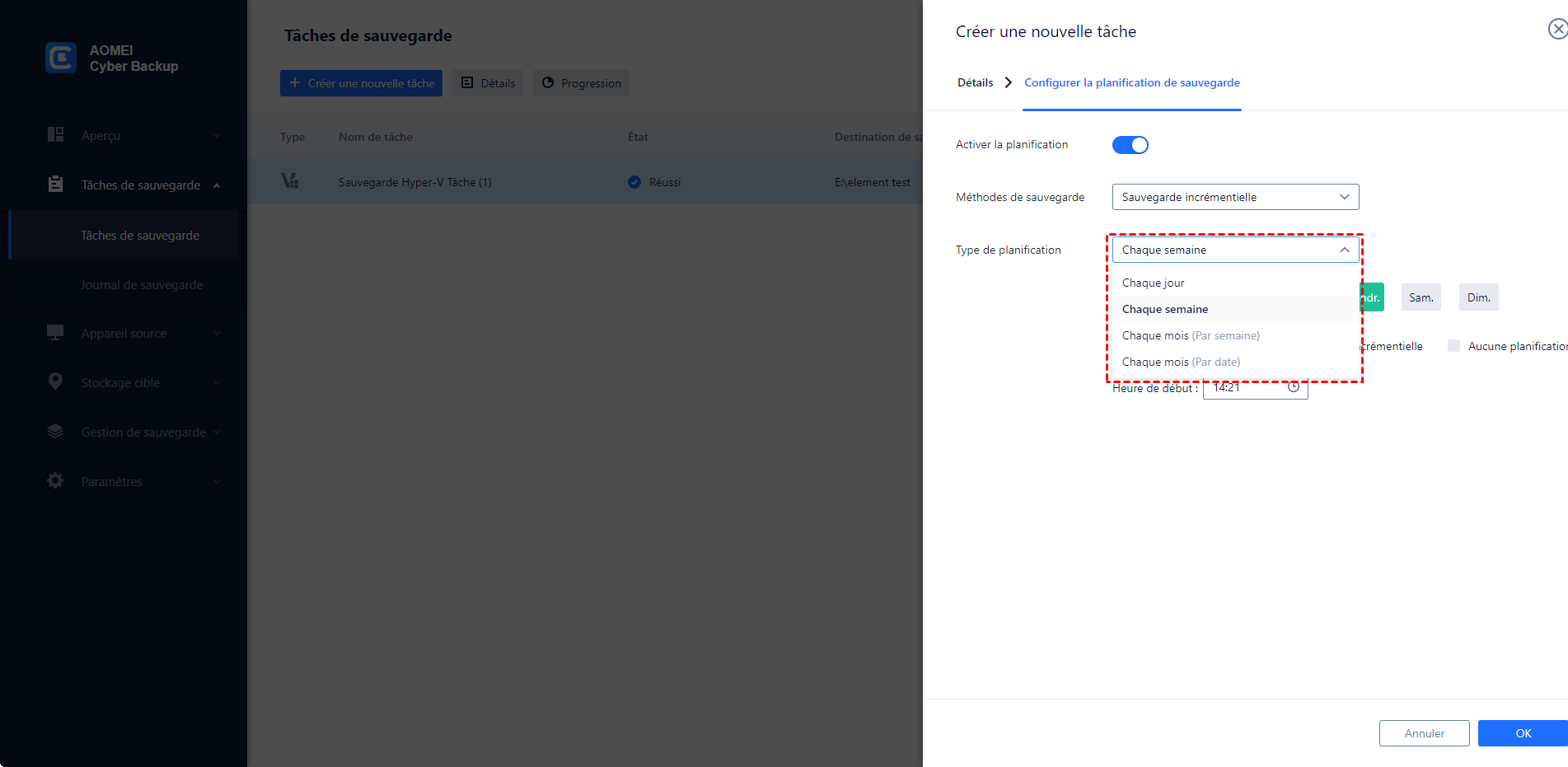
4. Planifiez la sauvegarde et choisissez une politique de rétention. Indiquez à quel moment lancer la sauvegarde automatique et combien de temps conserver les fichiers.
5. Cliquez sur Sauvegarder.
6. Cliquez sur Restaurer >> Restaurer vers l'emplacement d'origine ou un nouvel emplacement pour une récupération rapide et complète.
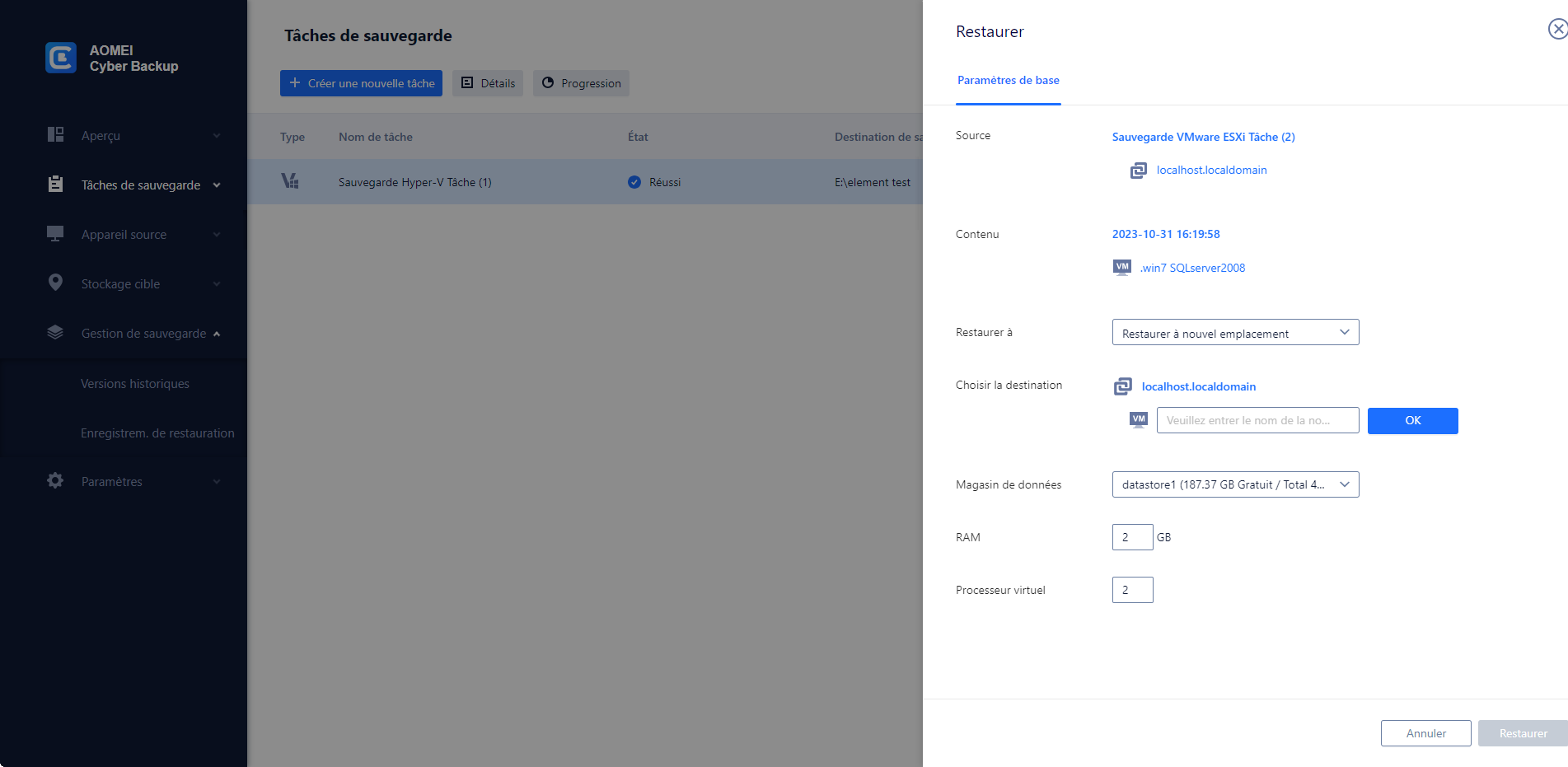
AOMEI Cyber Backup comble efficacement les lacunes des instantanés. Il économise le stockage et offre une bien meilleure protection des données.
Résumé
Les instantanés VMware sont pratiques pour une restauration rapide après sinistre. Mais leur taille excessive finit par pénaliser les performances des VM. Il est donc essentiel de gérer la taille des instantanés VMware.
Au fait, comment faire dans VMware pour restaurer un instantané sur une nouvelle machine virtuelle ?
