 AOMEI Cyber Backup



Comment restaurer une machine virtuelle VMware à partir d'une sauvegarde | ESXi et Workstation
Les sauvegardes vous permettent de restaurer la machine virtuelle à temps si l'originale est corrompue ou supprimée, garantissant ainsi la préservation de vos données importantes. Mais comment procéder exactement ? Cet article détaille les étapes de restauration des fichiers VMDK ou OVF/OVA sur VMware ESXi et Workstation.

Par Aurore / Publié le 03/12/2025


Comment restaurer une machine virtuelle VMware à partir d'une sauvegarde
Il est nécessaire d'effectuer des sauvegardes de machines virtuelles en raison des risques liés aux travaux gérés par ces dernières. Leur but, comme pour toutes les sauvegardes, est de restaurer la VM et de récupérer les données importantes lorsque la machine virtuelle d'origine tombe en panne ou est supprimée.
Parfois, vous pouvez aussi vouloir créer une nouvelle VM identique à partir de la sauvegarde. Mais comment faire ? En fait, cela dépend des méthodes de sauvegarde que vous avez choisies.
- Télécharger des fichiers VMDK → Créer / Enregistrer une VM en utilisant les fichiers VMDK
- Exporter la VM vers des fichiers OVF/OVA → Importer le modèle OVF/OVA comme nouvelle VM
- Sauvegarder via un logiciel spécialisé → Restaurer la VM entière via le logiciel de sauvegarde
Dans cet article, je vais vous montrer comment effectuer une restauration d'une machine virtuelle vmware à partir d'une sauvegarde dans différents cas. ESXi et Workstation sont tous deux inclus.
Comment restaurer une VM à partir de sauvegardes dans VMware ESXi | 3 cas
VMware ESXi est l'hyperviseur de Type 1 le plus populaire dans une classe d'entreprise. Il ne nécessite pas de système d'exploitation sous-jacent et s'exécute directement sur le matériel physique.
Généralement, vous pouvez sauvegarder les VMs VMware ESXi en copiant manuellement les fichiers VMDK et VMX, en exportant la VM au format OVF/OVA, ou en utilisant un logiciel de sauvegarde tiers. La restauration à partir d'une sauvegarde se divise donc également en trois scénarios.
Dans cette section, je vais expliquer comment restaurer une VM à partir des fichiers dans VMware ESXi. En lisant la suite, vous saurez comment récupérer d'une machine virtuelle supprimée sous esxi, ou restaurer une machine virtuelle vmware esxi sur un nouvel hôte.
Cas 1. Restauration d'une machine virtuelle vmware à partir d'un fichier VMDK dans VMware ESXi
Si vous avez copié les fichiers VMDK et VMX comme sauvegarde, vous pouvez restaurer la VM VMware en suivant ces étapes :
✎Avant de commencer, notez que le fichier VMDK d'une VM Workstation ne peut pas être utilisé directement par ESXi, vous devez d'abord le convertir avec VMware Converter.
1. Accédez au Client Web ESXi, allez sur la page Stockage, cliquez sur Navigateur de datastore dans la barre d'outils.
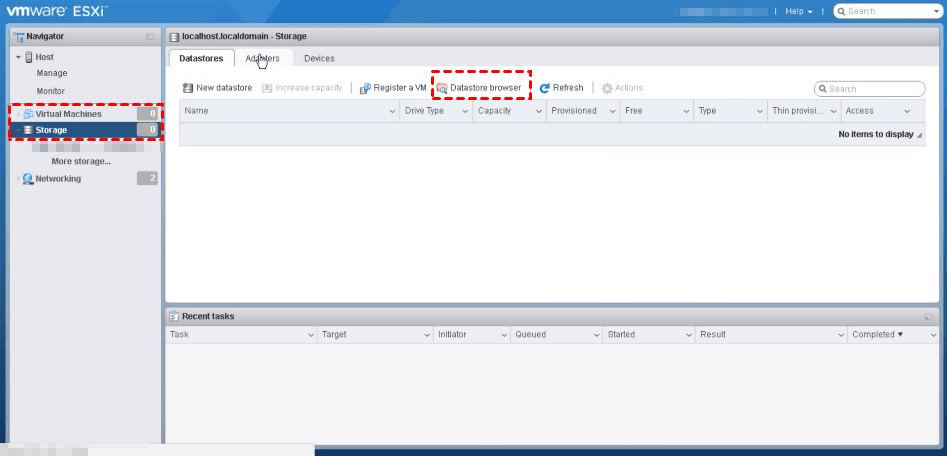
2. Dans la fenêtre qui s'ouvre, cliquez sur Créer un répertoire pour créer un nouveau dossier pour la VM. Ajoutez-y le fichier VMDK et le fichier VMX.
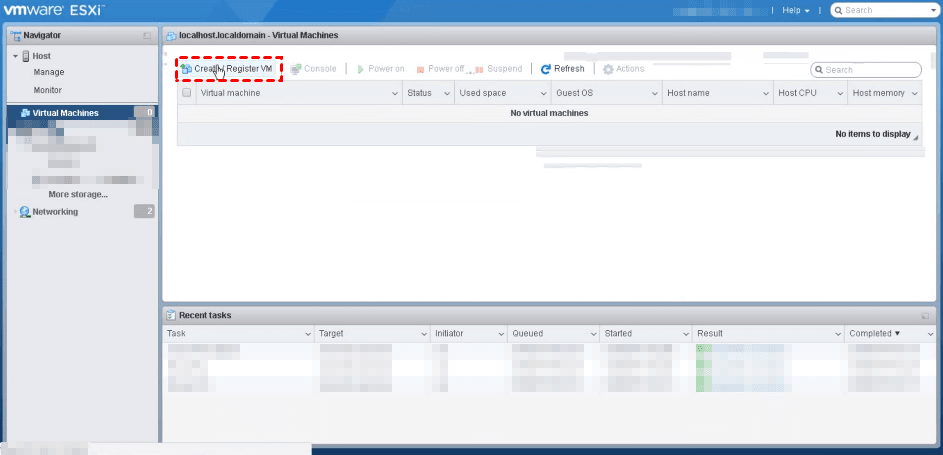
3. Allez sur la page Machines virtuelles, et cliquez sur Créer/Enregistrer une VM dans la barre d'outils pour ouvrir l'assistant.
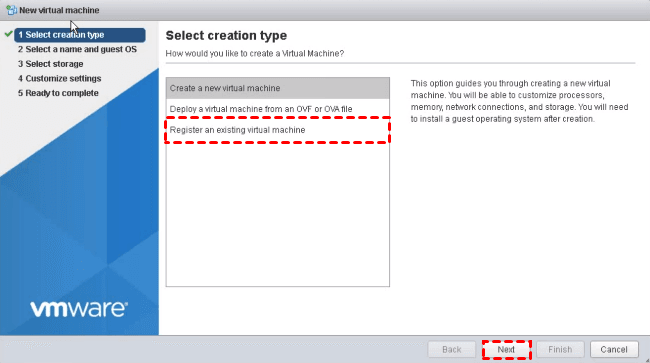
4. Sur la page Sélectionner le type de création, choisissez Enregistrer une machine virtuelle existante, puis cliquez sur Suivant.
5. Sur la page Sélectionner les VM à enregistrer, cliquez sur Sélectionner une ou plusieurs machines virtuelles, un datastore ou un répertoire, et choisissez le nouveau dossier créé. Cliquez sur Suivant.
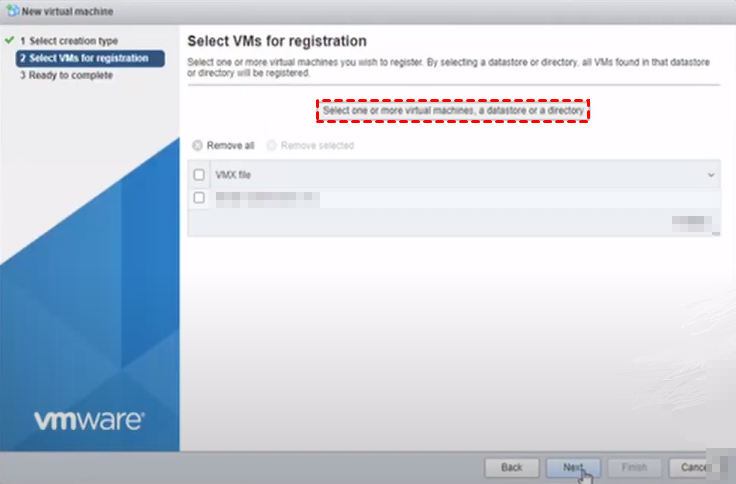
6. Sur la page Prêt à terminer, cliquez sur Terminer pour fermer l'assistant.
7. Retournez sur la page Machines virtuelles, vous verrez une nouvelle machine virtuelle portant le même nom que le fichier VMX. Vous pouvez faire un clic droit sur la VM et la Renommer.
8. Allumez la nouvelle machine virtuelle. Une fenêtre s'ouvrira, sélectionnez Je l'ai déplacée et cliquez sur Répondre.
Cas 2. Importer un modèle OVF dans VMware ESXi
Si vous avez exporté la VM vers un fichier OVF/OVA, vous pouvez importer le modèle pour déployer une machine virtuelle :
1. Accédez au Client Web ESXi, et allez sur la page Machines virtuelles. Cliquez sur Créer/Enregistrer une VM dans la barre d'outils pour ouvrir l'assistant.
2. Sur la page Sélectionner le type de création, choisissez Déployer une machine virtuelle à partir d'un fichier OVF ou OVA. Puis cliquez sur Suivant.
3. Sur la page Sélectionner les fichiers OVF et VMDK, entrez un nom (jusqu'à 80 caractères) pour la machine virtuelle, puis cliquez dans le champ pour sélectionner le fichier OVF/OVA exporté. Cliquez sur Suivant.
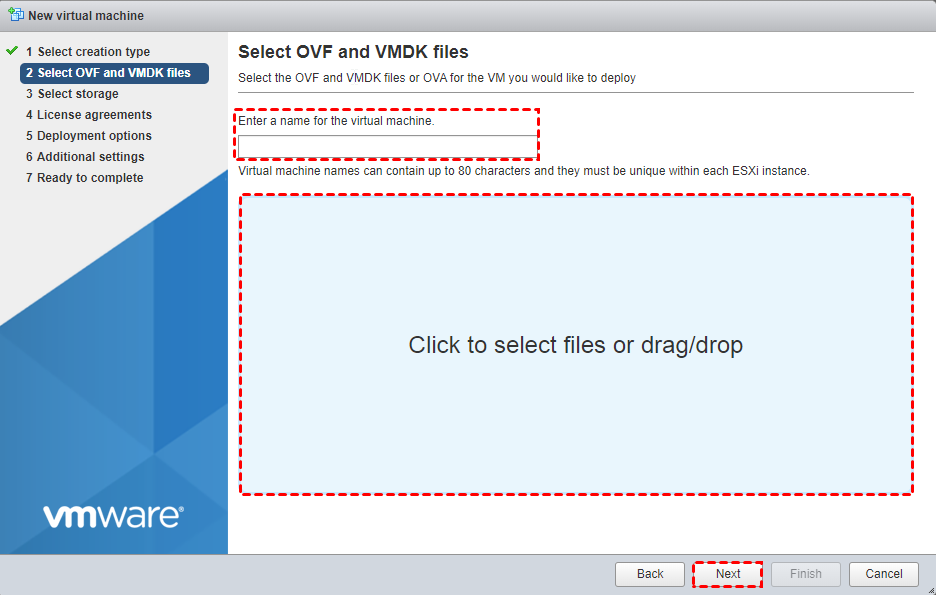
4. Sur la page Sélectionner le stockage, choisissez le datastore pour stocker les fichiers de configuration et de disque, puis cliquez sur Suivant.
5. Sur la page Options de déploiement, sélectionnez les Mappages réseau, le Provisionnement de disque (par exemple Fin), et cliquez sur Suivant.
6. Rendez-vous à la page Prêt à terminer, vérifiez les paramètres et cliquez sur Terminer pour lancer l'opération. Vous pouvez voir la progression dans Tâches récentes.
7. Une fois terminé, retournez sur la page Machines virtuelles et vous verrez la VM nouvellement déployée.
Cas 3. Restaurer des VMs entières depuis une sauvegarde VMware via un freeware simple
Les méthodes décrites précédemment ne permettent de sauvegarder et restaurer qu'une seule VM ESXi à la fois. C'est peu pratique, surtout pour les entreprises qui gèrent un grand nombre de VM ou même plusieurs hôtes. Je vais donc maintenant présenter un logiciel de sauvegarde VMware gratuit fiable - AOMEI Cyber Backup, qui peut sauvegarder facilement plusieurs VM ESXi avec une planification flexible. Avec lui, vous pouvez restaurer une VM entière à partir de n'importe quelle version de sauvegarde en quelques clics.
AOMEI Cyber Backup prend en charge les versions payantes et gratuites de VMware ESXi. Je vais vous montrer les étapes spécifiques pour restaurer à partir des tâches de sauvegarde créées. Vous pouvez cliquer sur le bouton ci-dessous pour télécharger le gratuiciel perpétuel et commencer :
*Vous pouvez choisir d'installer ce logiciel de sauvegarde de VM sur un système Windows ou Linux.
✤2 étapes concises pour sauvegarder plusieurs VM en une fois :
1. Attacher les appareils : ajoutez vCenter ou un hôte ESXi indépendant comme appareil source sur AOMEI Cyber Backup pour gérer toutes les VM. Il prend en charge les versions payantes et gratuites de VMware 6.0 et toutes les versions ultérieures, ainsi que Windows Server 2012 et toutes les versions ultérieures.
2. Créer des tâches de sauvegarde : cliquez sur + Créer une nouvelle tâche et renseignez le Nom de la tâche, le Type d'appareil, l'Appareil, la Destination, la Planification pour créer une tâche de sauvegarde automatique complète.
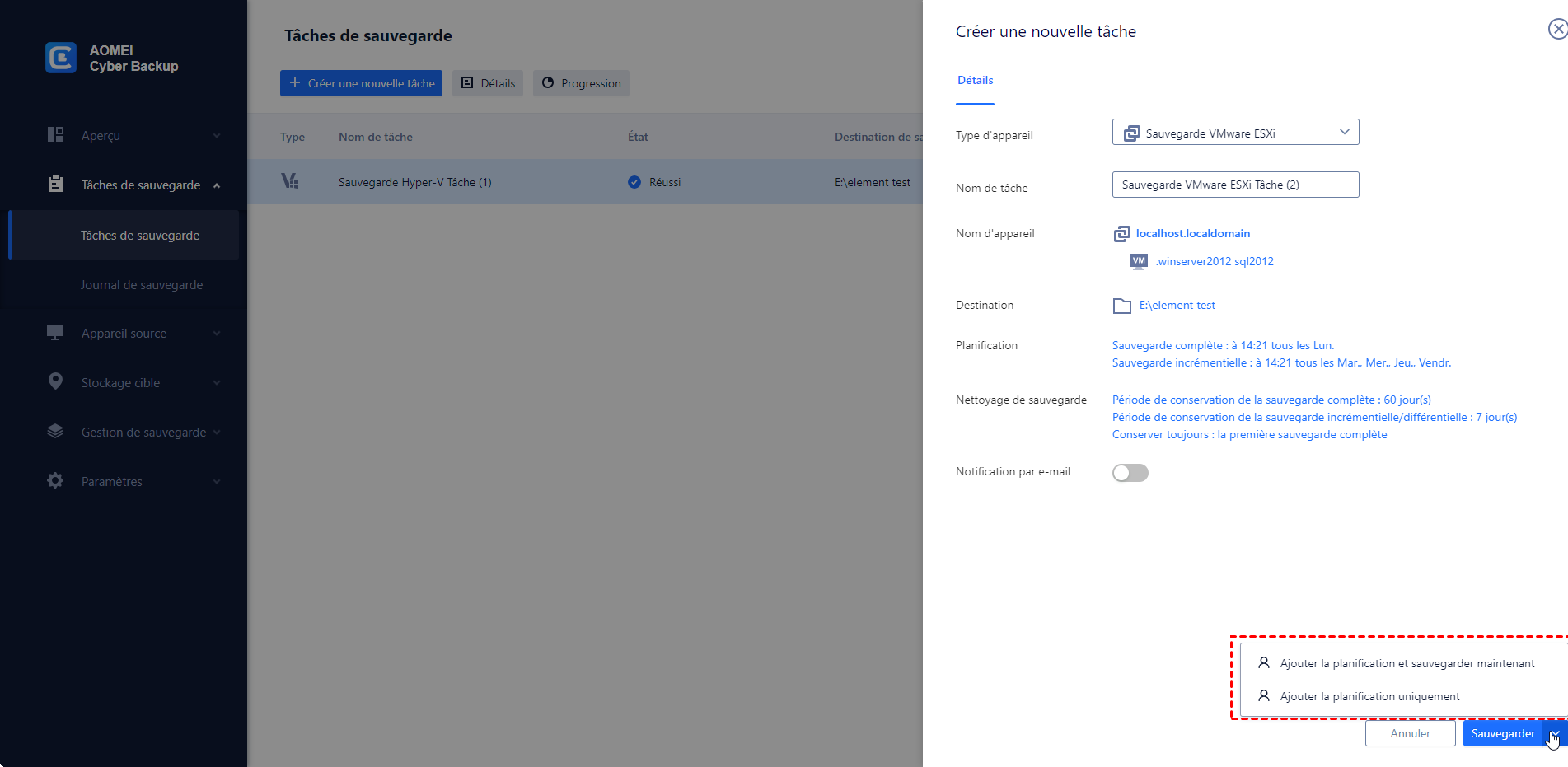
Les tâches de sauvegarde créées seront clairement listées avec leur statut et les détails de la cible, pour une gestion ou une restauration ultérieure.
✤4 étapes simples pour restaurer à partir d'une sauvegarde :
1. Cliquez sur … > Restaurer à gauche de la tâche de sauvegarde pour commencer à configurer la tâche de récupération des données VMware.
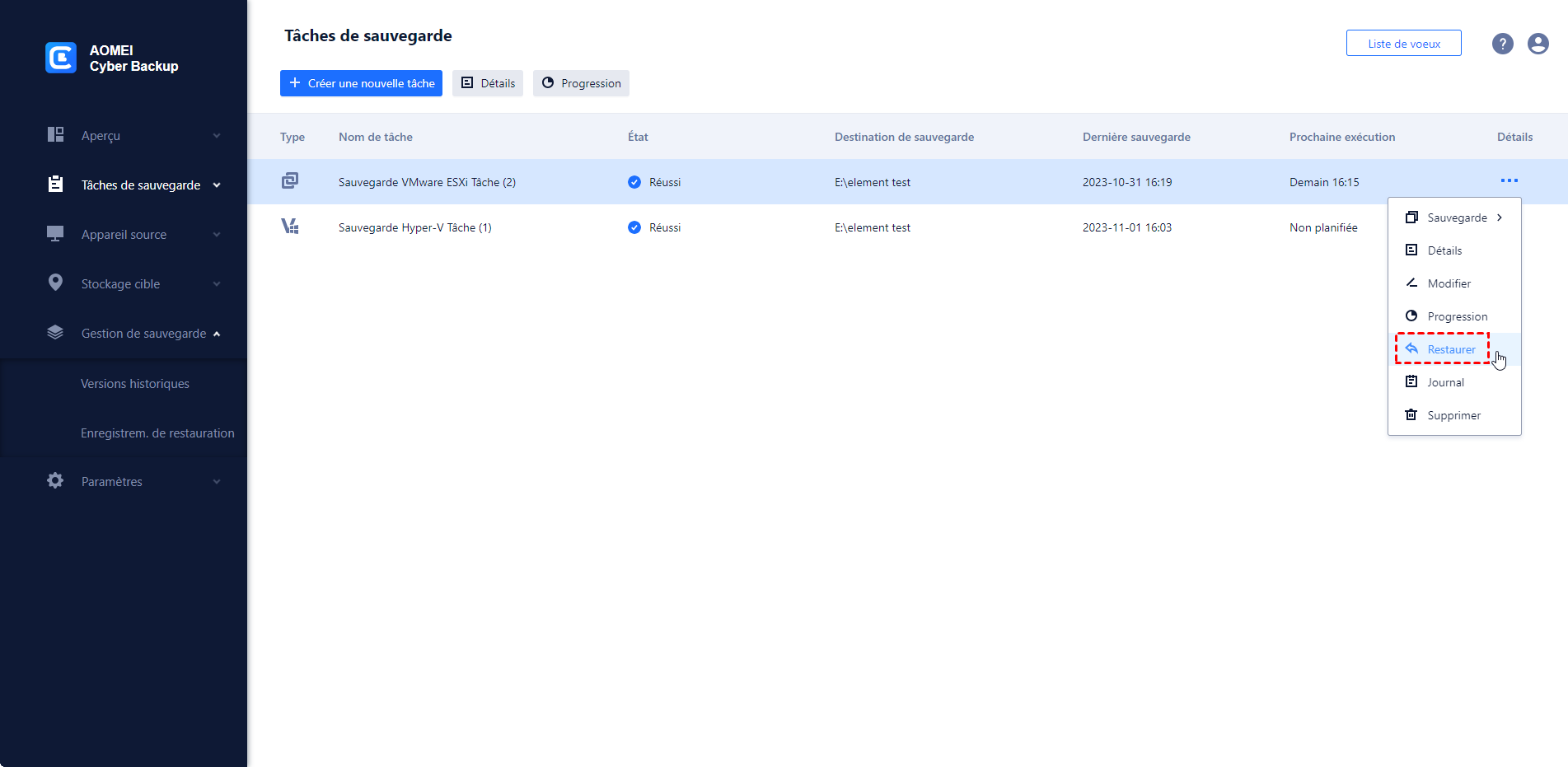
2. Confirmez la tâche de Source de restauration, puis cliquez sur Sélectionner le contenu pour spécifier un point de restauration.
Comme vous pouvez le voir, tous les points de récupération liés à la VM seront clairement listés avec les détails du type de sauvegarde. Cliquez sur OK pour continuer.
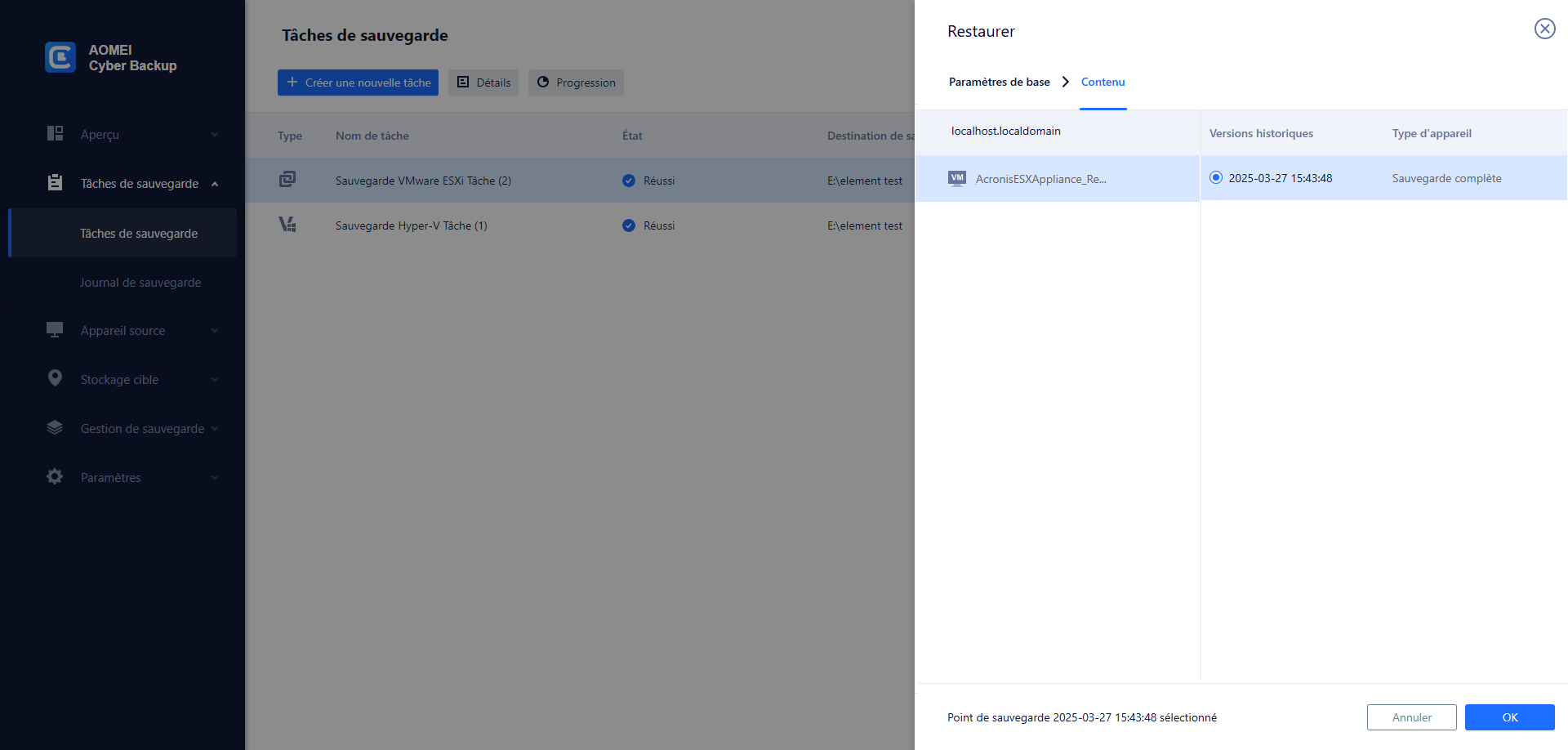
3. Sélectionnez Restaurer à l'emplacement d'origine, et vous pourrez restaurer des VM entières rapidement depuis n'importe quelle version sauvegardée.
Si la tâche contient plusieurs VM, vous pouvez les restaurer à des emplacements différents respectivement.
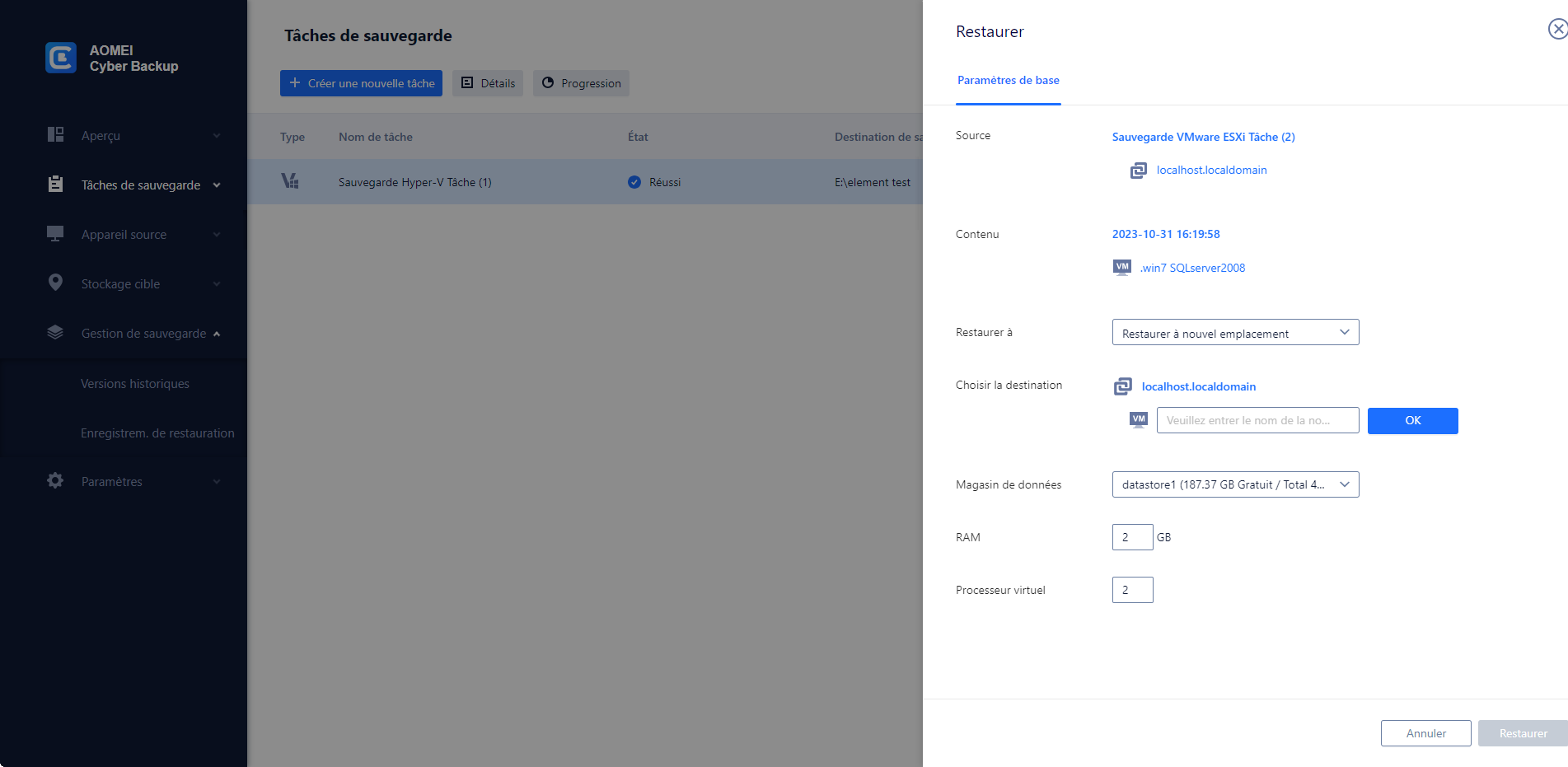
✎Si vous souhaitez restaurer une sauvegarde pour créer une VM identique dans le même datastore/hôte ou un autre sans configuration compliquée, vous pouvez passer à la version supérieure pour bénéficier de la fonction Restaurer vers un nouvel emplacement. Elle vous permet aussi de modifier la RAM et les Processeurs Virtuels selon vos besoins.
4. Vous pouvez maintenant cliquer sur Restaurer. Les détails du processus de récupération s'afficheront dans Restaurations.
Comment restaurer une VM à partir de sauvegardes dans VMware Workstation | 2 cas
VMware Workstation est l'hyperviseur de Type 2 le plus couramment utilisé, convivial pour les utilisateurs individuels et qui s'exécute au-dessus du système d'exploitation de la machine hôte. Pour sauvegarder les VM VMware Workstation, copier les fichiers de disque et exporter vers un modèle OVF sont aussi 2 méthodes fréquemment utilisées, mais les opérations diffèrent de VMware ESXi.
Dans cette section, je vais vous expliquer comment restaurer une machine virtuelle dans vmware workstation.
Cas 1. Restauration d'une machine virtuelle vmware à partir d'un fichier vmdk dans Workstation
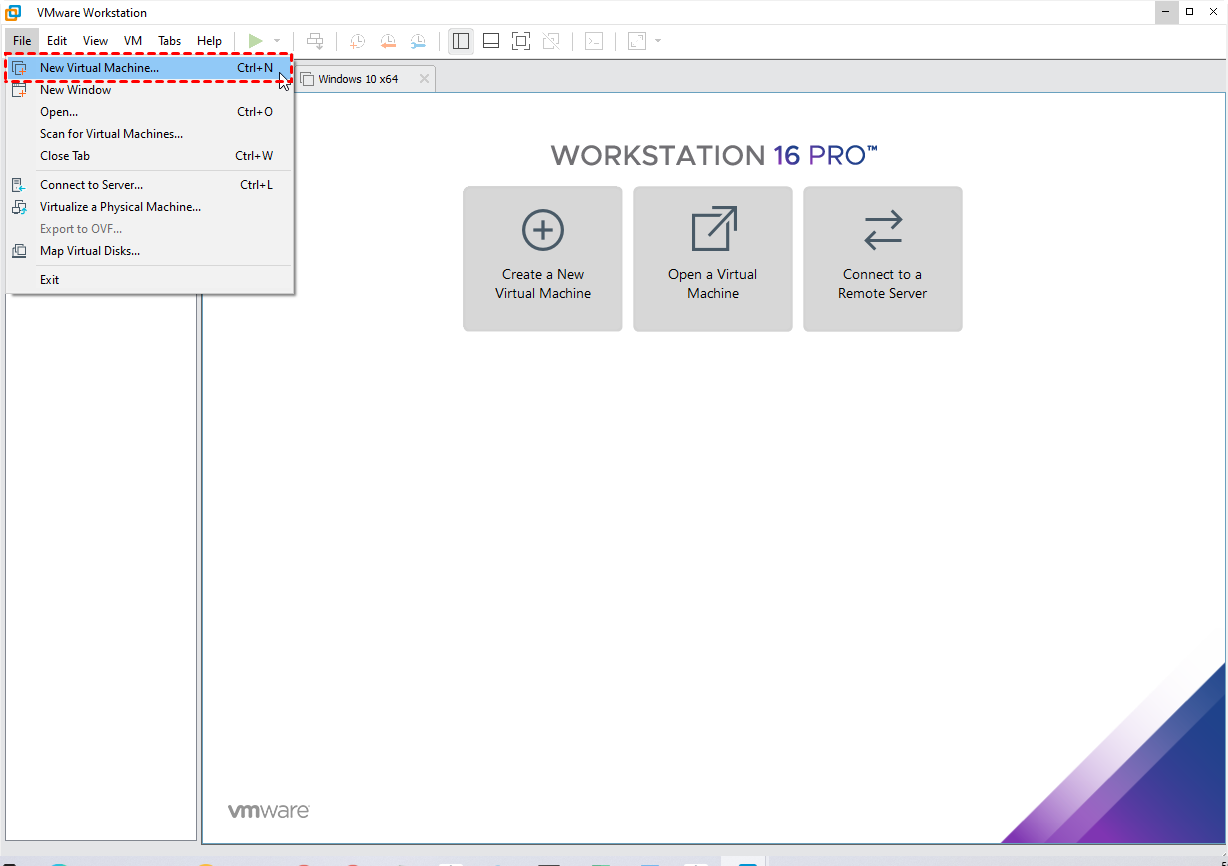
1. Lancez VMware Workstation, cliquez sur Fichier dans la barre d'outils et sélectionnez Nouvelle machine virtuelle…
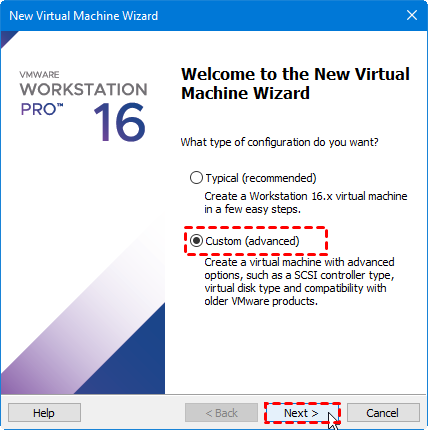
2. Dans l'assistant qui s'ouvre, choisissez le type de configuration Personnalisée, puis cliquez sur Suivant.
3. Choisissez la Compatibilité matérielle, puis cliquez sur Suivant.
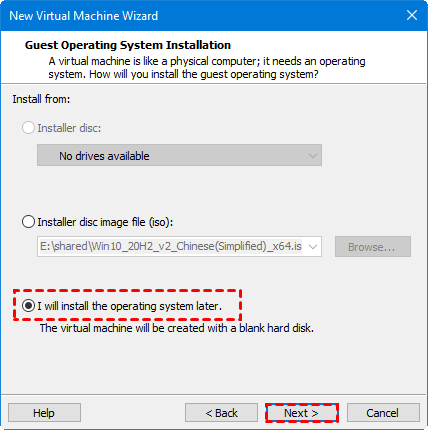
4. Sur la page Installation du système d'exploitation invité, sélectionnez J'installerai le système d'exploitation plus tard, puis cliquez sur Suivant.
5. Sélectionnez un système d'exploitation invité que vous allez installer, puis cliquez sur Suivant.
6. Indiquez un nom pour la VM et l'emplacement où vous voulez la stocker, puis cliquez sur Suivant.
7. Spécifiez le nombre de Processeurs, la Mémoire utilisée et le Type de réseau pour la VM, puis cliquez sur Suivant.
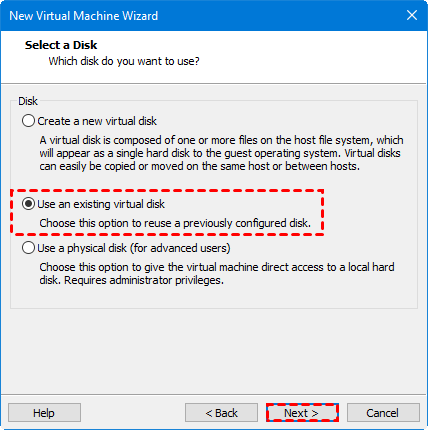
8. Sur la page Sélectionner un disque, choisissez Utiliser un disque virtuel existant, puis cliquez sur Suivant.
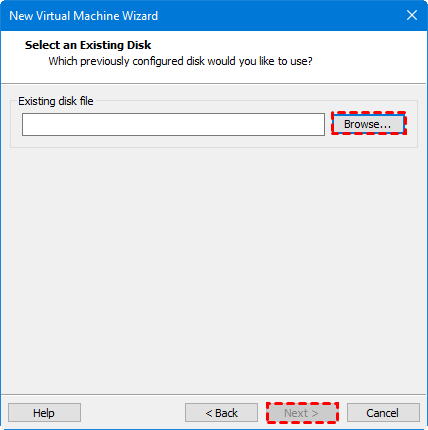
9. Sur la page Sélectionner un disque existant, cliquez sur Parcourir… pour sélectionner le fichier VMDK que vous voulez restaurer.
10. Dans la notification qui apparaît, sélectionnez Conserver le format existant.
11. Vérifiez tous les paramètres et cliquez sur Terminer. Vous verrez maintenant que la nouvelle VM est créée.
Cas 2. Importer un modèle OVF dans VMware Workstation
1. Lancez VMware Workstation, cliquez sur Fichier dans la barre d'outils et sélectionnez Ouvrir…
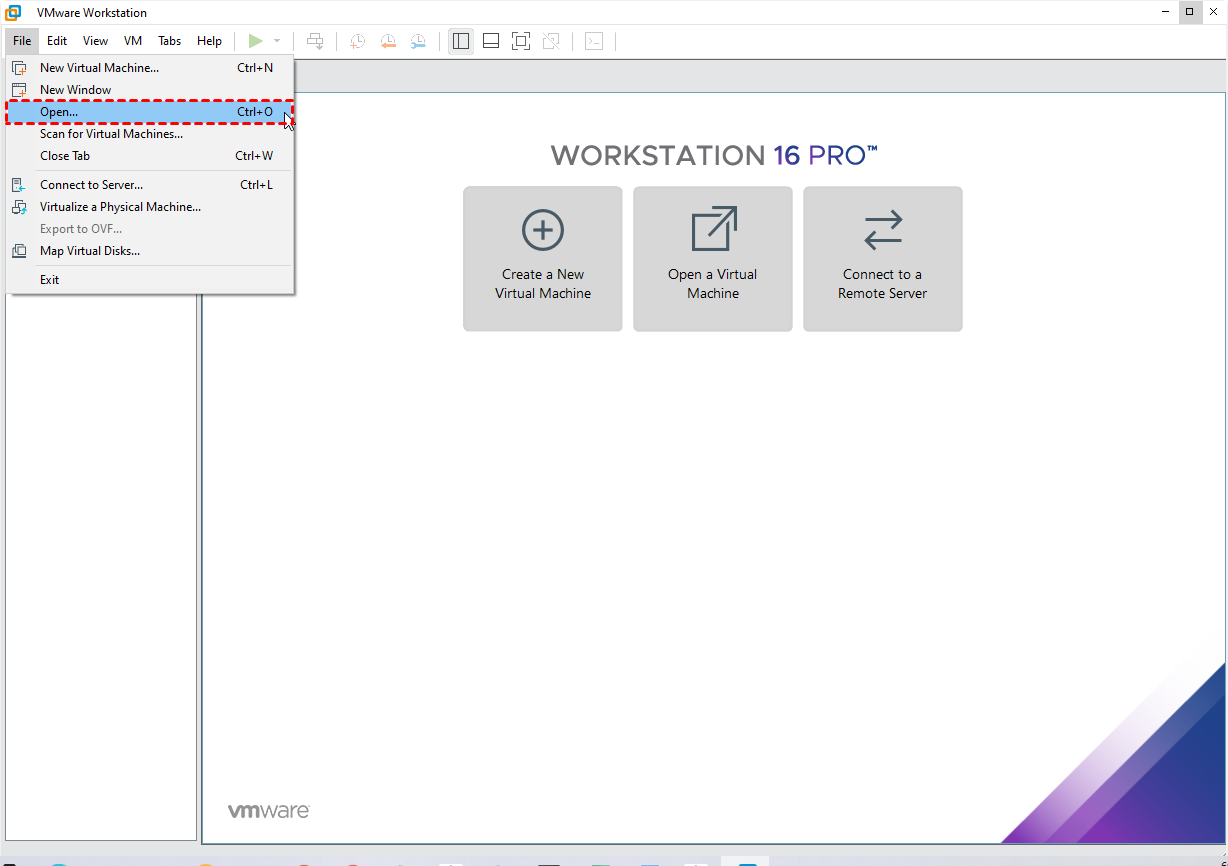
2. Dans la fenêtre qui s'ouvre, sélectionnez le fichier OVF/OVA que vous voulez importer.
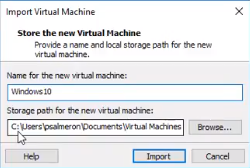
3. Indiquez un nom et un chemin de stockage local pour la nouvelle machine virtuelle. Cliquez sur Importer pour démarrer.
Résumé
Comme il n'existe pas de méthode de sauvegarde officielle pour les machines virtuelles VMware, lorsque nous voulons effectuer une restauration d'une machine virtuelle vmware à partir d'une sauvegarde, nous devons généralement le faire avec les fichiers VMDK et VMX, les fichiers OVF/OVA, ou des outils de sauvegarde dédiés.
Dans cet article, j'ai présenté les étapes spécifiques pour restaurer une machine virtuelle à partir d'un fichier VMDK ou OVF/OVA sur VMware ESXi et Workstation, vers l'hôte d'origine ou vers un nouvel hôte. J'espère que cela vous sera utile.
Et si vous voulez un outil gratuit qui vous permet de sauvegarder rapidement plusieurs VMs avec une planification flexible, AOMEI Cyber Backup vaut vraiment le coup d'être essayé.
