 AOMEI Cyber Backup



5 façons de sauvegarder et de restaurer gratuitement des images VMware
La sauvegarde et la restauration d'images VMware sont nécessaires pour éviter la perte de données des machines virtuelles. Cet article explique en détail comment sauvegarder et restaurer une machine virtuelle VMware au niveau de l'image.

Par Aurore / Publié le 13/10/2025


Qu'est-ce que la sauvegarde et restauration d'image VMware
La sauvegarde et restauration d'image VMware consiste à restaurer et sauvegarder un système d'exploitation complet d'une machine virtuelle, y compris les fichiers, applications et configurations du système. La sauvegarde est enregistrée sous la forme d'un fichier indépendant appelé image.
Dans un environnement VMware, vous pouvez sauvegarder une VM sur différents périphériques locaux ou distants. Par exemple, vous pouvez sauvegarder une VM sur un disque USB externe, des disques durs en réseau, NAS, SAN ou périphériques Firewire. Les images de sauvegarde créées peuvent être utilisées dans les cas de restauration suivants :
- Restaurer des VM VMware à un état précédent en cas d’erreurs ou de perte/corruption de données.
- Restaurer l'image de sauvegarde pour créer une VM identique afin de réaliser un clonage ou une migration de VM.

Sauvegarde basée sur image vs sauvegarde basée sur fichiers VMware
La sauvegarde basée sur image et la sauvegarde basée sur fichiers VMware sont deux concepts courants dans le domaine de la sauvegarde de machines virtuelles. Quelle est la différence entre elles, et laquelle est la meilleure ? Voici un bref aperçu :
Sauvegarde basée sur fichiers vous permet de sélectionner certains fichiers et dossiers à l'intérieur de la VM que vous souhaitez sauvegarder. Elle offre des options de restauration plus granulaires comme Exchange, base de données SQL, état du système (registre, Active Directory, etc.). Elle est idéale pour éviter la perte de données due à une corruption de fichiers, des bugs applicatifs ou des erreurs humaines comme la suppression accidentelle d’un fichier.
Sauvegarde basée sur image dans VMware est une image de votre système complet, ce qui est idéal dans les scénarios de sinistre nécessitant une restauration complète du système. Par exemple, quand votre disque dur tombe en panne, que Windows ne démarre pas ou est corrompu, que votre machine est volée, qu'une mise à niveau échoue gravement ou tout autre désastre majeur nécessitant un retour complet de la machine et une restauration de l'image système.
✎En résumé, il n'y a pas de supériorité entre les deux, le choix dépend davantage de vos besoins en restauration, et si vous souhaitez restaurer rapidement une machine virtuelle entière, la sauvegarde et restauration d'image est la meilleure option, car si vous n'avez pas de sauvegarde complète d'image, il faudrait beaucoup de temps pour restaurer ou configurer une VM VMware.
Pour aller plus loin, si vous voulez protéger des VM avec des données importantes ou exécutant des activités critiques, la sauvegarde et restauration d'image peut réduire le temps d'arrêt.
Comment sauvegarder et restaurer une image VMware (5 méthodes)
La première chose à préciser est qu'il n'existe pas de véritable option de sauvegarde d'image dans les outils intégrés de VMware. Pour une protection des données à long terme et des opérations en lot, les utilisateurs doivent généralement utiliser un outil de sauvegarde professionnel sans agent pour la sauvegarde et restauration VMware.
Mais si vous préférez les outils et fonctionnalités natifs, il existe certaines options permettant d’atteindre un objectif similaire. Par exemple, vous pouvez copier entièrement les fichiers VMDK ou exporter/importer la VM comme sauvegarde. Vous pouvez également cloner ou migrer une VM pour en créer une identique dans un autre emplacement.
Voici 5 méthodes et solutions au total :
*Remarque : Ces fonctionnalités intégrées nécessitent généralement d’intervenir manuellement sur chaque VM, elles conviennent donc mieux lorsque vous avez peu de machines virtuelles.
Méthode 1. Effectuer la sauvegarde et restauration d'image VMware via un outil gratuit
Comme mentionné ci-dessus, les solutions professionnelles et sans agent offrent généralement un meilleur support pour la sauvegarde et restauration d'image VMware. Ici, je vais présenter un logiciel gratuit de sauvegarde VMware - AOMEI Cyber Backup comme exemple.
Il prend en charge VMware ESXi & Hyper-V et vous permet de créer des images de sauvegarde de plusieurs VM à la fois. En plus de la protection basique des données, vous pouvez aussi élaborer une stratégie de sauvegarde flexible, surveiller l’état et recevoir des notifications par email en cas d’erreur, ce qui réduit la charge de travail et les coûts d’administration.
Profitez de plus d’avantages avec ce logiciel gratuit de sauvegarde d'image VMware :
Gratuit à vie : Aucune limite de temps pour AOMEI Cyber Backup Free Edition.
Support ESXi gratuit : Prise en charge des versions payantes et gratuites de VMware ESXi.
Facile à utiliser : Sauvegarde et restauration de plusieurs machines virtuelles via une console centrale sans configuration compliquée ni réinstallation.
Sauvegarde d'image automatique : Planification des sauvegardes d’image flexibles et création d'une politique de nettoyage pour supprimer automatiquement les anciennes sauvegardes.
Sauvegarde centralisée : Effectuer la sauvegarde de plusieurs VM simultanément depuis une console centrale.
Restauration rapide de VM : Restauration d'une VM entière rapidement et facilement, sans réinstallation ni configuration compliquée.
Restauration depuis une version historique : Pour les VM sauvegardées plusieurs fois, vous pouvez choisir n’importe quelle version précédente à restaurer.
Cliquez sur le bouton ci-dessous pour télécharger AOMEI Cyber Backup Free Edition :
*Vous pouvez choisir d’installer ce logiciel de sauvegarde VM sur un système Windows ou Linux.
Comment sauvegarder gratuitement une machine virtuelle VMware en image :
1. Accédez à AOMEI Cyber Backup, ajoutez votre périphérique VMware puis cliquez sur Tâche de sauvegarde >> Créer une nouvelle tâche pour planifier la sauvegarde et restauration d'image VMware.
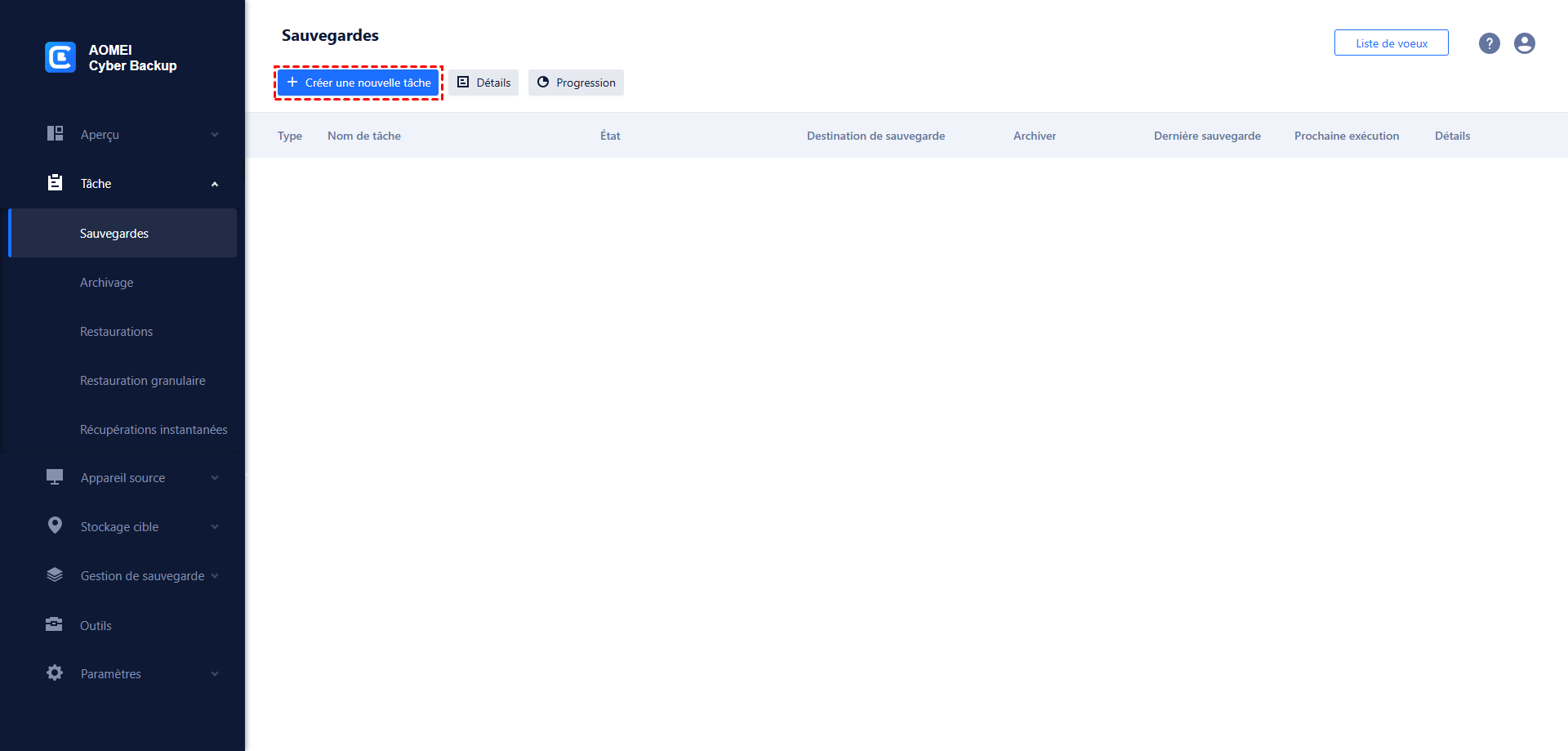
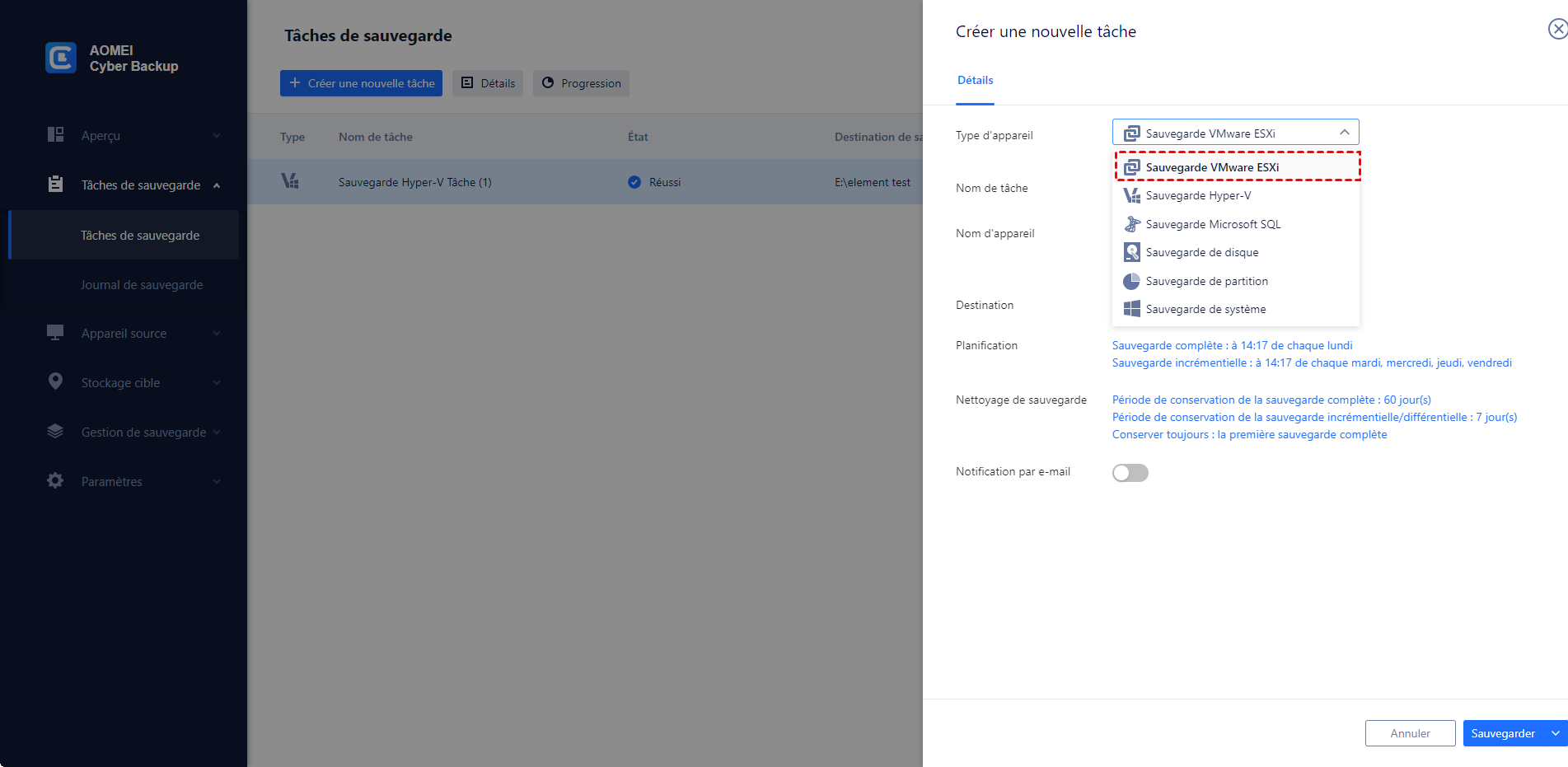
2. Dans l’assistant ouvert, procédez comme suit pour sauvegarder une VM au niveau de l’image.
✦ Saisissez un Nom de tâche et sélectionnez Sauvegarde VMware ESXi comme exemple.
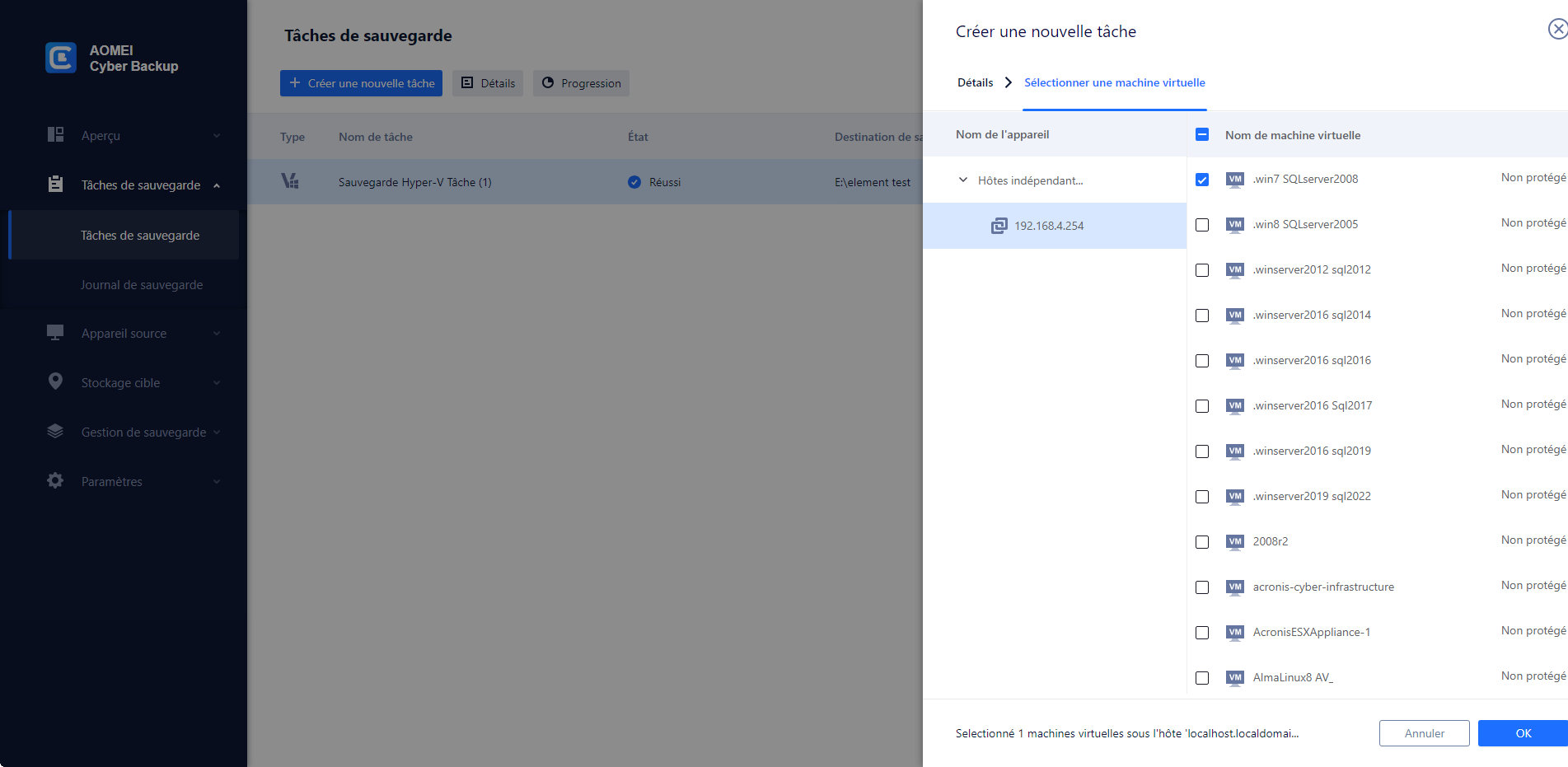
✦ Dans la section Nom d'appareil, sélectionnez les machines virtuelles que vous souhaitez sauvegarder au niveau de l’image.
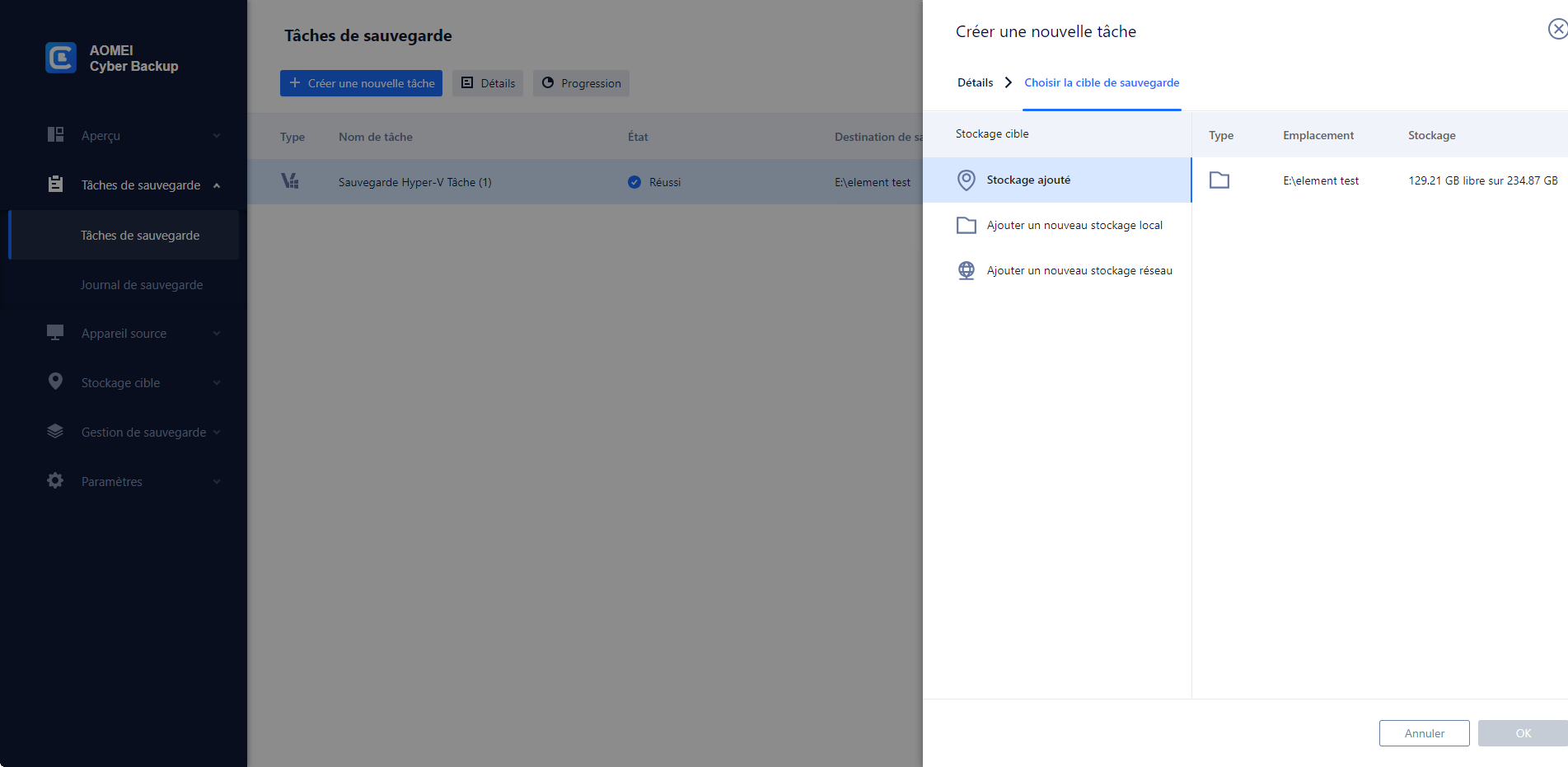
✦ Dans la section Destination, spécifiez un emplacement pour stocker les VM.
Par exemple, vous pouvez facilement sauvegarder une VM sur un répertoire réseau ou local. Selon la règle de sauvegarde 3-2-1, vous devez enregistrer les sauvegardes de VM sur deux périphériques ou emplacements différents.
✦ Dans la section Planification, choisissez sauvegarde complète/incrémentielle/différentielle pour suivre les données de la machine virtuelle et définissez l’heure et la fréquence (quotidienne/hebdomadaire/mensuelle), ce qui assure la sécurité de l’entreprise en continu.
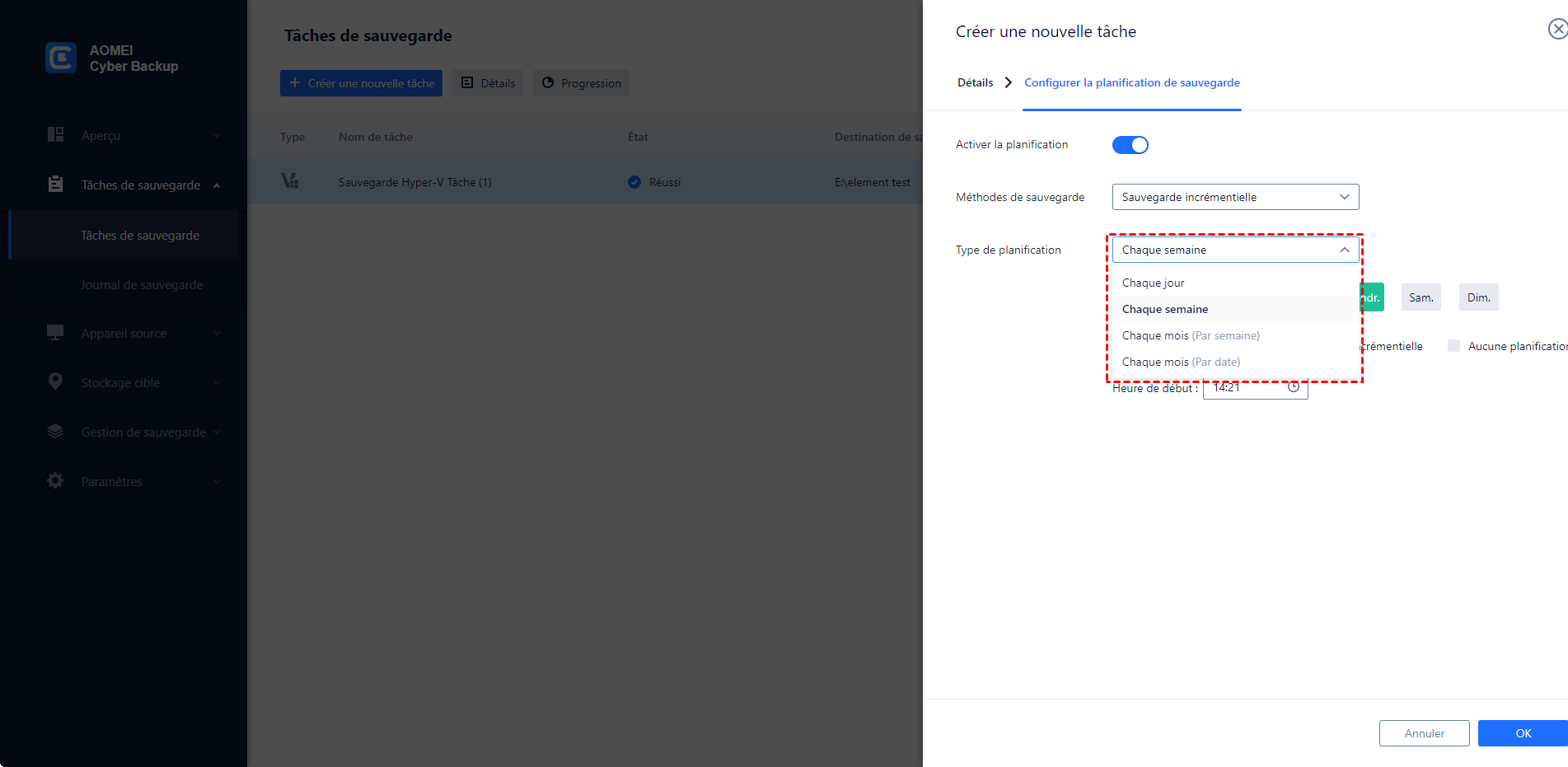
✦ Cliquez sur Sauvegarder. Vous pouvez choisir de lancer la sauvegarde maintenant ou plus tard.
Comment restaurer une VM depuis l'image de sauvegarde VMware :
Une fois la sauvegarde terminée, vous pouvez restaurer une VM à partir des images de sauvegarde en cliquant sur le bouton Restaurer.
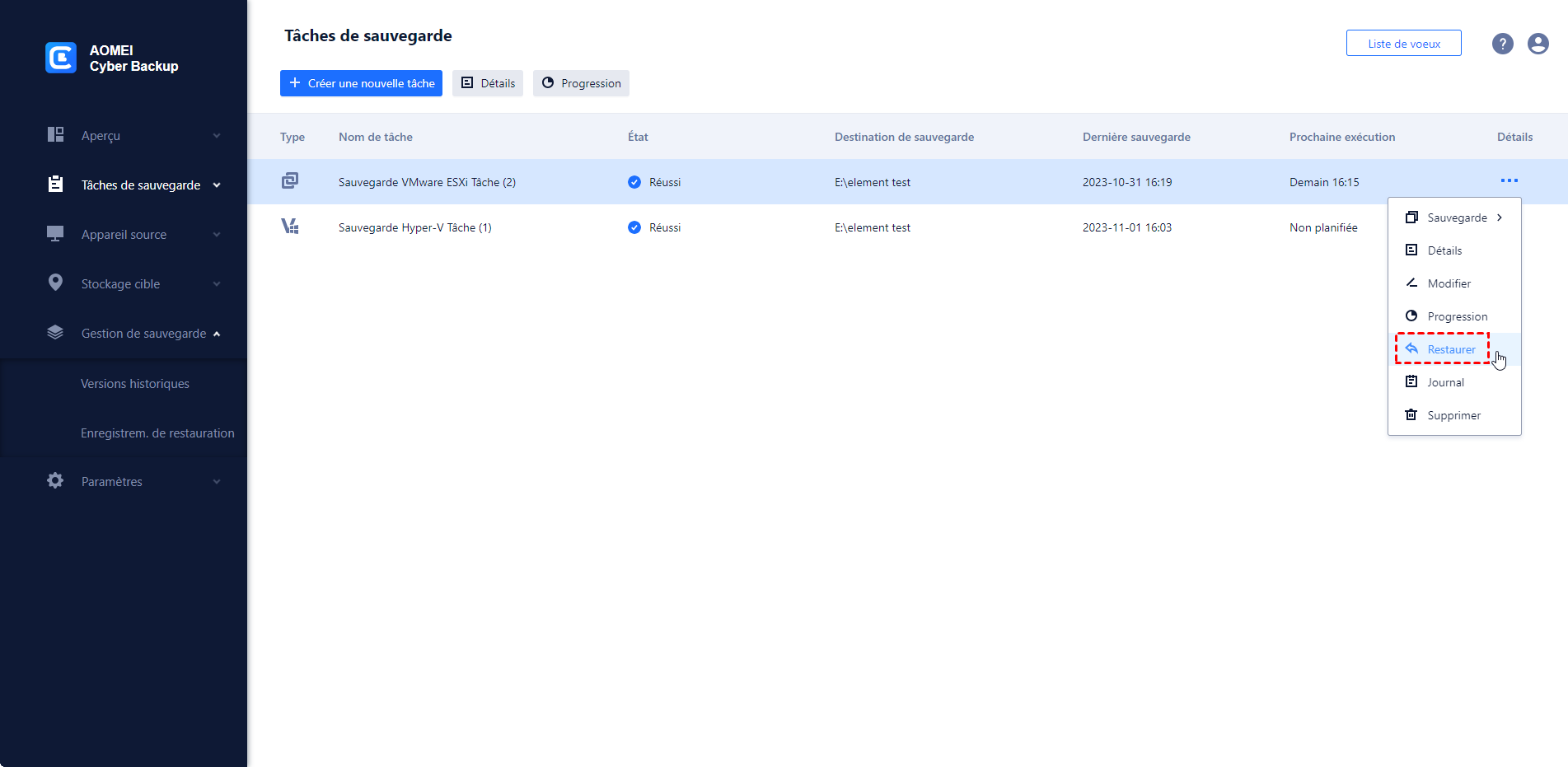
✦ Sélectionnez une sauvegarde de VM et cliquez sur Restaurer à l’emplacement d’origine. Cela permet de restaurer toute la machine virtuelle VMware à son emplacement initial facilement et rapidement.
✍ Bien que l’édition gratuite couvre la plupart des besoins de sauvegarde de VM, vous pouvez également passer à la version Premium pour bénéficier de :
✦ Sauvegarde VM par lot : Sauvegarder un grand nombre de VM gérées par vCenter Server ou des hôtes ESXi autonomes.
✦ Nettoyage des sauvegardes : Configurer une politique de rétention pour supprimer automatiquement les anciens fichiers de sauvegarde et économiser de l’espace.
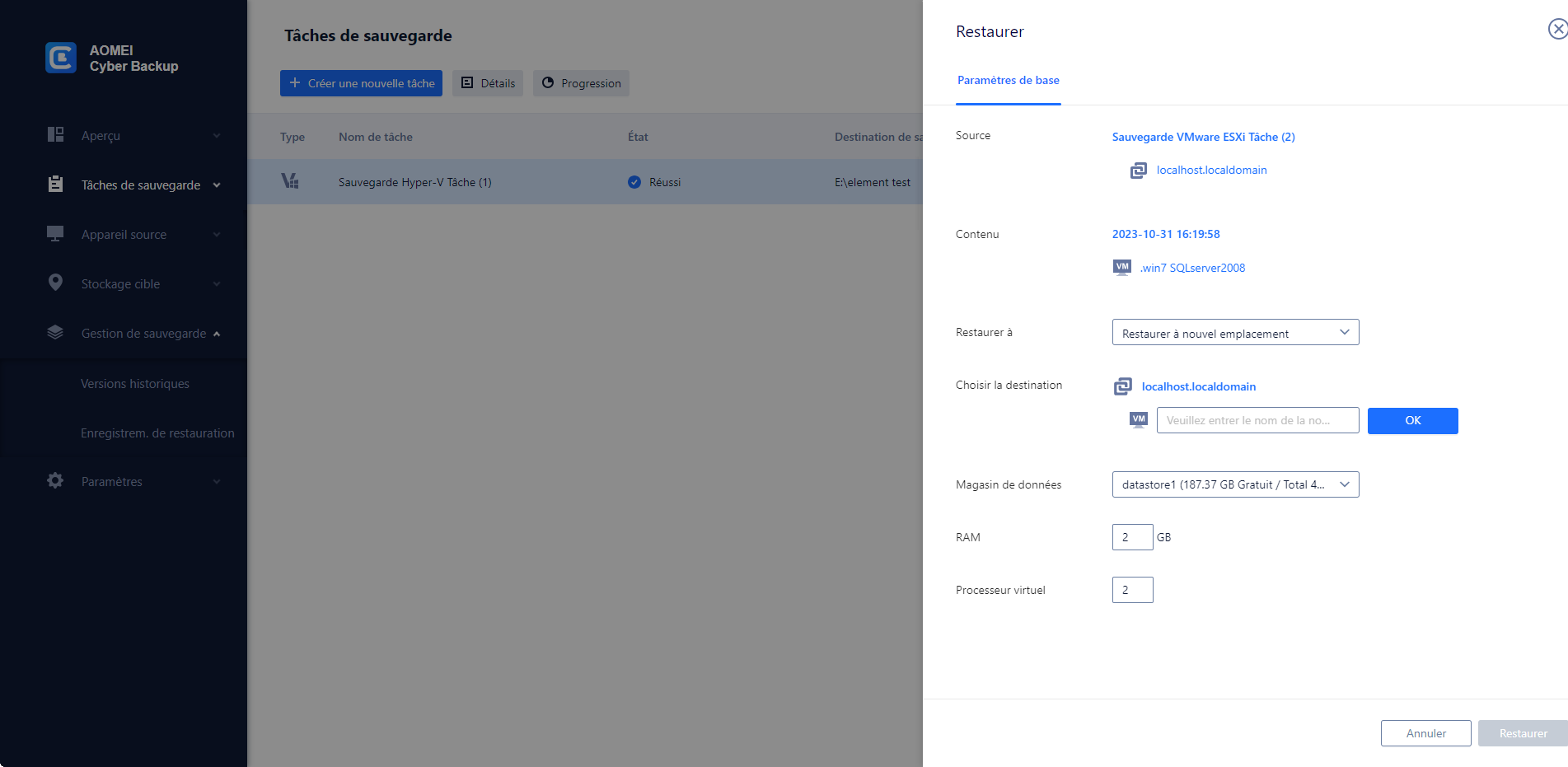
✦ Restauration vers un nouvel emplacement : Créer facilement un clone d’une machine virtuelle dans le même datastore ou un autre, sans réinstaller ni configurer une nouvelle VM.
AOMEI Cyber Backup automatise la sauvegarde et restauration d'image VMware et offre une reprise instantanée après sinistre pour les entreprises de toute taille. C’est la solution idéale pour protéger les données des VM à moindre coût, peu importe le nombre de machines virtuelles que vous avez.
Méthode 2. Copier manuellement les fichiers VMDK comme sauvegarde complète
Dans un environnement VMware, la copie est la méthode la plus courante pour atteindre un objectif similaire à la sauvegarde et restauration d'image VM.
1. Accédez à vSphere Web Client, cliquez sur Stockage >> Navigateur de datastore.
2. Créez d’abord un nouveau répertoire à l’emplacement cible, puis sélectionnez le fichier .vmx et le fichier .vmdk d’une machine virtuelle VMware. Cliquez sur Copier.
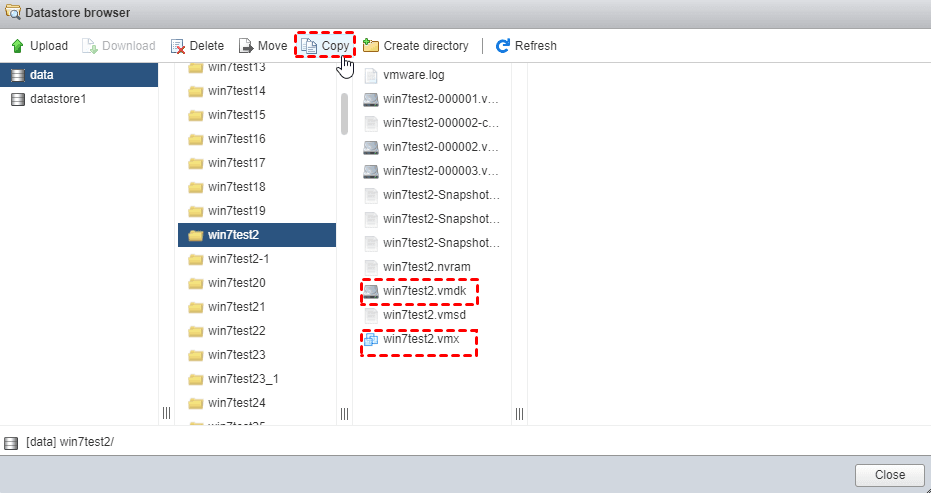
3. Accédez au répertoire cible que vous avez créé et copiez-y les fichiers. Confirmez Copier.
Enregistrer une VM depuis le fichier copié :
1. Revenez à Créer/Enregistrer VM sur l’écran principal. Vous pouvez restaurer une VM VMware au niveau de l’image.
2. Sélectionnez Enregistrer une machine virtuelle existante, cliquez sur Suivant.
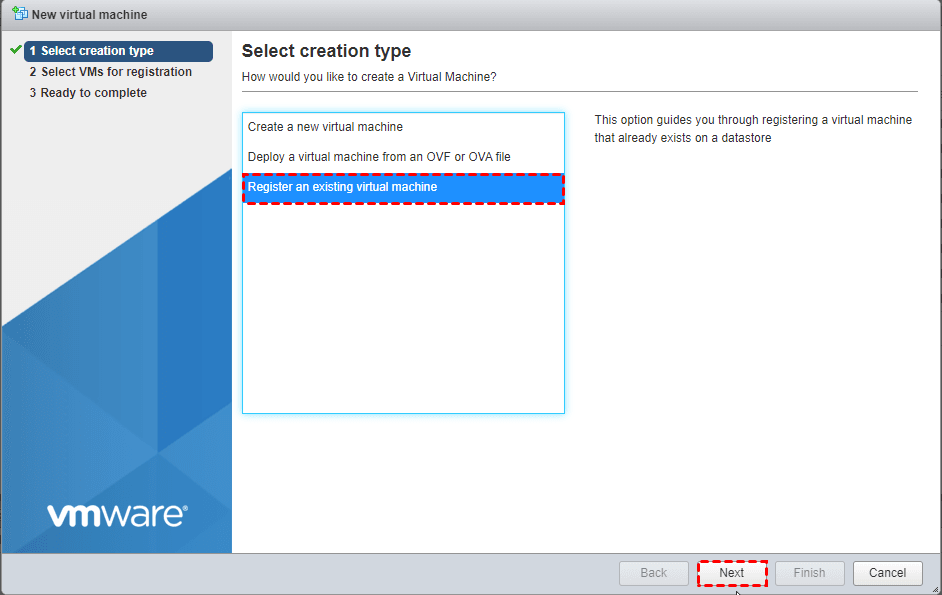
3. Accédez au répertoire existant que vous avez créé, sélectionnez le fichier .vmx et cliquez sur Suivant.
4. Terminez la configuration et cliquez sur Terminer.
*Remarque : Exécutez la commande pour enregistrer une machine virtuelle depuis la ligne de commande dans un hôte ESXi :
# vim-cmd solo/registervm /vmfs/volumes/datastore_name/VM_directory/VM_name.vmx
Méthode 3. Exporter et importer une machine virtuelle VMware
VMware propose différentes solutions de sauvegarde VM. Parmi elles, l’exportation d’une VM depuis ESXi est couramment utilisée pour effectuer une sauvegarde et restauration d’image VMware.
1. Connectez-vous à ESXi 6.7 en entrant le nom d’utilisateur et l’adresse IP. Éteignez la machine virtuelle, puis commencez à exporter un modèle .ovf de la VM.
2. Faites un clic droit sur la VM et sélectionnez Exporter.
Conseils : Lors de l’exportation d’une machine virtuelle, les instantanés seront fusionnés automatiquement.
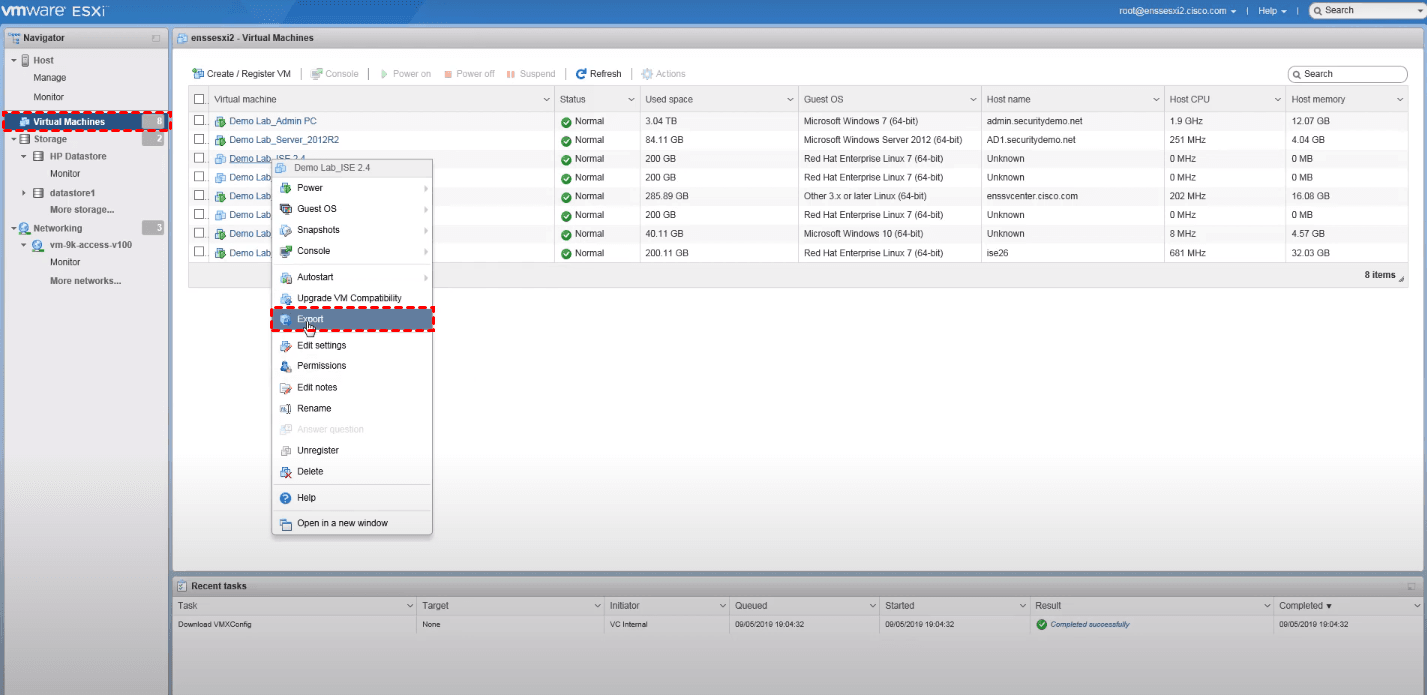
3. Dans la fenêtre ouverte, sélectionnez les fichiers .ovf, .vmdk et .mf. Cliquez sur OK.
4. Choisissez un répertoire local pour stocker les fichiers .ovf.
Restaurer VMware en important la machine virtuelle dans ESXi :
1. Cliquez sur Créer/Enregistrer une VM.
2. Dans la page Sélectionner le type de création, choisissez Déployer une machine virtuelle à partir d’un modèle OVF ou OVA. Cliquez sur Suivant.
3. Saisissez un nouveau nom pour la machine virtuelle et sélectionnez les fichiers .ovf et .vmdk exportés. Cliquez sur Suivant.
Méthode 4. Cloner une VM VMware pour créer une VM identique (nécessite vCenter)
Le clonage de VM permet de créer une machine virtuelle identique. Dans VMware ESXi, cela nécessite vCenter Server et il est très pratique pour effectuer une sauvegarde et restauration d’image VMware.
1. Accédez au client vCenter, puis faites un clic droit sur une VM et sélectionnez Cloner >> Cloner en machine virtuelle.
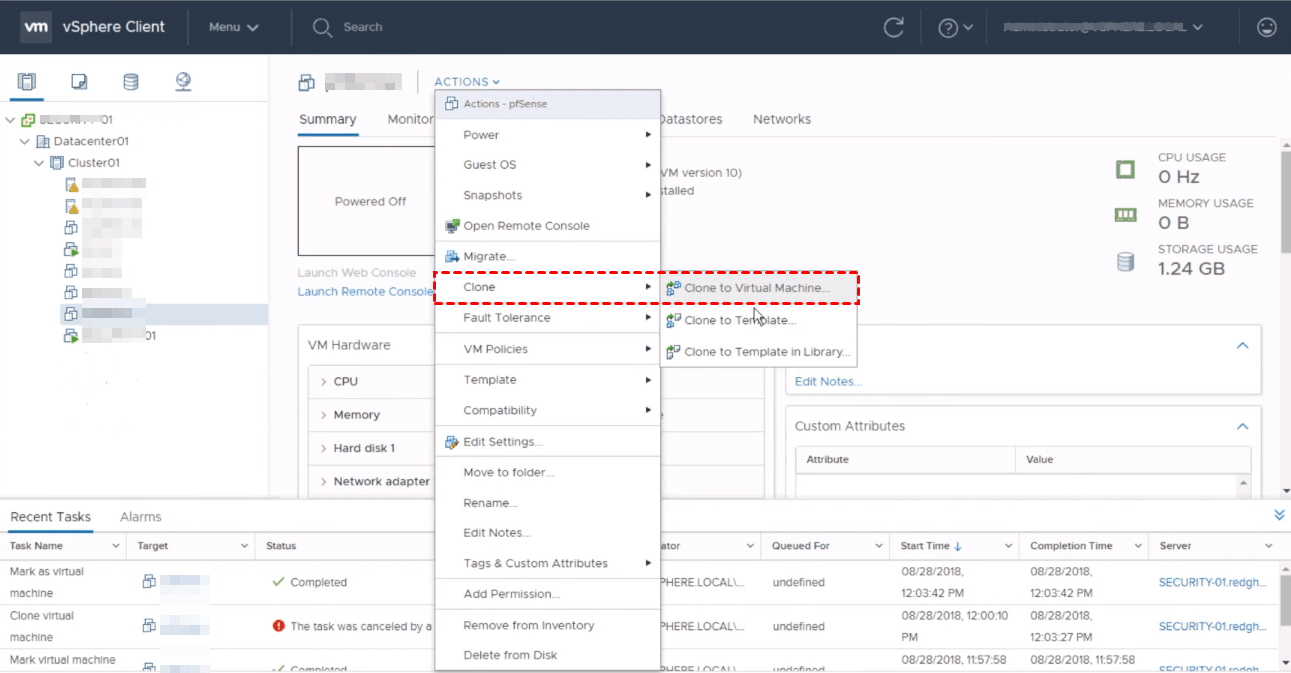
2. Sélectionnez une cible datastore et un hôte.
3. Sélectionnez le format de disque virtuel comme Même format que la source, et la politique de stockage VM comme Conserver les politiques de stockage existantes. Ensuite, spécifiez un emplacement de datastore pour stocker les fichiers de la VM.
4. Personnalisez le système d’exploitation, le matériel de la VM ou choisissez d’alimenter la VM après sa création.
5. Vérifiez les paramètres et cliquez sur Terminer.
✦ Conseils :
Si vous êtes familier avec la ligne de commande, vous pouvez également utiliser la ligne de commande pour cloner une VM ESXi.
1. Activez SSH dans votre hôte ESXi et créez un répertoire pour héberger votre nouveau clone
#mkdir /vmfs/volumes/datastore1/Host2
2. Clonez votre VM Host1 vers Host2
#vmkfstools -i /vmfs/volumes/datastore1/Host1/Host1.vmdk /vmfs/volumes/datastore1/Host2/Host2.vmdk -d thin
3. Enregistrez la machine virtuelle dans VMware ESXi
# vim-cmd solo/registervm /vmfs/volumes/datastore1/Host2/Host2.vmdk
Méthode 5. Migrer une machine virtuelle dans VMware (nécessite vCenter)
Le déplacement d’une VM dans VMware est utile pour la migration des données, la protection des données et la reprise après sinistre, ce qui réduit la charge du stockage et optimise l’espace disque virtuel. Si vous avez vCenter et souhaitez déplacer une VM vers un autre datastore ou un hôte, c’est la solution à adopter.
Comment migrer une VM dans VMware :
1. Faites un clic droit et sélectionnez Migrer.
2. Par exemple, sélectionnez Modifier uniquement le stockage et cliquez sur Suivant. Cela permet uniquement de migrer les disques virtuels, les fichiers de configuration, ou une combinaison des deux, vers un nouveau datastore sur le même hôte.
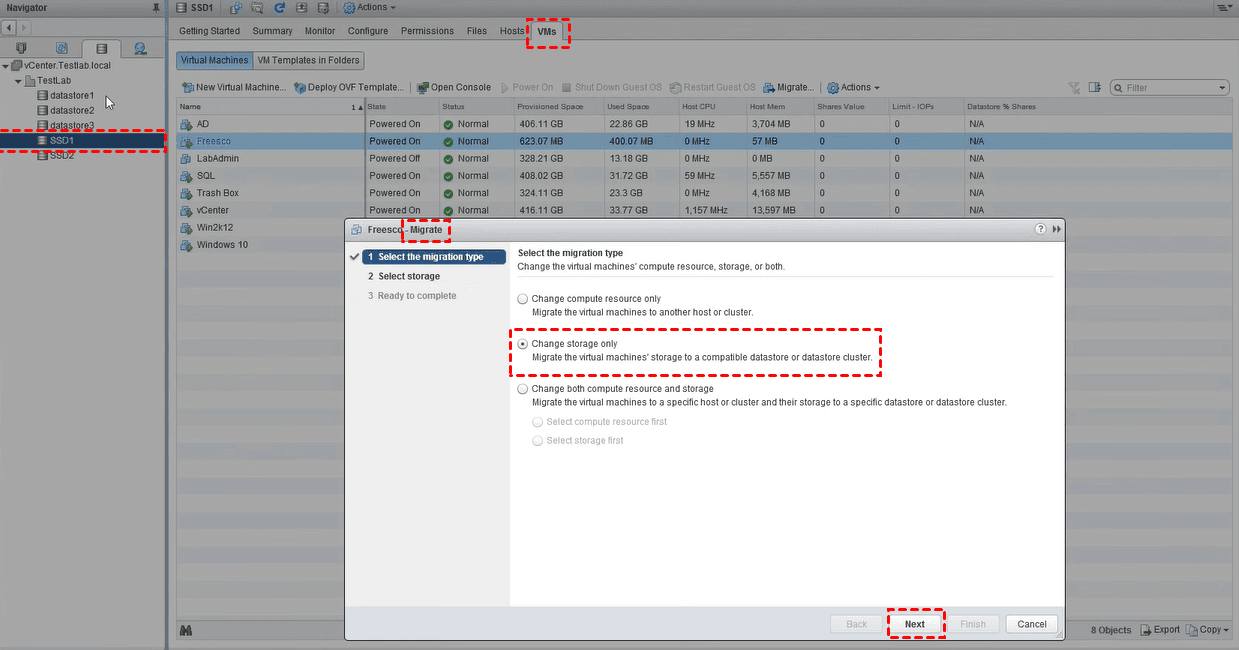
3. Sélectionnez Même format que la source et Conserver les politiques de stockage VM existantes depuis le menu déroulant.
4. Vérifiez les informations et fermez l’assistant en cliquant sur Terminer.
Résumé
Comme nous le savons, une solution de sauvegarde est essentielle à la réussite d’une entreprise. Comparée à la sauvegarde basée sur les fichiers, la sauvegarde et restauration d’image VMware est une meilleure option pour la reprise après sinistre et pour garantir la continuité des activités dans l’infrastructure de machine virtuelle.
Cependant, il n’existe pas de véritable option de sauvegarde et restauration d’image dans VMware. Les utilisateurs utilisent généralement des solutions alternatives (les fonctionnalités intégrées) pour atteindre le même objectif. Pour une solution de protection des données à long terme, il est préférable d’utiliser une solution professionnelle de sauvegarde VMware.
