 AOMEI Cyber Backup



3 méthodes rapides pour configurer l'hôte de sauvegarde VMware ESXi
Si vous ne possédez qu'un seul hôte VMware ESXi et que sa reconfiguration est complexe et chronophage, il peut être judicieux de sauvegarder sa configuration afin de réduire l'impact d'une panne et de gagner du temps. Cet article vous présente trois méthodes pour y parvenir à l'aide d'outils officiels.

Par Aurore / Publié le 25/09/2025


Pourquoi faut-il sauvegarder un hôte VMware ?
Une sauvegarde de la configuration d'un hôte de sauvegarde ESXi VMware contient le bootloader de l'hôte et les partitions bootbank, l’état de l’hôte, les extensions et correctifs, ainsi que les fichiers journaux. Cela permet de restaurer votre hôte ESXi sur un matériel différent.
Ainsi, certains administrateurs IT voudront utiliser l’option « Sauvegarde d'hôte VMware ». Lorsque vous devez reconfigurer ou migrer un hôte, sauvegarder et restaurer un hôte VMware peut simplifier le processus, réduire l’impact d’une panne et faire gagner du temps.
Heureusement, il existe plusieurs outils officiels qui peuvent vous aider. Dans cet article, nous allons présenter 3 façons de sauvegarder la configuration d’un hôte ESXi VMware en utilisant des outils officiels.
Comment sauvegarder la configuration d’un hôte ESXi VMware
Dans cette section, je vais vous présenter 3 façons dans VMware ESXi de sauvegarder la configuration d’un hôte :
- Utiliser la ligne de commande ESXi pour sauvegarder la configuration de l’hôte ESXi, vous n'avez pas besoin d’installer de logiciel supplémentaire.
- VMware PowerCLI est une collection de modules PowerShell pour gérer l’infrastructure VMware. C’est pratique pour les utilisateurs Windows, puisque PowerShell est installé par défaut avec Windows OS ou Windows Server.
- Le vSphere CLI fournit des outils basés sur Perl et permet d’exécuter des commandes d’administration système courantes sur des systèmes ESXi depuis n’importe quelle machine avec accès réseau à ces systèmes. Mais comme il est obsolète depuis vSphere 7.0, il n’est pas recommandé de s’appuyer dessus.
Méthode 1. Utiliser la ligne de commande ESXi pour sauvegarder la configuration d’un hôte ESXi
1. Activez le Secure Shell (SSH) et connectez-vous à votre hôte ESXi via SSH.
2. Comme chaque heure la configuration de l’hôte ESXi est automatiquement sauvegardée dans le fichier /bootblank/state.tgz, vous devez d’abord exécuter les commandes suivantes pour sauvegarder la configuration actuelle de l’hôte ESXi dans ce fichier, c’est-à-dire synchroniser la configuration modifiée avec le stockage persistant.
vim-cmd hostsvc/firmware/sync_config
3. Vous pouvez maintenant sauvegarder la configuration de l’hôte ESXi en exécutant la commande suivante :
vim-cmd hostsvc/firmware/backup_config
Un lien apparaîtra pour télécharger le fichier de configuration avec un navigateur web.

4. Remplacez le * dans ce lien par l’adresse IP/FQDN de votre hôte ESXi, puis ouvrez ce lien dans le navigateur web.
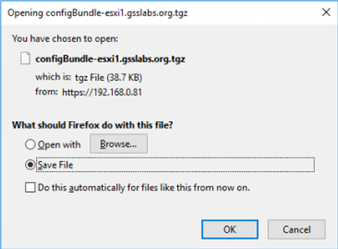
5. Le fichier de sauvegarde se trouvera dans le répertoire /downloads (le dossier de téléchargement par défaut du navigateur ou le répertoire que vous avez défini) avec le nom configBundle-HostFQDN.tgz.

Méthode 2. Utiliser VMware PowerCLI pour sauvegarder la configuration d’un hôte ESXi
1. Installez et configurez le module VMware PowerCLI.
2. Lancez PowerCLI en tant qu’administrateur et exécutez la commande suivante pour vous connecter à votre hôte ESXi :
Connect-VIServer adresse_IP_ESXi -user nom_utilisateur -password votre_mot_de_passe
Remarque : Le texte en gras dans les commandes doit être remplacé par vos informations.
3. Vous pouvez maintenant exécuter la commande suivante pour sauvegarder la configuration de votre hôte ESXi :
Get-VMHostFirmware -VMHost adresse_IP_hôte_ESXi -BackupConfiguration -DestinationPath répertoire_de_sortie
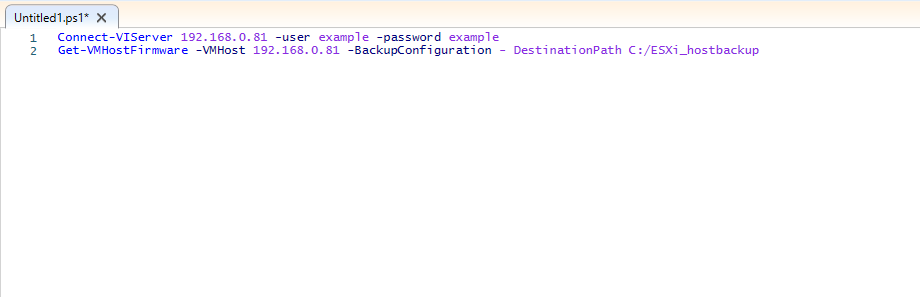
La configuration de votre hôte ESXi sera alors sauvegardée au format tgz dans le répertoire que vous avez indiqué.
Méthode 3. Utiliser vSphere CLI pour sauvegarder la configuration d’un hôte ESXi
1. Installez et configurez vSphere CLI. Vous pouvez vous référer à la documentation et aux références officielles : vSphere CLI
2. Exécutez la commande suivante pour sauvegarder la configuration de l’hôte ESXi :
vicfg-cfgbackup --server= adresse_IP_hôte_ESXi --username=root -s nom_fichier_sortie
Dans vSphere CLI pour Windows :
2. Accédez à C:\Program Files\VMware\VMware vSphere CLI\bin dans l’Invite de commandes.
Remarque : La version 64 bits de PowerCLI est installée dans C:\Program Files, et la version 32 bits dans C:\Program Files (x86).
3. Exécutez la commande suivante pour sauvegarder la configuration de l’hôte ESXi :
vicfg-cfgbackup.pl --server=adresse_IP_hôte_ESXi --username=root -s nom_fichier_sortie
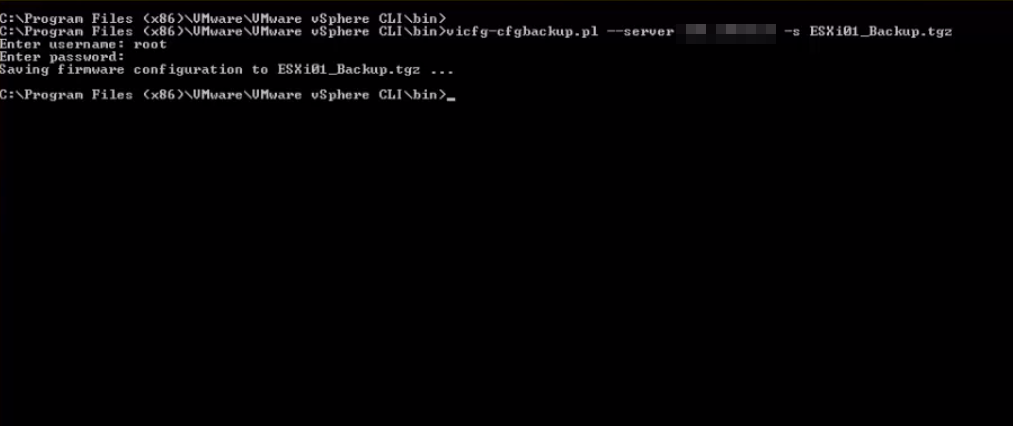
Un fichier texte de sauvegarde sera alors enregistré dans le répertoire de travail courant où vous avez exécuté le script vicfg-cfgbackup.
Comment sauvegarder et restaurer plusieurs VM sur VMware ESXi (gratuit)
Vous savez maintenant comment dans VMware sauvegarder la configuration d’un hôte. Mais ce qui est vraiment important pour assurer la continuité d’activité, c’est de faire une sauvegarde VM VMware sur l’hôte, ce qui est bien plus important que de sauvegarder les configurations des hôtes.
Il existe plusieurs façons de créer des sauvegardes indépendantes de VM ESXi. Par exemple :
- Télécharger les fichiers de VM depuis le datastore
- Exporter les VM comme modèles OVF/OVA
- Cloner les machines virtuelles
Cependant, avec ces méthodes, vous ne pouvez sauvegarder qu’une seule VM à la fois. C’est peu pratique, surtout si vous voulez migrer vers un autre datastore ou un autre hôte.
C’est pourquoi nous allons maintenant vous présenter un outil pratique pour la sauvegarde VMware gratuite : AOMEI Cyber Backup.
Il simplifie les sauvegardes multiples de VM en 3 étapes simples et prend en charge à la fois les versions payantes et gratuites de VMware ESXi. Ici, nous allons montrer comment sauvegarder et restaurer des VM ESXi à titre d’exemple. Vous pouvez cliquer sur le bouton pour télécharger l’édition gratuite à vie et commencer :
*Vous pouvez choisir d’installer ce logiciel de sauvegarde VM soit sur Windows, soit sur Linux.
3 étapes simples pour sauvegarder et restaurer des VM ESXi
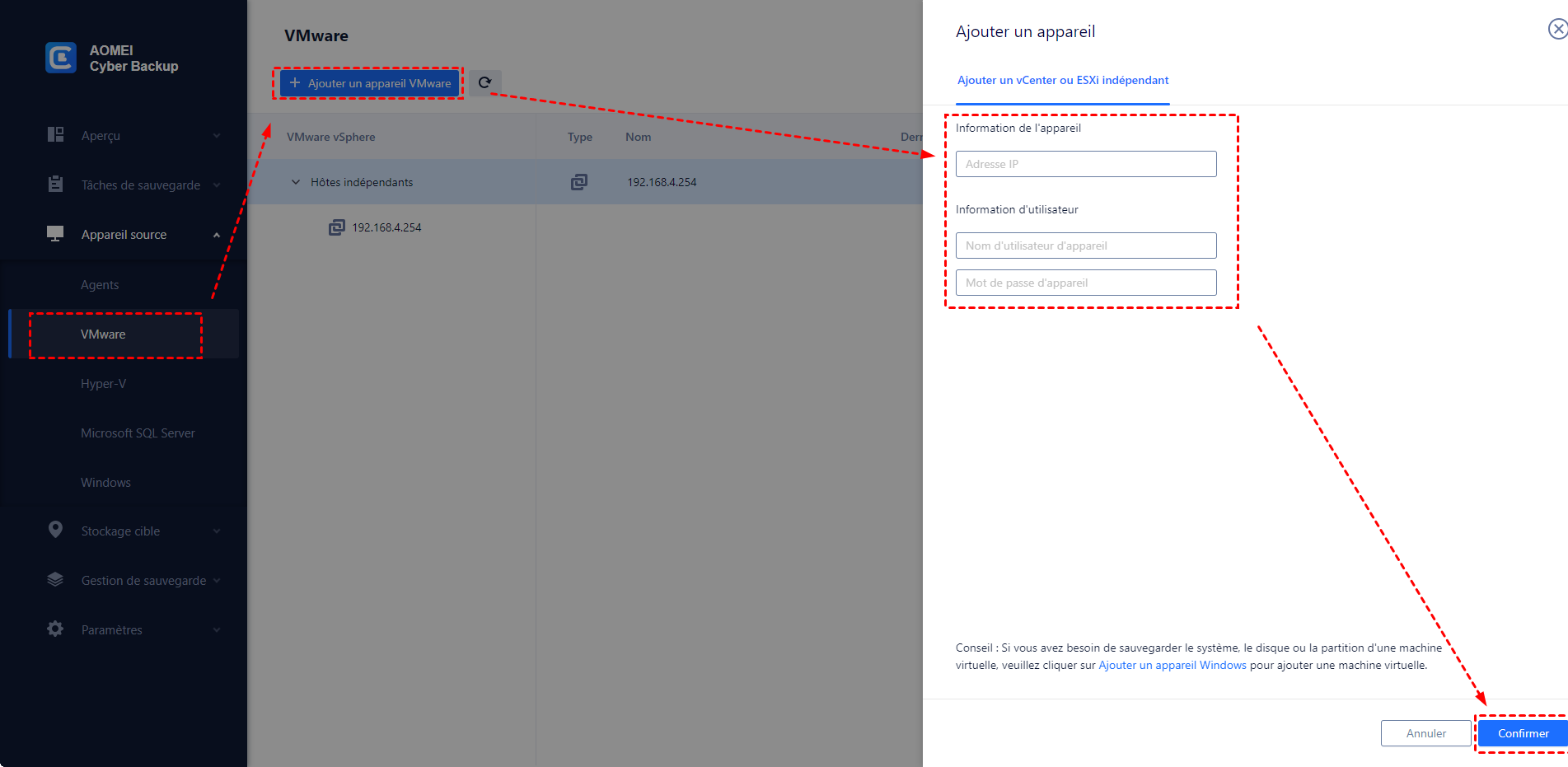
1. Attacher les appareils : Accédez au client web AOMEI Cyber Backup et allez dans l’onglet Appareil source pour ajouter vCenter ou un hôte ESXi autonome comme appareil source. Les VM sur l’hôte seront clairement listées avec leur état de sauvegarde pour le suivi et la restauration.
Versions supportées : VMware ESXi 6.0 et versions ultérieures et Hyper-V sur Windows Server 2012 et versions ultérieures.
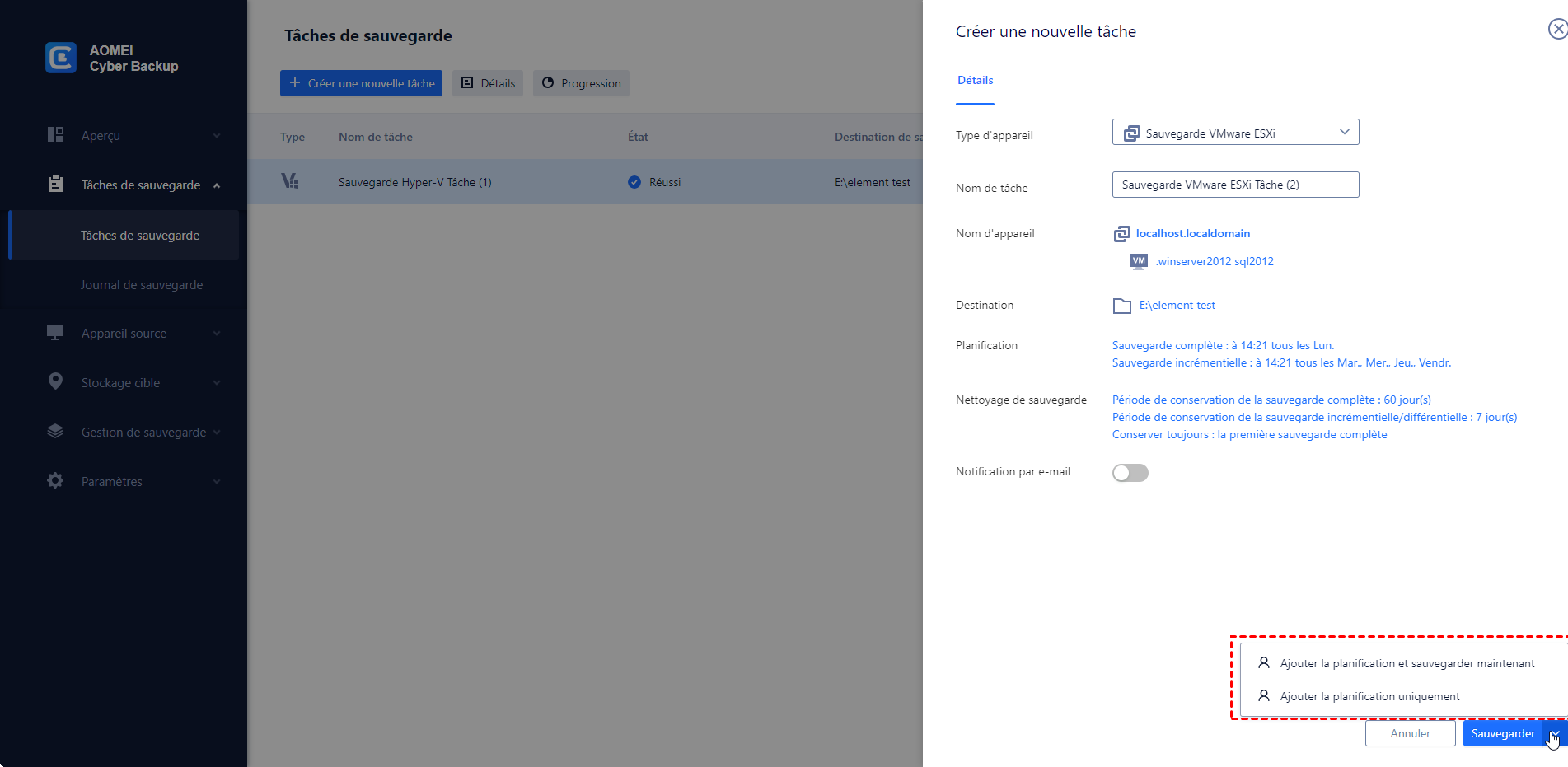
2. Sauvegarder plusieurs VM : Allez dans Tâches de sauvegarde > Créer une nouvelle tâche et définissez Nom de tâche, Type d'appareil, Nom d'appareil, Destination, Archive, Planification et autres paramètres de sauvegarde sur une page intuitive. Vous pouvez rapidement créer une tâche de sauvegarde complète qui s’exécute automatiquement et supprime les anciens fichiers de sauvegarde.
Vous pouvez inclure plusieurs VM de l’hôte dans une seule tâche. Les fichiers de sauvegarde seront clairement distingués par le nom de la VM, l’heure de sauvegarde et le type, dans un dossier nommé d’après la tâche que vous avez spécifiée.
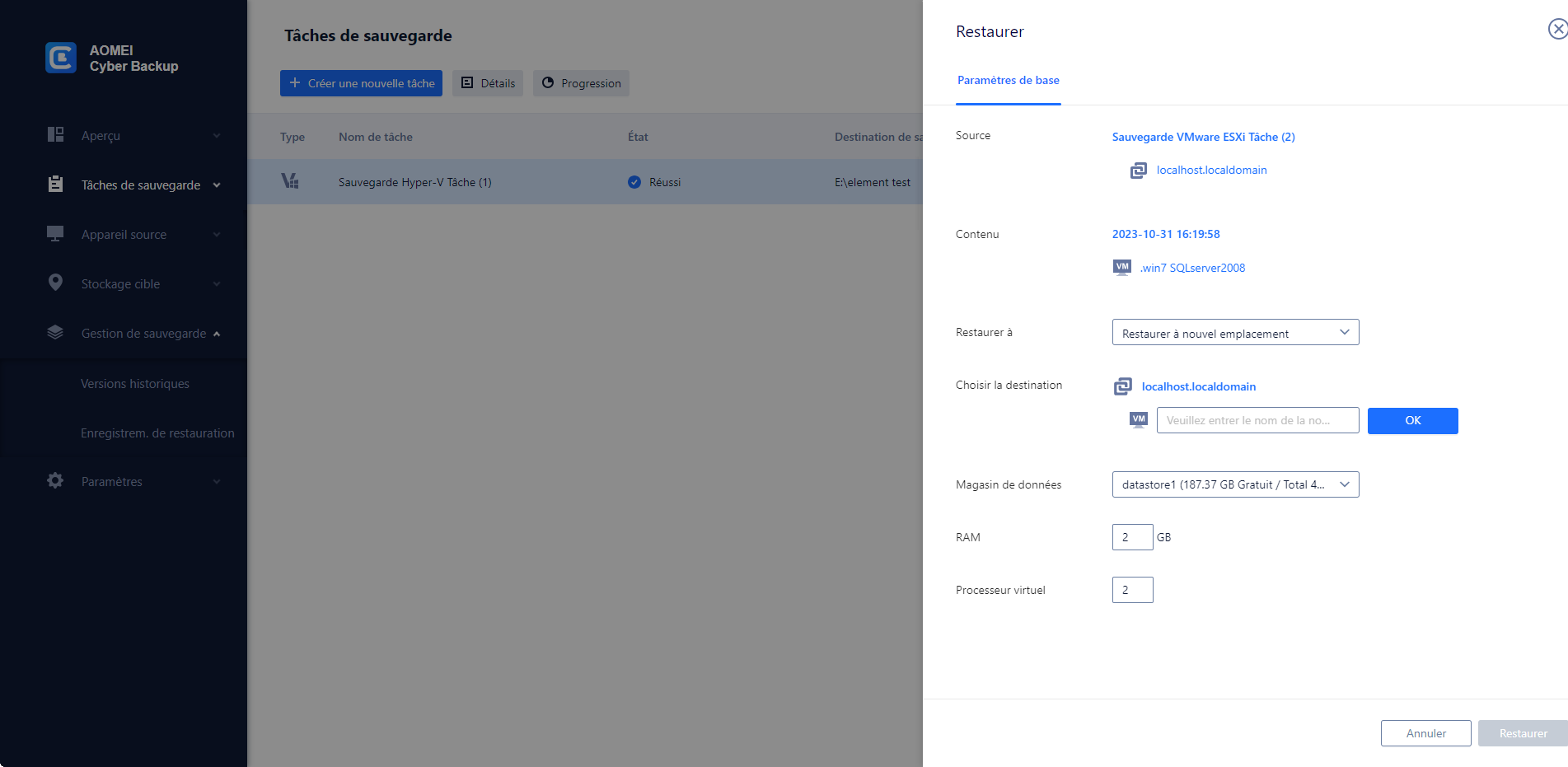
3. Restaurer une VM complète : Cliquez sur … > Restaurer dans la tâche de sauvegarde listée séparément. Tous les points de restauration liés à la tâche seront affichés et vous pourrez en sélectionner selon vos besoins.
✎Bien que l’édition gratuite couvre la plupart des besoins en sauvegarde de VM, vous pouvez aussi mettre à niveau pour profiter de :
✜Sauvegarde en lot de VM : Sauvegarde en lot de nombreuses VM gérées par vCenter Server ou des hôtes ESXi autonomes.
✜Nettoyage des sauvegardes : Définir une politique de rétention pour supprimer automatiquement les anciennes sauvegardes et économiser de l’espace de stockage.
✜Restaurer vers un nouvel emplacement : Restaurer la sauvegarde pour créer une VM identique dans le même ou un autre datastore/hôte, ce qui peut aussi servir à cloner des VM.
Avec AOMEI Cyber Backup, vous pouvez rapidement effectuer des tâches de sauvegarde et de restauration de plusieurs VM. De plus, vous pouvez créer des sous-comptes avec des privilèges limités pour protéger davantage vos VM des mauvaises manipulations accidentelles des autres.
Résumé
Dans la plupart des cas, sauvegarder la configuration d’un hôte ESXi VMware n’est pas nécessaire. Redéployer l’hôte est rapide et simple, et peut être facilité par des outils de déploiement automatisé.
Cependant, si vous gérez de petits sites, vous ne voudrez peut-être pas reconfigurer l’hôte depuis zéro. Dans cet article, nous avons résumé 3 façons d’utiliser les outils officiels pour sauvegarder la configuration d’un hôte ESXi VMware. Elles peuvent être utiles dans ce cas.
Après avoir sauvegardé votre hôte, l’étape importante suivante est de sauvegarder les VM qu’il contient. Dans cet article, nous avons présenté AOMEI Cyber Backup, qui permet de sauvegarder plusieurs VM d’un hôte en une seule fois et de restaurer vers un autre magasin de données ou hôte. C’est pratique, surtout si vous souhaitez migrer vers un nouvel hôte.
