 AOMEI Cyber Backup



Comment mettre à niveau VMware ESXi 6.7 vers 7.0 via un fichier ISO ou l'interface ESXCLI
VMware vSphere 6.7 is about to End of Life (EOL), before that day you may need to prepare to upgrade your ESXi host from 6.7 to 7.0. This article introduces 2 ways to do that with or without vCenter Server.

Par Aurore / Publié le 29/12/2025


VMware vSphere 6.7 est-il en fin de vie (EOL) ?
Si vous utilisez VMware vSphere 6.7, vous savez probablement que le support général (EoGS) de vSphere 6.7 devait initialement se terminer le 15 novembre 2021, selon le planning prévu par VMware. Alors, VMware 6.7 est-il en fin de vie (EOL) maintenant ? Devez-vous procéder à une mise à niveau ESXi 6.7 vers 7.0 immédiatement ?

Selon l'annonce produit de VMware concernant la période de support de vSphere 6 et 7 du 3 juin 2020, la période de support général pour vSphere a été prolongée de 11 mois jusqu'au 15 octobre 2022, en raison de l'impact du COVID-19 sur les environnements professionnels. La fin du support technique (EoTG) initiale pour vSphere 6.7 reste quant à elle inchangée au 15 novembre 2023.
Cette période de support supplémentaire pour vSphere 6.7 a été ajoutée pour offrir aux clients une stabilité sans souci et un délai tampon pour planifier les futures mises à niveau vers vSphere 7.0. Par conséquent, il est nécessaire de se préparer pour la mise à niveau VMware ESXi 6.7 vers 7.0. Dans cet article, je vais présenter comment procéder et ce que vous devez faire à l'avance.
👉La Fin de Vie (EOL) pour les produits VMware fait référence à la fin des 2 phases suivantes :
Phase de support général : Elle commence à la date de disponibilité générale d'une version majeure et dure pour une durée fixe. Pendant cette phase, les clients peuvent recevoir des mises à jour de maintenance, des correctifs de bugs et une assistance technique.
Phase d'orientation limitée : Elle est fournie à partir de la fin de la phase de Support général et dure pour une durée fixe. Le support technique est disponible principalement via le portail d'auto-assistance et l'assistance téléphonique n'est pas fournie.
Comparaison de VMware vSphere ESXi 6.7 vs 7
vSphere 7 est l'amélioration la plus importante d'ESXi depuis plus d'une décennie. Il est disponible en 2 éditions : vSphere 7 (pour les applications traditionnelles) et vSphere 7 avec Kubernetes (pour les applications conteneurisées).
Comparé à vSphere 6.7, vSphere 7.0 introduit principalement les nouvelles capacités suivantes :
- Support natif de Kubernetes : vous pouvez exécuter des conteneurs et des machines virtuelles sur la même plateforme.
- vSphere Lifecycle Manager : de nouveaux outils pour simplifier les mises à niveau, les correctifs et les configurations.
- DRS repensé : équilibre les ressources allouées aux charges de travail dans un cluster de manière plus centrée sur la charge de travail.
- vMotion amélioré : permet des opérations non disruptives, quelle que soit la taille des VM, en particulier pour les charges de travail importantes et critiques.
- Fédération d'identité avec ADFS : fournit un accès sécurisé et une gestion des comptes…
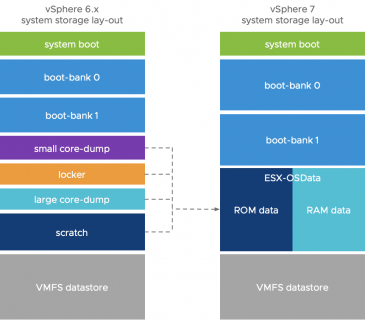
Plus spécifiquement pour ESXi, la principale différence est que ESXi 7.0 possède un nouveau schéma de partitionnement. ESXi 7.0 a 4 partitions par rapport à la version précédente qui en comptait 8. Par conséquent, vous ne pouvez pas revenir à la version précédente via le mode de récupération VMware ESXi.
De plus, VMware limite le nombre de cœurs par licence à 32. Cela signifie que si vous achetez une licence pour 1 CPU, vous ne pourrez avoir qu'un CPU avec 32 cœurs maximum. Si le CPU possède plus de 32 cœurs, des licences supplémentaires (par CPU) sont requises.
Pour plus de détails, vous pouvez consulter le document officiel de VMware : Comparatif des fonctionnalités VMware vSphere
Préparations avant de mettre à niveau VMware vSphere/ESXi 6.7 vers 7
👉Avant de commencer la mise à niveau de vSphere de 6.7 vers 7.0, vous devez peut-être préparer les points suivants :
✤Vérifier la compatibilité : comme la compatibilité avec VMware ESXi, vCenter Server, les accessoires et les plug-ins VMware.
✤Éteindre toutes les machines virtuelles : assurez-vous qu'aucune VM ne tourne sur l'hôte ESXi lorsque vous lancez la mise à niveau ESXi 6.7 vers 7.0. Pour protéger davantage les données des VMs, vous pouvez aussi faire une sauvegarde[link] avant de commencer.
✤Vérifier l'espace de stockage pour la mise à niveau : les mises à niveau peuvent échouer si vous n'avez pas assez d'espace libre.
✤L'ordre de mise à niveau : si votre environnement est réparti sur plusieurs machines, les mises à niveau doivent être effectuées séquentiellement, et non simultanément. Par exemple, d'abord vCenter Server, puis VMware ESXi.
✤Sauvegarder les VM ESXi 6.7 : avant de commencer des opérations risquées, il est nécessaire de sauvegarder vos VM en cas de perte accidentelle. Ainsi, même si quelque chose tourne mal, vous pourrez restaurer la version précédente via la sauvegarde.
Ensuite, nous vous guiderons pour la mise à niveau d'ESXi vers la version 7.0. Mais avant de vous lancer, il est conseillé de sauvegarder vos machines virtuelles VMware en cas d'erreur.
Méthode 1. Mettre à niveau ESXi 6.7 vers 7.0 via un fichier ZIP hors ligne et ESXCLI
Si vous souhaitez effectuer la mise à niveau VMware ESXi 6.7 vers 7.0 sans vCenter, alors c'est probablement la méthode qu'il vous faut. Téléchargez simplement le packet hors ligne nécessaire sur le site de VMware, utilisez le client web ESXi pour télécharger le fichier ZIP, puis effectuez la mise à niveau ESXi 6.7 vers 7.0 via l'interface en ligne de commande (CLI). Voici le guide étape par étape.
✎Note : Pour utiliser l'interface en ligne de commande sur l'hôte ESXi, vous devez d'abord activer le ESXi Shell et le SSH.
Méthode 1 : Accéder à la console directe ESXi -> "Personnalisation du système" -> "Options de dépannage" -> cliquer sur "Activer le Shell ESXi" et "Activer le SSH".
Méthode 2 : Se connecter à l'interface web VMware Host Client avec vos identifiants root ESXi -> "Gérer" -> "Services" -> démarrer les services "TSM" et "TSM-SSH".
Comment mettre à niveau VMware ESXi de 6.7 à 7.0 via la méthode hors ligne :
1. Téléchargez le "packet hors ligne ESXi 7.0" complet depuis le site officiel de VMware. Vous pouvez également y télécharger d'autres versions d'ESXi. Par exemple, vous pouvez aussi effectuer la mise à niveau ESXi 6.7 vers 7.0 U3 via le packet correspondant.
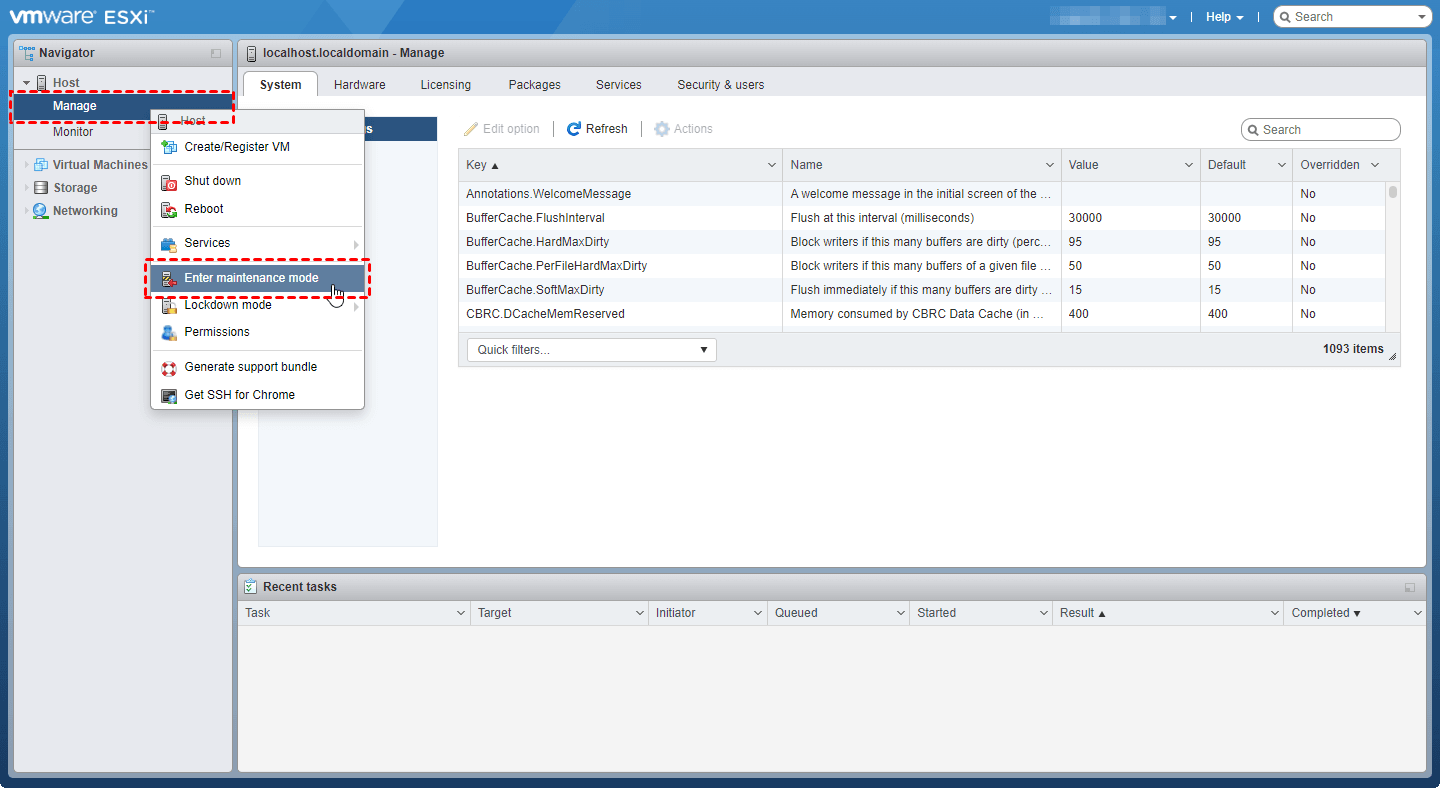
2. Accédez au client web VMware ESXi, faites un clic droit sur Gérer dans l'inventaire de gauche et sélectionnez Passer en mode maintenance.
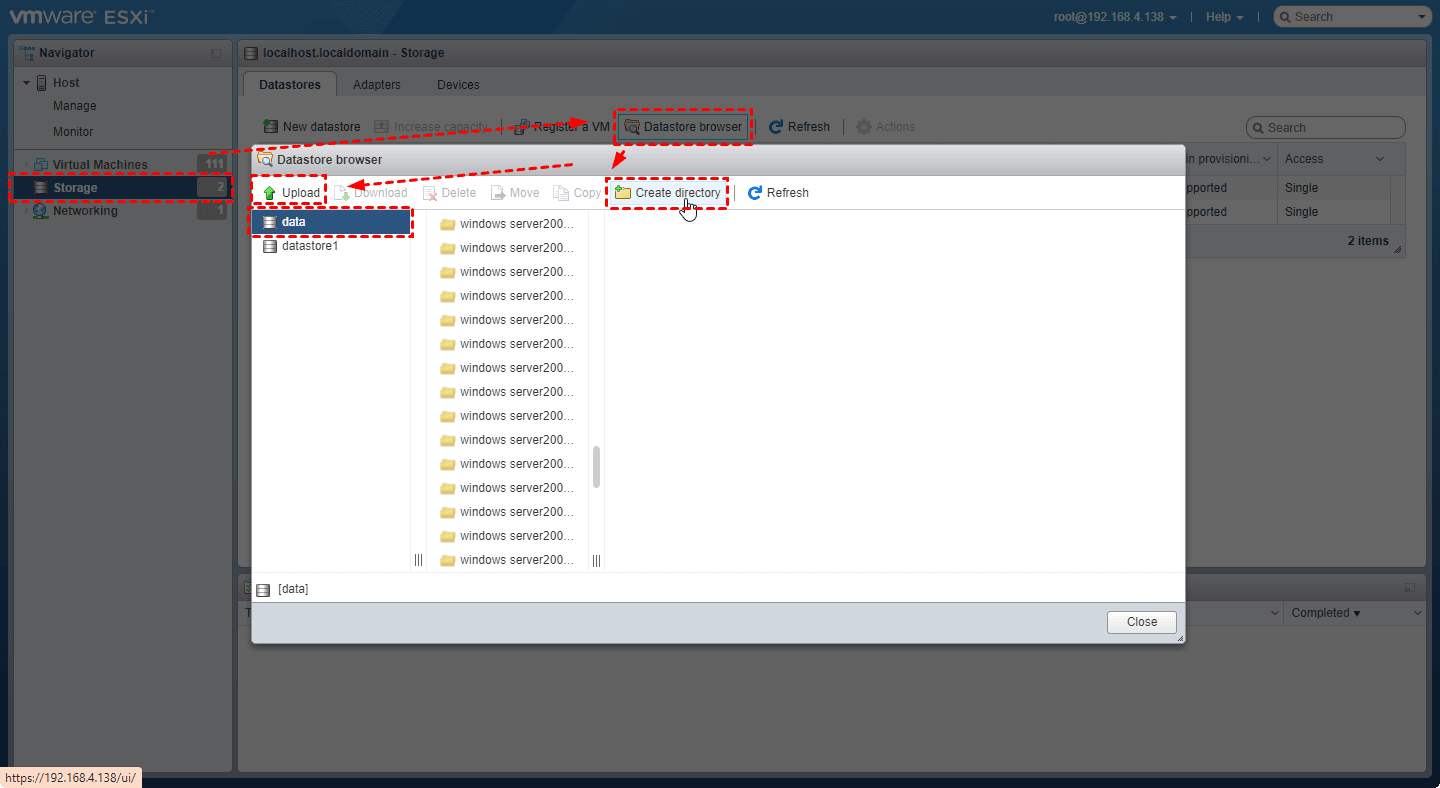
3. Accédez à Stockage > Datastore > Navigateur de datastore pour télécharger le fichier ZIP vers le datastore ESXi.
4. Exécutez la commande suivante pour effectuer la mise à niveau VMware ESXi 6.7 vers 7.0 :
Note :
Nom du profil ESXi : contient la version et le numéro de build qui correspondent à la version et au numéro de build d'ESXi définis dans le nom du fichier ZIP utilisé pour la mise à niveau ESXi.
Vous pouvez exécuter la commande "vmware-v" pour vérifier la version actuelle d'ESXi en cours d'exécution sur votre serveur.
Voici un exemple :
esxcli software profile update -p ESXi-7.0U2d-18538813-standard -d /vmfs/volumes/datastore1/ESXi7-bundle/VMware-ESXi-7.0U2d-18538813-depot.zip

5. Redémarrez l'hôte ESXi pour finaliser la mise à niveau ESXi 6.7 vers 7.0.
Méthode 2. Mettre à niveau ESXi 6.7 vers 7.0 via ISO (Lifecycle Manager)
Voici une autre méthode pour la mise à niveau VMware ESXi 6.7 vers 7.0 avec vCenter - vous pouvez utiliser vSphere Lifecycle Manager pour mettre à niveau les hôtes ESXi dans un environnement où VMware NSX-T Data Center est activé.
✎Les prérequis pour la mise à niveau ESXi via Lifecycle Manager :
✤Les hôtes ESXi à mettre à niveau sont en version 6.5 ou ultérieure
✤vCenter Server version 6.7 ou antérieure
✤VMware NSX-T Data Center 3.0
✤Les vmknics sur l'hôte ESXi sont correctement configurés et le serveur DHCP fonctionne correctement
Si tous ces prérequis sont satisfaits, vous pouvez vous référer au tutoriel suivant pour effectuer la mise à niveau VMware 6.7 vers 7.0.
Comment mettre à niveau ESXi 6.7 vers 7.0 en utilisant une ISO :
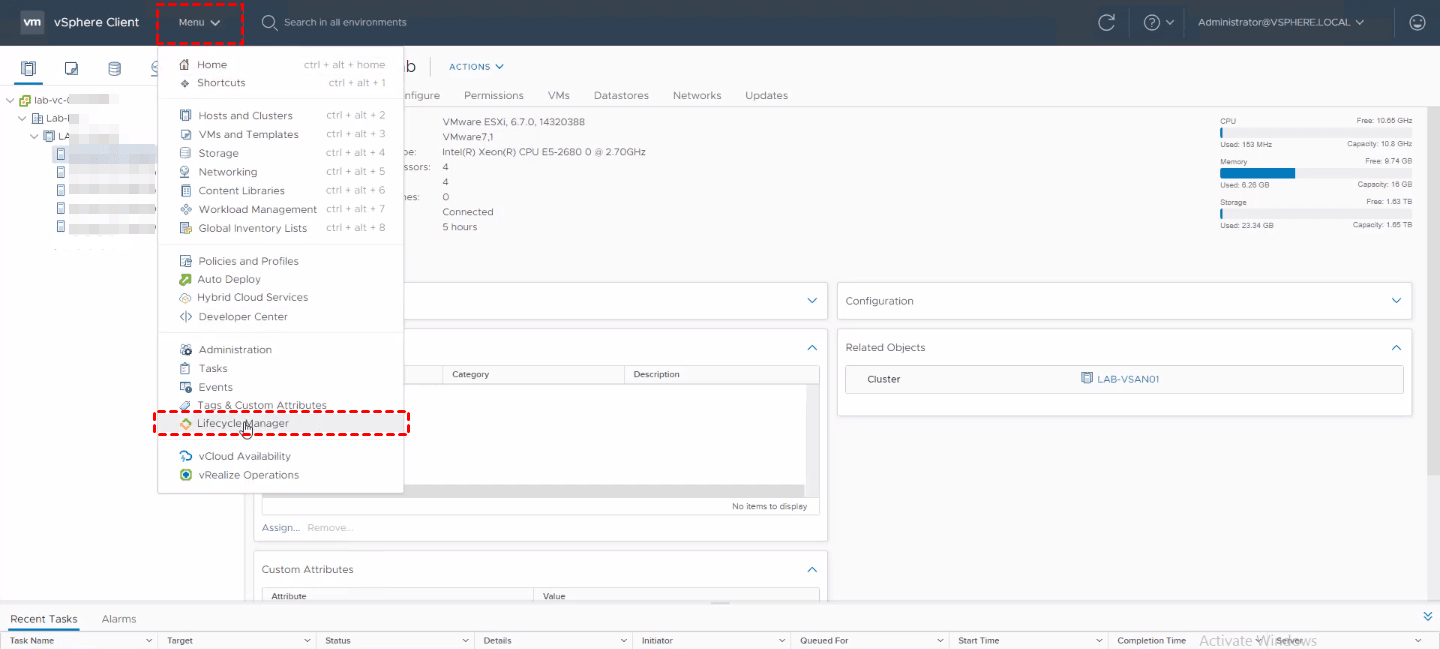
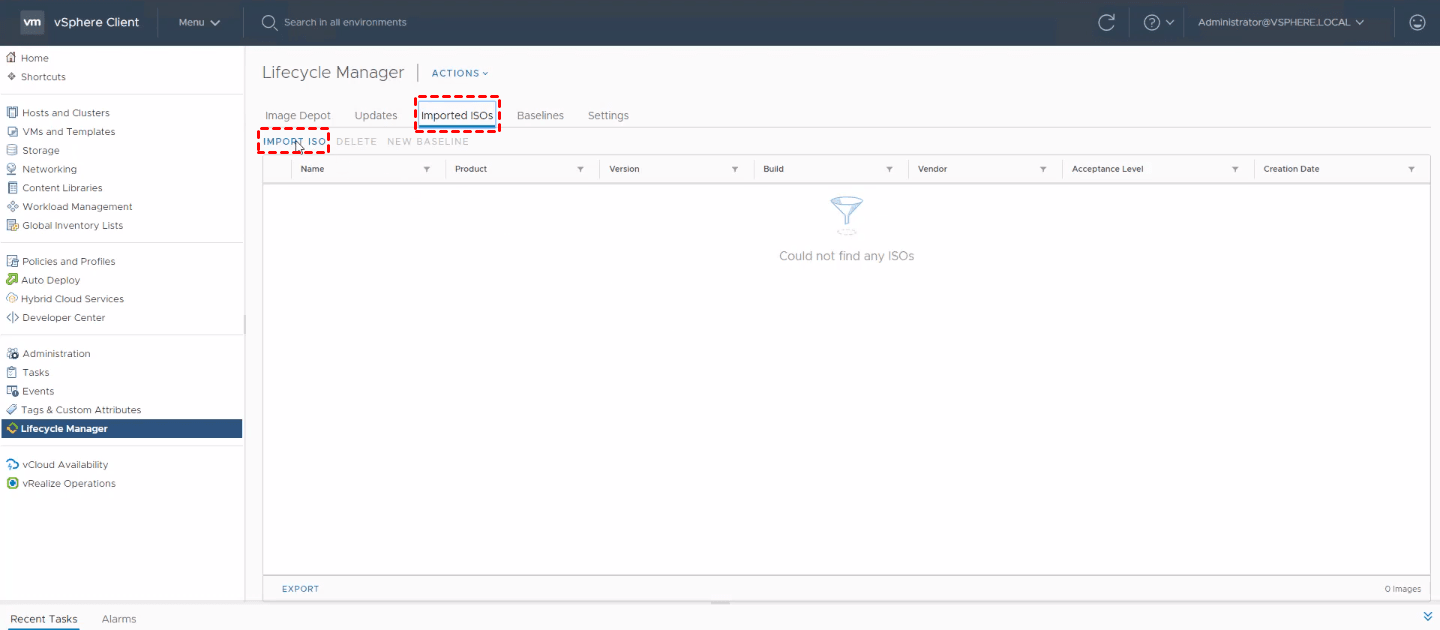
1. Lancez le client web vSphere et connectez-vous au vCenter Server, puis accédez à Menu > Lifecycle Manager.
2. Cliquez sur ISOs importées > IMPORTER ISO pour importer l'image ISO pour ESXi 7.0.
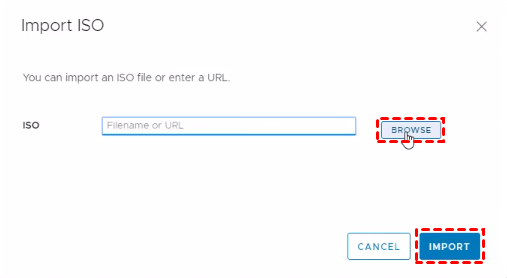
3. Cliquez sur PARCOURIR pour sélectionner le fichier ISO ESXi 7.0, puis cliquez sur IMPORTER pour lancer l'importation.
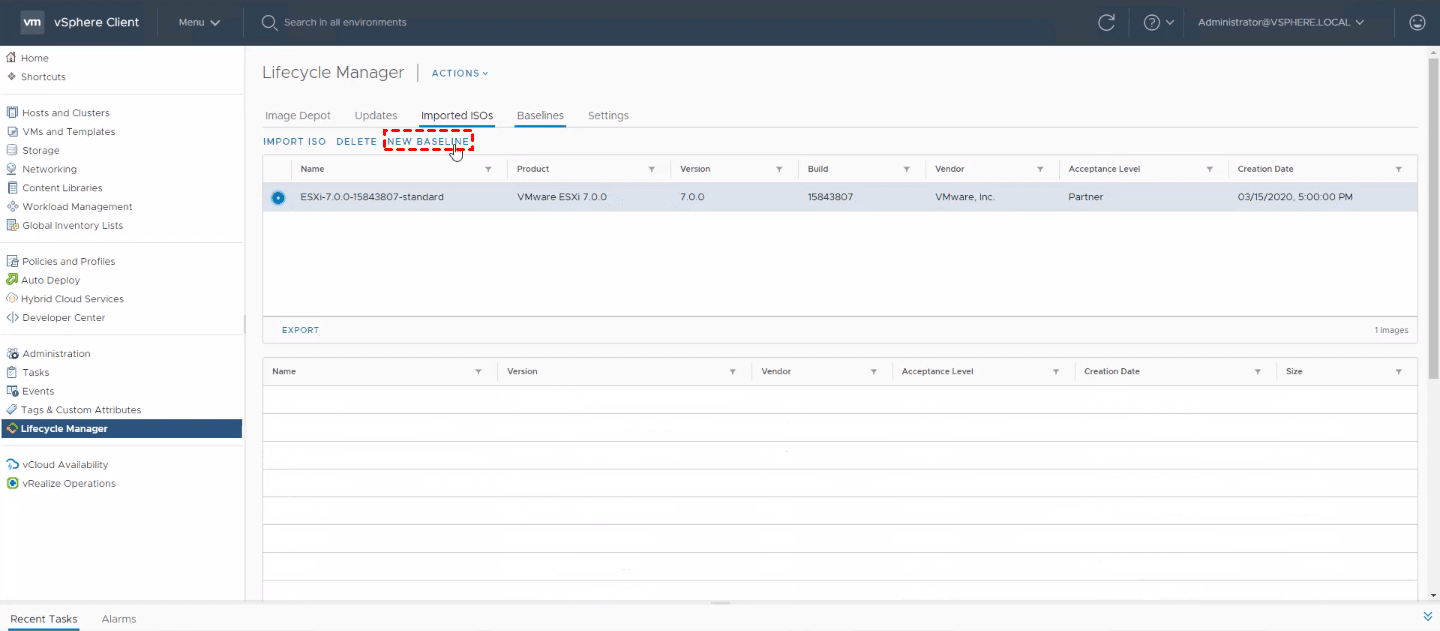
4. Sélectionnez l'image ISO importée et cliquez sur NOUVELLE LIGNE DE BASE.
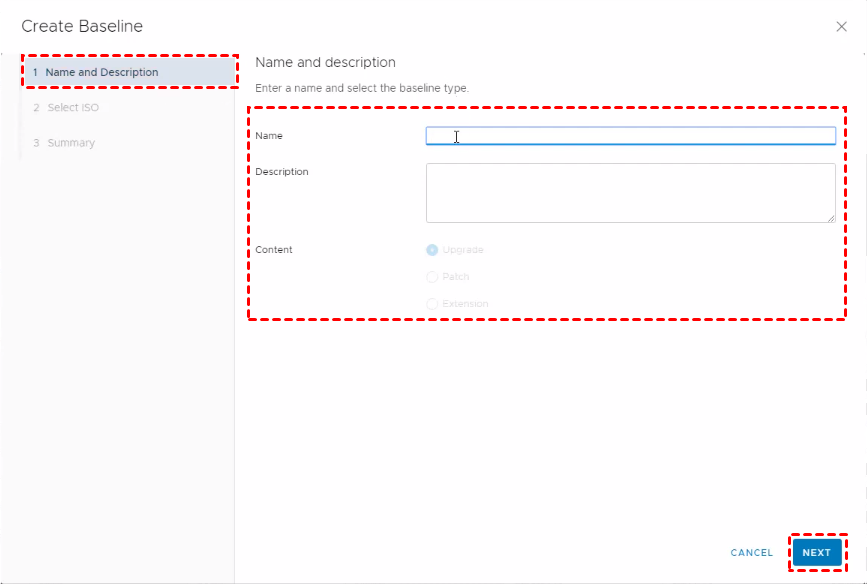
5. Saisissez un Nom et éventuellement une Description dans la fenêtre contextuelle, sélectionnez l'option Mise à niveau comme contenu, puis cliquez sur Suivant pour continuer.
6. Sélectionnez l'image ISO à utiliser et cliquez sur Suivant.
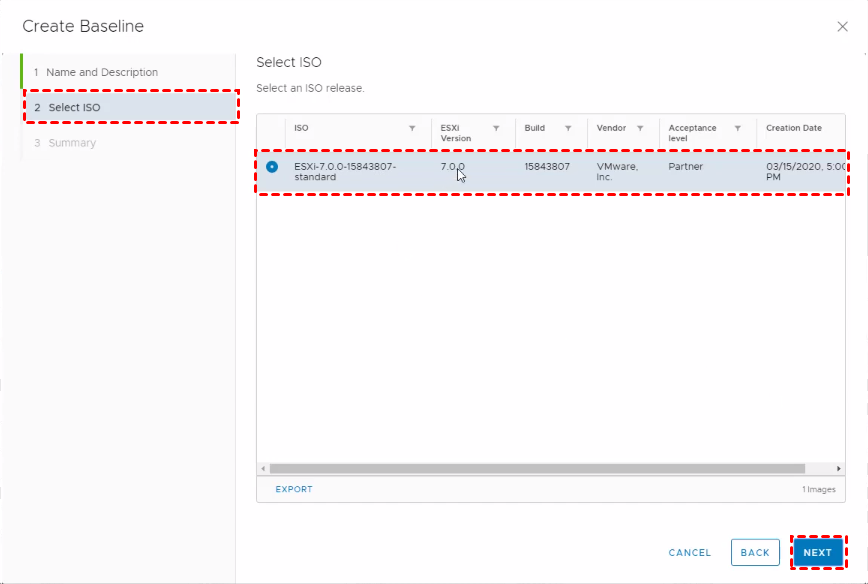
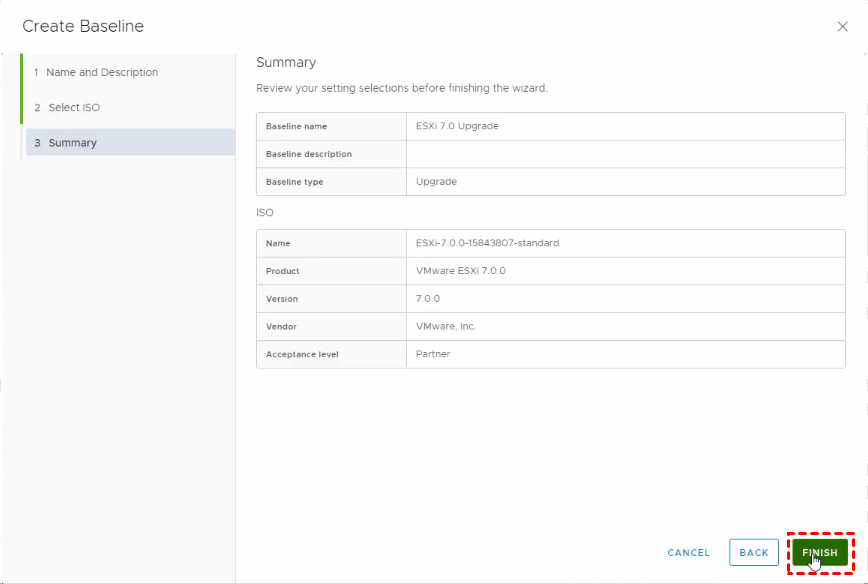
7. Vérifiez le Résumé et cliquez sur Terminer pour créer la nouvelle ligne de base.
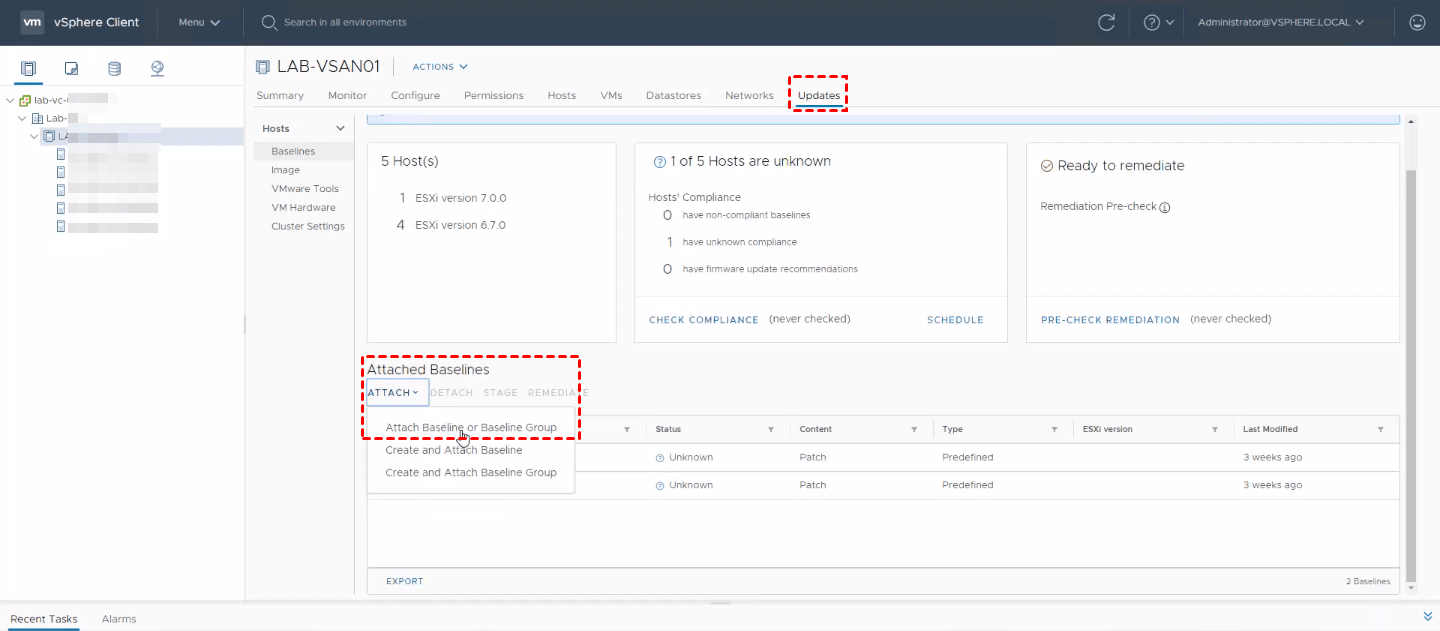
8. Sélectionnez un hôte ESXi ou un cluster, accédez à Mises à jour > Lignes de base > Lignes de base attachées et cliquez sur ATTACHER pour attacher la ligne de base à l'hôte ou au cluster.
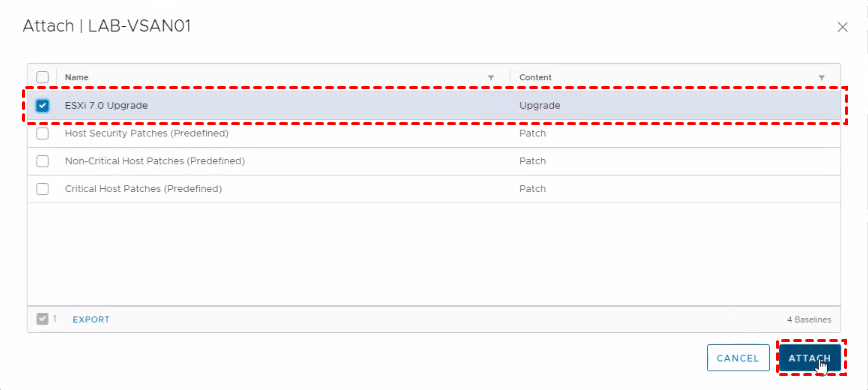
9. Sélectionnez la Ligne de base de mise à niveau ESXi 7.0 que nous venons de créer dans la fenêtre contextuelle, puis cliquez sur ATTACHER.
10. Cliquez sur VÉRIFIER LA CONFORMITÉ. Elle affichera "Non conforme" pour tous les hôtes du cluster. Vous pouvez alors mettre à niveau l'hôte ESXi.

11. Pour corriger un hôte ESXi individuel, placez l'hôte ESXi en mode maintenance. Sélectionnez la Ligne de base de mise à niveau ESXi 7.0 et cliquez sur Corriger.
Note : Vous pouvez aussi corriger le cluster entier en une fois.
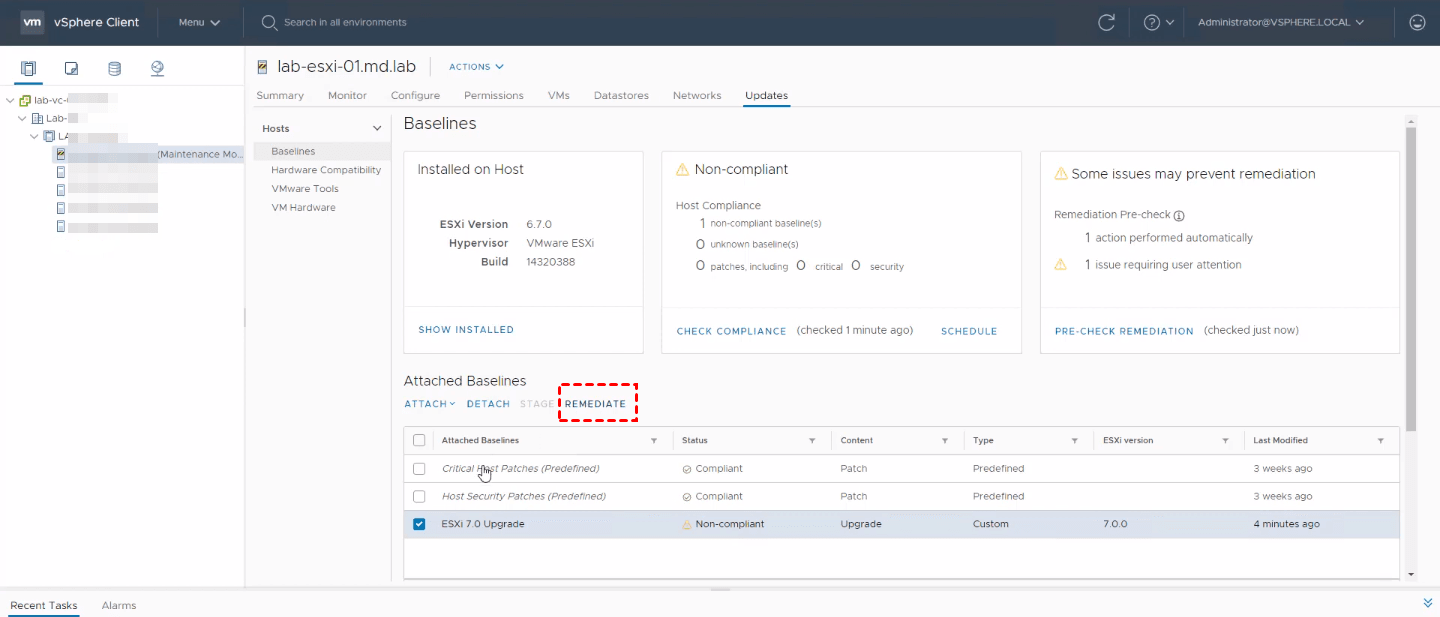
12. Sélectionnez l'hôte ESXi dans l'assistant contextuel et cliquez sur CORRIGER pour lancer la mise à niveau VMware ESXi 6.7 vers 7.0.
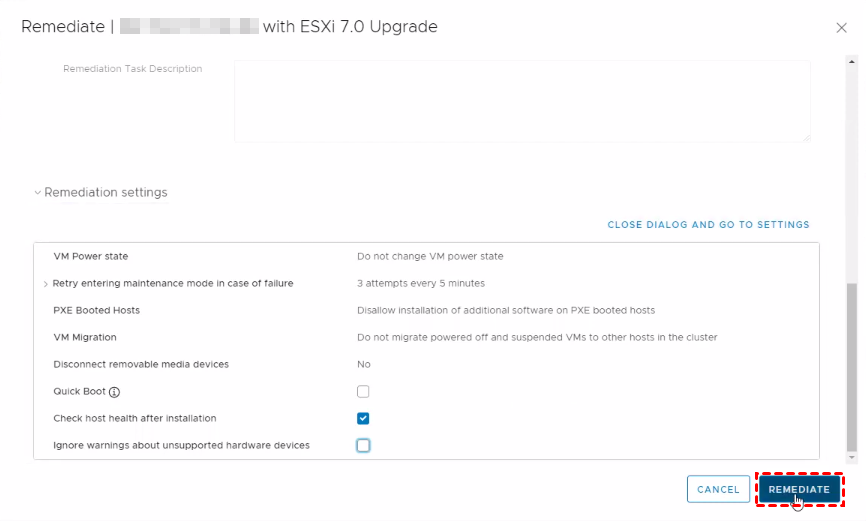
Une fois la mise à niveau terminée, le statut de la Ligne de base de mise à niveau attachée deviendra "Conforme".
Dois-je licencier l'hôte ESXi après la mise à niveau ?
Notez que vous n'avez besoin de remplacer la licence existante par une nouvelle que si vous mettez à niveau un hôte ESXi vers une version dont le numéro principal change. Par exemple, si vous mettez à niveau un hôte d'ESXi 6.5 vers 6.7, vous pouvez utiliser la même licence. Mais si vous effectuez la mise à niveau ESXi 6.7 vers 7.0, vous devez demander une licence vSphere 7.
Lorsque vous mettez à niveau des hôtes ESXi 6.7 ou 6.5 vers 7.0, les hôtes sont en période d'évaluation de 60 jours jusqu'à ce que vous appliquiez les licences vSphere 7 correctes. Vous pouvez acquérir des licences vSphere 7 depuis My VMware. Après avoir obtenu les licences vSphere 7, attribuez-les à tous les hôtes ESXi 7.0 mis à niveau en utilisant la fonctionnalité de gestion des licences dans le vSphere Client.
Pour plus de détails à ce sujet, veuillez vous référer à : Après la mise à niveau des hôtes ESXi
Importance : Sauvegardez vos VM VMware ESXi en cas d'incident
Comme vous le savez peut-être, ni l'hôte ESXi gratuit ni vCenter Server ne fournissent la fonctionnalité de sauvegarde de machine virtuelle. Si vous utilisez VMware ESXi gratuit, vous aurez besoin d'un support supplémentaire puisqu'il ne prend pas en charge les vStorage APIs.
Je vous présente ici un logiciel de sauvegarde VMware gratuit - AOMEI Cyber Backup. Il prend en charge les versions payantes et gratuites d'ESXi 6.7 et 7.0, vous pourrez donc continuer à l'utiliser après la mise à niveau VMware 6.7 vers 7.0.
Il vous offre les avantages suivants.
✦ Sauvegarde sans agent : crée une sauvegarde complète et indépendante au niveau image pour les VM VMware ESXi.
✦ Supporte ESXi gratuit : prend en charge les versions payantes et gratuites de VMware ESXi.
✦ Destinations de stockage multiples : sauvegarde vers des destinations locales ou sur partage réseau. Vous pouvez aussi enregistrer les sauvegardes sur Amazon S3.
✦ Exécution automatisée : créez des planifications de sauvegarde pour automatiser la protection des machines virtuelles.
✦ Gratuit perpétuel : vous pouvez utiliser AOMEI Cyber Backup Free Edition sans limite de temps.
Ensuite, je vais démontrer comment créer une tâche de sauvegarde automatique qui couvre plusieurs VM ESXi. Vous pouvez cliquer sur le bouton suivant pour télécharger le logiciel gratuit. Ensuite, nous vous guiderons sur son utilisation pour sauvegarder votre VMware ESXi.
*Vous pouvez choisir d'installer ce logiciel de sauvegarde de VM sur un système Windows ou Linux.
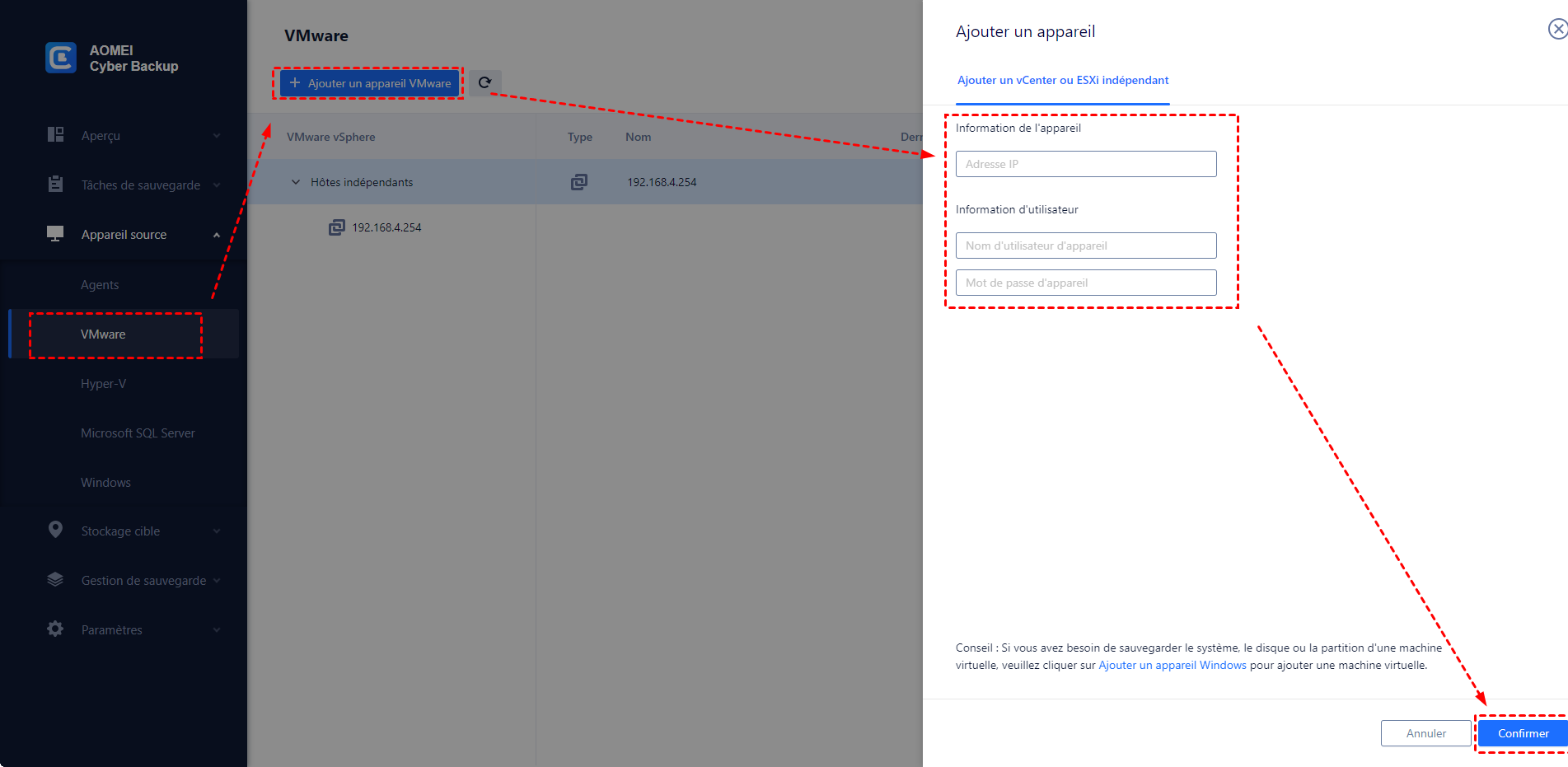
1. Associer les appareils : Accédez au client web d'AOMEI Cyber Backup, naviguez vers Appareil source > VMware > + Ajouter un appareil VMware pour ajouter vCenter ou un hôte ESXi autonome comme appareil source, puis cliquez sur … > Confirmer.
Note : Une fois l'hôte associé, vous n'aurez pas besoin de répéter cette étape ultérieurement.
2. Créer une tâche de sauvegarde : Accédez à Tâche de sauvegarde > + Créer une nouvelle tâche, puis définissez le Nom de la tâche, le Type d'appareil, le Nom d'appareil, la Destination et la Planification.
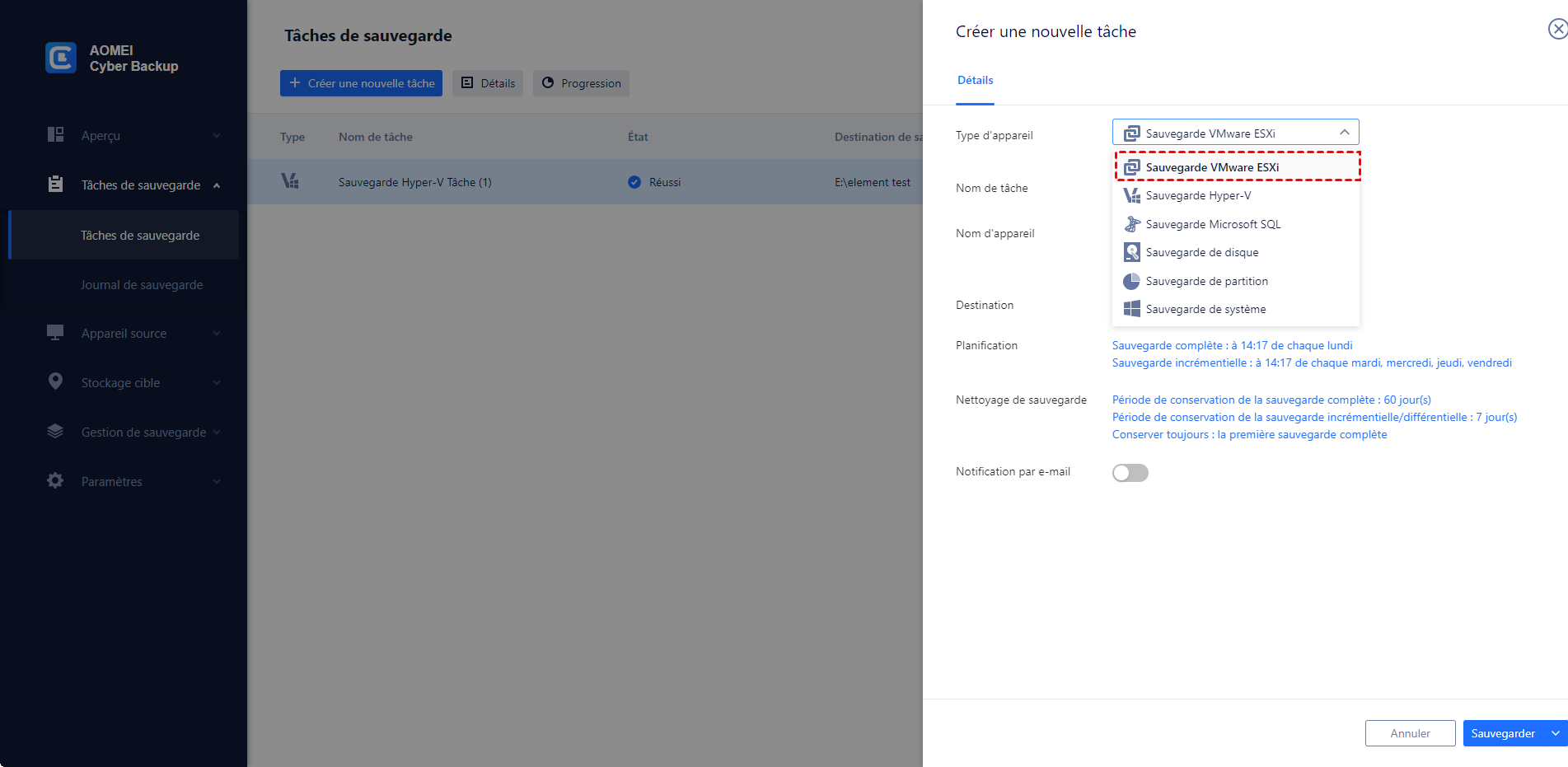
- Appareil : couvre plusieurs VM sur l'hôte dans une seule tâche de sauvegarde.
- Destination : choisir de sauvegarder vers un chemin local ou un chemin réseau. Les chemins utilisés seront sauvegardés dans "Stockage favori" pour une sélection facile.
- Planification : effectue des sauvegardes complètes, différentielles ou incrémentielles, et automatise l'exécution selon la fréquence spécifiée.
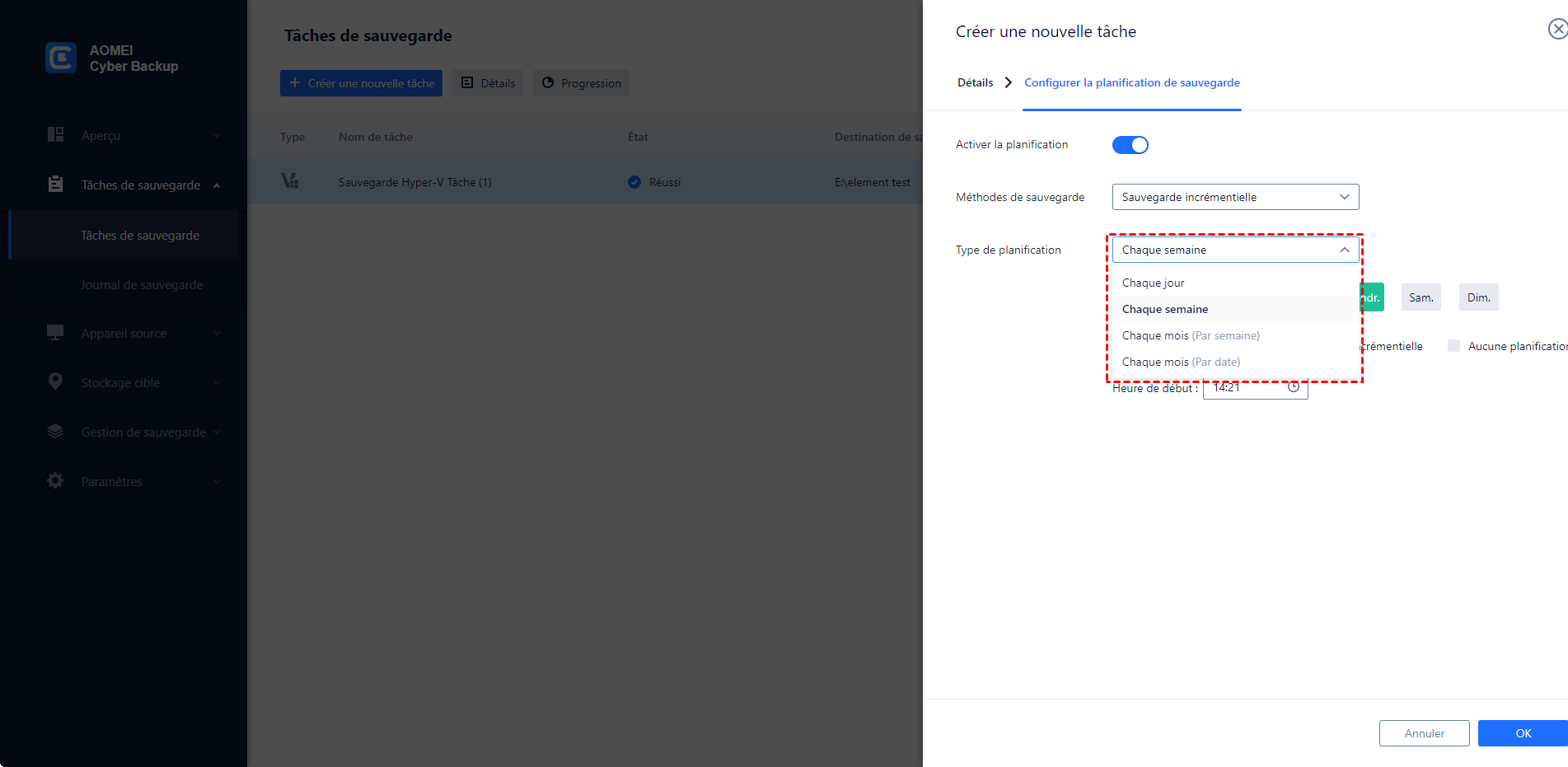
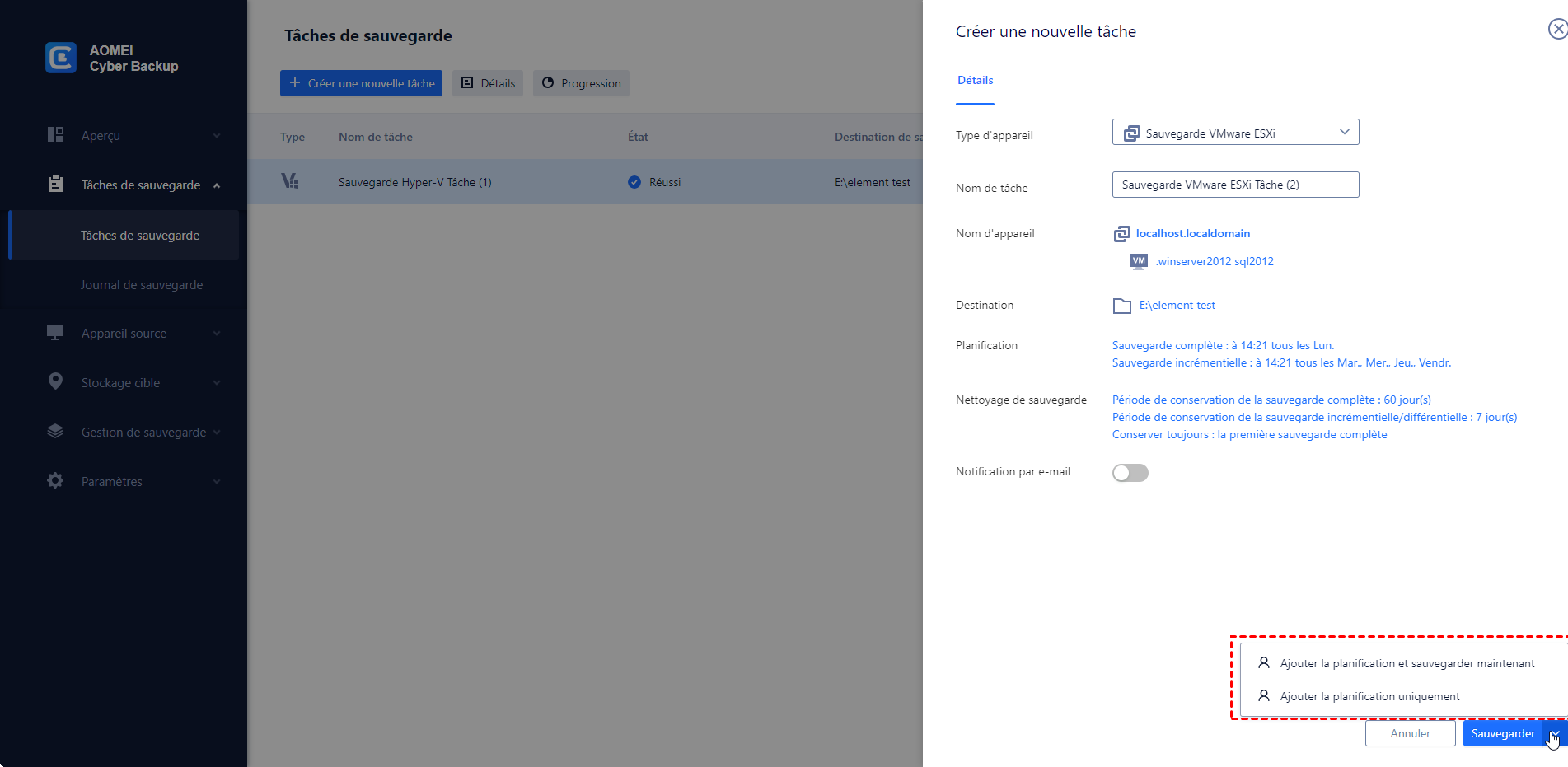
3. Vous pouvez maintenant cliquer sur Sauvegarder et sélectionner Ajouter la planification et sauvegarder maintenant ou Ajouter la planification uniquement selon vos besoins.
Bien que l'édition gratuite couvre la plupart des besoins de sauvegarde de VM, vous pouvez aussi effectuer une mise à niveau pour bénéficier de :
▶ Sauvegarde de VM par lots : sauvegarde en lot un grand nombre de VM gérées par vCenter Server ou des hôtes ESXi autonomes.
▶ Nettoyage des sauvegardes : configurez une règle de rétention des sauvegardes pour supprimer automatiquement les anciennes versions et économiser de l'espace de stockage.
▶ Restaurer vers un nouvel emplacement : créez une nouvelle VM dans le même datastore/hôte ou un autre directement depuis la sauvegarde, évitant ainsi de reconfigurer la nouvelle VM.
Résumé
Bien que la date de fin de vie (EOL) de VMware vSphere 6.7 ait été repoussée, vous devrez peut-être tout de même mettre à niveau votre hôte dès que possible. Cet article présente 2 méthodes pour effectuer la mise à niveau VMware ESXi 6.7 vers 7.0 avec ou sans vCenter Server. Avant de commencer, vous pourriez sauvegarder vos VM VMware ESXi pour mieux protéger vos données de VM.
