 AOMEI Cyber Backup



Hyper-V Cómo Exportar una Máquina Virtual a una Carpeta en Red
Si deseas copiar una máquina virtual de Hyper-V a otro host, puedes considerar las funciones de exportación e importación. En este artículo, presentaré 3 formas de cómo exportar fácilmente máquinas virtuales de Hyper-V a una carpeta en red.

Por Alex / Publicado en 02/01/2025


¿Puedes exportar una máquina virtual Hyper-V en una carpeta de red?
Exportar una máquina virtual a OVF/OVA es una de las medidas de copia de seguridad de máquinas virtuales. Al exportar una máquina virtual Hyper-V, puedes crear una copia de sus archivos VHD, archivos de configuración de la VM y capturas de pantalla. Es posible que desees almacenar los archivos exportados en una carpeta de red para restaurar la VM completa en otra máquina o simplemente para mantener más seguros los archivos de copia de seguridad.
Este artículo ofrecerá 3 métodos para exportar una máquina virtual Hyper-V en una carpeta de red.
- Usando Gestor de Hyper-V: La herramienta GUI incorporada te ayuda a exportar una VM individualmente en carpetas de red seleccionadas.
- Usando PowerShell: El cmdlet "Export-VM" se utiliza para exportaciones masivas o automatización mediante scripts.
- Usando herramienta de terceros: AOMEI Cyber Backup simplifica el proceso de importación y exportación de Hyper-V con opciones adicionales.
✏Nota: Antes de Windows Server 2012, no puedes exportar directamente una VM en una carpeta de red. Obtendrás el error 0x80070005 al exportar máquinas virtuales Hyper-V a través de la red.
Método 1. Exportar fácilmente varias VM en una carpeta de red (herramienta gratuita)
AOMEI Cyber Backup está diseñado para copias de seguridad y recuperación de Hyper-V VM. Permite exportar múltiples máquinas virtuales Hyper-V a la vez y permite a los usuarios importar máquinas virtuales Hyper-V fácilmente desde copias de seguridad. Además, ofrece los siguientes beneficios.
Facilidad de uso: Con su interfaz intuitiva, es fácil hacer copias de seguridad y restaurar VM de Hyper-V/VMware tanto para profesionales de TI como para aficionados.
Programación de copias de seguridad: Automatiza el proceso de exportación de Hyper-V y garantiza que tus VM estén protegidas sin intervención manual.
Soporte de carpeta de red: Permite hacer copias de seguridad directamente de VMs Hyper-V en carpetas de red, simplificando el proceso de exportación.
Escalabilidad: Escala continuamente tu entorno virtual con su flexibilidad.
Gestión centralizada: Hace copias de seguridad y supervisa las copias de seguridad y recuperación de VMs Hyper-V desde una consola centralizada.
AOMEI Cyber Backup es compatible con Hyper-V en Windows 8/8.1/10/11, Windows Server/Microsoft Hyper-V Server 2012 R2 y versiones posteriores. Haz clic en el siguiente botón para descargar el software gratuito.
*Puedes elegir instalar este software de copia de seguridad de máquina virtual en un sistema Windows o Linux.
3 sencillos pasos para exportar múltiples máquinas virtuales Hyper-V a una unidad de red de forma gratuita
1. Vincular dispositivos: Accede al cliente web de AOMEI Cyber Backup, navega hasta Dispositivo de origen > Hyper-V > Añadir Hyper-V para agregar un host, y luego haz clic en … > Vincular dispositivo.
Nota: Una vez vinculado el host, no es necesario repetir este paso más tarde.

2. Crear tarea de copia de seguridad: Navega hasta Tarea de copia de seguridad > Crear nueva tarea, y luego elige Copia de seguridad de Hyper-V.

Configura el Nombre de tarea, Tipo de copia de seguridad, Dispositivo, Destino, Archivo y Programación.
- Dispositivo: Cubre múltiples máquinas virtuales en el host en una tarea de copia de seguridad.
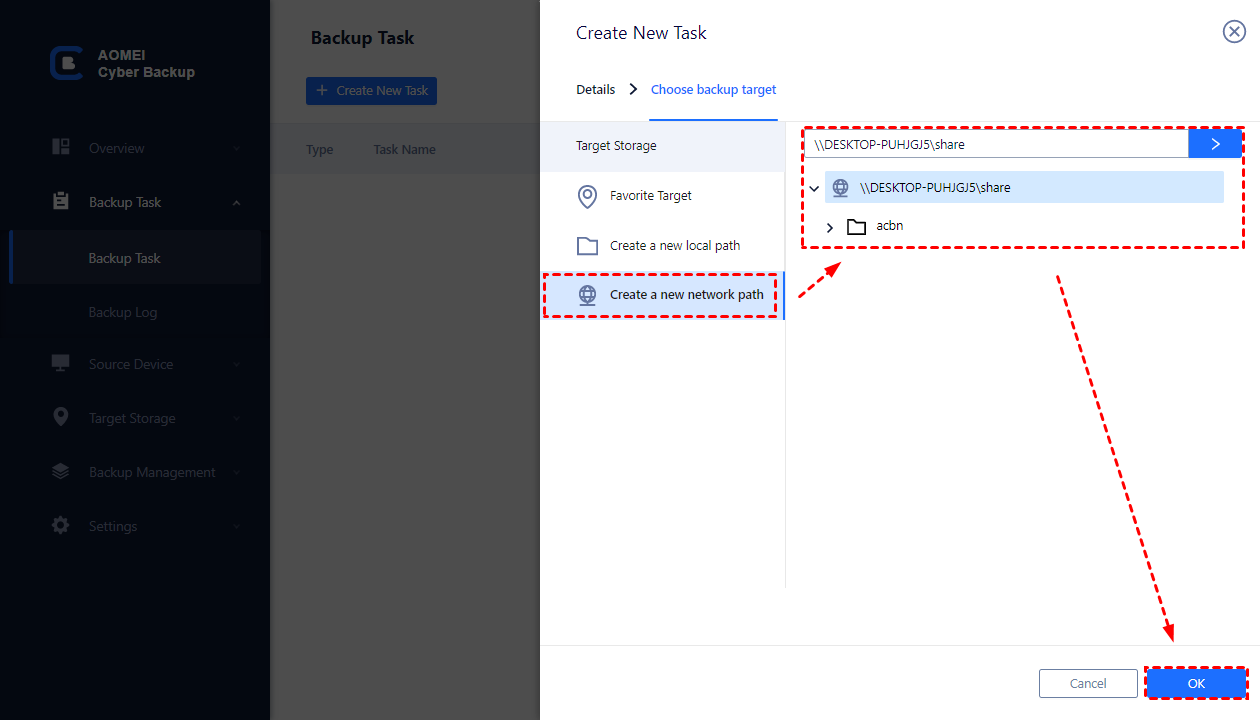
- Destino: Selecciona hacer una copia de seguridad en una unidad de red. Las rutas utilizadas se guardarán en Almacenamiento favorito para una selección más cómoda.
- Archivo: Agregar un almacenamiento Amazon S3 y archivar versiones de respaldo en él.
- Programación: Realizar respaldos completos, diferenciales o incrementales, y automatizar la ejecución diaria, semanal o mensual de acuerdo a la frecuencia que especifiques.
3. Iniciar respaldo: Puedes seleccionar Agregar la programación y iniciar el respaldo ahora o Agregar solo la programación.
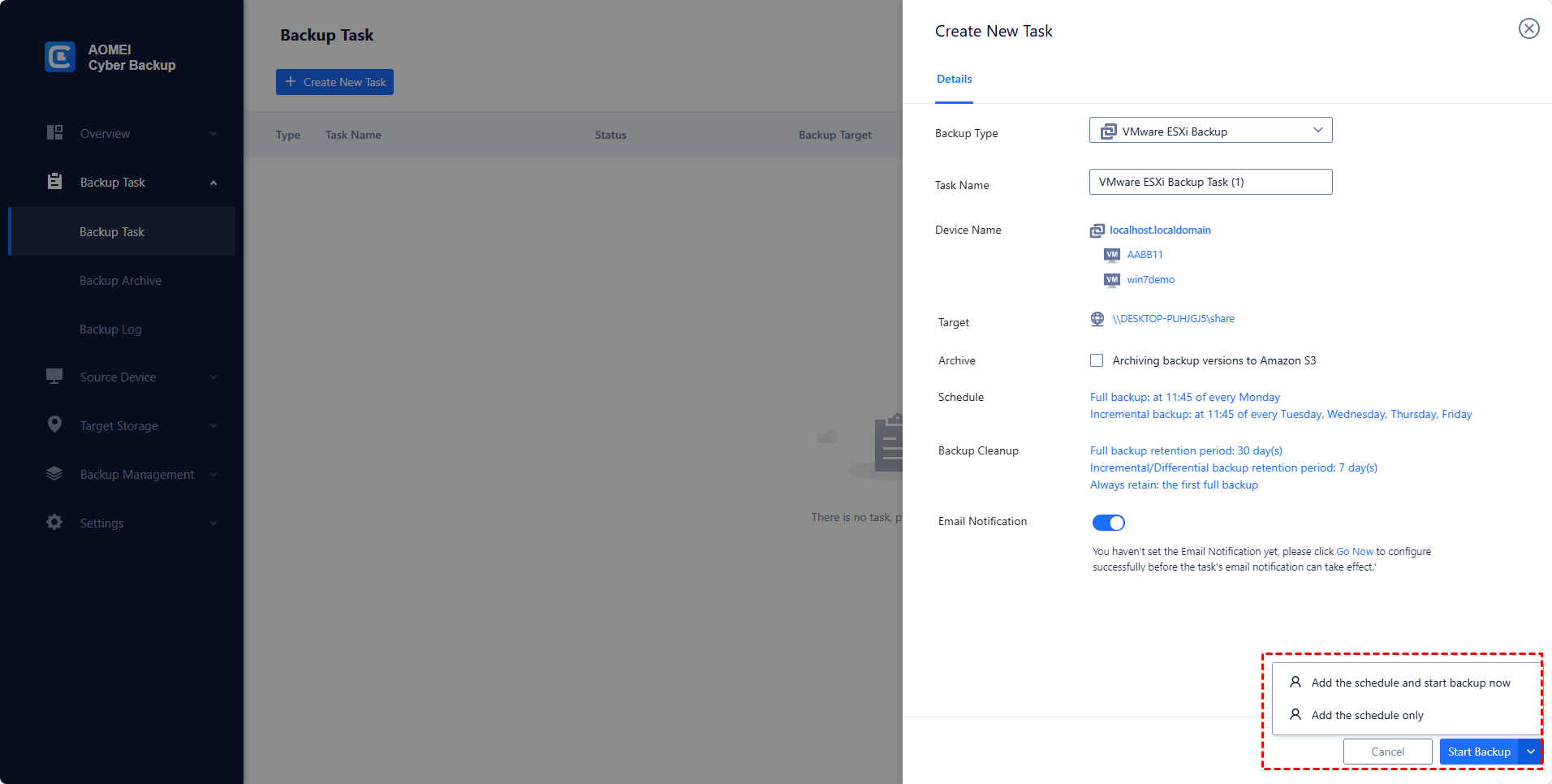
Las tareas de respaldo creadas se listarán y monitorearán por separado, para restaurar, verificar el progreso y cambiar la programación.
Aunque la Edición Gratuita cubre la mayoría de las necesidades de respaldo de VM, también puedes actualizar a la Edición Premium para disfrutar de lo siguiente:
▶Backup de VM en lote: Respalda en lote un gran número de VM administradas por vCenter Server o en hosts ESXi independientes.
▶Limpieza de respaldos: Configura una política de retención para eliminar automáticamente archivos de respaldo antiguos y ahorrar espacio de almacenamiento.
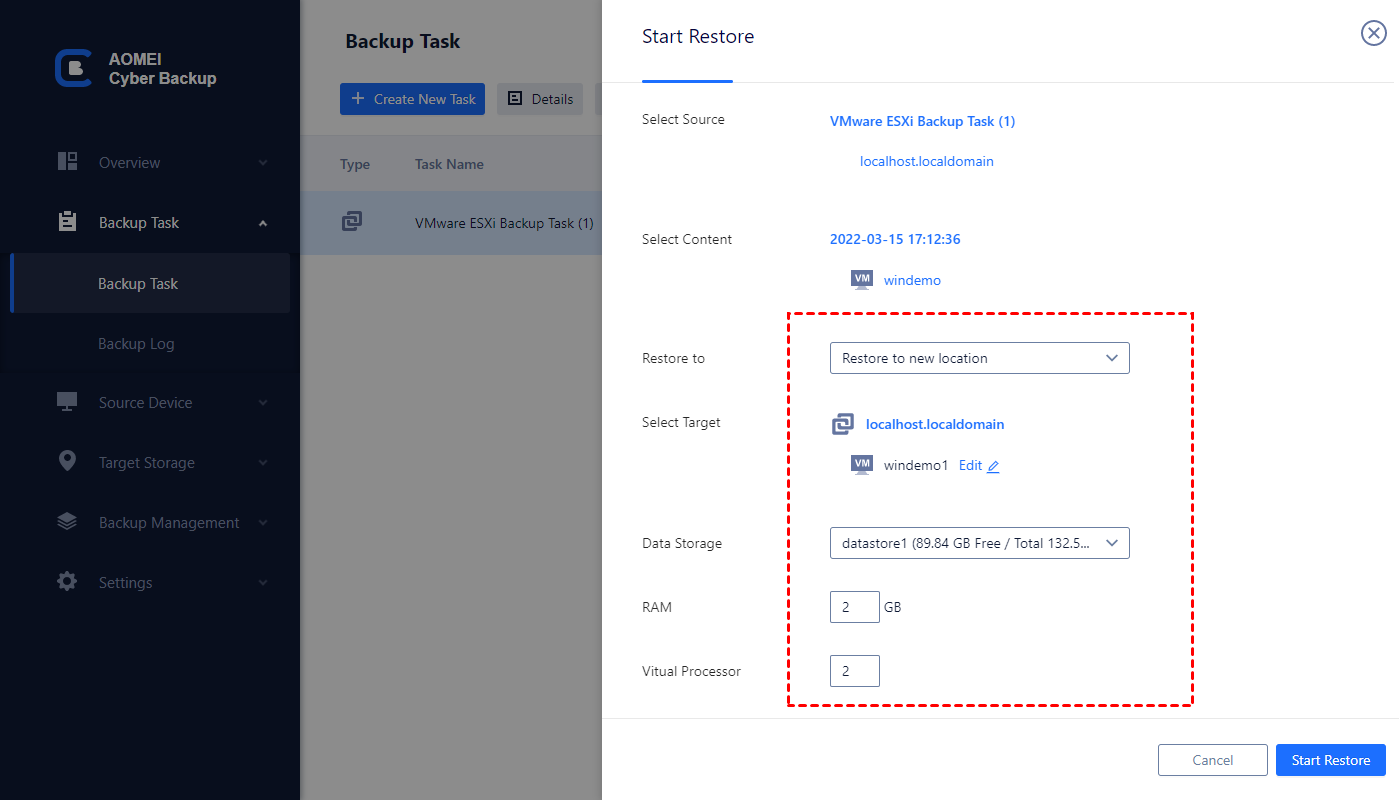
▶Restauración en una nueva ubicación: Crea una nueva VM en el mismo datastore o en otro host directamente desde el respaldo, evitando la molestia de reconfigurar la nueva VM.
Forma 2. Exportar una VM a una ubicación de red mediante una característica nativa
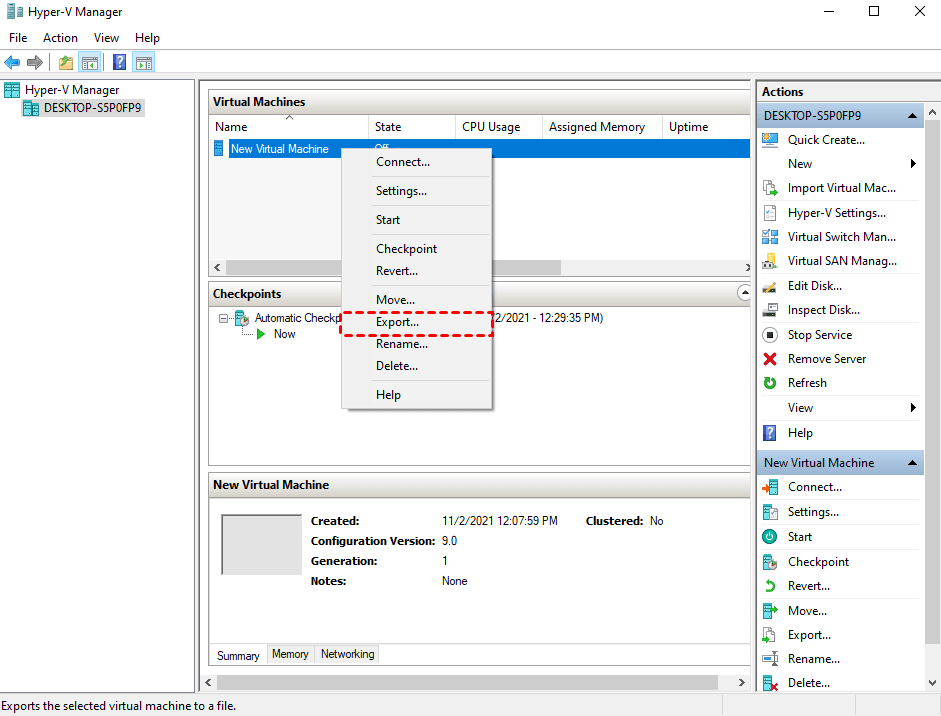
1. Inicia Administrador de Hyper-V. Haz clic derecho en el nombre de la VM objetivo y selecciona Exportar...
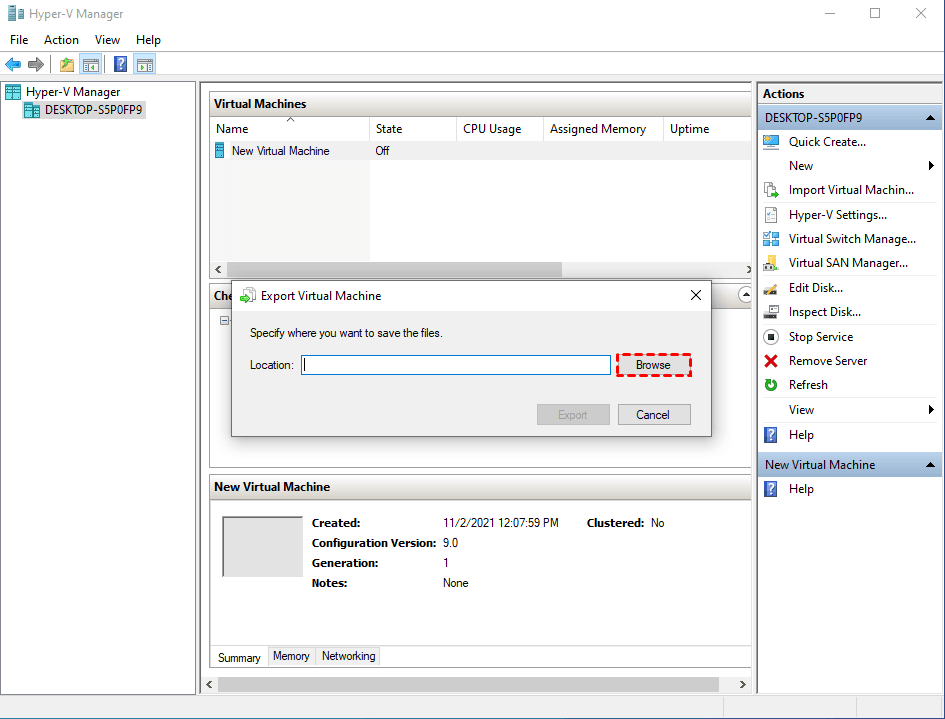
2. En la ventana emergente, haz clic en Examinar para especificar una ubicación de almacenamiento en red como destino para los archivos exportados.
3. Puede controlar el progreso de la exportación en el campo Estado.
Cuando se complete, encontrará 3 carpetas, los archivos de configuración de la máquina virtual (VM), las instantáneas y el VHD de Hyper-V en la carpeta de uso compartido de la red.
Forma 3. Exportar máquinas virtuales Hyper-V a un uso compartido de red con un script de PowerShell
1. Abra PowerShell como administrador y para identificar las VM, ejecute el siguiente comando
Elija la VM que desea exportar de la lista.
2. Defina la ruta del uso compartido de red donde desea exportar la VM. Asegúrese de que la ruta sea accesible y tenga permisos de escritura.
3. Use el cmdlet Export-VM para exportar la VM de Hyper-V a la unidad D.
Error 0x80070005: No se puede exportar Hyper-V al uso compartido de red debido a un acceso denegado
Está utilizando Hyper-V para intentar exportar una máquina virtual a un uso compartido de red en un equipo con Windows Server 2008 o Windows Server 2008 R2. Tiene derechos de control total en el uso compartido de red, pero encuentra un error similar al siguiente:

El error 0x80070005 significa que su host de Hyper-V no tiene los permisos necesarios en el uso compartido de red especificado al intentar exportar máquinas virtuales (VM) de Hyper-V. Cuando se deniega el acceso de exportación de Hyper-V al uso compartido de red, siga los siguientes pasos.
1. Haga clic derecho en la carpeta compartida en el servidor de destino y elija Propiedades.
2. Vaya a la pestaña Seguridad.
3. En el cuadro de diálogo de permisos, seleccione el botón Editar y luego el botón Agregar.
4. Si aún no lo ha hecho, seleccione Tipos de objetos > Equipos y luego haga clic en Aceptar.
5. Ingrese los nombres de objeto para elegir el nombre de la máquina host de Hyper-V en el cuadro de diálogo y haga clic en Comprobar nombres.
6. Seleccione Permitir en Control total y luego haga clic en Aceptar mientras se selecciona el nombre de la máquina host de Hyper-V.
Después de completar la exportación de VMs de Hyper-V, también puedes importar fácilmente máquinas virtuales de Hyper-V para restaurar datos o implementar nuevas VM en hosts diferentes o en entornos diferentes.
Resumen
La exportación e importación de VMs en Hyper-V te permiten migrar máquinas virtuales de un host de Hyper-V a otro. En este artículo, presenté 3 formas de exportar VMs de Hyper-V a una carpeta compartida en red.
Si solo necesitas exportar varias VMs de Hyper-V, las características de exportación e importación nativas serían suficientes. Pero si aún deseas exportar o hacer una copia de seguridad de varias VMs de Hyper-V, ¡definitivamente vale la pena probar AOMEI Cyber Backup!
