 AOMEI Cyber Backup



¿Necesito otra licencia de Windows para una máquina virtual?
¿Necesitas otra licencia para una máquina virtual? Lee la publicación, conocerás la respuesta. También te ayudamos a elegir una licencia adecuada para tu máquina virtual y te guiamos sobre cómo instalar Windows en una máquina virtual.

Por Amelia / Actualizado en 15/01/2025


Usuario de Reddit: ¿Necesito otra licencia de Windows para cada máquina virtual?
Soy nuevo en VMWare y quiero configurar tres máquinas virtuales separadas en un servidor. Así que me preguntaba si necesito tener una licencia diferente para cada máquina virtual. ¿Puedo ejecutar Windows en una máquina virtual sin una licencia?
- Pregunta de reddit.com
¿Necesito otra licencia de Windows para una máquina virtual?
En un entorno virtual, cuando creas una nueva máquina virtual e instalas Windows como sistema invitado, es posible que te preguntes "¿Necesito otra licencia de Windows para VMware o Hyper-V?"
La respuesta es SÍ. Cada máquina virtual que ejecute el sistema Windows requiere su propia licencia. Microsoft considera las máquinas virtuales como instancias separadas de un sistema operativo, por lo que el número de licencias depende del número de procesadores y núcleos de procesador.
Si usas la misma licencia de tu PC para una máquina virtual, aparecerá el mensaje "Esta clave de producto se está utilizando en otra PC". Por ejemplo, si exportas una máquina virtual o realizas una conversión P2V, Windows reconoce que el hardware virtual es diferente. Por lo tanto, necesitas activar otra licencia para una máquina virtual.

Tipos de licencias de Windows: cómo elegir la licencia adecuada para las máquinas virtuales
Microsft proporciona una variedad de tipos de licencias de Windows, incluidas las licencias OEM, las licencias de venta al por menor y las licencias empresariales. El tipo de licencia de Windows que necesitas depende del uso de la máquina virtual. A continuación, se enumeran licencias específicas y se presentan algunas diferencias entre ellas para ayudarte a considerar cuidadosamente los términos de la licencia y el cumplimiento de las normas al tomar una decisión.
Licencia OEM (Original Equipment Manufacturer).
Con una licencia OEM, Windows está vinculado directamente al hardware en el que fue cargado por el fabricante. Una licencia OEM generalmente se instala de fábrica en una nueva computadora con Windows.
► Características:
1. Ligado al hardware: Esta licencia está bloqueada al dispositivo específico en el que se instaló originalmente y no se puede transferir a otra computadora o una máquina virtual.
2. Menor costo: Las licencias OEM suelen ser menos costosas que las licencias minoristas porque se venden en grandes cantidades a los fabricantes.
► Caso de uso:
Ideal para usuarios que compran nuevo hardware y no planean actualizar ni transferir el sistema operativo a otra máquina. Por lo tanto, probablemente no sea adecuada para la mayoría de los usuarios de VM.
Licencia minorista
Una licencia minorista es adquirida por individuos directamente de Microsoft en línea o en una tienda de computadoras física.
► Función transferible: Una licencia minorista se puede transferir de un dispositivo a otro, siempre y cuando solo esté activa en una máquina de Windows (física y virtual) a la vez.
► Es un poco más cara que la licencia OEM.
► Caso de uso: Si no necesita equipar muchas máquinas virtuales y necesita la flexibilidad de mover el sistema operativo a una nueva máquina virtual, una licencia minorista puede ser la mejor opción para usted.
Licencia empresarial
Las licencias empresariales están diseñadas para empresas y organizaciones grandes que necesitan administrar múltiples máquinas. Por lo general, estas licencias se venden a través de acuerdos de licencias por volumen.
►Características:
1. Las licencias empresariales permiten a las empresas implementar el sistema operativo Windows en múltiples máquinas con una sola compra, a menudo con descuento.
2. Funciones más avanzadas. Las ediciones empresariales de Windows (como Windows 10/11 Enterprise) ofrecen funciones avanzadas como BitLocker, AppLocker y herramientas de seguridad más completas, junto con funciones de administración centralizada como Directiva de grupo e integración de Directorio activo.
► Caso de uso: Si perteneces a una empresa mediana o grande que puede necesitar instalar muchas máquinas virtuales de Windows, se recomiendan las licencias empresariales.
Cómo licenciar una máquina virtual Windows 10/11
Puedes buscar a través del elemento Ayuda y soporte en el menú de inicio, que te permite encontrar información específica sobre la activación del sistema operativo Windows 10/11. Si no encuentras ninguna información, no tienes una licencia legítima de Windows. En este caso, la única solución es comprar otra clave de producto utilizada para la máquina virtual de Windows.
Esta parte cubre los pasos para agregar una licencia de Windows a VMware ESXi y Workstation.
Nota: Instala VMware Tools en la máquina virtual antes de activar Windows. VMware Tools realiza un seguimiento de las claves de activación. Sin VMware Tools instalado, debes reactivar Windows cada vez que inicies la máquina virtual.
1. En VMware ESXi, después de crear una máquina virtual, debes ingresar la licencia para activar Windows.
Nota: También puedes agregar una licencia de Windows para una máquina virtual de Hyper-V siguiendo el asistente de instalación oficial.
2. En VMware Workstation, puedes agregar una clave de producto de Windows al crear una nueva máquina virtual.
Si quieres instalar un sistema operativo posteriormente, puedes ir a la pantalla principal de VMware Workstation y seleccionar Ayuda >> Ingresar una clave de licencia.
Después de agregar una licencia para la máquina virtual de Windows, podrás disfrutar de los beneficios del sistema operativo Windows. Sin embargo, debes saber que no existe un sistema operativo seguro. Especialmente para las empresas, la máquina virtual contiene archivos valiosos y software importante. Cuando se produce un fallo del sistema o se producen otros desastres impredecibles, tus datos críticos pueden perderse o volverse permanentemente inaccesibles. Por lo tanto, la copia de seguridad es muy importante para cualquier empresa.
Importante: Protege los datos de la máquina virtual de forma segura con AOMEI Cyber Backup
Para simplificar el proceso de copia de seguridad de las máquinas virtuales (VM), puedes confiar en AOMEI Cyber Backup - un software gratuito de copia de seguridad de VM. Ofrece una forma segura y sencilla de realizar copias de seguridad centralizadas de máquinas virtuales VMware y Hyper-V en ubicaciones seguras, como rutas locales, unidades externas, unidades NAS, carpetas compartidas de red, etc. Y restaurar rápidamente el entorno virtualizado.
Con AOMEI Cyber Backup, puedes beneficiarte de las siguientes características:
Gratis de forma perpetua: no hay límite de tiempo para la edición gratuita de AOMEI Cyber Backup.
Compatible con ESXi gratuito: compatible con tanto las versiones de pago como las gratuitas de VMware ESXi.
Centralizado y fácil de usar: Copia de seguridad por lotes de todas o varias VM en una interfaz intuitiva, por lo que los administradores de copias de seguridad pueden manejar fácilmente la copia de seguridad y restauración de VM.
Automatización de copias de seguridad de VM: Programa copias de seguridad de VM con estrategias flexibles y ejecuta automáticamente las tareas de copia de seguridad, lo que reduce errores humanos y protege siempre los datos de VM de forma continua.
Recuperación en un punto en el tiempo: Restaurar VM completa desde cualquier punto sin necesidad de reinstalación ni configuración complicada.
Tiempo de inactividad mínimo: Ofrece copia de seguridad en caliente para respaldar VM mientras se ejecuta y una velocidad de recuperación de datos rápida para reducir significativamente el tiempo de inactividad de VM, evitando así pérdidas financieras debido a interrupciones comerciales.
Haz clic en el botón de abajo para descargar y usar AOMEI Cyber Backup de forma gratuita:
*Puedes elegir instalar este software de copia de seguridad de VM en un sistema Windows o Linux.
Copia de seguridad gratuita y segura de múltiples máquinas virtuales:
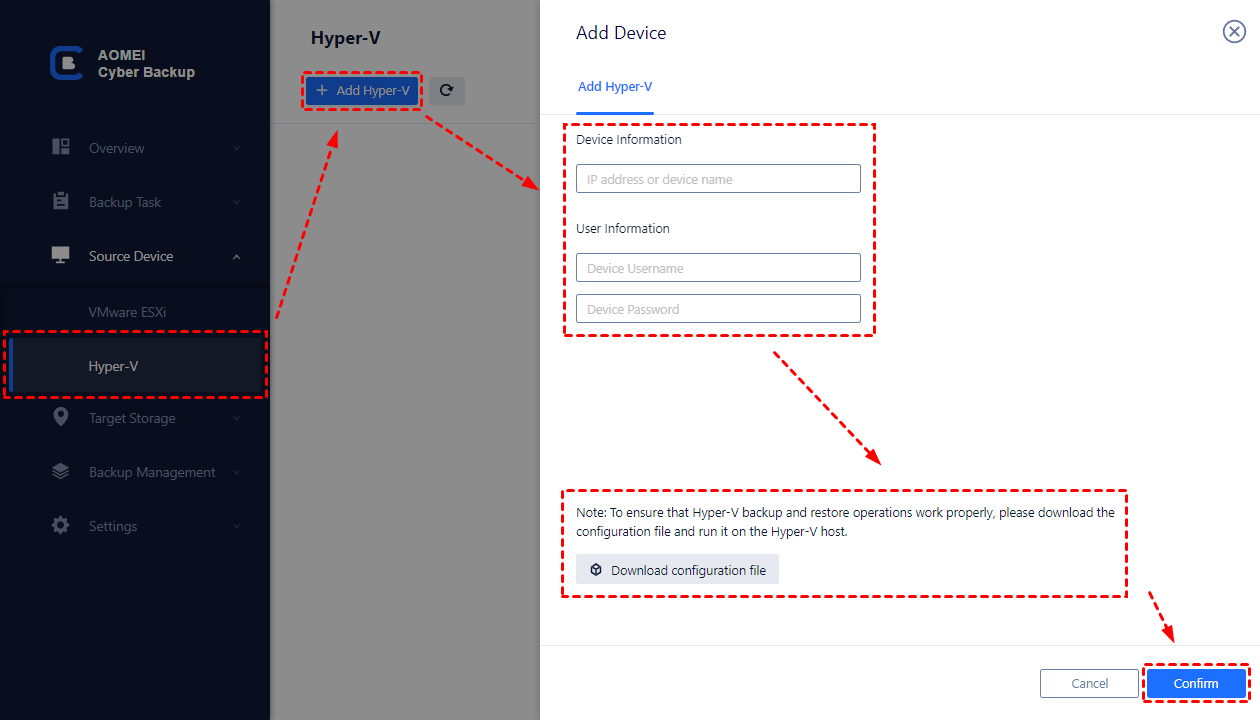
Paso 1. Instala y ejecuta AOMEI Cyber Backup en un equipo con Windows o Linux. Haz clic en Dispositivo de origen en la ventana izquierda > Haz clic en VMware o Hyper-V > Luego ingresa la información del host para agregar las máquinas virtuales.
Paso 2. Haga clic en Tarea de backup >> Crear nueva tarea.
Paso 3. En el asistente abierto, programe el backup de VM de la siguiente manera.
• Elija respaldo de VMware ESXi o respaldo de Hyper-V como Tipo de backup.
• En la sección Nombre de dispositivo, seleccione simultáneamente las máquinas virtuales en el host que desea respaldar.
• En la sección Destino, según la regla de respaldo 3-2-1, puede almacenar los respaldos de VM en varios lugares como destinos locales, compartición de red, dispositivo NAS, protegiendo así en gran medida sus datos de VM.
• En la sección Programar, seleccione los métodos de respaldo completo/incremental/diferencial y especifique la frecuencia del respaldo por fecha/semana/mes.
Paso 4. Haga clic en el botón Iniciar Backup para confirmar la tarea de respaldo.
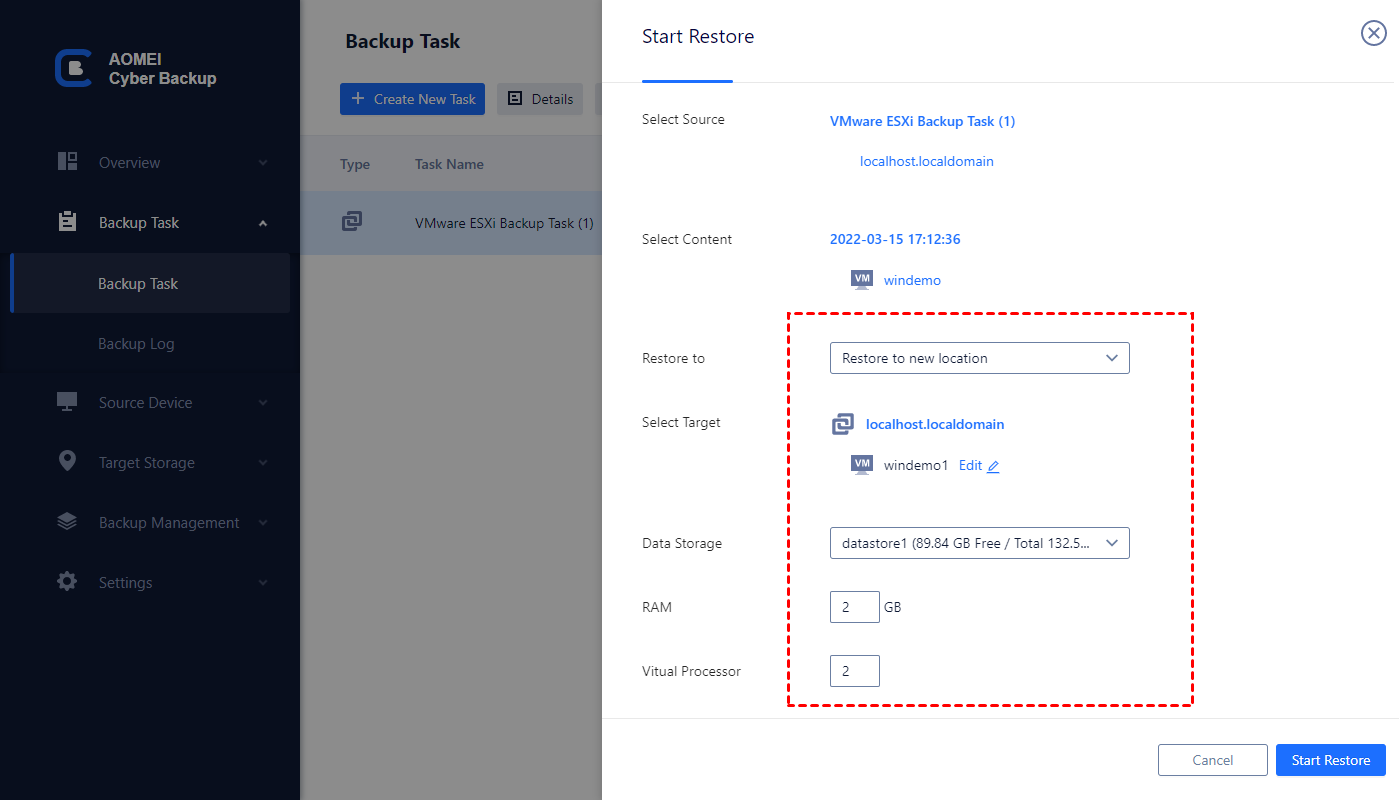
Para realizar la recuperación de datos, puede hacer clic en el ícono de los 3 puntos y luego en Restaurar en la pantalla principal sin configuraciones complejas.
✍ Si bien la Edición Gratuita cubre la mayoría de las necesidades de copia de seguridad de las máquinas virtuales, también puedes actualizar a la Edición Premium para disfrutar de:
✦ Copia de seguridad de máquinas virtuales por lotes: Copia de seguridad masiva de un gran número de VM gestionadas por vCenter Server o servidores ESXi independientes.
✦ Limpieza de copias de seguridad: Configura una política de retención para eliminar automáticamente los archivos de copia de seguridad antiguos y ahorrar espacio de almacenamiento.
✦ Restauración en una nueva ubicación: Crea fácilmente un clon de una máquina virtual en el mismo datastore/anfitrión o en otro, sin necesidad de reinstalar o configurar una nueva VM.
Resumen
Ahora puedes tener la respuesta a la pregunta "¿Necesito otra licencia de Windows para una máquina virtual?" Al igual que en las máquinas físicas, las máquinas virtuales que ejecutan cualquier versión de Windows requieren licencias válidas. No importa si creas una nueva VM o migras una PC a una máquina virtual, necesitarás otra licencia de Windows para la máquina virtual.
Después de implementar tu entorno de VM, no olvides hacer una copia de seguridad de tus máquinas virtuales utilizando AOMEI Cyber Backup para evitar la pérdida de datos. Como una sólida solución de copia de seguridad empresarial, AOMEI Cyber Backup también puede ayudarte a
