FoneBackup


如何將 Google 聯絡人匯入 iPhone?詳細操作指南在這裡!
閱讀本文,了解三種有效方法,將您的Google聯絡人匯入iPhone:選擇適合您的方法進行嘗試吧!

來自 Canace / 最後更新於 2026年05月14日


Google聯絡人匯入iPhone可以實現嗎?
我最近換了部 iPhone,想把我 Google 帳戶裡的聯絡人匯入到新手機,但找不到方法。我的 iPhone 是 iOS 16,已經登入了 Google 帳號,但聯絡人還是沒出現。請問怎麼把 Google 聯絡人匯入到 iPhone?
Gmail 帳戶保存著我們生活中重要的聯絡人資訊,包括家人、朋友和業務夥伴的聯繫方式。在更換手機或同步裝置之間的聯絡人時,將 Gmail 聯絡人匯入 iPhone 是一個必要步驟。
本文將介紹如何將Google電話簿匯入iPhone,無論是透過自動同步、手動匯入或其他工具,我們將提供清晰的操作指南,幫助您順利將聯絡人資料從 Gmail 遷移到 iPhone。

方法1. 輕鬆將Google聯絡人匯入iPhone
如果您希望快速、簡便地將 Google通訊錄匯入iPhone,並且不依賴網路連接,FoneBackup 是一個理想的選擇。只需將 Gmail 聯絡人匯出到電腦,然後使用 FoneBackup 直接將這些聯絡人匯入您的 iPhone。
- ★亮點:
- 一鍵傳輸:輕鬆將所有聯絡人(不限數量)快速匯入 iPhone,無需擔心資料遺失。
- 超快速度:僅需幾秒鐘即可將 100 個聯絡人從 PC 傳送至 iPhone。
- 離線操作:只需使用 USB 連接即可在無需網路的情況下穩定傳輸資料,保障隱私和安全。
- 多格式支援:支援從 PC 匯出聯絡人並匯入 iPhone,包括 vCard 和 CSV 格式。
- 多功能支援:除了聯絡人,您還可以將照片、音樂、影片等其他資料一併傳輸。
如何從 Gmail 匯出聯絡人
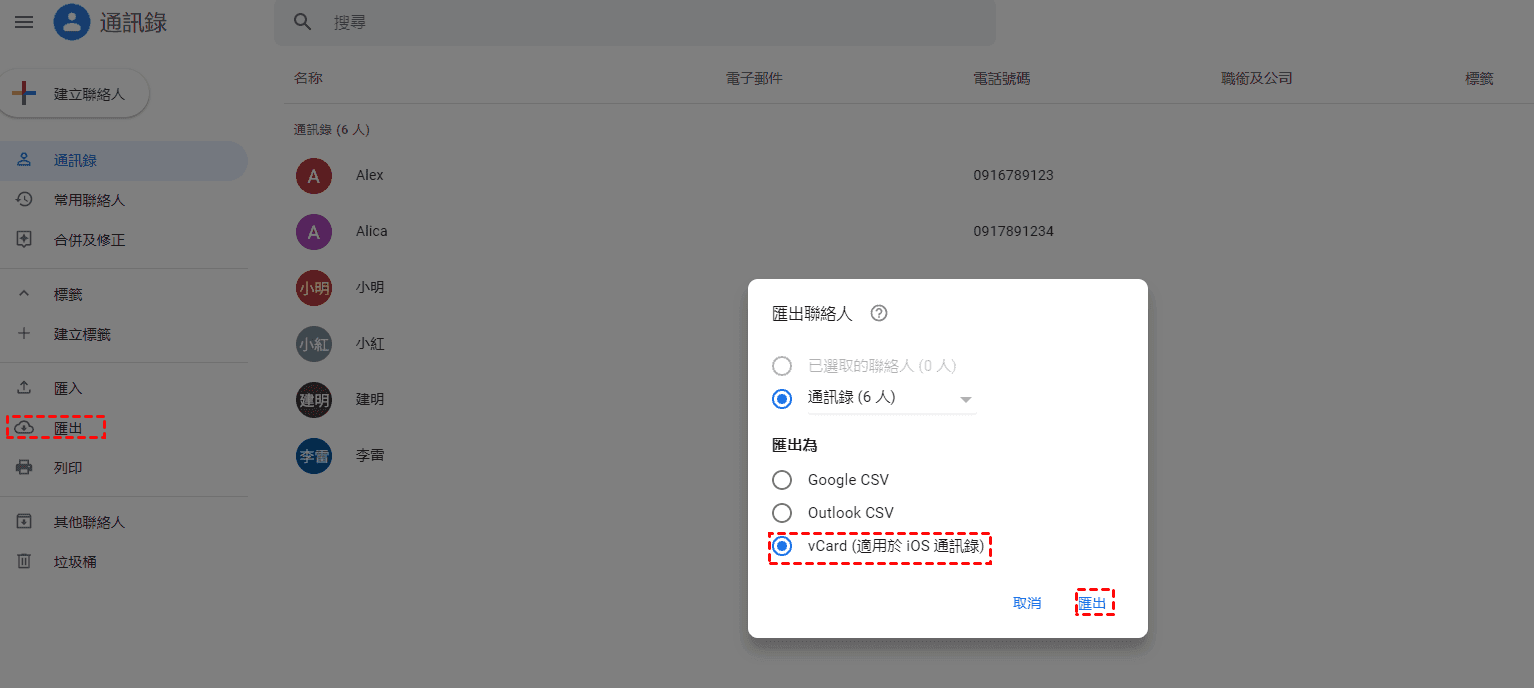
1. 打開 contacts.google.com,進入您的 Google 通訊錄。或者,您也可以從 Gmail 頁面進入聯絡人部分。
2. 在左側面板中,點選更多 > 匯出,選擇 vCard 格式,然後點擊匯出按鈕,將您的聯絡人下載到電腦。
如何將Google電話簿匯入iPhone
一旦成功匯出聯絡人,您可以按照以下步驟將它們傳輸到 iPhone:
1. 下載並安裝 FoneBackup,並使用 USB 線將 iPhone 連接至電腦。
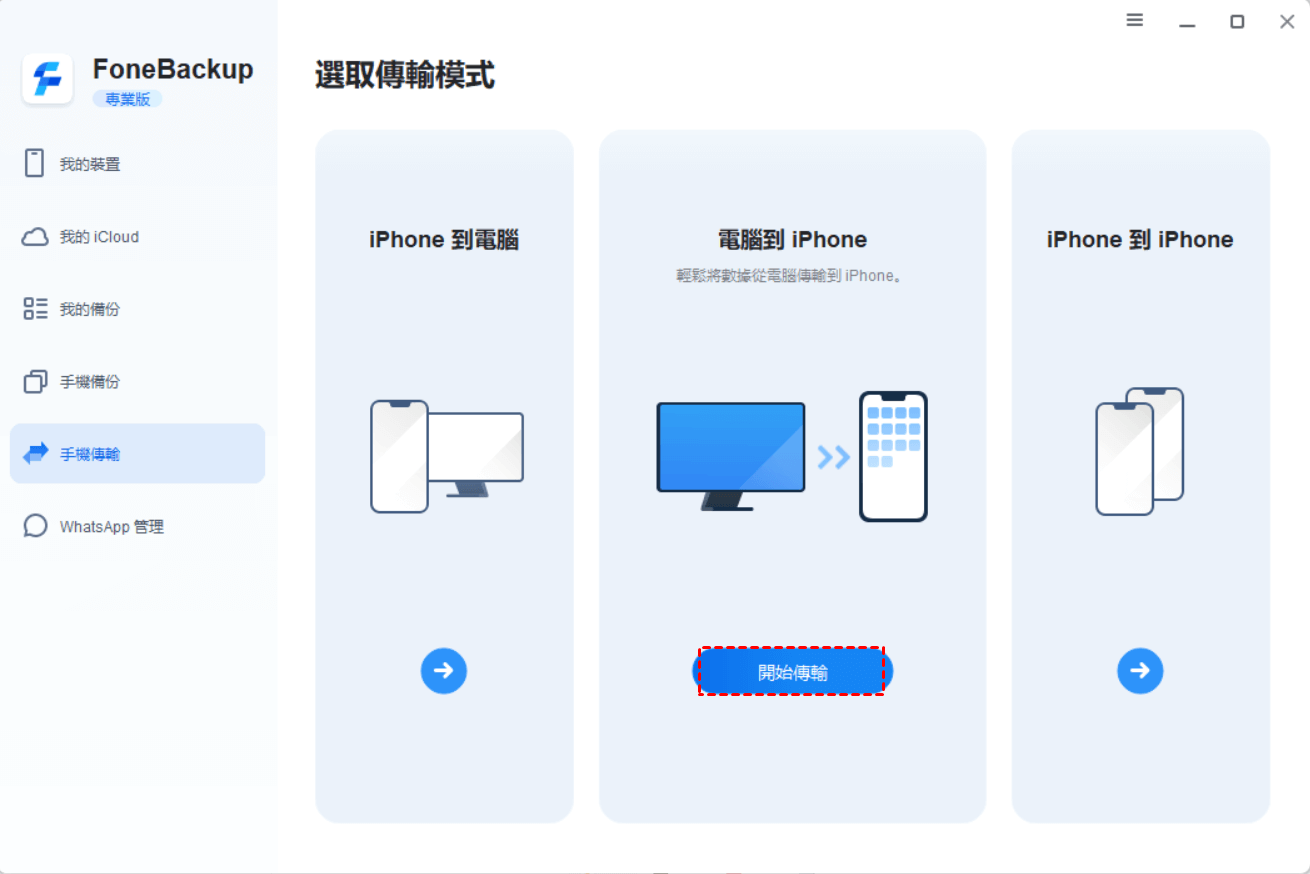
2. 在 FoneBackup 中,選擇手機傳輸,然後選擇電腦到 iPhone,點擊開始傳輸。
3. 在選擇文件頁面,點擊聯絡人,選擇之前儲存的 Gmail 聯絡人,然後點擊開始傳輸。
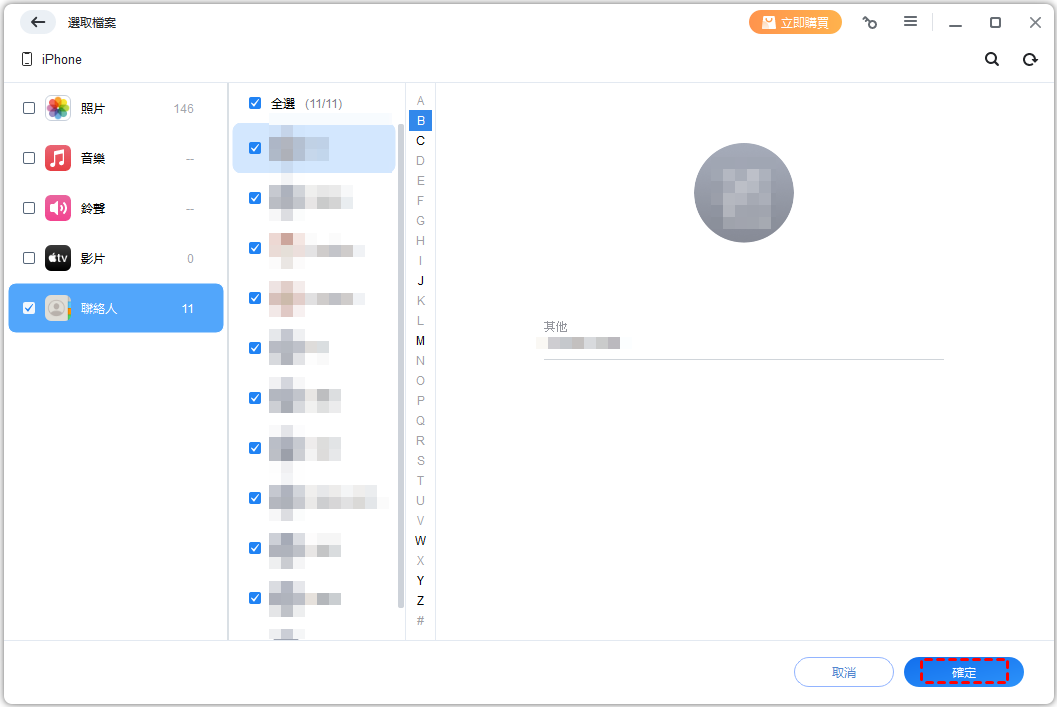
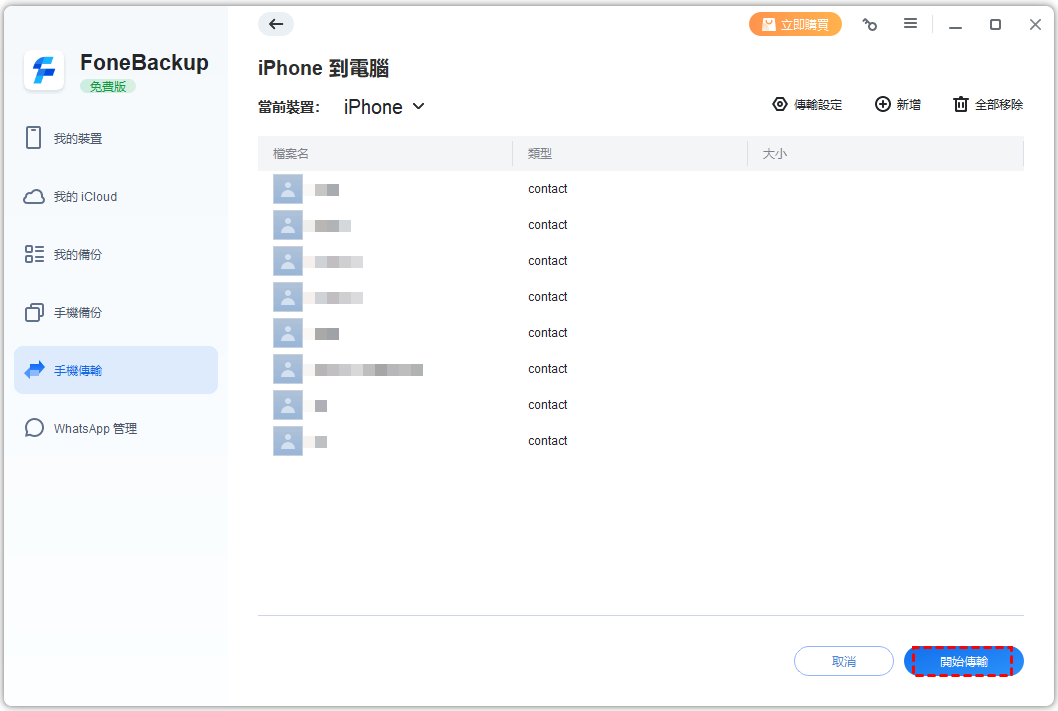
除了聯絡人,您還可以透過相同步驟將照片、影片、鈴聲等其他檔案從電腦傳輸至 iPhone。
方法2. 透過 iPhone 設定將Google通訊錄匯入iPhone
若您希望直接從 Gmail 同步聯絡人到 iPhone,可以通過 iPhone 的“設定”應用輕鬆完成。這樣,不僅可以快速同步資料,還能確保任何在一個裝置上所做的更新都會即時反映到其他登入相同帳戶的裝置上。
✍注意事項:
- 確保已將您的 Gmail 帳戶新增至 iPhone 設定中。
- 該方法需要穩定的網路連線才能進行同步。
- 如果您擁有大量聯絡人,整個過程可能需要幾分鐘才能完成。
1. 開啟設定應用,向下滑動並選擇郵件。
2. 點擊帳戶,然後點選新增帳戶。
3. 從列表中選擇Google,並使用您的 Gmail 帳戶登入。
4. 在顯示的選項中,切換聯絡資訊以啟用同步功能,然後點擊儲存。
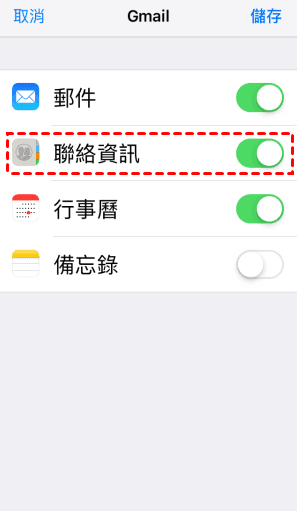
這樣,您的 Gmail 聯絡人就會自動同步至 iPhone,並且所有更新會在您的 Google 帳戶和 iPhone 之間實時同步。
方法3. 透過 iCloud 同步 Gmail 聯絡人到 iPhone
如果您偏好使用 iCloud 來管理聯絡人同步,這是一個便捷的方法,可以將 Gmail 聯絡人輕鬆下載到 iPhone。
1. 打開 iCloud 網站,並使用您的 Apple ID 登入。點選“聯絡人”,進入通訊錄頁面。
2. 點擊視窗中的“設定”標籤 > 選擇“匯入 vCard”。
.png)
2. 點選開啟將聯絡人匯入iCloud。
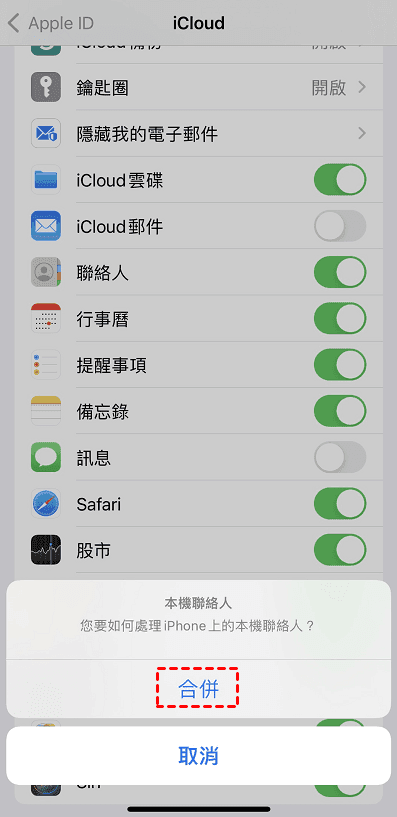
3. 在iPhone上打開設定 > Apple ID > iCloud > 開啟聯絡人 > 合倂。
結論
以上就是將聯絡人從 Gmail 匯入 iPhone 的所有步驟與方法。您可以根據自己的需求選擇最合適的方式來完成此過程。
若您希望更高效、無縫地轉移聯絡人,FoneBackup 是一個理想的選擇,它提供了簡單的操作,能夠直接在 iPhone 與 PC 之間進行資料傳輸。
 100%清潔和安全