如何在AOMEI Backupper中啟用勒索軟體防護?
什麼是勒索軟體防護?
勒索軟體防護對個人、企業和政府都至關重要,因為勒索軟體攻擊可能造成嚴重的經濟損失、運營中斷,並對信任和聲譽造成長期損害。它能夠保護資料安全、確保運營連續性、降低財務風險,並在日益數字化的世界中維護信任。
本文將介紹如何在 AOMEI Backupper 中啟用勒索軟體防護,以保護您的資料。
如何在 AOMEI Backupper 中啟用勒索軟體防護?
AOMEI Backupper 釋出了全新的勒索軟體防護工具。您可以輕鬆啟用該功能。
勒索軟體防護為付費功能,因此您需要升級到 AOMEI Backupper Professional 或更高版本。如果您想在伺服器系統上使用此功能,請使用 AOMEI Backupper Server 或者 Technician Plus 版。
啟用勒索軟體防護
步驟1. 點選左側選項卡中的“工具”,然後在“常用工具”下選擇“勒索軟體防護”工具。
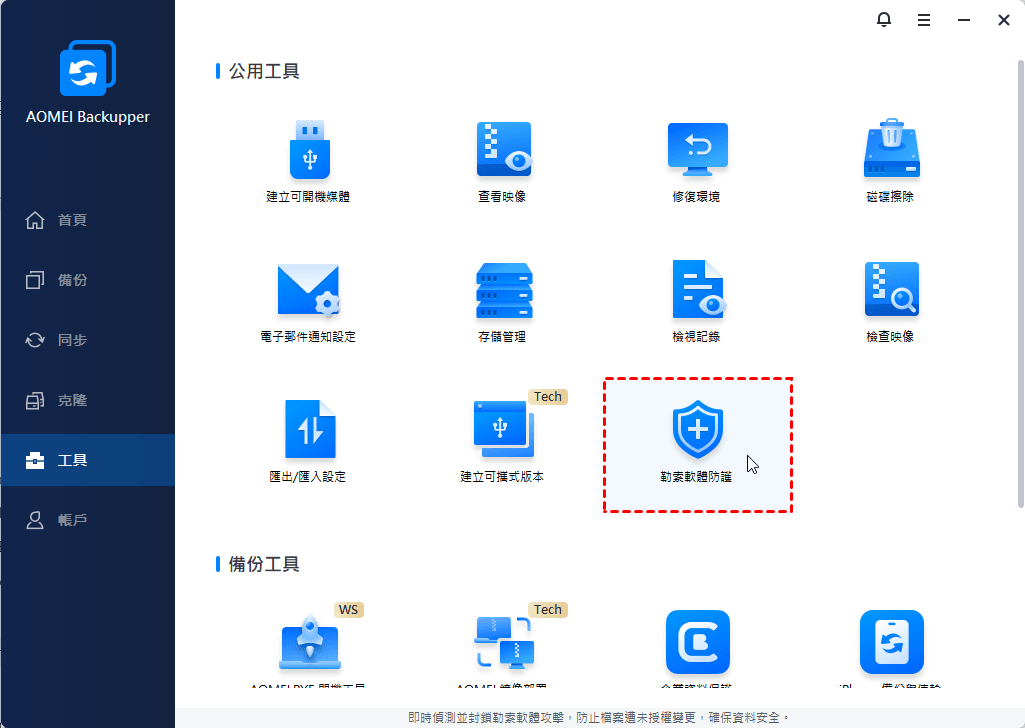
步驟2. 然後,您只需開啟“啟用勒索軟體防護”即可啟用該工具。啟用後,它將根據當前規則主動保護特定檔案和資料夾免遭未經授權的修改或刪除。
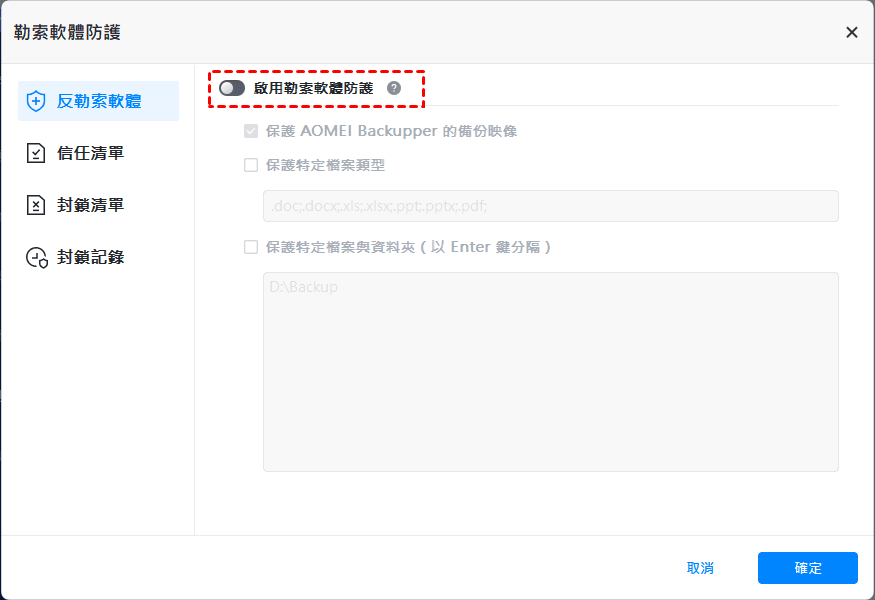
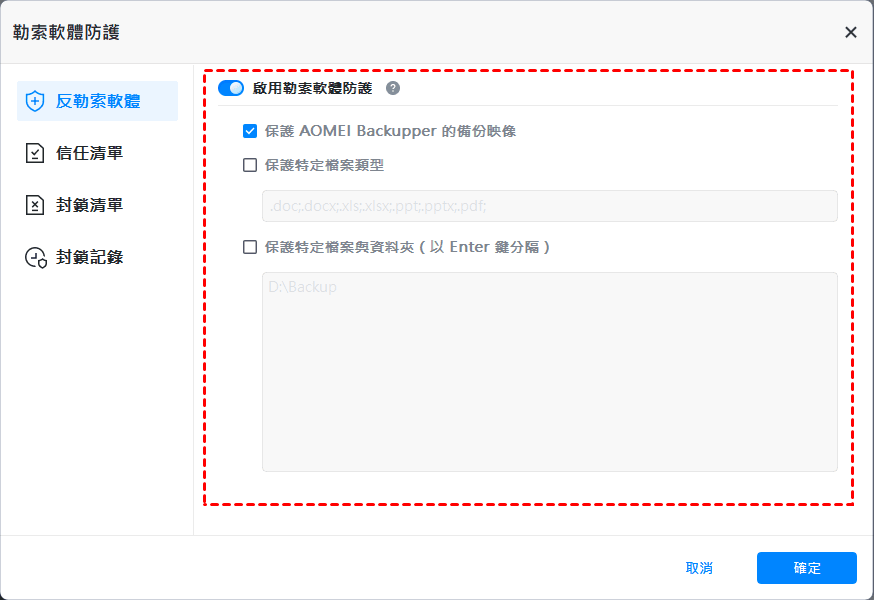
此外,您還可以對保護規則進行更多設定。
預設情況下,“保護 AOMEI Backupper 的備份映像”選項已勾選,用於保護 AOMEI Backupper 建立的映像檔案。
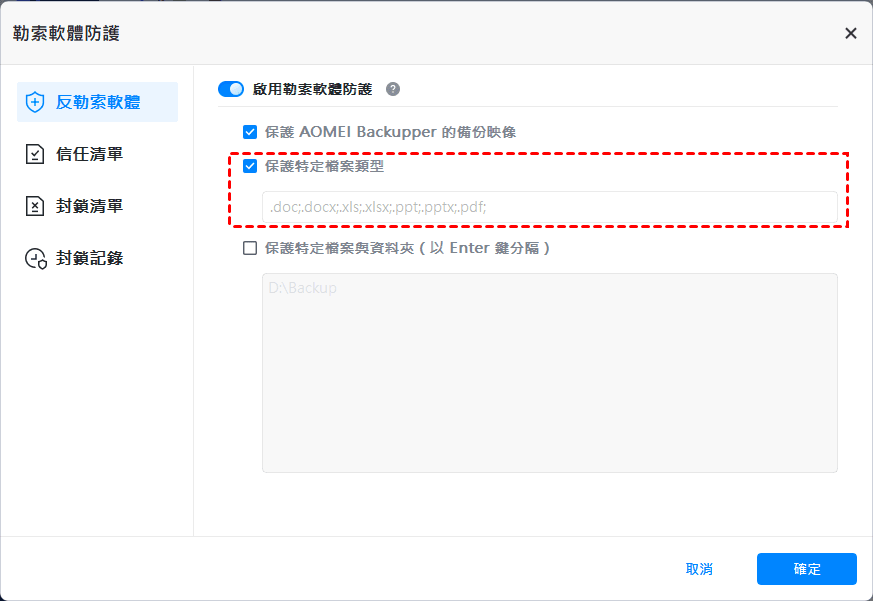
您可以點選“保護特定檔案類型”來新增要保護的副檔名。例如,.doc、.pdf 等。
此外,您還可以點選“保護特定檔案和資料夾”選項,新增要保護的特定資料夾路徑,例如 C:\Program Files (x86)、C:\ProgramData 等(按“Enter”鍵分隔)。
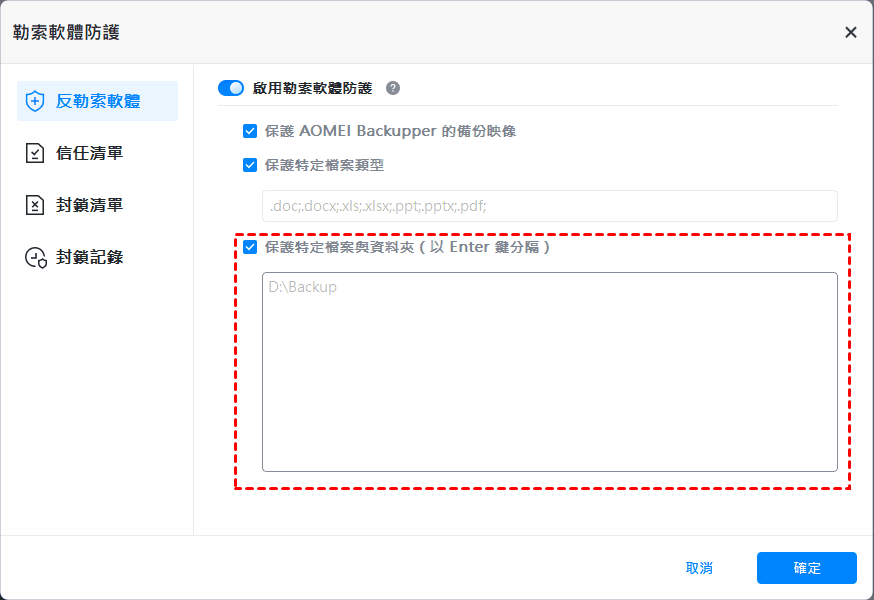
所有規則設定完畢後,請點選“確定”儲存設定。
啟用該工具後,當檔案/資料夾操作被封鎖時,會彈出提示視窗。在該彈出的封鎖視窗中,您仍然可以將應用程式新增到信任清單或封鎖清單中,也可以忽略當前的封鎖視窗。
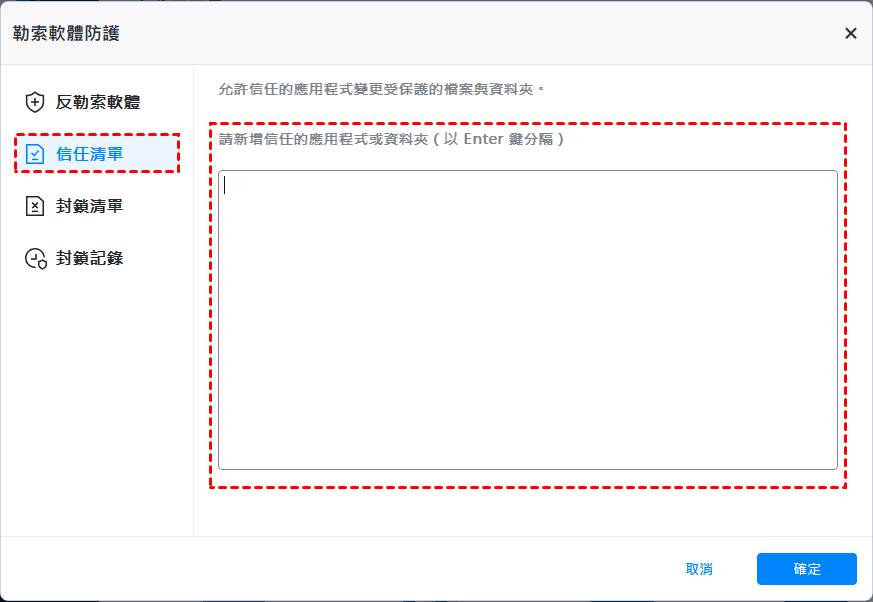
信任清單
將受信任的應用程式或資料夾路徑新增到信任清單中,例如 C:\Program Files\Windows Defender\MsMpEng.exe(按“Enter”鍵分隔)。
信任清單中的應用程式可以修改或刪除受保護的檔案/資料夾,並且這些應用程式對受保護的檔案/資料夾的操作不會被封鎖。單擊“確定”儲存設定。
封鎖清單
將要封鎖的應用程式或資料夾路徑新增到封鎖清單中,例如 C:\Windows\System32\SearchIndexer.exe。(按“Enter”鍵分隔)。
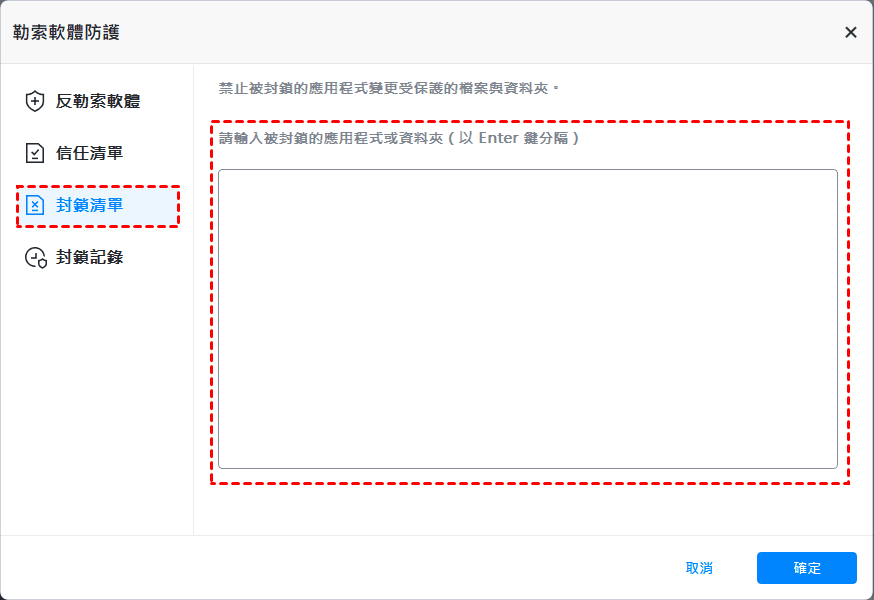
封鎖清單中的應用程式將被直接禁止修改或刪除受保護的檔案/資料夾。封鎖清單中的程式不會收到任何提示。單擊“確定”儲存設定。
- 目前不支援網路路徑。
- 為確保 AOMEI Backupper 正常執行,將 AOMEI Backupper 或其目錄新增到封鎖清單無效。無論是否新增,都無法封鎖 AOMEI Backupper 訪問和操作這些受保護的檔案/資料夾。
封鎖歷史記錄
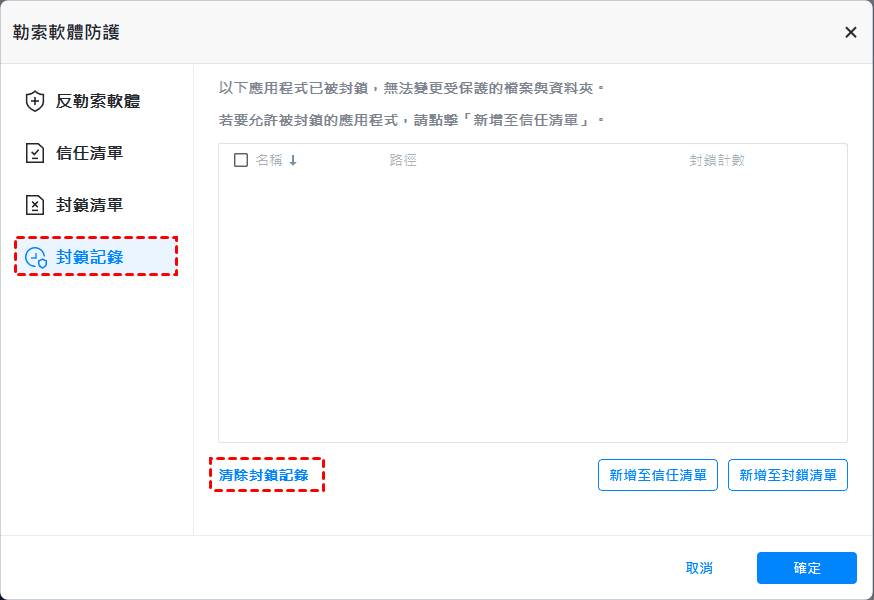
列出所有封鎖日誌。顯示程式名稱、路徑和封鎖次數。
您可以點選“清除封鎖記錄”按鈕清除記錄。此外,您還可以輕鬆地將應用程式新增到封鎖歷史記錄中的信任清單或封鎖清單。
結論
藉助“勒索軟體防護”工具,您可以輕鬆設定保護規則,使其能夠根據預設規則主動保護特定檔案和資料夾免遭未經授權的修改或刪除。它是保護您重要資料的絕佳工具。