

什麼是磁碟複製
磁碟複製(也稱為硬碟複製),是一種通過電腦軟體或硬體,把磁碟內容完整複製到另一台磁碟的過程。包括作業系統,分割區佈局,驅動器號,系統保留分割區/EFI分割區(用於GPT磁碟),恢復分割區、自定義設定、安裝的程式、個人數據等。無論是系統碟還是數據碟,您都可以進行磁碟克隆。
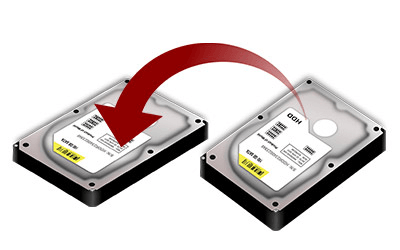
為什麼需要磁碟複製
為了避免您因磁碟空間耗盡而造成電腦運行緩慢,或者硬碟出現讀取錯誤導致數據丟失或無法啟動的悲劇,您需要將硬碟克隆到另一個硬碟中以防萬一。以下是需要克隆磁碟的經典場景。
-
硬碟升級:磁碟克隆可以幫助將較小硬碟升級到較大硬碟,而無需重灌作業系統和應用程式。
-
數據遷移:可以將一個磁碟上的所有數據快速轉移到另一個磁碟上,如 Windows 作業系統、已安裝的程式、系統設定、個人檔案、視訊等。避免因電腦故障造成數據丟失。
-
製作備份碟:如果當前系統安裝的磁碟上的所有數據都很重要,您可以通過將源磁碟複製到目標磁碟進行完整備份。因此,您可以在發生災難時可以快速複製數據。此外,如果原始硬碟損壞,您可以將其替換為克隆硬碟,以享受與以前完全相同的配置。
-
數據恢復:為了在數據恢復期間避免硬碟的二次損壞,有必要復制磁碟,然後從複製的磁碟中還原所需的內容。
適用於 Windows 的最佳免費硬碟克隆軟體
AOMEI Backupper Standard作為最佳的免費硬碟克隆軟體,界面簡潔,操作簡單,即使電腦小白也能輕鬆上手。並且支援Windows 11/10/8.1/8/7/XP/Vista,同時該軟體還提供了許多進階功能:
●提供了三種克隆類型:系統克隆,磁碟克隆,分割區克隆。
●預設情況下,此軟體只克隆使用過的扇區,使您可以將較大HDD克隆到較小SSD。如果您想克隆源磁碟中的所有扇區,可以選擇“逐扇區克隆”選項。
●如果目標磁碟是SSD,則建議選中“SSD對齊”以提高SSD的讀寫速度。
此外,AOMEI Backupper的克隆過程可以在後台運行,因此您仍可以在克隆過程中正常使用電腦。還在猶豫什麼呢?現在就下載AOMEI Backupper Standard趕快嘗試吧!
如何使用AOMEI Backupper進行磁碟拷貝
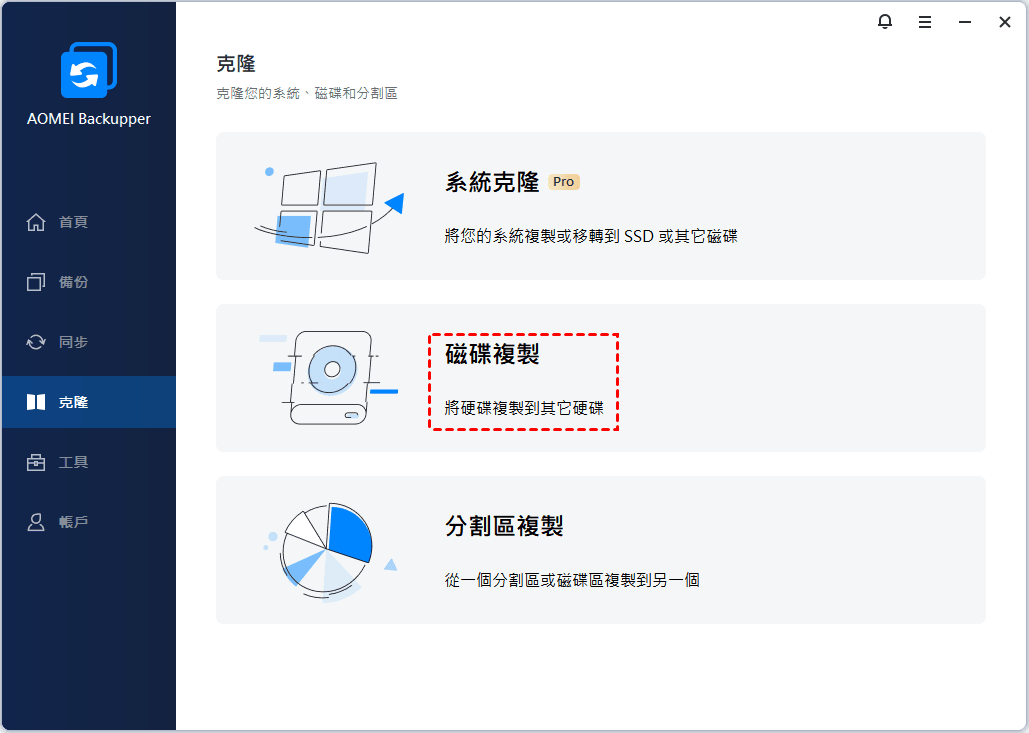
步驟1:選擇“克隆” 標籤中的“磁碟克隆” 選項。
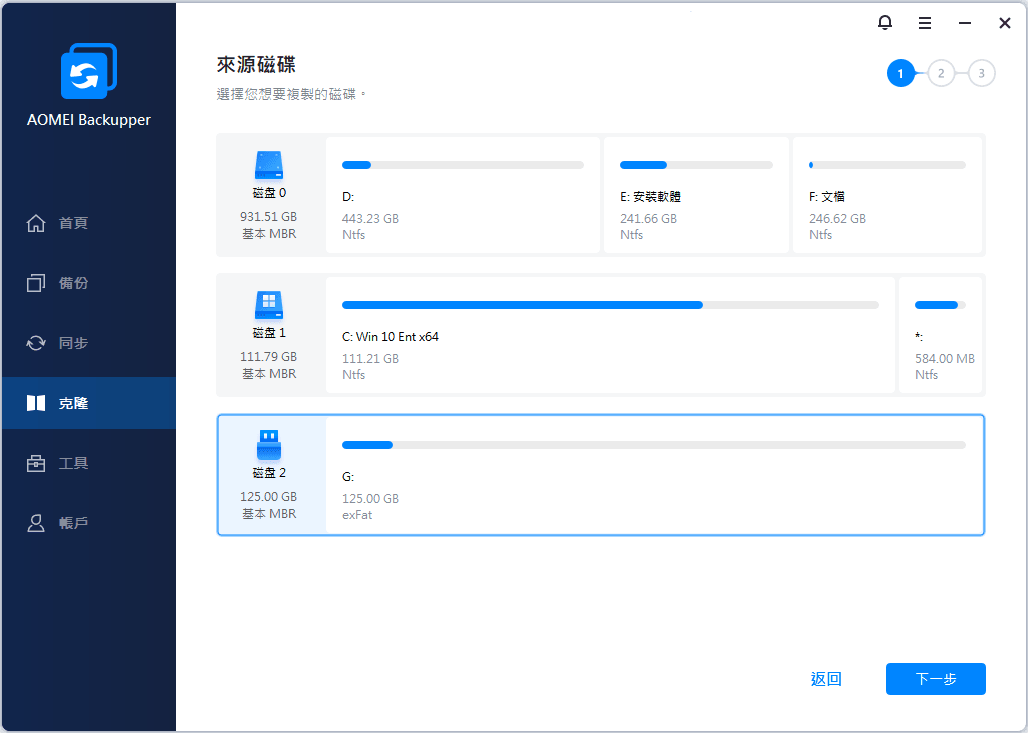
步驟2:選擇要拷貝的源磁碟,然後點選“下一步”。
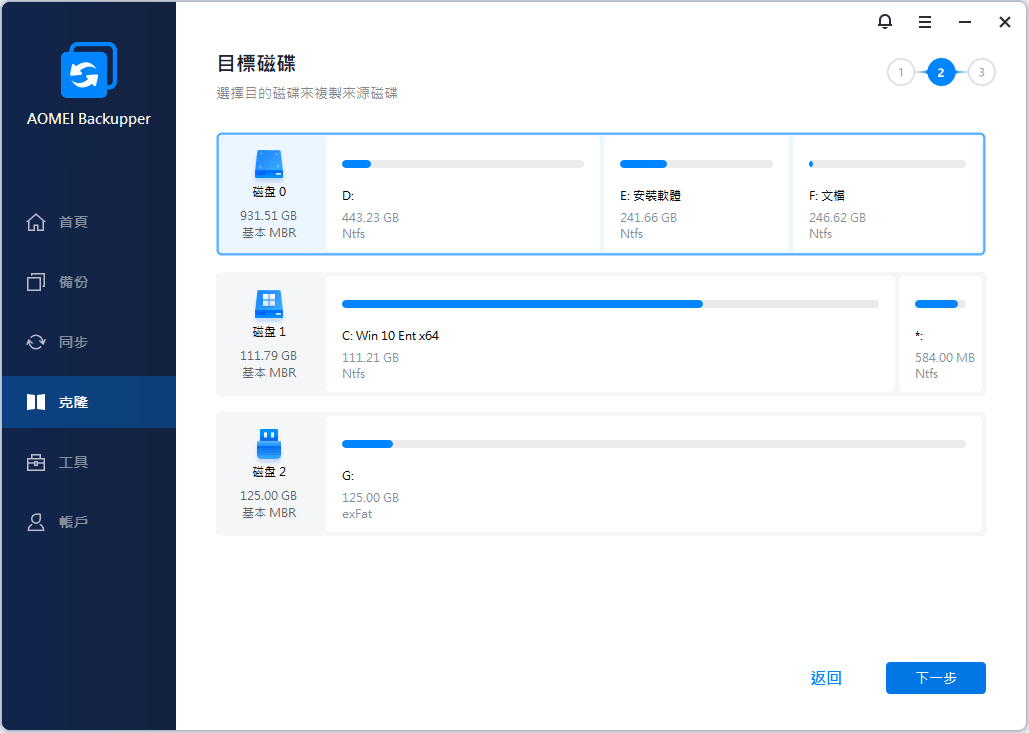
步驟3:選擇要將源磁碟複製到的目標磁碟,然後點選“下一步 ”。
步驟4:確認源和目標磁碟的設定,然後點選“開始克隆”。
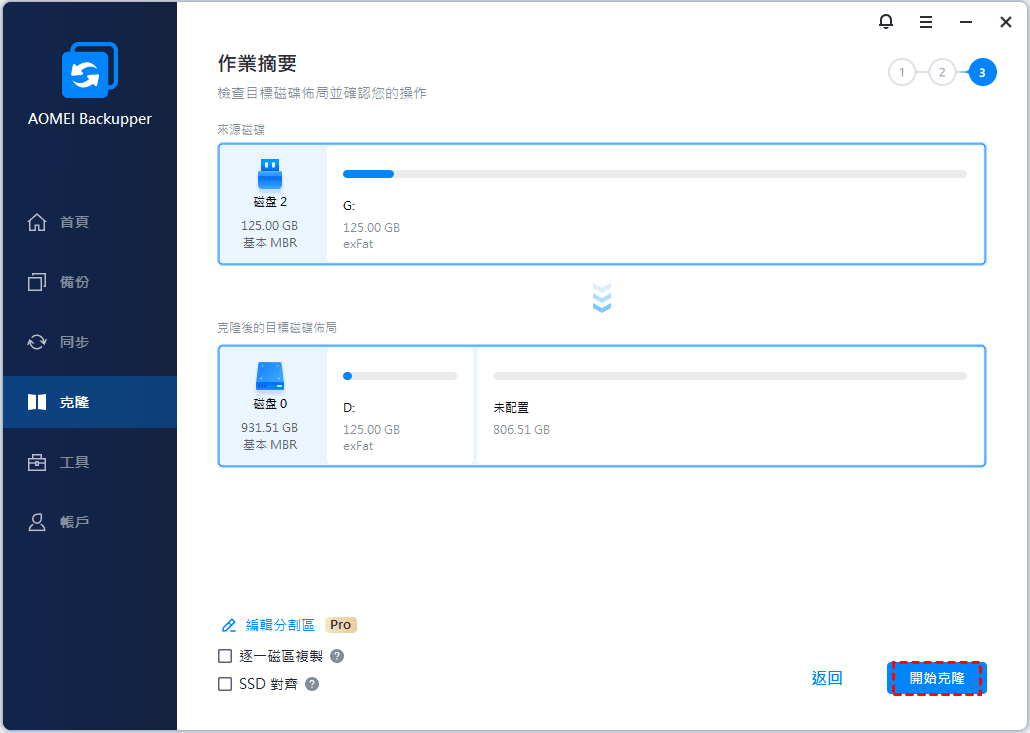
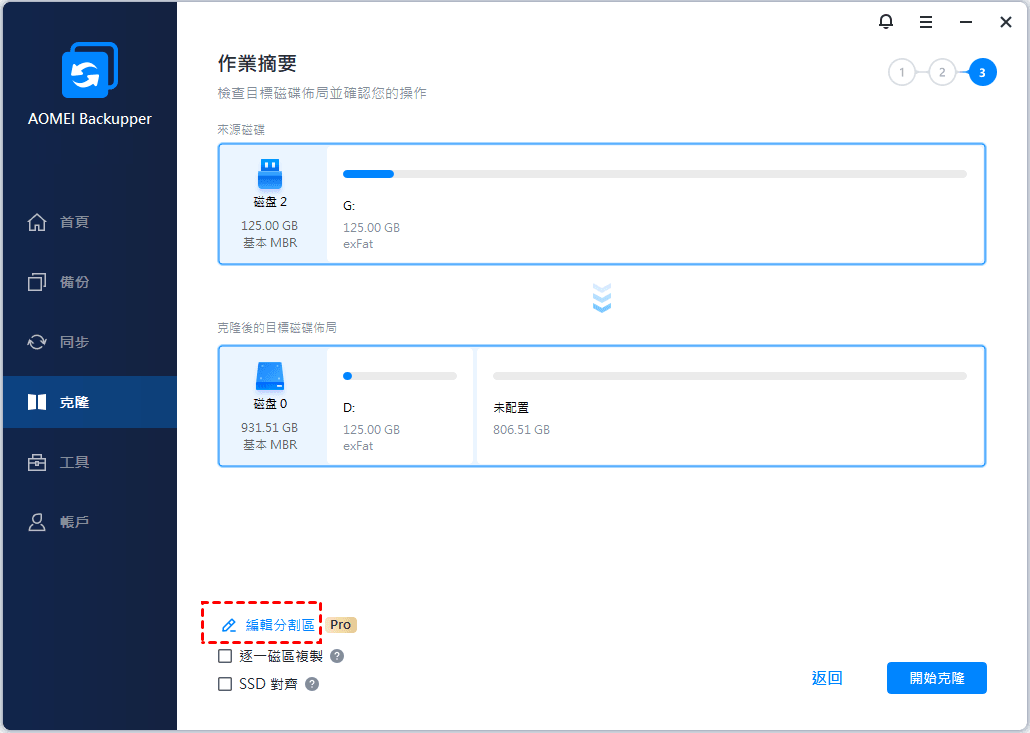
提示:如果將小型磁碟複製到較大的磁碟,則可以點選“編輯分割區”按鈕。有三個選項可用於調整分割區大小,以便可以使用全部容量。
步驟5:當所有的操作都完成了點擊“完成” 。
事實上,磁碟複製也稱為“磁碟到磁碟(Disk2Disk)”。有一個類似的功能 - 磁碟映像,它可以將磁碟上的所有數據存儲到映像檔案中。這就是所謂的“磁碟到映像(Disk2Image)”。 AOMEI Backupper可以實現Disk2Disk以及Disk2Image。它可以備份您的磁碟到一個圖像檔案,以便您可以在未來恢復磁碟。
 註解:
註解:-
將源磁碟複製到目標磁碟後,將覆蓋目標磁碟上的所有數據。因此,在複製之前,您最好先查看目標磁碟上是否有重要數據。如果有,請複製到另一個地方。
-
如果在本機Windows作業系統下使用了AOMEI Backupper,則系統磁碟只能設定為源磁碟,但不能設定為目標磁碟。如果系統磁碟被要求為目標磁碟,則“ AOMEI Backupper的可引導CD”功能 “ 可以完成這個任務。
-
如果目標磁碟是動態磁碟,則首先需要將動態磁碟轉換為基本磁碟。
視訊教程:
這是硬碟拷貝的視訊教程,與圖文教程相比,更直觀易懂,您可以進行參考。
從克隆硬碟啟動
如果您正在克隆安裝了作業系統的磁碟,建議重新開機電腦並連續按特定鍵(通常為 F2、F8、F12、Del)進入 BIOS -> Boot,然後將克隆的磁碟設定為第一啟動選項,或直接用新磁碟替換舊磁碟以從克隆磁碟啟動。
.png "bios")
總結
以上就是磁碟複製的全部內容了,只需4步即可輕鬆地將磁碟克隆到另外一個磁碟。不管您是出於什麼原因需要進行硬碟拷貝,AOMEI Backupper都無疑是您最好的選擇。如果您想將windows 10系統克隆到SSD,可以升級到AOMEI Backupper Professional之後通過“系統克隆”功能完成這項工作。更多實用的功能,您可以下載探索!