 AOMEI Cyber Backup



免費 Windows Server 備份軟體指南
無論您經營小企業還是管理企業級伺服器,強大的備份解決方案都是普遍需求。沒有正確的備份系統,企業面臨失去重要信息、業務停機和犧牲整體運營效率的風險。

來自 Amelia / 發表於 2025年01月15日


是否需要准备Windows Server备份软件
在快节奏的数字化环境中,企业在无缝运营方面对Windows Server的依赖很大。Windows Server用户对数据丢失的潜在风险并不陌生。意外的数据丢失,无论是由于硬件故障、网络威胁还是系统崩溃,都可能产生严重后果。
- 在评估免费的Windows Server备份软件时,找到功能、易用性和兼容性之间的和谐平衡至关重要。
- 寻找提供用户友好界面、针对您的Windows Server版本的强大功能的解决方案。
- 评估软件的可扩展性以及适应数据不断增长需求的能力,这对于长期有效性至关重要。

最佳的免费Windows Server备份软件解决方案
AOMEI Cyber Backup和AOMEI Backupper能够在几乎所有操作系统中创建Windows Server镜像备份,并且更加灵活。
📌 AOMEI Backupper
在免费的Windows Server备份解决方案领域中,AOMEI Backupper是一个出类拔萃的软件。该软件具有多种功能,包括增量备份和差异备份、系统镜像创建以及简便的恢复选项等。安装和配置AOMEI Backupper非常简单,因此适合寻求无麻烦体验的用户。
📌 AOMEI Cyber Backup
AOMEI Cyber Backup是另一个备选方案,它提供用户友好的界面和专为Windows Server用户量身定制的强大功能。该解决方案提供全面的备份和恢复选项,确保关键数据的安全性。即使是技术知识有限的用户也可以通过提供的逐步指南轻松地完成备份过程。
如何选择您的最佳备份方案
这两个软件有什么区别?我应该如何选择最合适的软件?
为了便于比较差异并选择最合适的软件来备份您的Windows Server,以下是一个比较表格:
| 特點 | AOMEI Backupper | AOMEI Cyber Backup |
| Windows 磁盤/系統/分區備份 | √ | √ |
| Windows 複製 | √ | - |
| Windows 同步 | √ | - |
| Windows 檔案備份 | √ | √ |
| VMware 備份 | - | √ |
| Hyper-V 備份 | - | √ |
| MS SQL 備份 | - | √ |
| Email 備份 | √ | √ |
| 備份至本地/NAS/網絡 | √ | √ |
| 備份至雲端 | √ | √ |
| 定時任務監控 | - | √ |
| 集中化備份 | - | √ |
| 基於角色的管理 | - | √ |
| 細粒度恢復 | √ | √ |
| 計劃自動備份 | √ | √ |
| 備份清理 | √ | √ |
如何使用免費的 Windows Server 備份軟體 [2 工具]
設置自動備份計劃是主動保護數據的關鍵。無論您選擇 AOMEI Backupper 還是 AOMEI Cyber Backup,配置定期備份可確保您的數據得到持續保護。此外,採用優化存儲空間但不影響數據完整性的最佳實踐,進一步提升您的備份策略的效率。
方法 1. 使用 AOMEI Cyber Backup 集中備份 Windows 伺服器
AOMEI Cyber Backup 是一款面向企业的备份解决方案,旨在集中保护 Windows 服务器、VMware、Hyper-V 和 SQL 数据库。它提供了一种直接的、无代理的备份方法,可以成本有效地保护多个系统。
拥有灵活的备份调度、多种备份方法等用户友好功能,为个人和企业提供全面的数据安全保护。无论你是要保护个人记忆,还是保护公司的重要数据,AOMEI Cyber Backup 都提供了一种可靠高效的解决方案,让你的信息在最需要时安全可靠地访问。
✽ 备份到任意位置: 完全符合3-2-1备份原则规定。可以轻松备份数据到本地磁盘、外部硬盘或USB驱动器、网络共享、NAS和云存储。
✽ 集中化管理: 我们的软件从一个中央控制台创建备份,轻松保护 Windows 数据。
✽ 用户友好界面: AOMEI Cyber Backup 提供直观的界面,让备份管理变得轻而易举。
✽ 全面保护: AOMEI Cyber Backup 还在物理或虚拟环境中提供完整的基于镜像的备份,增强你的数据保护策略。
成千上万的满意用户选择了AOMEI Cyber Backup作为他们的数据保护需求。现在下载免费版本并尝试:
1. 首先,在创建 Windows 服务器备份之前,需要在目标设备上安装 AOMEI Cyber Backup 代理。
2. 转到源设备,添加 Windows 设备,然后填写正确的 IP 地址和用户信息。
3. 转到备份任务 > 创建新任务 > 系统备份。
4. 从列表中选择你的 Windows 服务器。
5. 選擇備份的目的地。您可以將 Windows Server 系統備份到本地磁碟或外部磁碟。
6. 設定 Windows Server 備份的排程,可按每天、每週或每月執行備份任務。
7. 按下 開始備份 來保護您的 Windows Server 資料。
💡(選用)升級以享受更多功能:
1 - 備份更多 Windows Server
2 - 彈性的保留政策
3 - 跨位置輕鬆還原
方式 2. 使用 AOMEI Backupper 免費備份 Windows Server
AOMEI Backupper 是一款獨立的備份和磁碟克隆軟件,適用於 Windows 個人電腦。它可以幫助您管理和保護操作系統、文件和數據,跨硬盤、分區和外部存儲設備。
在此過程中,您可以享受以下優勢:
⊙ 自動同步經常更新的文件,無論是在不同磁盤之間還是跨多台電腦之間。
⊙ 可以將數據備份到本地磁盤、外部硬盤或 USB 隨身碟、網絡共享、NAS 和雲存儲。
⊙ 無需努力即可克隆分區或硬盤,以進行備份或擴展存儲容量,確保無縫的數據複製或提升的存儲能力。
請下載這款 Windows Server 備份軟件 - AOMEI Backupper。
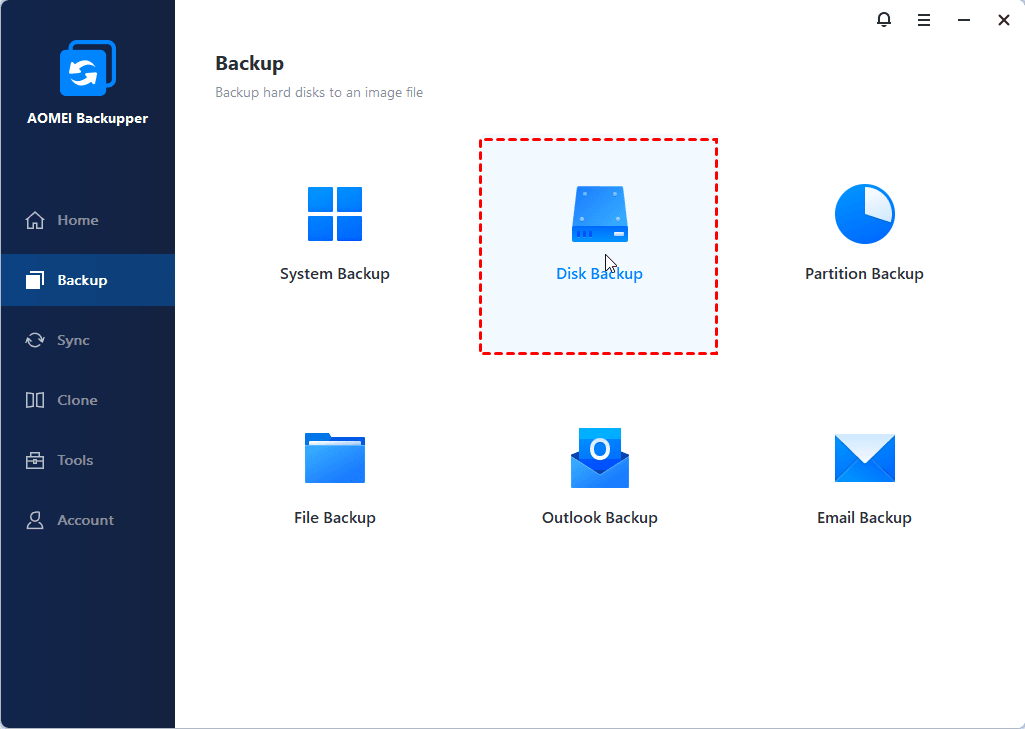
1. 在主窗口中按下 備份 > 硬碟備份。如果只要備份 Windows Server 作業系統,請選擇系統備份。
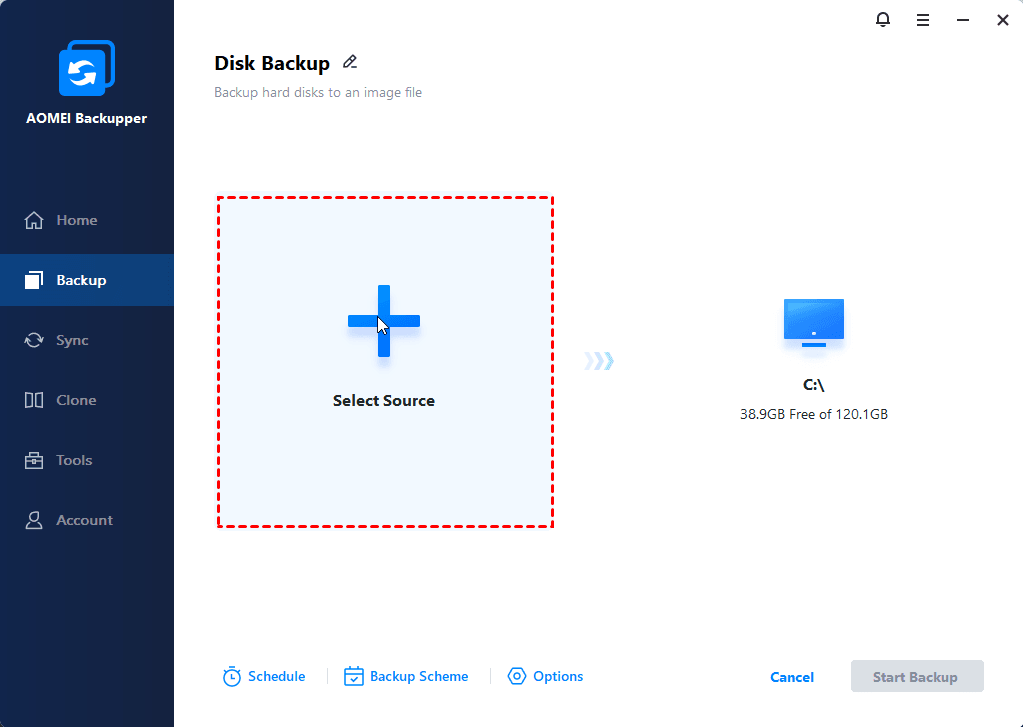
2. 如果需要,将任务名称重命名以与其他备份区分。点击 添加磁盘以选择要备份的Windows Server硬盘。
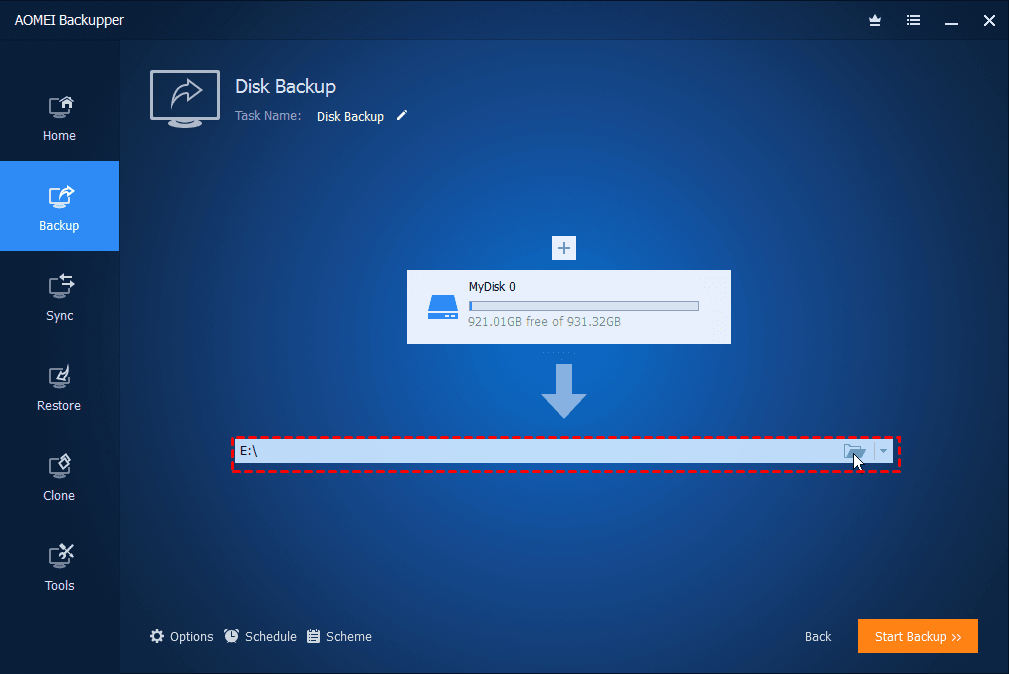
3. 选择保存Windows Server镜像备份的目的地。可以是外部磁盘、USB闪存盘、CD/DVD、共享文件夹或NAS设备。
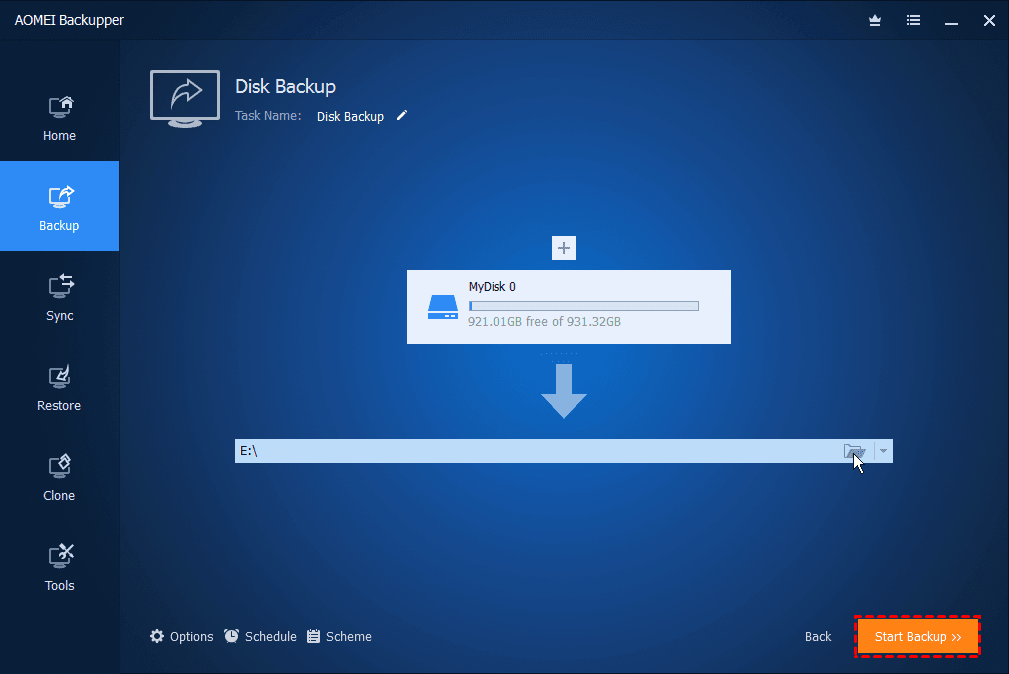
4. 点击开始备份按钮创建Windows Server镜像备份。
结论
免费的Windows Server备份软件领域拥有丰富的选择,满足各种需求。AOMEI Backupper的用户友好性以及AOMEI Cyber Backup Premium Edition的企业级功能使它们成为保护您的Windows Server数据的突出选择。通过采取积极的措施并利用这些免费的解决方案,您可以加固您的服务器,使其能够应对数字世界的不确定性。
