 AOMEI Cyber Backup



如何在運行時熱備份 VMware 虛擬機
在運行時備份 vmware 虛擬機、熱備份 vmware、對運行中 vm 進行快照、熱克隆 vmware、vmware 熱克隆運行中的 vm

來自 Amelia / 發表於 2025年01月17日


問:在運行中能夠備份 VMware 虛擬機嗎?
虛擬機已成為 IT 系統的核心,為避免意外故障導致的災難性數據損失,需要定期進行備份。對於需要持續運行虛擬機以最大限度地提高效用和確保業務連續性的用戶,有一個高級需求 - 在運行中備份 VMware 虛擬機(即熱備份)。但我們真的能做到嗎?
實際上,答案取決於您如何定義“備份”這個術語。正如您可能知道的,有三種在虛擬機運行時可以執行的數據保護措施。然而,它們並不都是標準的備份方法,其中一些還存在缺點。
- VM 快照:保留虛擬機的當前狀態。快照無法替代備份,因為它們不適合長期存儲。
- 熱克隆:創建多個虛擬機的相同副本,但需要大量的存儲空間和計算資源。
- 第三方軟件進行熱備份:這是一種標準的備份方法。可以創建獨立完整的備份,並且可以進行加密或壓縮。
在備份 VMware 虛擬機運行期間會發生什麼
雖然上述三種方法都可以在虛擬機運行時保留數據,但不建議進行熱備份,因為這可能會導致不一致性。
- 崩潰一致性備份:大多數當前的備份軟件會在進行備份之前拍攝快照,然後備份非增量 VMDK。然而,忽略內存或任何未完成的 I/O 事務中的信息,在使用資料庫應用程序(如Microsoft SQL Server和Microsoft Exchange Server)時,這一點很重要。
- 應用程序一致性備份:也稱為應用程序感知備份,通過利用Microsoft 的卷影複製服務(VSS),可以捕獲內存中和未完成的 I/O 操作中的應用程序信息,從而實現事務一致性的備份。
所以,您應根據實際需求選擇是否對VMware虛擬機進行熱備份以及選擇相應的軟件。擁有以上知識,您可以相應地作出選擇。
可靠且免費的VMware虛擬機熱備份解決方案
要在運行時輕鬆安全地備份VMware虛擬機,AOMEI Cyber Backup是最佳選擇。這是一款專業的免費VMware備份軟件,具有以下優勢:
◆ 易於使用:它是一個無代理的備份解決方案,具有非常直觀的中央控制台。您可以通過簡單的點擊實現虛擬機的備份和還原。
◆基於映像的VM備份:創建獨立的完整備份,可用於還原整個運行的虛擬機。
◆不同的備份方法:支持完整/差異/增量備份類型,並可在運行和停機狀態下備份虛擬機。
◆自動備份:創建定期備份,使其每天/每週/每月自動運行。
◆ 集中備份:從中央控制台備份虛擬機,無需在每個VM上安裝代理。
◆支持免費的ESXi:AOMEI Cyber Backup支持付費和免費版本的VMware ESXi。
◆ 備份到所有位置:您可以將VM備份保存到本地存儲、外部存儲、NAS驅動器/網絡共享,並支持將VMware備份到Amazon S3存儲。
接下來,我將演示如何在運行時熱備份VMware虛擬機。在開始之前,您可以點擊按鈕下載並使用免費版:
*您可以選擇將此VM備份軟件安裝在Windows或Linux系統上。
如何在运行时备份 VMware ESXi 虚拟机
以下是使用 AOMEI Cyber Backup 创建 VMware ESXi 热备份的详细步骤。请按照下面的指南操作。
第一步:绑定和添加 VMware 虚拟机
要进行 VMware 热备份,请先启动 AOMEI Cyber Backup,并导航至 源设备 > VMware > 添加 VMware 设备,将 vCenter 或独立的 ESXi 主机添加为源设备。
输入设备信息和用户信息。然后点击确认按钮将主机名绑定到设备。成功绑定后,您可以随时开始备份这些设备上的虚拟机。

第二步:创建 VMware 备份任务
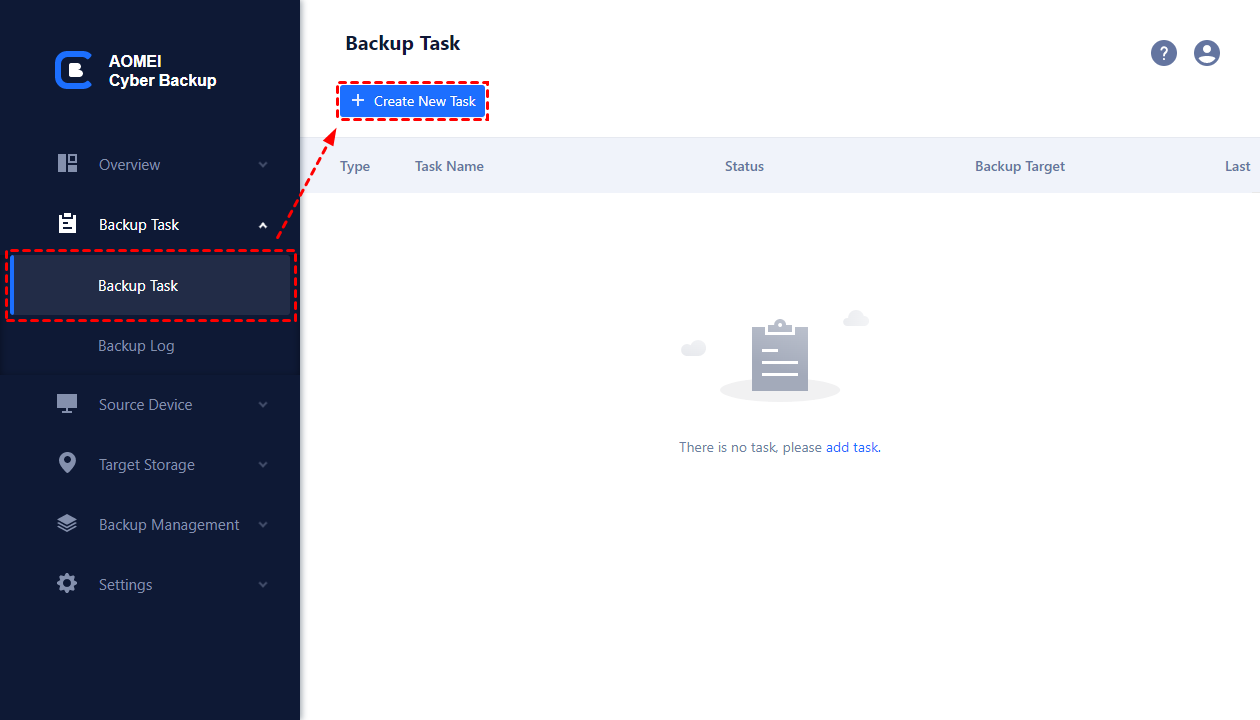
现在导航至 备份任务,点击创建新任务。
第三步:配置备份任务并提交
在弹出的任务选项卡中,有六个设置需要完成备份任务。
1. 任务名称。您可以保留默认的唯一任务名称,或根据需要更改名称。
2. 备份类型。选择执行 VMware ESXi 备份。

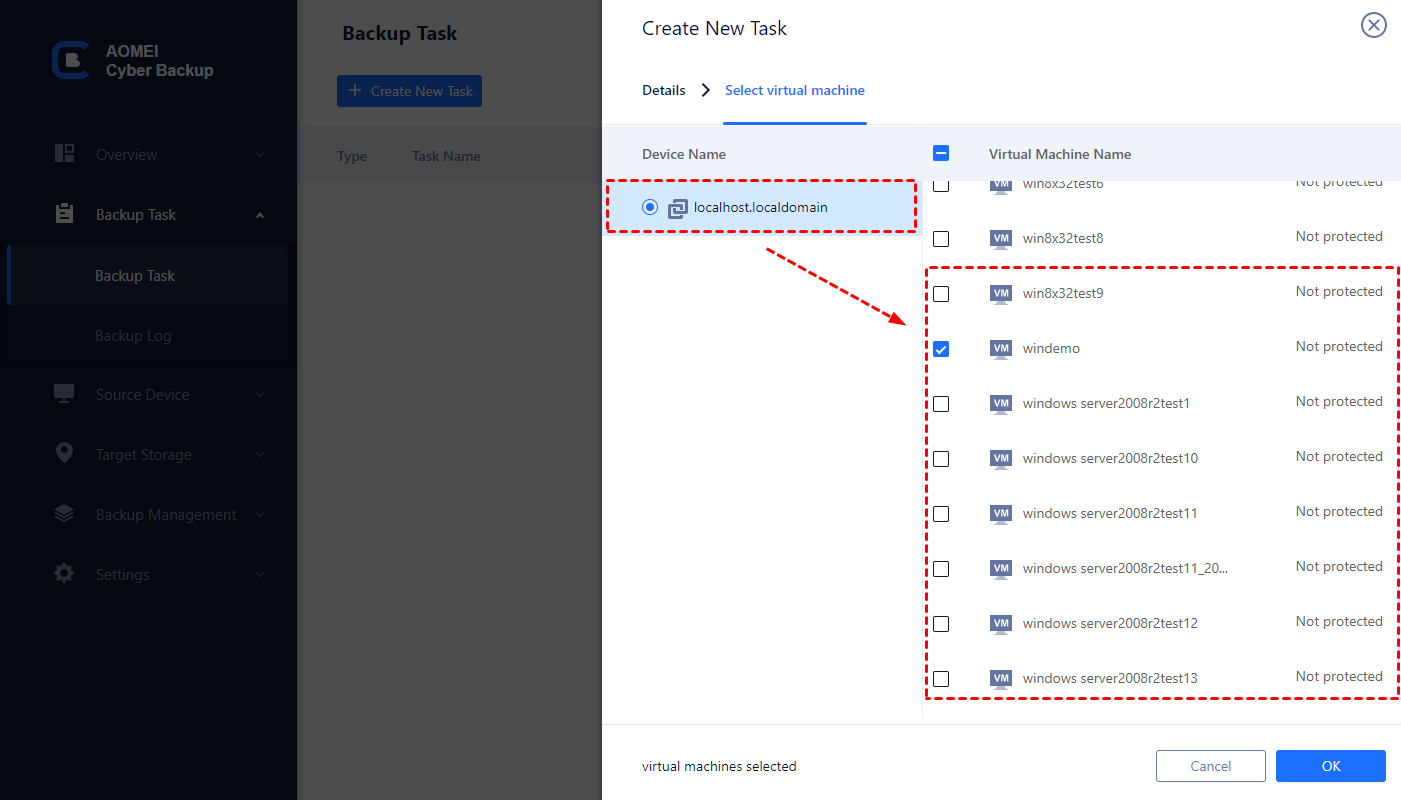
3. 设备名称。点击 选择 选择要备份的主机和单个或多个虚拟机。点击确定保存。
您可以在此步骤中选择要备份的正在运行的虚拟机。使用 AOMEI Cyber Backup,您可以在运行时热备份 VMware 虚拟机而无需担心。
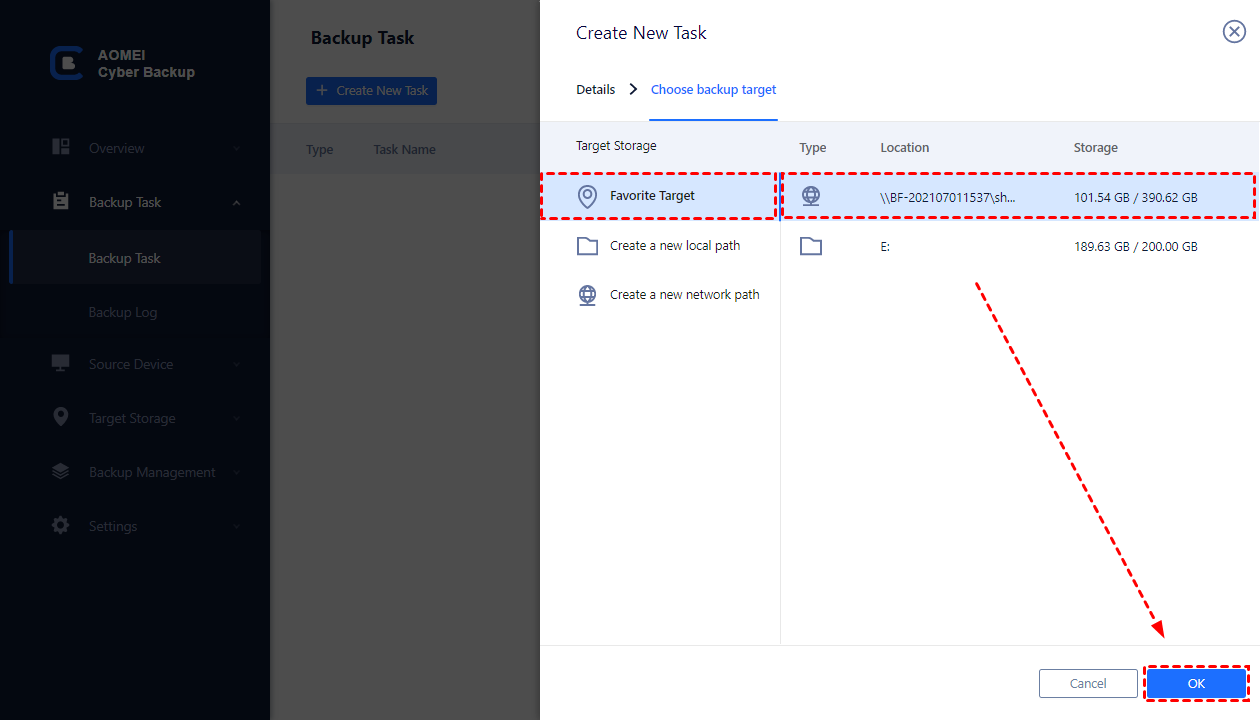
4. 目标。点击 选择 添加用于存储备份的目标位置。
所使用的儲存路徑將保存在喜愛的儲存路徑中以便於查找。此外,在此步驟中,您可以創建新的本地路徑或創建新的網絡路徑。
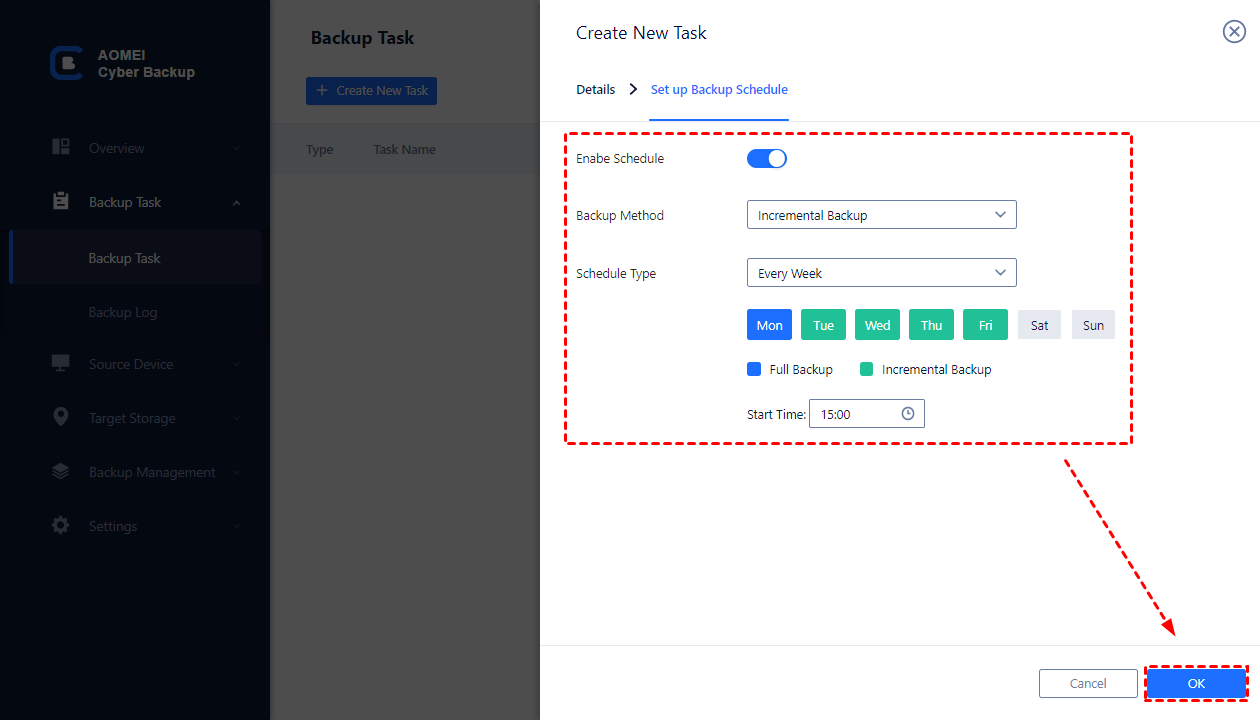
5. 計劃。點擊上下文以更改默認的備份計劃。
您可以選擇每天、每週或每月執行完整、增量或差異備份,並指定開始時間、結束時間和間隔。
如果您只想執行一次備份,可以關閉啟用計劃按鈕。
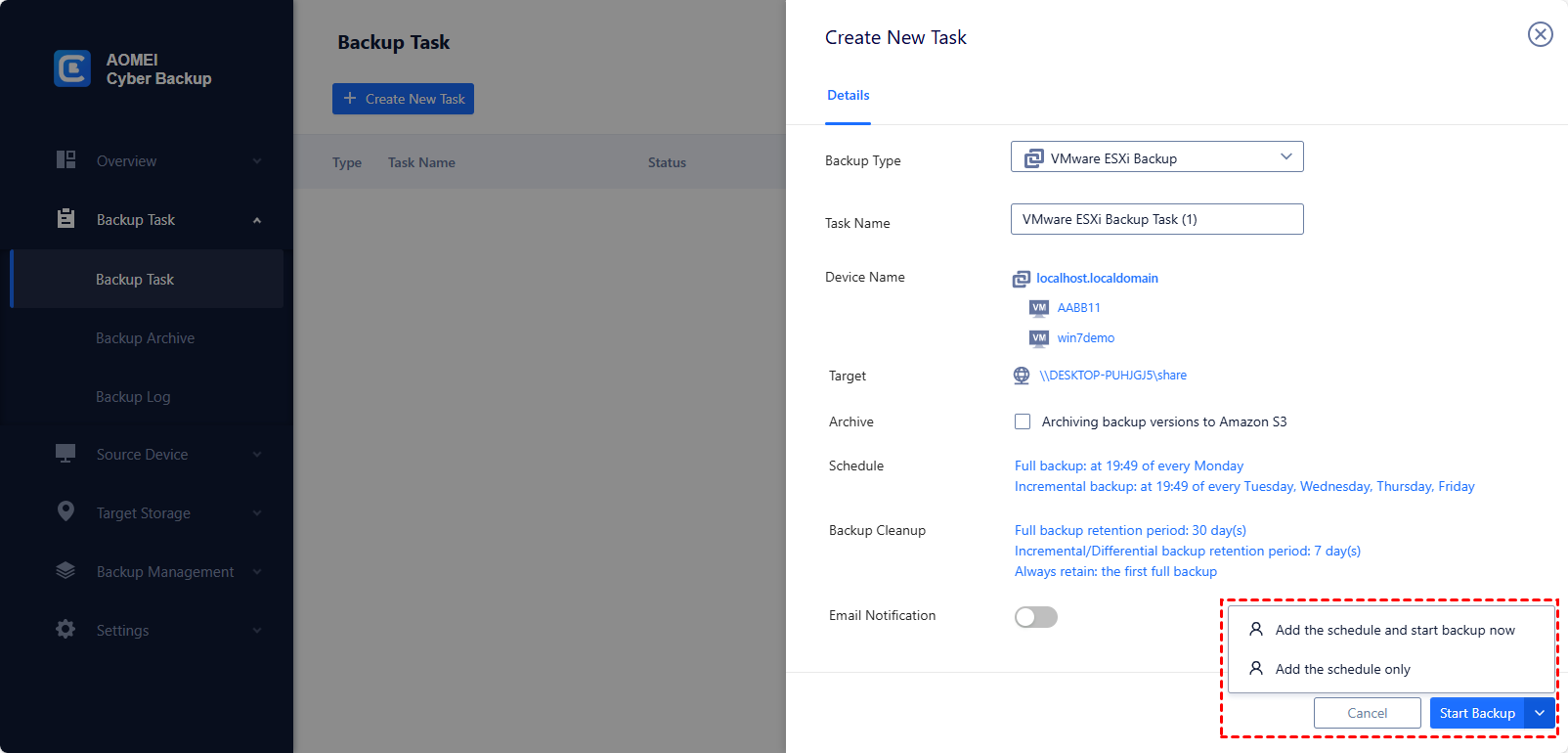
6. 開始備份。如果您啟用了備份計劃,您可以選擇添加計劃並立即開始備份或僅添加計劃。您可以在任務中檢查備份進度和詳細信息。
✎雖然免費版可以滿足大多數虛擬機備份需求,您還可以升級以享受以下功能:
►備份清理:為了更好地管理磁盤空間,您可以重設完整、增量和差異備份的保留期限,並根據您的需求選擇始終保留每週、每月、每季度或每年的第一個完整備份。
►恢復到另一個主機:您可以將從一個VMware主機創建的備份恢復到另一個具有不同硬件的主機。
💡 使用 AOMEI Backupper 安全备份独立虚拟机
如果您正在寻找一个易于使用的独立的 VMware 工具,AOMEI Backupper 是一个理想的选择,它提供了系统备份、磁盘备份、分区备份和文件备份功能。您可以在每台虚拟机上安装它并单独进行备份。查看更多 »
在运行时通过快照或克隆备份 VMware 虚拟机
在本节中,我将介绍如何对运行中的虚拟机进行快照,并如何热克隆 VMware ESXi 虚拟机。
- 如果您只想执行某些风险操作并愿意将虚拟机回滚到操作之前的状态,对运行中的虚拟机进行快照可以快速方便。
- 如果您想创建一个或多个相同的虚拟机副本并且有足够的存储空间,那么热克隆 VMware 虚拟机可能是更好的选择。
在开始之前,请尽量在备份过程中不对虚拟机进行更改,并注意即使如此,热克隆的时间可能比冷克隆更长。
如何在 VMware ESXi 上对运行中的虚拟机进行快照
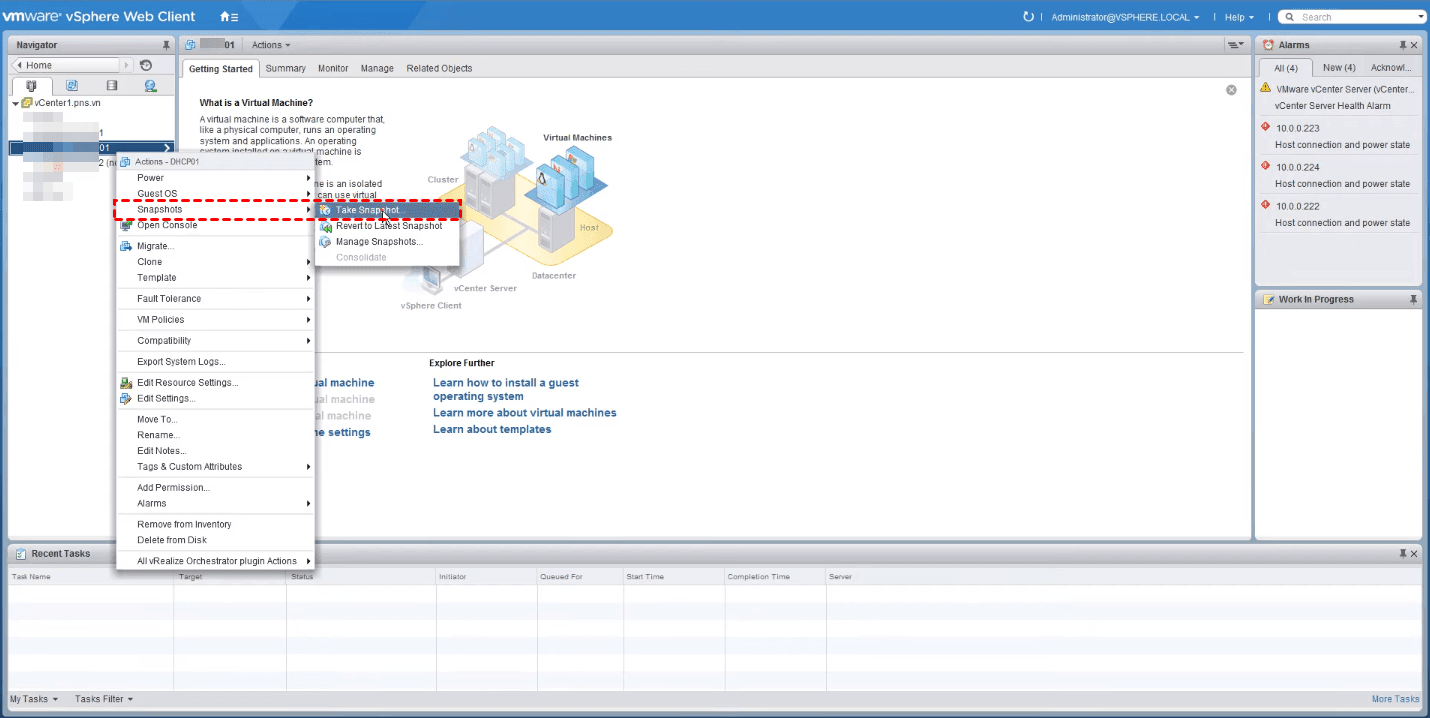
1. 访问 vSphere Web 客户端,在左侧目录中选择 虚拟机 页面。右键单击要备份的虚拟机名称,然后选择 快照 > 创建快照...
2. 在弹出窗口中,为快照提供一个 名称,并可选择添加一个 描述。您可以稍后在 快照管理器 中对其进行编辑。
3. 还有两个选项要勾选:
✤ 虛擬機器記憶體快照:記錄虛擬機器的記憶體,允許您將虛擬機器回復到快照拍攝時的執行狀態,但可能時間較長。如果您不選中此選項,那麼在回復後虛擬機器將被關機。
✤ 停掉客戶操作系統檔案系統(需要安裝 VMware 工具):停止運行的進程狀態,或者在拍攝快照時可能修改存儲在磁盤上的信息,以確保一致性。停掉操作和內存快照是互斥的。
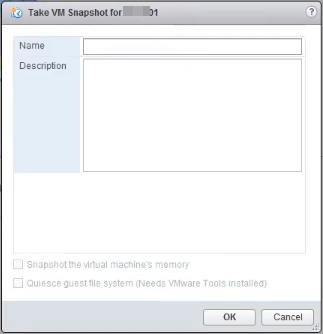
4. 點擊 確定 進行快照。您可以在 最近任務 中查看進度。
當您恢復從快照時,將將虛擬機器恢復到快照拍攝時的狀態,並且丟棄之後的所有更改。
如何透過 VMware vCenter Converter Standalone 熱克隆正在運行的虛擬機器
VMware vCenter Converter Standalone 提供了一個易於使用的解決方案,可以自動從物理機器(運行 Windows 和 Linux)和其他虛擬機器格式創建 VMware 虛擬機器。您可以使用此解決方案熱克隆正在運行的虛擬機器。
注意:最新版 VMware vCenter Converter 6.3.0
為了保護客戶免受不符合安全和穩定標準的遺留技術的影響,VMware 曾經從產品下載列表中刪除了 vCenter Converter,但同時也承諾提供一個更新的版本。現在它來了,新版 vCenter Converter 6.3.0,與 vSphere 7.0 和 ESXi 7.0 兼容!
您可以前往官方產品頁面下載它。

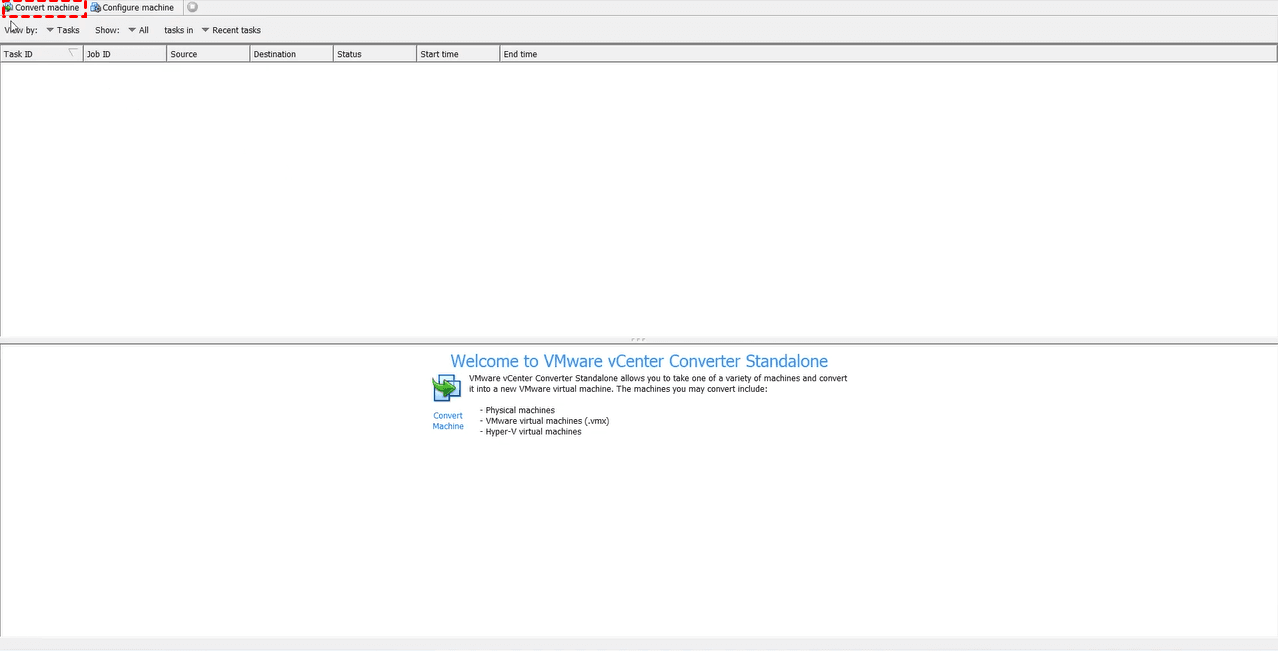
1. 啟動 VMware Converter Standalone,在工具列上點擊 轉換機器。
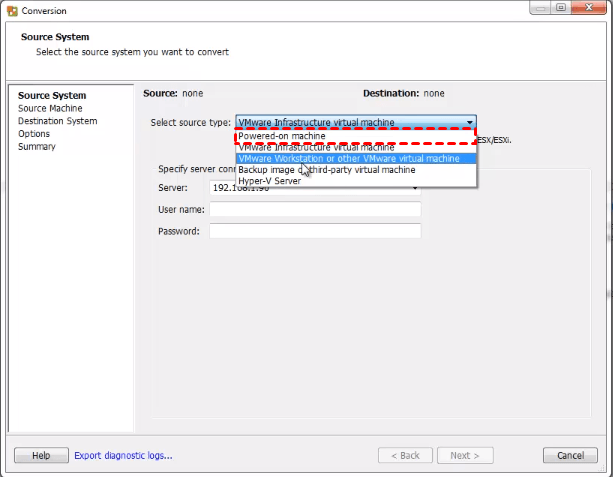
2. 在彈出的 轉換 导僧中,將 來源類型 選為 已上電的機器,並指定 伺服器連接資訊。點擊 下一步。
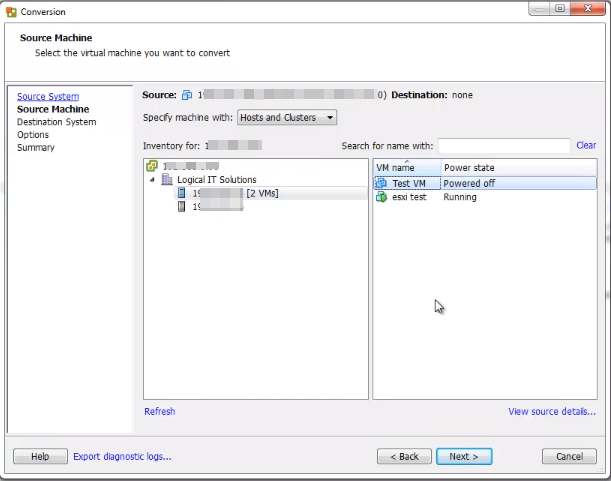
3. 在源機器页面,選擇想要克隆的運行中的虛擬機。然後點擊 下一步。
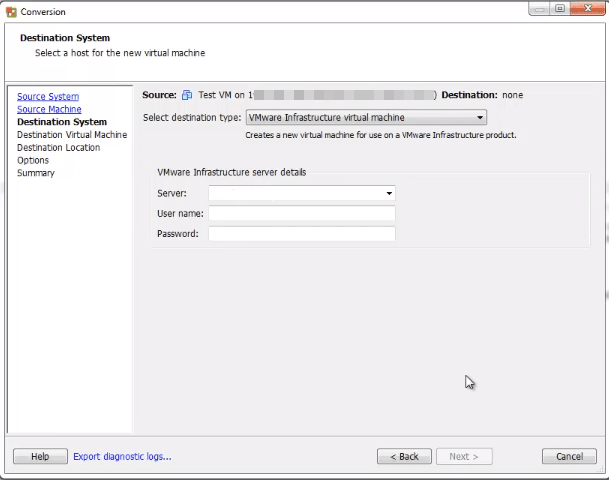
4. 在目的系統页面,選擇 目的類型。我選擇 VMware 基礎架構虛擬機 並提供 VMware 基礎架構伺服器詳細資訊。點擊 下一步。
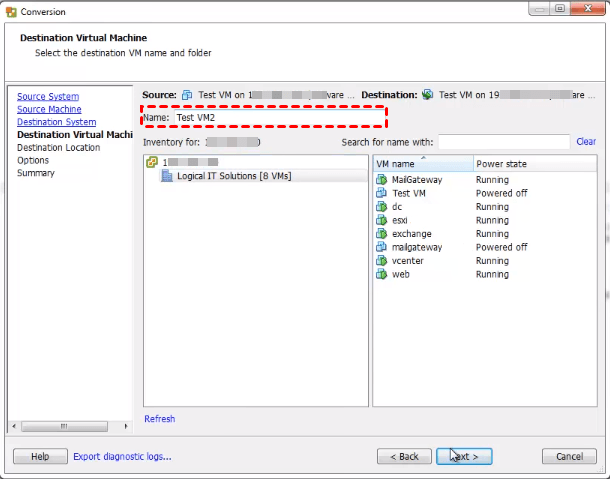
5. 在目的虛擬機页面,為新虛擬機提供一個 名稱,然後點擊 下一步。
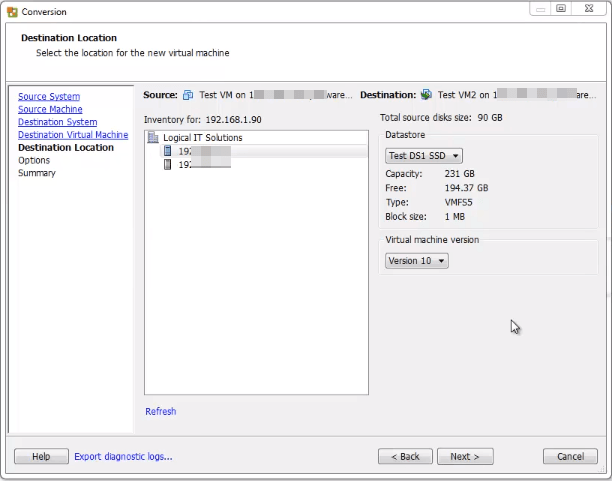
6. 在目的位置页面,選擇一個 資料存儲 和 虛擬機版本。點擊 下一步。
7. 在選項頁面上,查看和編輯 當前設置,然後點擊 下一步。
8. 在摘要頁面上,查看信息並點擊 完成 開始克隆虛擬機。您可以在 最近任務 介面中查看進度。
在運行時備份 VMware 虛擬機的可用方式中,快照不能被視為備份,因為它們並不創建虛擬機的獨立副本,且可能影響性能。您也可以使用 VMware 轉換器進行熱克隆,但創建新的虛擬機需要虛擬磁碟空間,並且不能輕易地存儲到其他位置。這兩種方式似乎都不如獨立的備份文件方便。
因此,為了更好地保護您的重要業務數據,專業的備份軟件也是一個不錯的選擇。
摘要
在大多數情況下,不建議在運行時備份 VMware 虛擬機,因為這將導致不一致性。因此,目前只有 3 種可用的實現方式。
然而從技術上講,快照和熱克隆不能被視為標準的備份方法,因為它們不將虛擬機作為獨立的備份文件進行備份。在這方面,在這方面,也許一個全面的虛擬機備份工具能更好地幫助您。
AOMEI Cyber Backup 能在運行時備份 VMware 虛擬機,除了 VMware/Hyper-V 外,它還支持 Microsoft SQL 備份,使您能夠無縫保護數據庫。如果您需要基本的數據備份和還原功能來保護虛擬機,AOMEI Backupper 也值得一試。
