 AOMEI Backupper


Onedrive備份D槽的最佳解決方案在這裡!
在本文中,您將深入了解3種有效且便捷的方法,幫助您將D槽資料備份至OneDrive。閱讀後,您可以根據自身需求選擇最合適的備份方案。

來自 Canace 發表於 2025年05月21日


Onedrive備份D槽可以實現嗎?
目前,我已經在使用 OneDrive 同步 C槽上的檔案,一切執行正常。但我無法找到將D槽與 OneDrive 連接的方式。我希望能夠讓D槽也與 OneDrive 同步。有沒有方法能實現這一點?
- 微軟社群
OneDrive 是一款廣泛使用的雲端儲存解決方案,支援儲存各類型資料,包括檔案、圖片和影片等。作為一個專業的雲端平台,OneDrive 不僅提供高效的檔案儲存服務,還便捷地支援使用者進行協作。
將D槽資料備份至 OneDrive,不僅能實現隨時隨地的資料存取,還具備以下優勢:
- 資料保護:將資料備份至 OneDrive,可有效保障資料安全,無論是防範駭客入侵或硬碟故障,都能確保資料不會遺失。
- 保護檔案和數據:將D槽同步到OneDrive相當於備份D槽上的所有檔案和數據,可以很好的防止資料損壞和病毒感染。
- 防止資料遺失:可以避免因意外刪除D槽檔案而導致資料遺失。
- 隨時隨地存取資料:將D槽同步到 OneDrive 後,只要有網路連接,您就可以從任何地方登入 OneDrive 帳戶存取D槽上的所有資料。

本文將介紹3種簡單而高效的方法,協助您將D槽資料備份至 OneDrive,請繼續閱讀以了解詳細步驟。
方法1. Onedrive同步D槽最迅速的方法🔥
如果您需要將大量資料從D槽備份至 OneDrive,建議使用專業且免費的備份工具——AOMEI Backupper Standard。
- ★亮點:
- 多樣的備份選項:AOMEI Backupper Standard 提供磁碟備份、檔案備份和分割區備份等多種選擇,無論您需要哪一種類型的備份,它都能全面滿足需求。
- 領先的備份速度:此軟體提供從本機裝置備份至雲端的快速且簡便的方法。啟動備份工作後,AOMEI Backupper Standard 將迅速進行備份操作。
- 輕鬆實現分割區還原:AOMEI Backupper Standard 具有高效的分割區還原功能,通過簡單步驟即可完成恢復,無需額外的專業服務費用,確保資料的安全性。
注意:如果您的電腦未安裝 OneDrive(例如使用非 Windows 10 或 Windows 11 的系統),請先安裝 OneDrive。
1. 在您的電腦上安裝 AOMEI Backupper Standard。
2. 若您希望備份整個D槽,請選擇“備份”>“分割區備份”。
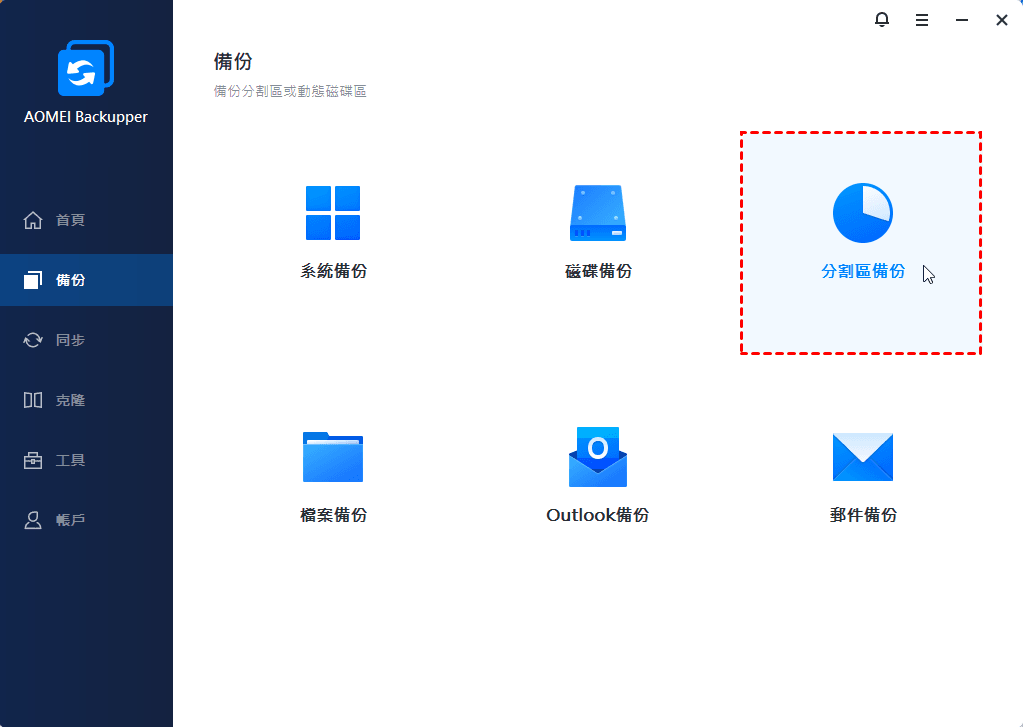
3. 點擊“新增分割區或磁碟區”,選擇D槽,然後按下“新增”按鈕。
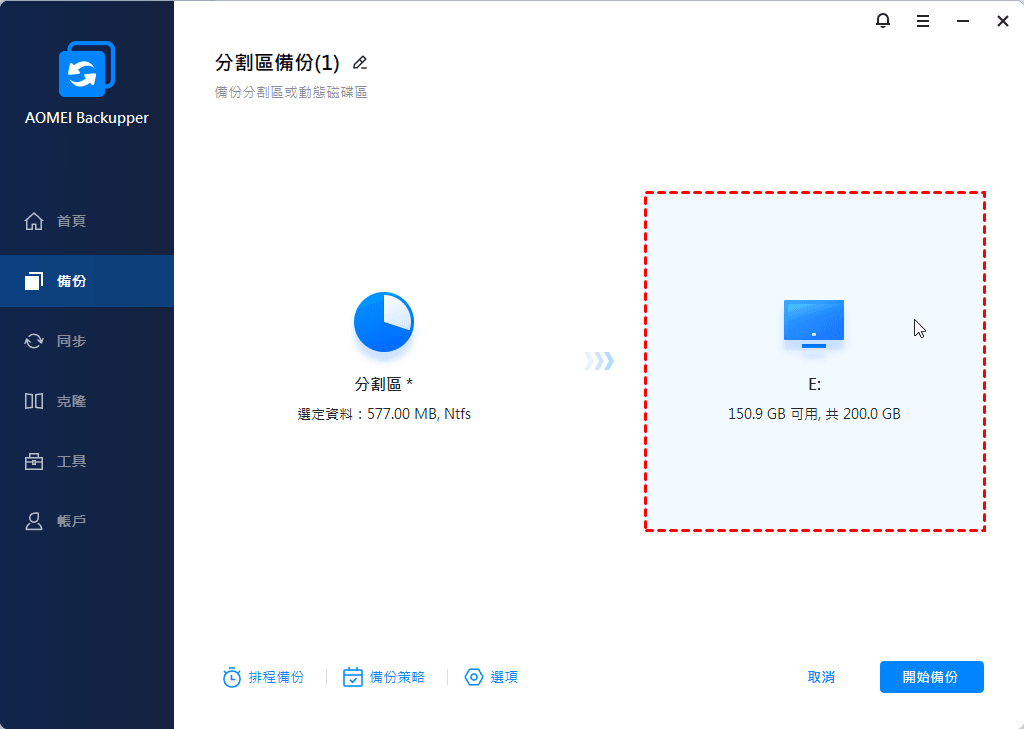
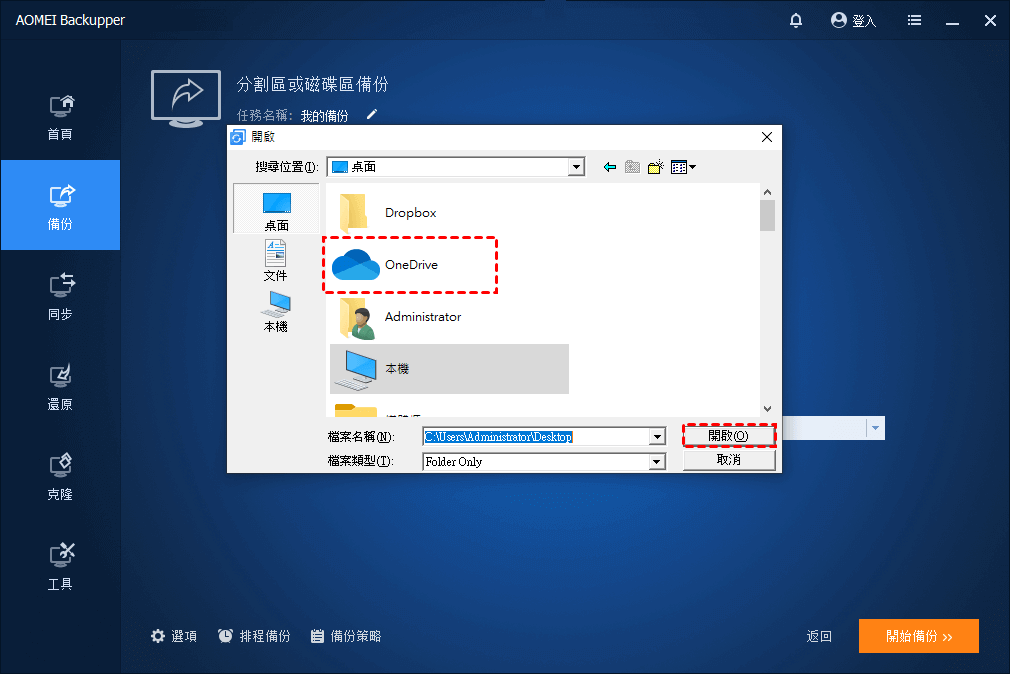
4. 點擊下拉箭頭,選擇本機路徑並指定目標位置。選擇 OneDrive 作為備份位置並點擊“開啟”。然後選擇開始備份。
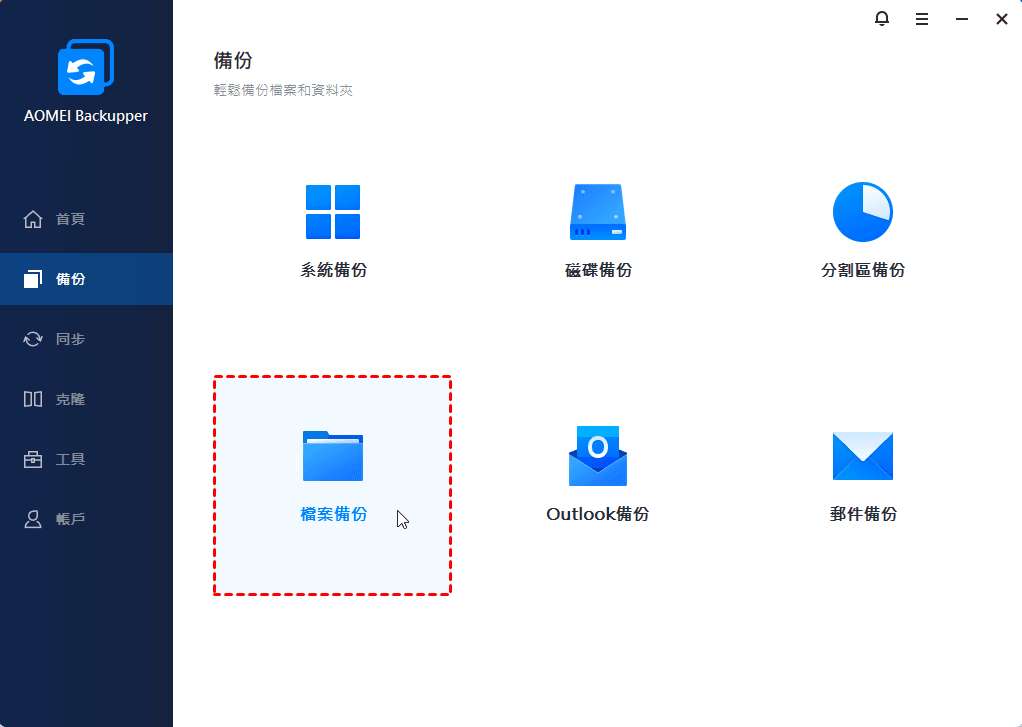
若您只想備份D槽中的某些檔案而非整個分割區,請選擇“備份”>“檔案備份”,選擇需要備份的檔案或資料夾,並將其備份至 OneDrive。
方法2. 使用 OneDrive 桌面應用程式
將D槽資料同步至 OneDrive 可以使用 OneDrive 桌面應用程式。若您使用的是 Windows 10 或 Windows 11,OneDrive 已預安裝在您的系統中,您只需在搜尋框中輸入「OneDrive」即可直接啟動應用程式並開始使用。
若您的作業系統低於 Windows 10,則需先從官方網站下載並安裝 OneDrive。安裝後,請按照以下步驟將D槽資料備份至 OneDrive:
1. 登入您的Microsoft帳戶並依照指示開啟您的OneDrive資料夾。完成此步驟後,您將在 Windows 檔案總管中找到 OneDrive 資料夾。
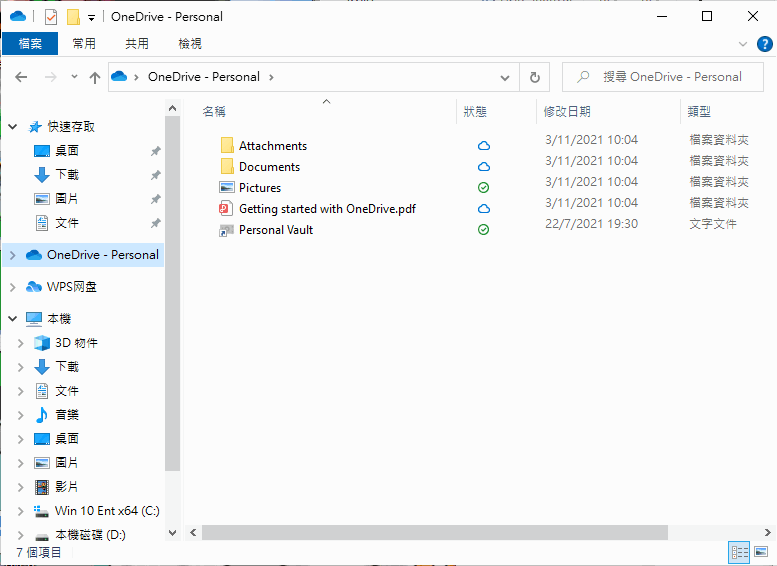
2. 要將本機資料夾同步到OneDrive,請將D槽中的檔案拖曳到OneDrive資料夾中,它們將顯示在OneDrive雲端。然後,您可以在 OneDrive 網站上檢視它們。
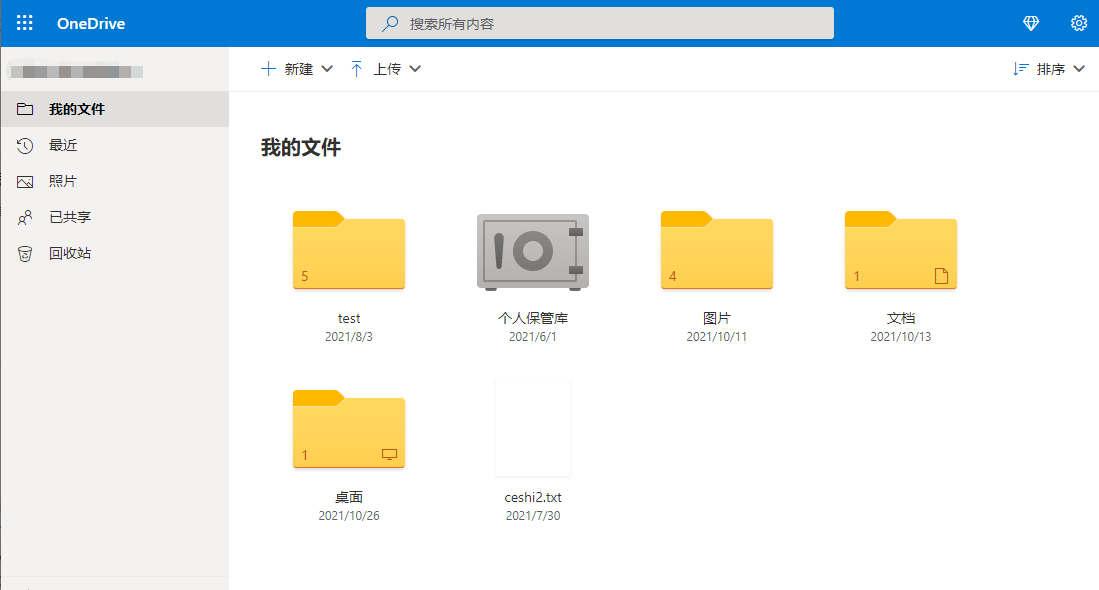
此方法適合備份少量資料。如果資料量過大,可能會導致系統執行緩慢或卡頓。為確保備份順利進行,請確保您的網路連接穩定。
方法3. 使用OneDrive網站實現OneDrive備份D槽
若您覺得安裝 OneDrive 桌面應用程式麻煩,或希望將資料夾同步至 OneDrive 而不移動檔案,可以選擇透過 OneDrive 網站進行同步。以下是具體操作步驟:
1. 訪問 OneDrive 官方網站,並使用您的 Microsoft 帳戶登入。
2. 在 OneDrive 主頁上,點擊“上傳”按鈕,選擇您希望上傳的檔案或整個資料夾。
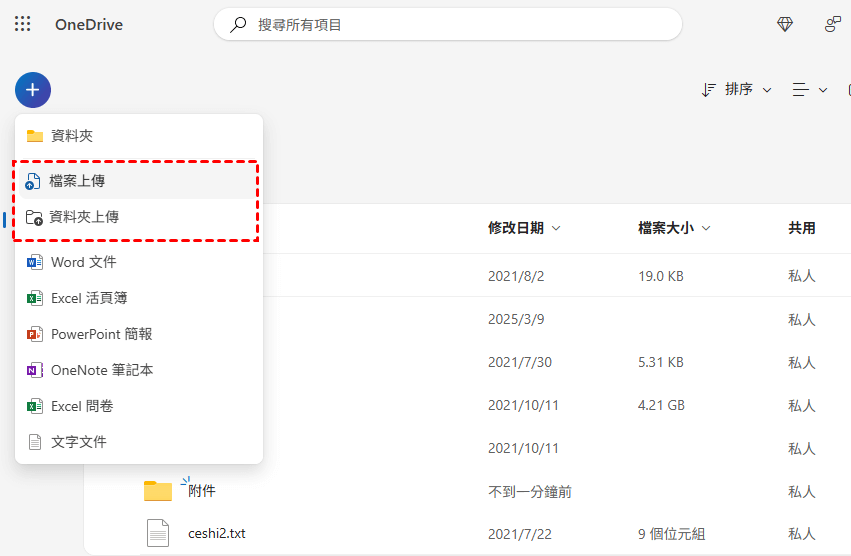
3. 在彈出的選擇視窗中,選擇您要上傳的D槽檔案或資料夾,然後點擊“開啟”。需要注意的是,您一次只能上傳一個資料夾,且資料夾不會自動同步,因此您需要手動逐一上傳每個資料夾。
關於Onedrive備份特定資料夾的相關問答
為何 OneDrive 無法同步某些資料夾?
●檔案過大,超過 OneDrive 的上傳限制(最大 250GB)。
●您的 OneDrive 空間已滿,無法再進行同步。
●資料夾位置不在 OneDrive 資料夾內。
能否自動將特定資料夾從D槽同步到 OneDrive?
2. 使用符號連結來將D槽的資料夾與 OneDrive 資料夾關聯。這需要使用命令提示字元或 PowerShell 指令來建立符號連結。
如何避免 OneDrive 備份過程中出現檔案衝突?
1. 確保每次使用 OneDrive 的設備保持最新,並且在修改檔案時,先確保檔案未在其他裝置上被打開或編輯。
2. 使用 OneDrive 提供的檔案版本歷史功能來檢視和恢復檔案的先前版本。
結論
要想實現OneDrive備份D槽,您可以根據需求選擇三種方法中的任意一種為了提高效率,建議您選擇一個更加簡便且高效的方案 —— 免費的第三方同步工具 AOMEI Backupper Standard。
這款軟體能夠自動將D槽中的所有檔案和資料夾同步至 OneDrive,並可根據您的設定自動執行同步任務,支援多種 Windows 作業系統版本。
此外,AOMEI Backupper Standard 是一款安全且免費的備份軟體,您可以設定定期將D槽備份到 OneDrive 或其他儲存裝置。它還支援增量備份和差異備份,幫助您節省存儲空間。
 100%清潔和安全
