Birçok kullanıcı, VM snapshot ve yedeklemelerinden dolayı kafa karışıklığına uğramıştır. Her ikisi de sanal makine verilerini korumak için kullanılabilir, ancak farklı çalışırlar. Bu makalede, VM snapshot vs yedekleme farklarını ve doğru kullanımlarını göstermek için bir karşılaştırma yapacağım.
Sanal makine (VM), programları test etmek veya virüs bulaşmış verilere erişmek için güvenli bir deneme ortamı sunar. Fiziksel makineleri etkilememe yeteneği, işletmeler arasında popüler hale getirmiştir.
VM"ler kullanılırken, verilerin korunması en önemli görevlerden biridir. Sanal makine yedeklemeleri ve anlık görüntüler, veri güvenliğini sağlamak için yaygın olarak kullanılan yöntemlerdir. Fakat bir anlık görüntü ile bir yedekleme arasındaki fark nedir ve onları nasıl uygun şekilde kullanmak gerekmektedir? Birçok kullanıcı bu sorunla karşı karşıya kalmıştır. Bu makale bu soruya cevap vermeyi amaçlamaktadır.
Bir VM anlık görüntüsü, bir sanal makinenin belirli bir zamanda tam durumu ve verilerini yakalayan bir görüntüdür. Durum, VM"in güç durumunu (açık, kapalı veya askıya alınmış) içerir ve veriler, VM"i oluşturan tüm dosyaları (disk, bellek ve diğer cihazlar) içerir. Bu, geri alma işlevi gibi VM"yi belirli bir noktaya hızlı ve verimli bir şekilde geri getirmek için kullanılan bir yöntemdir.
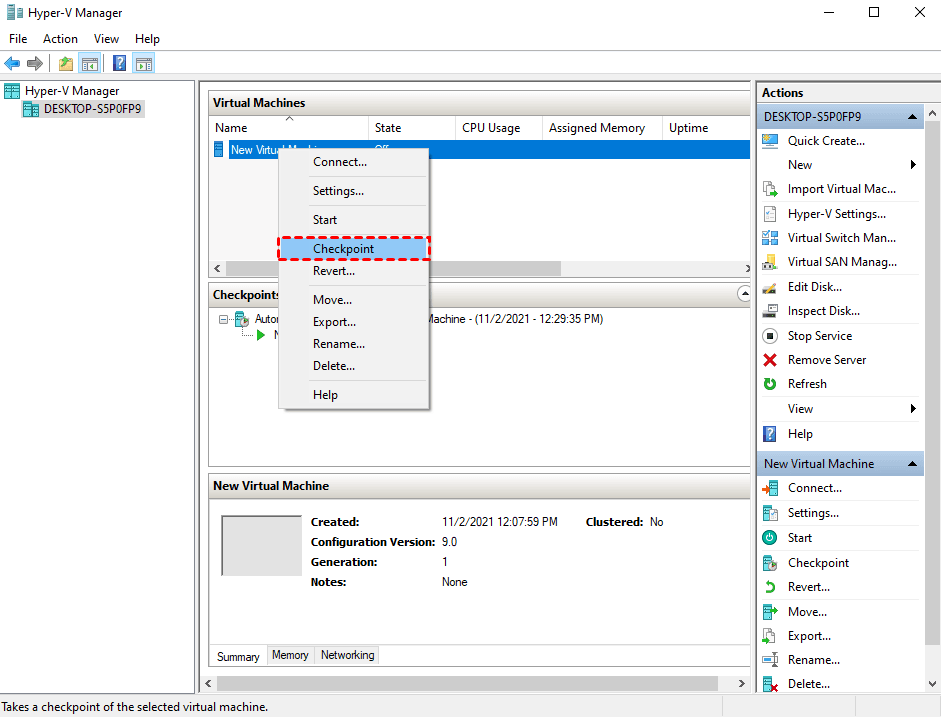
*Microsoft Hyper-V ortamlarında, anlık görüntüler aynı zamanda Windows Server 2012 R2"den itibaren kontrol noktaları olarak da adlandırılır.
Anlık görüntüler tam olarak nasıl çalışır? Bir VM anlık görüntüsü alındığında, tüm yazılabilir veriler salt okunur hale gelir. VM"i birden fazla zamana geri getirebilmek için birden çok anlık görüntü alabilirsiniz. VM anlık görüntüleri tek başına kullanılamaz, ancak üst VM diski veya anlık görüntü zincirine bağlıdır ve son anlık görüntüden bu yana yapılan değişiklikleri kaydeder.
İlk kez bir anlık görüntü oluşturduğunuzda, ilk çocuk disk, ana diskin üzerinden oluşturulur. Ardışık anlık görüntüler, zincirdeki son çocuk diskin üzerinden yeni çocuk diskler oluşturur. Anlık görüntü zinciri içinde birden fazla dal varsa ilişki değişebilir.
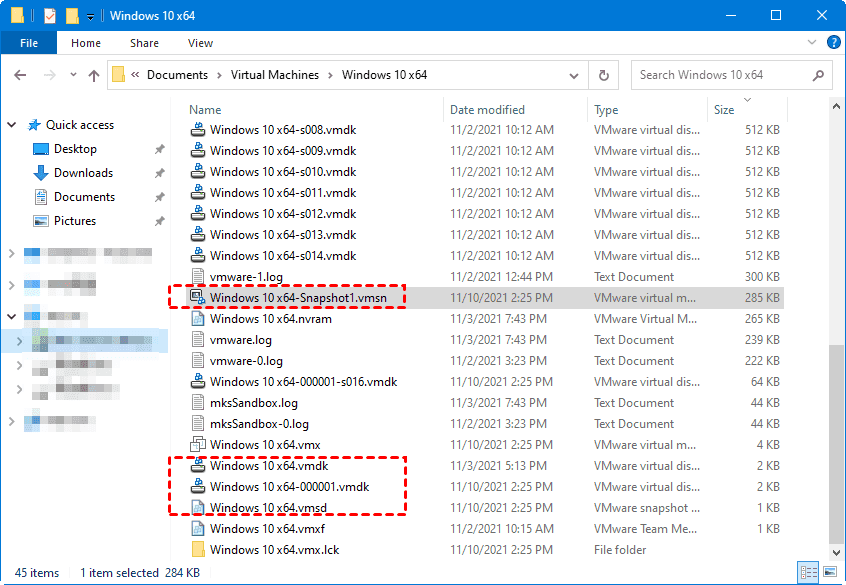
Örneğin, bir VMware anlık görüntüsü oluşturduğunuzda, aşağıdaki dosyalar oluşturulur:
.vmdk dosyası: sanal diskin ham verilerini içeren bir sanal disk dosyasıdır.
-delta.vmdk dosyası: en son anlık görüntü alındığından beri sanal makinede yapılan tüm değişiklikleri yakalayan artımlı bir disk dosyasıdır. Anlık görüntü açık olduğu sürece büyür ve değişir.
.vmsd dosyası: anlık görüntülerle ilgili bilgi ve meta verileri depolamak için merkezi bir dosyadır.
.vmsn dosyası: bir sanal makinenin mevcut yapılandırmasını ve isteğe bağlı olarak çalışan durumunu depolayan anlık görüntü durumu dosyası.
Bu dosyalar, ebeveyn diskler ile aynı depolama altyapısına yerleştirilir.
Not: Bir Hyper-V kontrol noktası oluştururken aşağıdaki dosyalar oluşturulur:
VM yedekleme, VM"nin bir kısmının veya tamamının verilerinin bağımsız bir kopyasıdır ve orijinal VM"ye bağımlı değildir. Bu nedenle VM yedeklemeleri güvenli bir şekilde dış mekânda, buluta veya diğer lokasyonlara saklanabilir. Bu, VM veri koruması için en yaygın olarak kullanılan yöntemdir.
VM yedeklemeleri, nasıl çalıştıklarına bağlı olarak iki türe ayrılabilir: görüntü tabanlı ve dosya tabanlı yedekleme.
Görüntü tabanlı yedekleme, sanal makinenin mevcut durumunu yakalayan bir görüntüdür; sanal makinenin işletim sistemi, yapılandırma dosyaları ve diskteki tüm verilerin yedeklenmesini sağlar.
File tabanlı yedeklemeler, bir ajanı konfigure ederek sanal makineyi fiziksel bir makine gibi yedekler. Kendinizin neyi yedekleyeceğini seçebilirsiniz, ancak yalnızca işletim sistemi ve uygulamaları korur, sanallaştırılmış ortamı geri yükleyemezsiniz.
Sanal makine yedekleme ve anlık görüntüleri aynı şekilde sanal makine verilerini korumak için kullanılabilir, ancak işleyişleri çok farklıdır. Birçok kullanıcı tarafından karıştırılmışlardır. Bu nedenle, bu bölümde, bir anlık görüntü ile bir yedekleme arasındaki farkları analiz edeceğim.
|
Farklılık |
VM Snapshot | VM Yedekleme |
| Veri güvenliği | Anı çalışma kopyaları, ana diske bağlıdır. Eğer ana disk silinirse, anı çalışma kopyası VM"yi geri yüklemek için yeterli değildir. | VM yedeklemeleri, orijinal VM"den bağımsızdır ve güvenli bir şekilde dış mekanlara, buluta veya diğer yerlere depolanabilir. |
| Performans etkisi | Uzun süreli saklama için uygun değildir, çünkü artımlı disk dosyası büyür ve çok alan kaplar, bu da VM performansını etkiler. | VM yedeklemeleri, VM performansını etkilemeden uzun süreli depolanabilir. |
| VM Kurtarma | VM anı çalışma kopyaları, sadece anı çalışma kopyasının alındığı zamana kadar orijinal VM"yi geri almak için kullanılabilir. | Yedeklemeler, orijinal veya farklı bir konuma tek veya çoklu yeni VM oluşturmak için kullanılabilir. Orijinal VM"ye ihtiyaç duyulmaz. |
| Oluşturma hızı | Daha hızlıdır. Yalnızca belirli bir zamandaki durumu ve verileri yakalar. | Daha yavaştır. Yedeklenen veri miktarı arttıkça, işlem süresi de uzar. |
CEVAP HAYIRDIR. Anı çalışma kopyaları VM"leri geri almak için kullanılabilir, ancak yedekleme olarak kullanılamazlar.
Yukarıda açıklandığı gibi, bir VM anı çalışma kopyası, ana diske bağımlıdır. Eğer ana disk silinirse veya sanal/fizik altyapı başarısız olursa, anı çalışma kopyası tüm VM"yi geri yüklemek için yeterli olmayacaktır. Öte yandan, VM yedeklemesi, ana diske bağlı olmayan tam bir kopyadır ve etkilenmeyecek şekilde VM"yi geri yüklemek için kullanılabilir.
Bunun yanı sıra, bir VM anlık görüntüsü alındıktan sonra, VM üzerinde yapılan tüm değişiklikler artımsal disk dosyasında depolanır. Bu nedenle, anlık görüntü boyutu çok büyük olabilir ve çok fazla disk alanı kaplayabilir, uzun süre tutulmaları VM performansını etkileyebilir. Performans cezalarından kaçınmak için anlık görüntü birleştirme işlemi yapmanız gerekecektir. Bu arada, VM yedeklemeleri orijinal VM"i etkilemeden uzun süre tutulabilir.
Bu VMware anlık görüntü dezavantajlarına göre, düzenli bir yedekleme yöntemi olarak önermiyoruz.
◆ VM anlık görüntüleri, geliştirme veya test yapmadan önce hızlı bir güvence sağlar.
Bu sayede, herhangi bir sorun oluşması durumunda hızlı bir şekilde geri dönüş noktalarına sahip olursunuz. Anlık görüntüleri uzun süre tutmanın VM performansını etkileyebileceğini unutmayın. VMware, bir zincirde sadece 2-3 anlık görüntü kullanmanızı ve tek anlık görüntülerde en fazla 72 saat kullanmanızı önermektedir.
◆ VM yedeklemesi, her durum için kapsamlı bir veri koruma önlemidir.
Dosya tabanlı yedekleme, VM üzerindeki küçük miktarda veriyi yedeklemeniz gerektiğinde uygundur, ancak görüntü tabanlı yedeklemeler felaket kurtarma için daha eksiksiz ve daha güvenlidir. Doğru bir otomatik yedekleme stratejisi uygulamak, iş sürekliliğinizi sağlama konusunda size yardımcı olur ve VM"inizi daha da güvence altına alır.
◆ Uygulamada, VM anlık görüntülerini yedeklemelerle birlikte kullanmanız önerilir.
VM anlık görüntüsü, güvensiz işlemlerden önce kısa süreli ve geçici bir geri alma önlemi olarak kullanılabilirken, VM yedeklemesi felaket kurtarma için uzun süreli ve stabil bir VM koruması olarak çalışabilir.
VM anlık görüntüleri ve yedeklemelerin ne olduklarını ve uygun kullanımlarını bildikten sonra, gerçek ihtiyaçlarınıza göre bunları oluşturabilirsiniz. Bu bölümde, örnek olarak VMware ESXi VM anlık görüntülerini oluşturma, geri yükleme ve silme adımlarını göstereceğim.
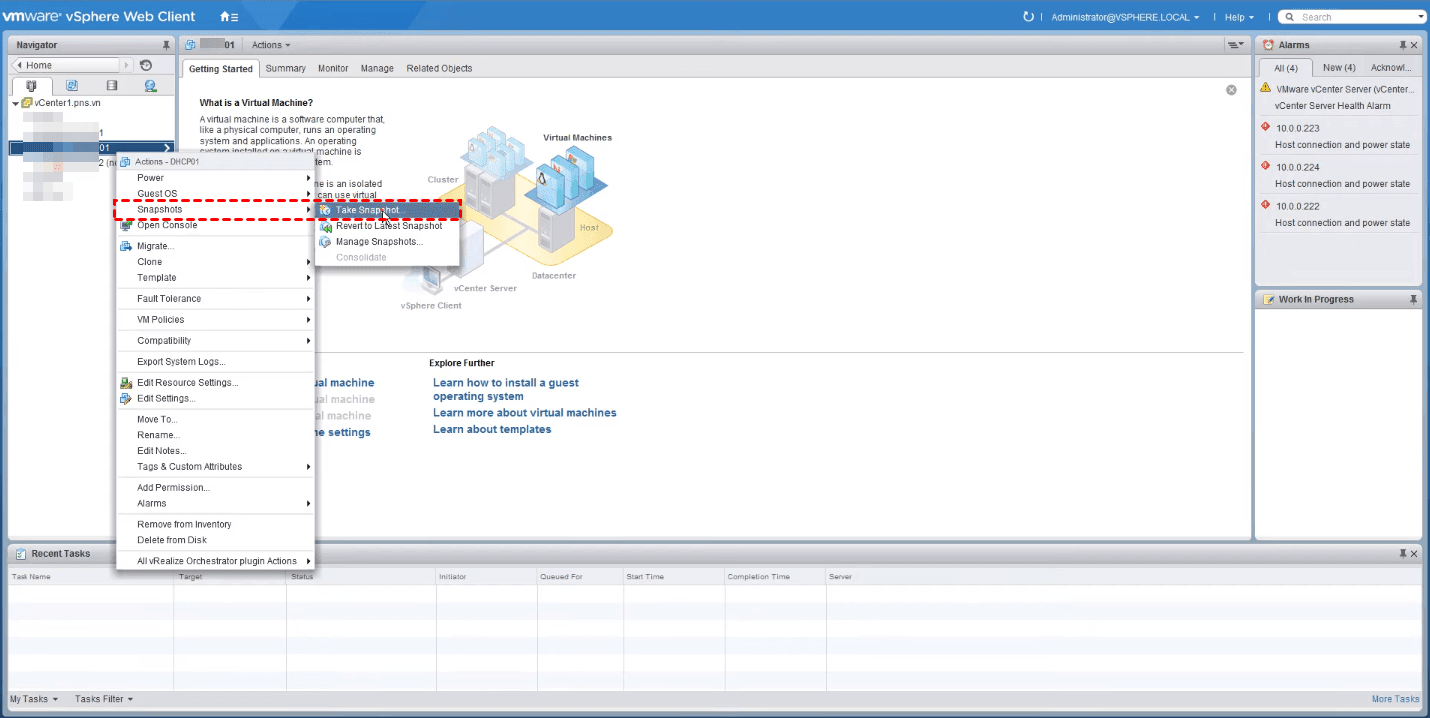
1. VMware ESXi Web Client"e erişin ve Virtual Machines bölümüne gidin. VM adına sağ tıklayın ve Snapshots > Take snapshot seçeneğini seçin.
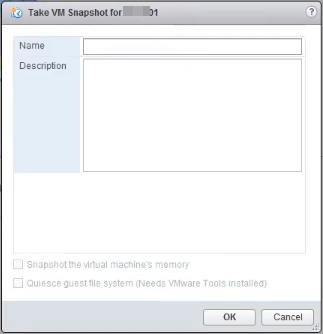
2. Bu snapshot için bir Ad ve Açıklama sağlayın. Ardından Sanal Makine’nin belleğini snapshot alın veya Güzel bir image fotoğrafı (VMware araçları yüklü olmalı) seçin.
3. Başlamak için Snapshot Al düğmesine tıklayın. İlerlemeyi Son Görevler bölümünden kontrol edebilirsiniz.
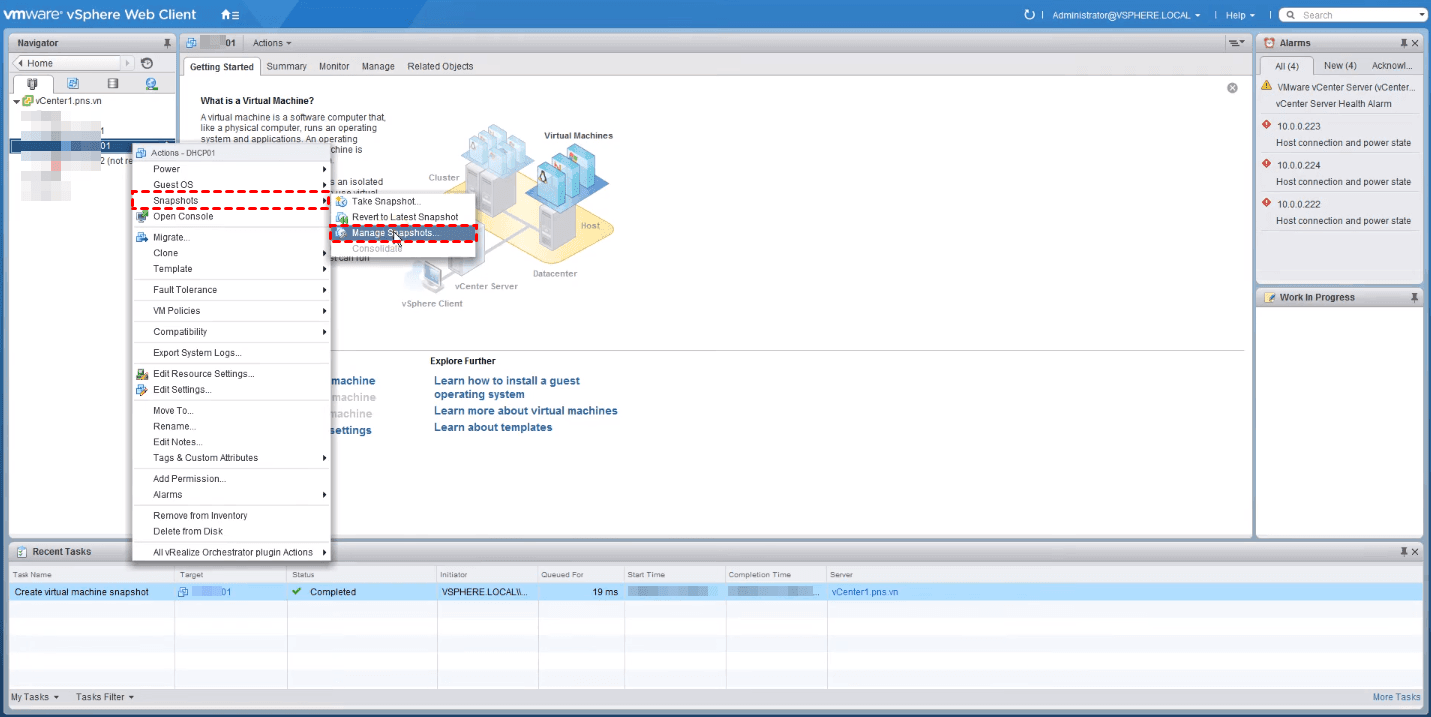
1. Sanal Makine adına sağ tıklayın ve Snapshotlar > Snapshotları yönet seçeneğini seçin.
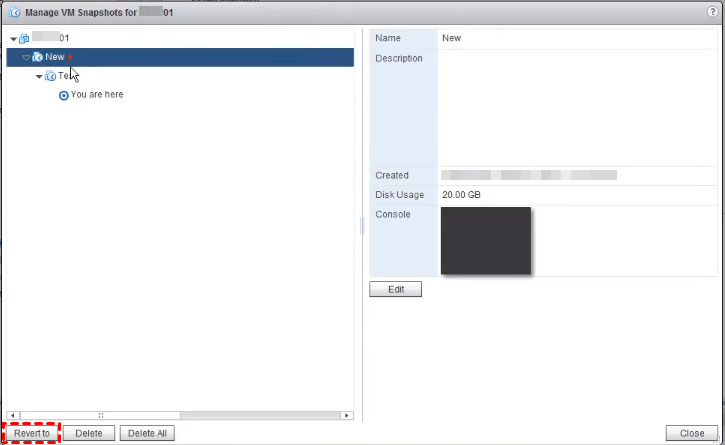
2. Hedef snapshot"ı seçin ve ardından Snapshot"ı Geri Yükle düğmesine tıklayın.
İpucu: En son snapshot"a geri yüklemek istiyorsanız, Sanal Makine adına sağ tıklayın ve Snapshot"ı Geri Yükle seçeneğini seçin.
Bir snapshot silindiğinde, VM"ye yapılan değişiklikler birleştirilir ve snapshot kaldırılır. Snapshot"u silmek istediğinizde, snapshot"tan sonra yapılan değişiklikleri korumak ve ona geri dönmemek istediğinizde her zaman snapshot"ları silmeyi unutmayın.
1. VM adına sağ tıklayın ve Snapshotlar > Snapshotları yönet seçeneğini seçin.
2. Hedef snapshot"u seçin ve Snapshot"ı sile tıklayın.
İpucu: Tüm snapshot"ları silmek istiyorsanız, Snapshot"ı sil yanındaki Tümünü sil"e tıklayabilir ve açılan uyarıda Kaldır"a tıklayabilirsiniz.
VMware"in yerleşik yedekleme yöntemlerine göre AOMEI Cyber Backup"i tercih etmek esnek ve ideal bir sanal makine yedekleme çözümü sunar.
Aşağıdaki düğmeye tıklayarak ücretsiz yazılımı indirebilirsiniz.
*Bu VM yedekleme yazılımını Windows veya Linux sistemine kurabilirsiniz.
Örnek olarak, VMware ESXi VM"lerini nasıl yedekleyip geri yükleyeceğimi göstereceğim.
Adım 1. Aygıtları Bağlayın
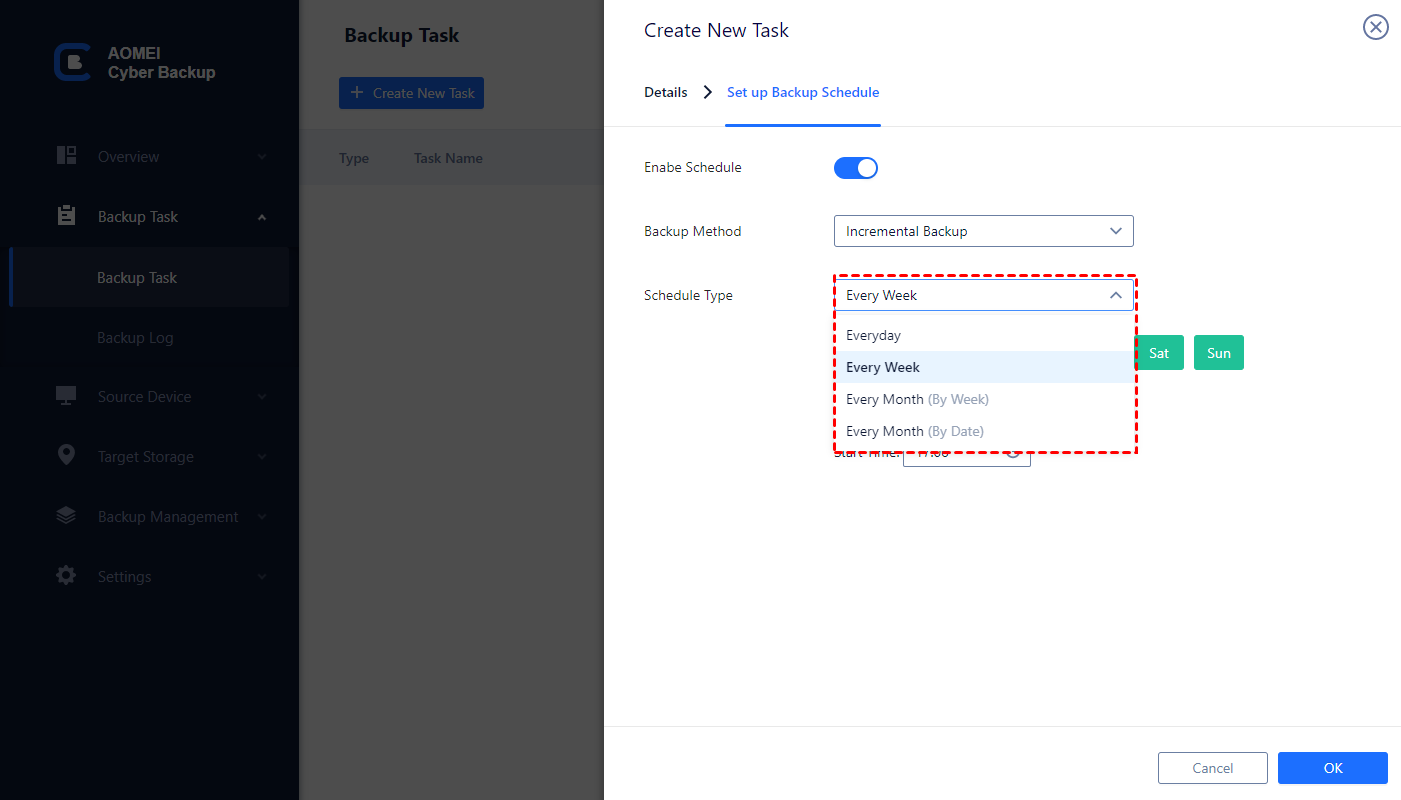
Adım 2. Yedekleme Görevleri Oluşturun
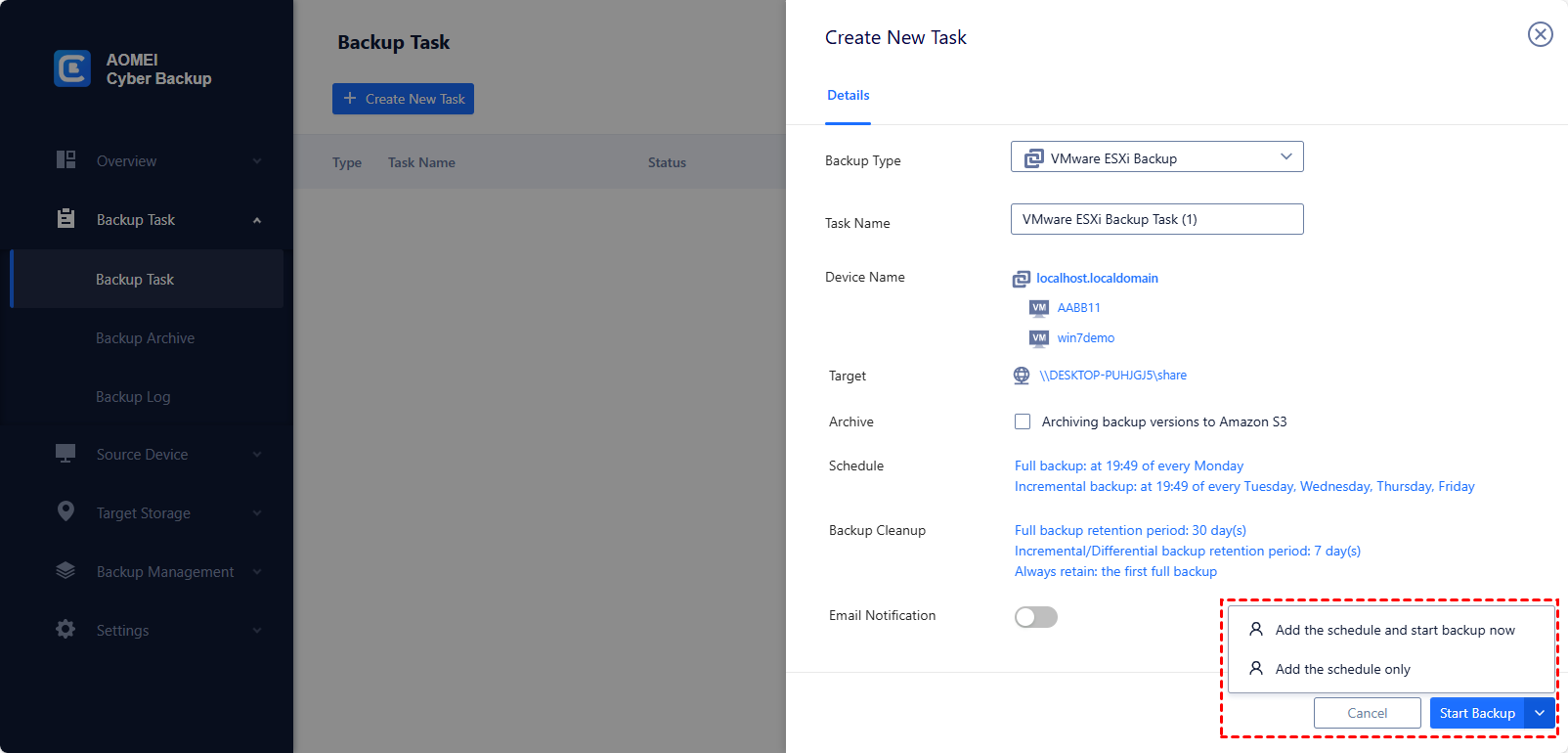
Adım 3. Sanal Makine Yedeklemesini Başlatın
Adım 4. Yedeklerden Sanal Makine Kurtarın
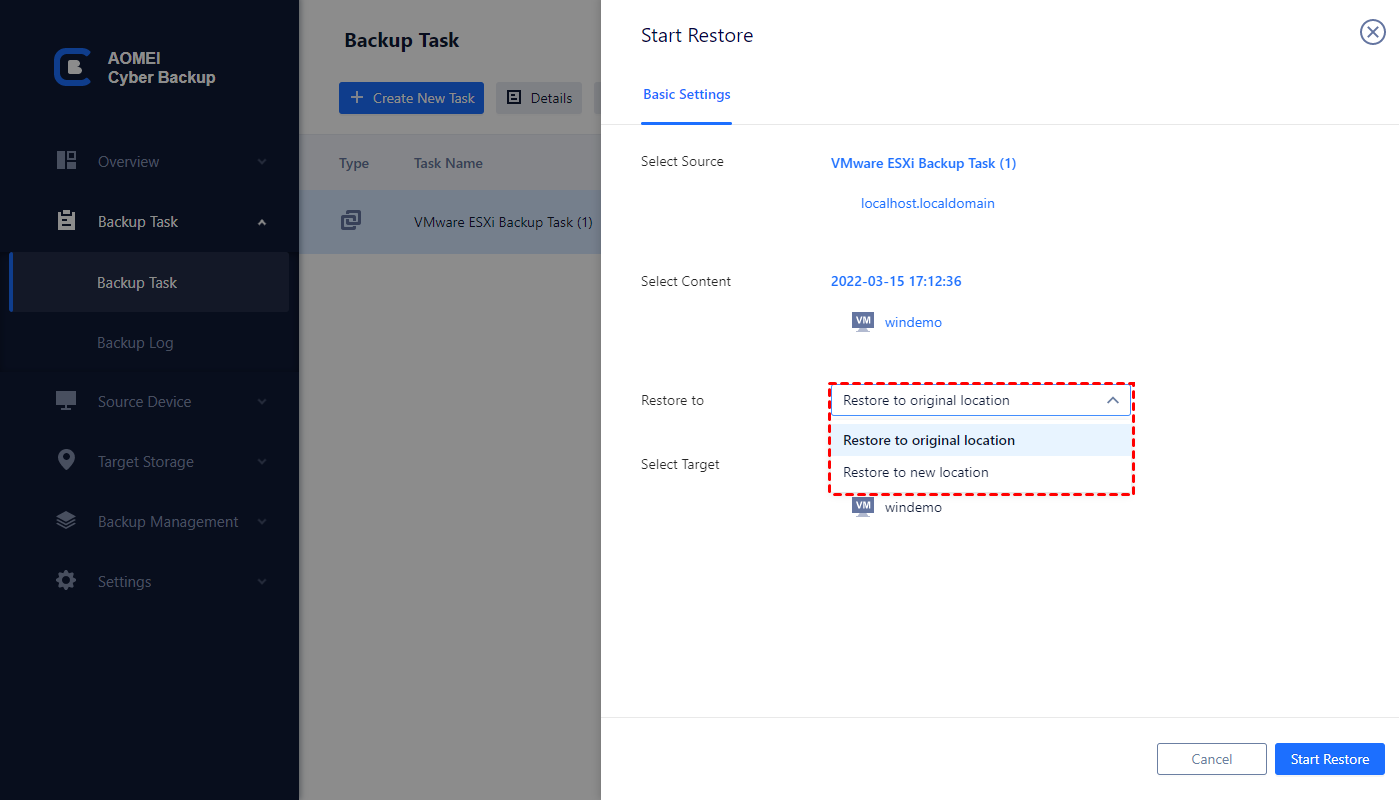
Yedekleme görevinin sol tarafında "…" > "Kurtarma" seçeneğine tıklayarak kurtarma sihirbazını açın, "İçerik Seç" seçeneğine tıklayarak bir kurtarma noktasını belirtin ve ardından "Orijinal konuma geri yükle" seçeneğini seçin. "Geri Yükle" düğmesine tıklayın.
Ücretsiz Sürüm, çoğu sanal makine yedekleme ihtiyacını karşılasa da, ayrıca Premium Sürüm satın alarak aşağıdaki avantajlardan yararlanabilirsiniz:
▶Seri VM Yedekleme: vCenter Sunucusu veya tek başına ESXi ana bilgisayar tarafından yönetilen büyük sayıda VM"yi seri olarak yedekleyin.
▶Yedekleme temizleme: Eski yedek dosyalarını otomatik olarak silmek ve depolama alanı tasarrufu sağlamak için bir tutma politikası yapılandırın.
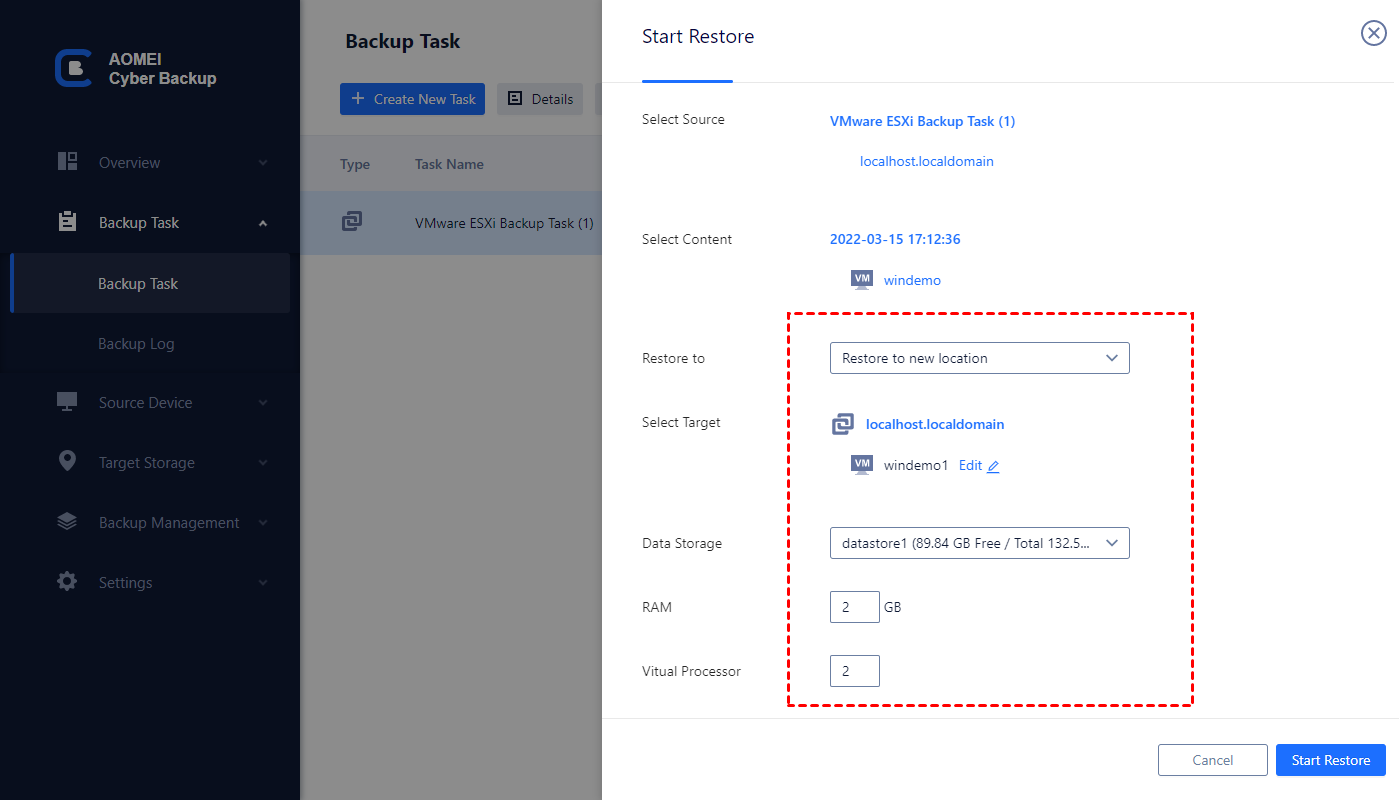
▶Yeni yere geri yükleme: Yeni bir VM oluşturun ve bunu doğrudan yedeğinizden aynı veya başka bir veri deposuna/ana bilgisayarına kaydedin, yeni VM"nin yapılandırılmasıyla uğraşmaktan kurtulun.
Sanal makinelerin başarısızlıklardan sonra geri alınabilmesi, VM anlık görüntüleri aynı zamanda veri güvenliği için de kullanılabilir. Bununla birlikte, VM yedekleri yerine geçemezler. Bu makalede VM anlık görüntüsüyle yedek arasındaki farkları karşılaştırdım, analiz ettim ve bunları nasıl düzgün kullanacağımı gösterdim. Umarım size yardımcı olabilmişimdir.
Tanıttığım temel işlemler dışında, VMWare anlık görüntüleriyle ilgili daha fazlasını keşfedebilirsiniz, örneğin, VMWare anlık görüntülerini zamanlamalı olarak ayarlayın. VM"lerinizi düzenli olarak yedeklerseniz, özgürce bunların keyfini çıkarabilirsiniz.