Windows 11/10/8/7'de SSD'yi Yeni SSD'ye Nasıl Klonlanır (Kolay ve Hızlı)
Daha büyük kapasiteli yeni bir SSD'ye SSD'yi klonlamak için en iyi yol, bütün içeriğiyle SSD'yi (Katı Hâl Sürücüsü) yeni SSD'nize klonlamaya yardımcı olan özel klonlama yazılımını kullanmaktır.
Son Güncelleme January 9, 2025
Kullanıcı durumu: Eski SSD"yi yeni SSD"ye nasıl aktarabilirim?
“İşletim sistemim sadece 2 aydır ve tüm şeylerim yüklenmiş durumda (birçok uygulama ve yapılandırma yapıldı). Eski OCZ 240GB SSD"den yeni Samsung 1TB SSD"ye her şeyi nasıl taşımalıyım? Teşekkürler!”
– Reddit.com
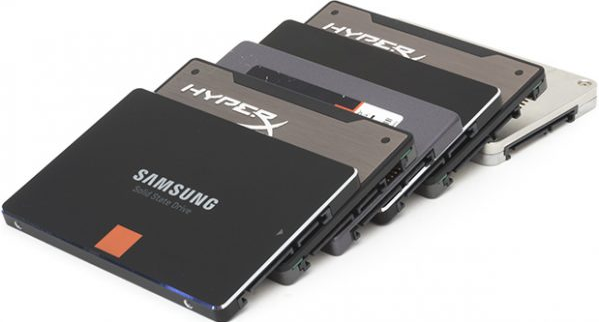
Neden bir SSD"yi başka bir SSD"ye kopyalayın?
Windows kullanıcıları arasında, HDD"den (Hard Disk Drive) SSD"ye (Solid State Drive) geçmek ve işletim sisteminden daha iyi performans almak oldukça popülerdir. Ancak SSD, HDD kadar büyük kapasite ile ünlü değildir, bu yüzden birkaç ay veya mevsim kullanımdan sonra düşük disk alanı uyarısı alma eğilimi vardır. Bu nedenle, Windows kullanıcılarının yeni bir SSD satın alıp eski SSD"nin içeriklerini yeni olanakoplandırması yaygın bir durumdur.
✨ Disk görüntüsüyle disk klonlaması arasında hangisi daha iyidir?
Bir SSD"den başka bir SSD"ye veri transferi yapmak için iki yöntem vardır: disk görüntüleme ve disk klonlama.
|
Disk görüntüleme: Bir diskin tamamen sıkıştırılmış bir dosyasını (görüntü) oluşturur ve görüntüyü başka bir diske, bir ağ konumuna veya taşınabilir bir ortama kaydeder. İhtiyaç duyulduğunda görüntüyü orijinal diske veya yeni bir diske geri yükleyebilirsiniz. |
|
Disk klonlama: Bir diskin tam bir kopyasını başka bir diske oluşturur. Sonuç olarak, iki aynı sürücü oluşur. Aracı depolama aygıtına veya geri yükleme işlemine ihtiyaç duyulmaz. |
Eski SSD"yi yedekleme ve imaj dosyasını yeni SSD"ye geri yüklemek veri aktarımı için kullanılabilir bir yöntemdir. Ancak disk klonlama kesinlikle daha direk bir yoldur, çünkü kurtarma sürecini ortadan kaldırır.
SSD"den SSD"ye klonlama için en iyi klonlama yazılımı
Klonlama kopyalama yapmakla aynı değildir. Eski SSD"den yeni bir SSD"ye her şeyi geçirmek ve başlatılabilir hale getirmek için etkili bir disk klonlama yazılımı kullanmanız gerekmektedir, çünkü Windows bu özelliği içermemektedir. Burada, basitliği ve verimliliği nedeniyle AOMEI Backupper Professional"ı öneriyorum:

-
Zekice klonlama ile daha büyük bir sürücüyü daha küçük bir sürücüye klonlayabilir, veya kaynak diskin tam bir kopyasını sektör sektör klonlayabilir.
-
“SSD Hizalaması” ile yeni SSD üzerine tüm bölümleri sığdırarak SSD performansını optimize edebilir.
-
Kullanıcı dostu bir arayüze sahip olduğundan, acemi olsanız dahi işlemlerle ilgili endişelenmeyin.
-
Hemen hemen tüm yaygın SSD marka ve modellerini destekler. Samsung/Crucial/WD SSD, SATA/M.2 NVMe SSD vb. klonlamak için kullanılabilir.
-
Windows 11, Windows 10, Windows 8/8.1, Windows 7, Windows XP ve Windows Vista"yı destekler.
Bu SSD klonlama yazılımını hemen denemek için indirin.
Güvenli önyükleme ile SSD"yi yeni bir SSD"ye nasıl klonlayabilirsiniz
Öncelikle, yeni SSD"yi bilgisayarınıza bağlayın. Aşağıdaki kılavuz, SSD"yi yeni bir SSD"ye kopyalamak için AOMEI Backupper"ı nasıl kullanacağınızı gösterecektir.
💡 Başlamadan önce:
• Yeni SSD"yi kurun. Eğer sadece bir yuva varsa, adaptör veya SSD kılıfı kullanarak bağlamayı deneyin.
• Yeni SSD"yi başlatın. SSD"nin bölüm yapısının (MBR/GPT) kaynak diske uyumlu olmasını sağlamak en iyisidir, böylece klonlama işleminden sonra başlangıç modunu değiştirmeniz gerekmez.
• Eğer hedef SSD"ye önemli dosyalar kaydettin, lütfen önce bir yedekleme yapmak için AOMEI Backupper"ı kullanın.
1. SSD klonlama yazılımında Disk Klonu seçin.
AOMEI Backupper"ı indirin ve açın. Klon tuşuna tıklayın ve Disk Klonu"nu seçin.

2. Eski SSD"ye tıklayın.
Kaynak disk olarak eski SSD"yi seçin.

3. Yeni SSD"ye tıklayın.
Hedef yolu olarak yeni SSD"yi seçin.

4. SSD performansını optimize edin ve SSD"yi yeni SSD"ye kopyalamayı başlatın.
Hedef sürücü bir SSD olduğu için "SSD Hizalaması" kutusunu işaretlemeniz şiddetle tavsiye edilir. Bu, okuma ve yazma hızını artıracak ve SSD"nin hizmet ömrünü uzatacaktır. Ardından, SSD"yi SSD"ye klonlamak için Klonlamayı Başlat düğmesine tıklayın.

5. Yeni SSD"den bilgisayarı başlatın.
Kopyalama işleminden sonra bilgisayarınızı yeni SSD"den başlatmak için, BIOS"ta önyükleme sırasını değiştirin veya eski SSD"yi manuel olarak yeni SSD ile değiştirin.
Faydalı İpuçları:
👉 Bu işlem varsayılan olarak yalnızca kullanılan kısmı kopyalar. Eski SSD"nin tüm sektörlerini kopyalamak isterseniz, "Sektör sektör kopyala" kutusunu işaretlediğinizden emin olun.
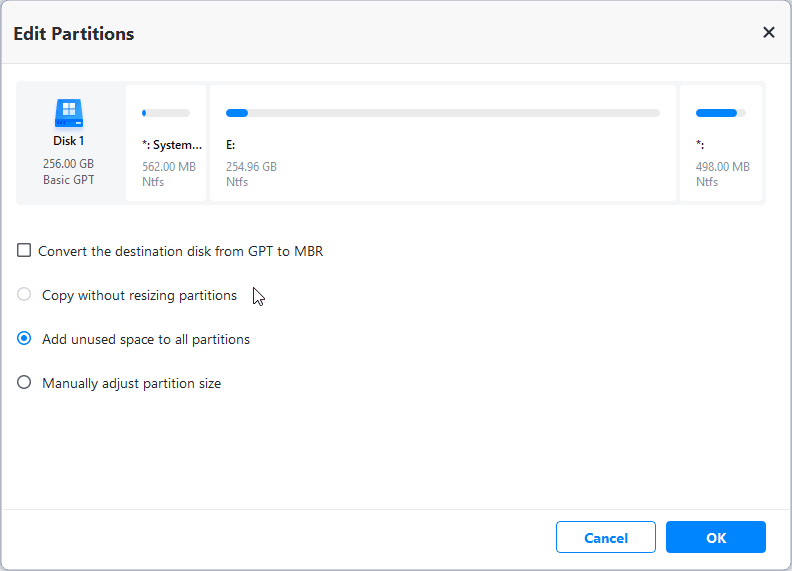
👉 "Bölümleri düzenle" üzerine tıklarsanız, aşağıdaki 4 alt seçeneği alırsınız. Bu, bölüm boyutunu ayarlamanıza ve disk türlerini dönüştürmenize yardımcı olur.
- Bölüm boyutunu değiştirmeden kopyala: Bölüm boyutunu değiştirmez.
- Boş alanı tüm bölmelere ekle: Hedef diskin boş alanını her bölmeye yeniden tahsis eder, disk boyutu için uygun.
- Bölüm boyutunu manuel olarak ayarla: İstediğiniz takdirde hedef diske atanan kullanılmayan alanı herhangi bir bölmeye genişletmenize olanak tanır.
- Hedef diski MBR (GPT) "den GPT (MBR)" ye dönüştür: Hedef diskin bölüm stili kaynak diskinden farklıysa, bölüm stilini dönüştürmenize yardımcı olur.
👉 Daha büyük bir alan elde etmek için, daha küçük SSD"yi daha büyük bir SSD"ye kopyalayabilirsiniz. Ancak en iyi performans için, NVMe SSD"ye Windows 10"u kopyalamanız önerilir, çünkü NVMe SSD daha hızlı transfer hızına sahiptir.
👉 Bu yazılım hala bir M.2 SSD kopyalama aracıdır, bu nedenle Windows 10"u bir M.2 SSD"ye taşıyabilirsiniz, M.2 SSD"yi kopyalayabilirsiniz. .M.2 SSD vs.
Özet
AOMEI Backupper ile SSD"yi yeni bir SSD"ye kolayca kopyalayabilirsiniz. İç kısmı SSD yerine HDD olanlar, boot diskiyi SSD"ye kopyalamak için de bu yazılımı kullanabilirsiniz. Kopyalama işleminden sonra, sadece hard diski değiştirin (veya önyükleme sırasını değiştirin) ve bilgisayarı klonlanan SSD"den başlatın.
Ayrıca, sistem yedeklemesi, disk yedeklemesi, dosya eşitleme gibi birçok faydalı özellik bu yazılıma dahildir. Denemekten çekinmeyin!