การติดตั้ง Windows 11 ลงใน SSD เป็นความคิดที่ดี แต่หลังจากใช้งานอย่างสม่ำเสมอ คุณอาจต้องการย้าย Windows 11 จาก SSD หนึ่งไปยังอีก SSD หนึ่งซึ่งใช้วิธีการโคลน ช่วยให้ง่ายกว่าการสำรองข้อมูลและคืนค่า (restore) ลองทำตามขั้นตอนด้านล่างเพื่อลองทำ
🌟 ข้อความสำคัญในการย้าย Windows 11 ไปยัง SSD ใหม่:
|
ขั้นตอนที่ 1. เชื่อมต่อ SSD ใหม่และเริ่มต้นใช้งาน ขั้นตอนที่ 2. สร้างภาพระบบ Windows 11 ขั้นตอนที่ 3. กู้คืนภาพระบบ Windows 11 ไปยัง SSD ใหม่ ขั้นตอนที่ 4. เริ่มต้นบูต Windows 11 จาก SSD ใหม่ |
|
|
ขั้นตอนที่ 1. เชื่อมต่อ SSD ใหม่และเปิดใช้งานเครื่องมือการโคลน ขั้นตอนที่ 2. กำหนด SSD เป้าหมายเพื่อรับการโยกย้าย ขั้นตอนที่ 3. ยืนยันการตั้งค่าและเริ่มต้นโคลน ขั้นตอนที่ 4. เริ่มต้นบูต Windows 11 จาก SSD ที่คลอน |
ฉันใช้ SSD ความจุ 256GB ซึ่งมีพื้นที่ไม่เพียงพอ และต้องการย้าย Windows 11 และโปรแกรมไปยัง SSD ที่มีขนาดใหญ่กว่าดังกล่าว ดูเหมือนซอฟต์แวร์การโคลนจะเป็นวิธีที่เหมาะสม แต่ฉันไม่แน่ใจว่าจะทำอย่างไรและทำให้ SSD เป้าหมายได้รับการจดจำในฐานะไดรฟ์ระบบ หากมีคำแนะนำอย่างไรก็ขอความกรุณาด้วยครับ
มีสองสถานการณ์ที่พบบ่อยในการโอนย้าย Windows 11 ไปยัง SSD ใหม่:
เมื่อเทียบกับการติดตั้งใหม่ของ Windows 11 บน SSD ใหม่ การโยกย้ายระบบโดยใช้เครื่องมือการโคลนดิสก์หรือวิธีการสำรองข้อมูลและกู้คืนจะทำการบันทึกข้อมูลจากดิสก์เดิมเพื่อรวมถึงการตั้งค่าส่วนตัว แอปพลิเคชัน และไฟล์ทั้งหมด ด้านล่างนี้จะอธิบายขั้นตอนที่แน่นอน
เพื่อโอนย้าย Windows 11 จาก SSD หนึ่งไปยัง SSD อื่น หรือจาก HDD ไปสู่ SSD คุณสามารถใช้โปรแกรมสำรองข้อมูลที่มีมากับระบบเพื่อสร้างรูปแบบระบบงานเต็มของ Windows 11 และคืนค่าไปยัง SSD ใหม่
แต่กระบวนการนี้อึดอัดและมีโอกาสต้องผิดพลาด คุณจำเป็นต้องสร้างการสำรองระบบและสร้างไดรฟ์เพื่อกู้คืนข้อมูล จากนั้นทำให้การกู้คืนที่เปลืองเวลาบน SSD เป้าหมาย (ดู การทำภาพระบบ Windows ไปยัง SSD)
เพื่อลดความยุ่งยากและเพิ่มอัตราสำเร็จ คุณสามารถเลือกเครื่องมือการโยกย้ายที่มีกระบวนการถ่ายโอนง่ายกว่านี้ ตัวอย่างเช่น ซอฟต์แวร์สำรองฟรี AOMEI Backupper Standard รวมถึงคุณสมบัติในการสำรองระบบและกู้คืนที่มีประสิทธิภาพและใช้งานง่าย
✔ โหมดอัจฉริยะสำรองข้อมูลเฉพาะเซคเตอร์ที่ใช้งานและช่วยคืนค่า Windows 11 ไปยังไดรฟ์เล็กกว่าได้
✔ คุณสามารถโยกย้าย Windows 11 ไปยัง SSD ที่เชื่อมต่อโดยตรง โดยไม่ต้องมีแผ่นติดตั้งหรือไดรฟ์กู้คืน
✔ นี่เป็น ซอฟต์แวร์สำหรับการคลัง SSD ที่สนับสนุนให้คุณโคลนระบบปฏิบัติการไปยัง SSD โดยตรง (รองรับโดยรุ่น Pro) โดยไม่ต้องกู้คืน
คุณสามารถดาวน์โหลดเวอร์ชันฟรีเพื่อลองใช้ได้
💬เพื่อที่จะทำให้กระบวนการดัดแปลงเป็นเรื่องง่ายยิ่งขึ้น คุณสามารถ อัพเกรดไปสู่รุ่น Pro เพื่อเพลิดเพลินกับคุณสมบัติการโคลนระบบหรือการโคลนดิสก์ ด้วยการลดขั้นตอนการกู้คืน ทำให้คุณสามารถย้าย Windows 11 โดยตรงไปยัง SSD ขนาดเล็กหรือขนาดใหญ่กว่า
การสำรองและคืนค่าระบบเป็นวิธีการทั่วไปในการโอนย้าย Windows 11/10 จากไดรฟ์หนึ่งไปยังอีกไดรฟ์หนึ่ง คุณสามารถทำตามขั้นตอนด้านล่าง:
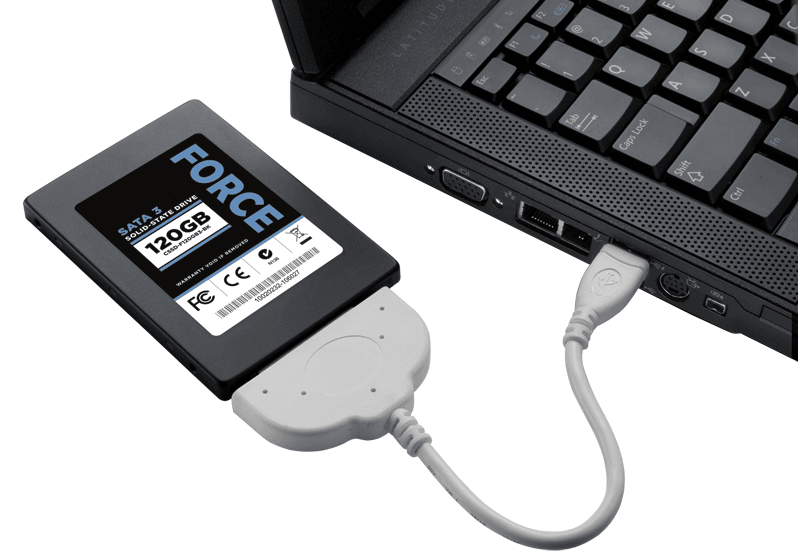
1. เชื่อมต่อ SSD ที่เป้าหมายกับเครื่องคอมพิวเตอร์ของคุณ หากเครื่องคอมพิวเตอร์ของคุณมีสล็อตมากกว่าหนึ่งแห่ง คุณสามารถติดตั้ง SSD ใหม่โดยใช้พร้อมกับ SSD เดิมได้ หรือหากไม่มีสล็อตเพิ่มเติมคุณสามารถใช้อะแดปเตอร์หรือตัวครอบ USB เพื่อเชื่อมต่อ SSD เป็นไดรฟ์ภายนอกระบบ
2. เตรียม SSD เป้าหมายให้พร้อมใช้งาน หากเป็น SSD ใหม่ คุณควรได้รับคำถามสำหรับการติดตั้งเริ่มต้นเมื่อครั้งแรกที่คุณใช้งาน ในขณะนั้นคุณสามารถเลือกสไตล์พาร์ติชันเป็น GPT (สนับสนุน Windows 11) ได้
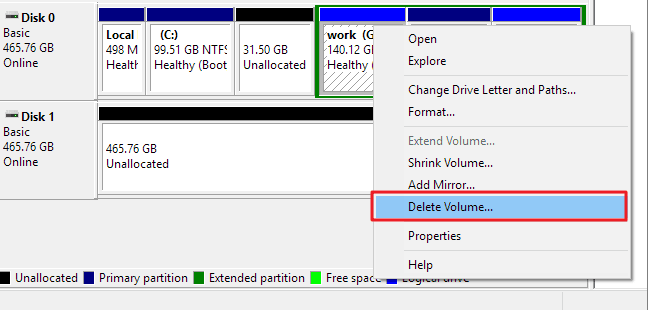
หากมีการแบ่งพาร์ติชันอยู่แล้วเป็นรูปแบบ MBR คุณต้องดำเนินการเพิ่มเติม โปรแกรม AOMEI Backupper สามารถเขียนทับสไตล์พาร์ติชันของดิสก์ต้นฉบับเพื่อเป็นดิสก์เป้าหมายที่ยังไม่ได้แบ่งพาร์ติชัน ดังนั้นคุณสามารถลบเลิกโซนหน่วยความจำทั้งหมดของ SSD เป้าหมายในการจัดการดิสก์
3. หากมีข้อมูลที่สำคัญบางส่วนอยู่บน SSD เป้าหมายของคุณ คุณสามารถใช้ฟีเจอร์ "การสำรองข้อมูลแบบไฟล์" หรือ "การสำรองข้อมูลแบบดิสก์" เพื่อสร้างสำรองข้อมูลจากนั้น เนื่องจากการทำกระบวนการเรียกคืนหรือคลอนจะเขียนทับไดรฟ์เป้าหมาย
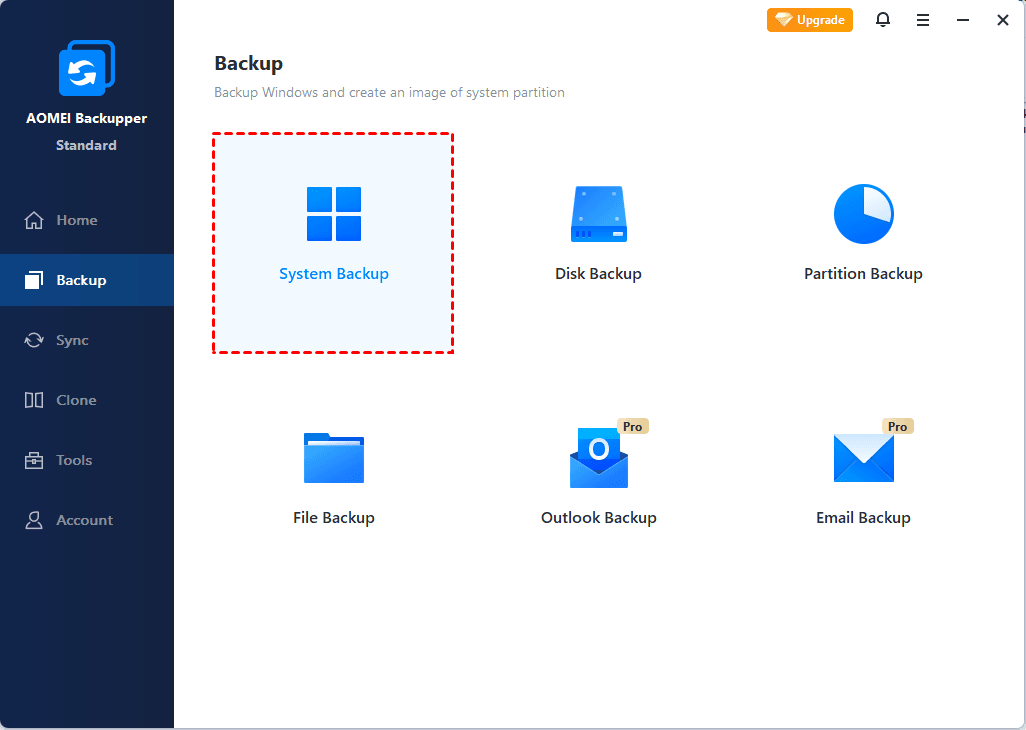
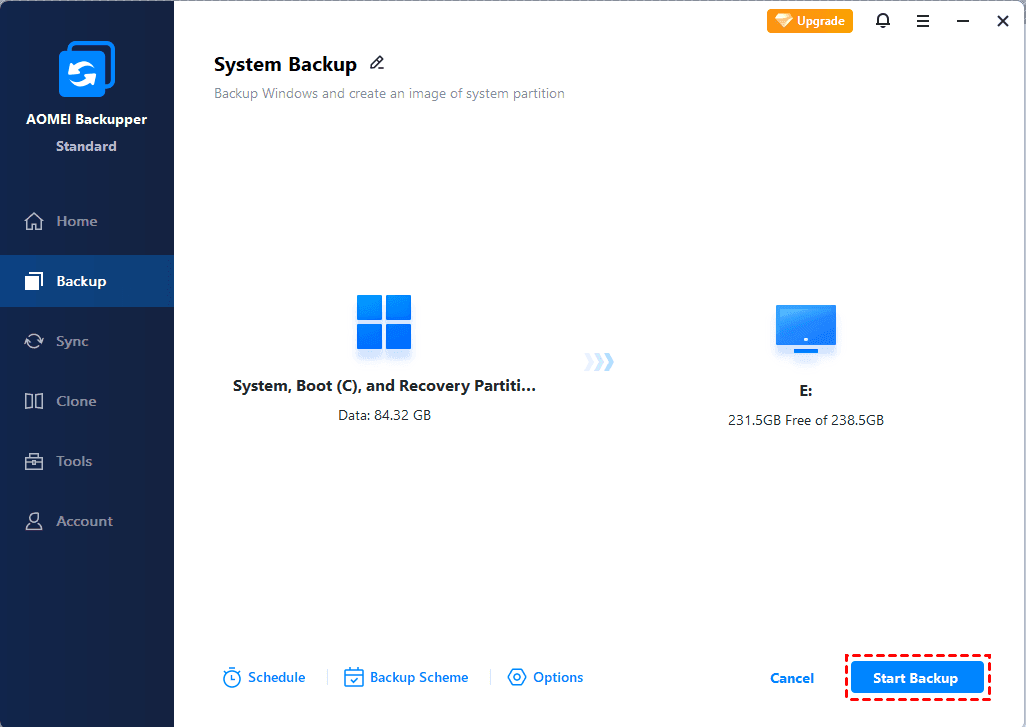
1. เปิดโปรแกรม ไปที่แท็บ การสำรองข้อมูล และคลิก การสำรองข้อมูลระบบ หากคุณต้องการสร้างรูปภาพของฮาร์ดไดรฟ์ทั้งหมดไปยัง SSD ใหม่ ให้เลือก การสำรองข้อมูลดิสก์ เพื่อสำรองข้อมูลฮาร์ดไดรฟ์
2. พาร์ติชันระบบจะถูกเลือกโดยอัตโนมัติ คุณเพียงแค่ระบุตำแหน่งปลายทางและคลิก เริ่มการสำรองข้อมูล
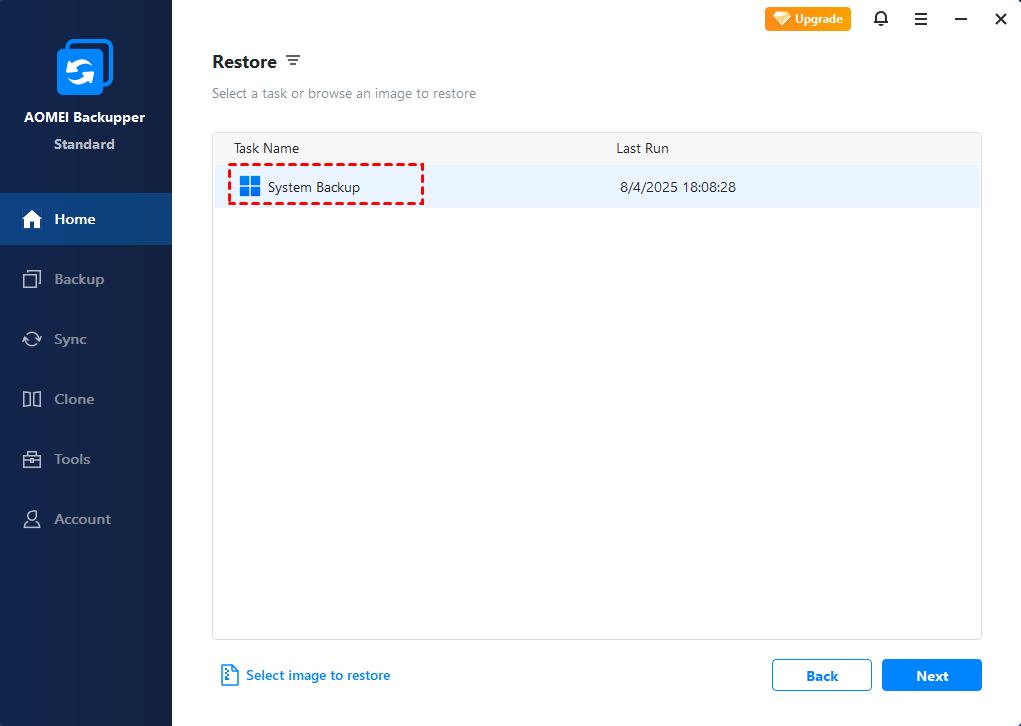
1. เพื่อโอนรูปภาพ Windows 11 ไปยัง SSD ใหม่ ให้สลับไปที่แท็บ Restore เลือก Select Task หรือ Select Image File เพื่อระบุการสำรองข้อมูลระบบที่ต้องการเรียกคืน
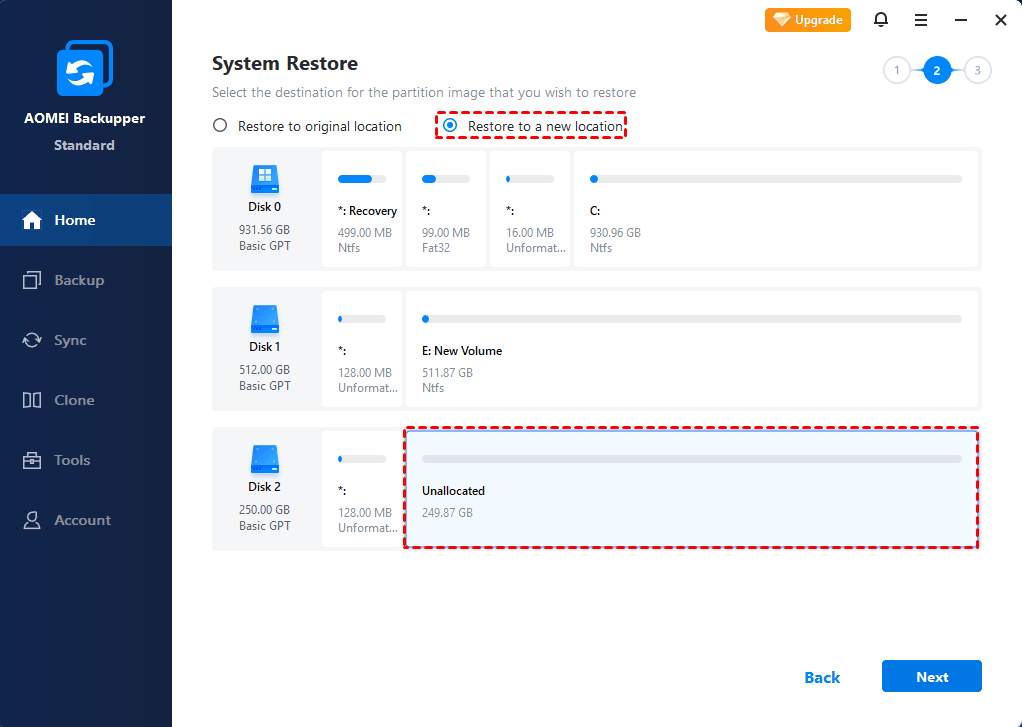
2. เลือก กู้คืนรูปภาพระบบนี้, เลือก กู้คืนระบบไปยังตำแหน่งอื่น และคลิก ถัดไป
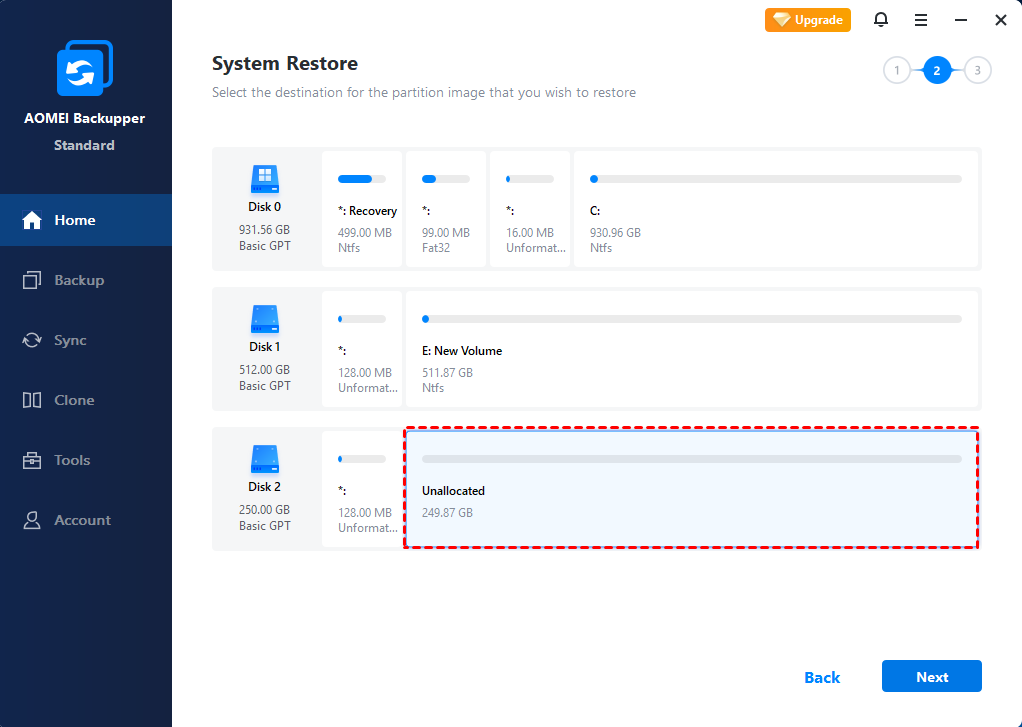
3. เลือก SSD ที่ต้องการเป็นต้นทาง เป็นตำแหน่งปลายทางและคลิก ถัดไป เพื่อดำเนินการต่อ
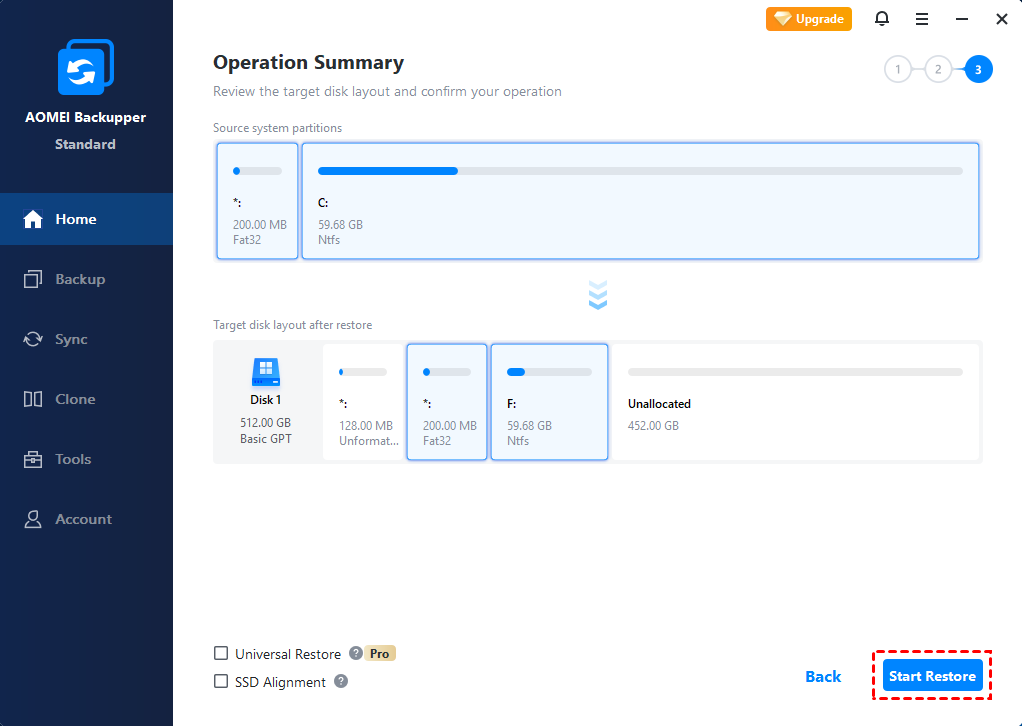
4. จากนั้นยืนยันการดำเนินการและคลิก เริ่มกู้คืน เพื่อย้าย Windows 11 ไปยัง SSD ใหม่
✍ตัวเลือกที่เป็นประโยชน์:
เมื่อการถ่ายโอนเสร็จสิ้น คุณสามารถบูต Windows 11 จาก SSD ใหม่ได้
แนะนำให้ปิดเครื่องคอมพิวเตอร์ให้สมบูรณ์แบบ และแทนที่ฮาร์ดดิสก์เก่าด้วย SSD เริ่มเครื่องคอมพิวเตอร์ใหม่และจะเริ่มระบบจาก SSD ใหม่
หากคอมพิวเตอร์ของคุณมีช่องเสริม คุณสามารถเชื่อมต่อฮาร์ดดิสก์เก่าอีกครั้งเพื่อใช้เป็นฮาร์ดดิสก์เก็บข้อมูลรอง แค่ตรวจสอบให้แน่ใจว่า SSD ใหม่เป็นตัวเลือกบูตแรกในการตั้งค่า BIOS หรือ UEFI
เมื่อเปรียบเทียบกับการสำรองข้อมูลและกู้คืน, การคลอนระบบ เป็นวิธีที่ง่ายกว่าในการย้าย Windows 11 ไปยังฮาร์ดดิสก์ใหม่ เนื่องจาก Windows ไม่มาพร้อมความสามารถในการคลอนรูปแบบ คุณต้องใช้โปรแกรมคลอนพิเศษ เช่น AOMEI Backupper Professional ในการช่วย
มันสามารถคัดลอกดิสก์ระบบและข้อมูล GPT/MBR ทั้งหมด สนับสนุนให้คุณย้ายฮาร์ดดิสก์ทั้งหมดหรือเฉพาะระบบปฏิบัติการเท่านั้น และด้วยเทคโนโลยีคิดอัจฉริยะในการคลอนรูปแบบตามเซ็กเตอร์คุณยังสามารถคลอน Windows 11 ไปยัง SSD ที่เล็กกว่าได้
เมื่อทำการเตรียมการดังกล่าวทั้งหมดเสร็จสิ้น คุณสามารถเริ่มต้นที่จะ ย้าย Windows ไปยังไดรฟ์อื่นได้
เชื่อมต่อ SSD ที่เป้าหมายซึ่งคุณต้องการย้าย Windows 11 ไปยังและเตรียมไว้สำหรับการโคลน การระวังเป็นเช่นเดียวกับที่ได้กล่าวถึงในวิธีก่อนหน้านี้
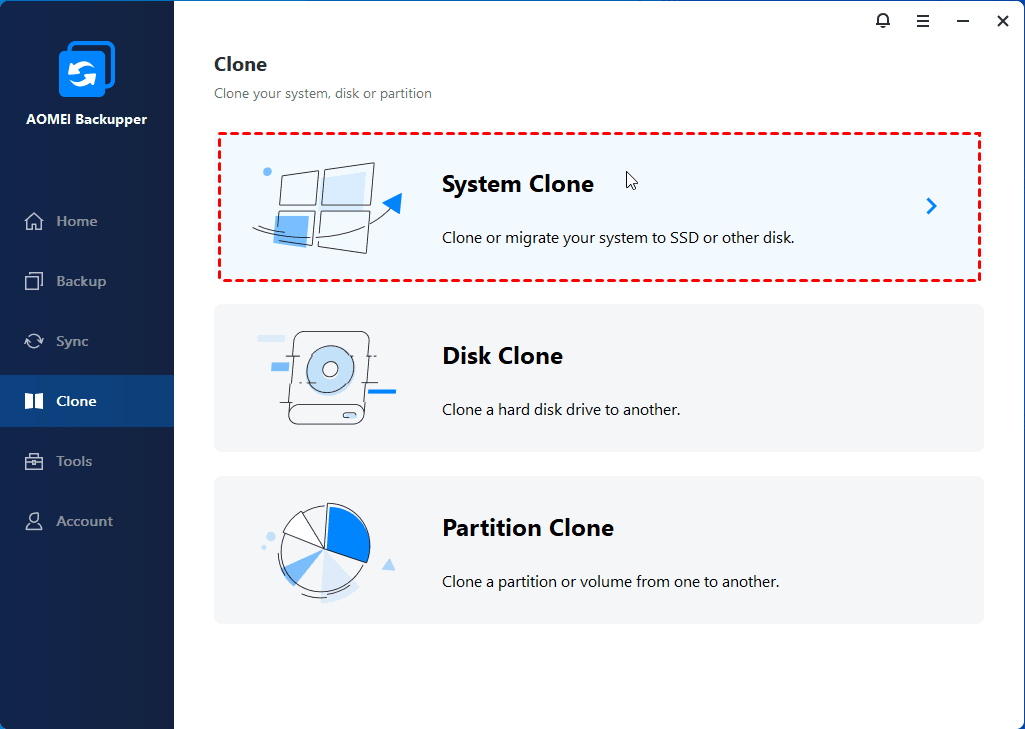
เริ่มโปรแกรม AOMEI Backupper และไปที่แท็บ Clone ที่นี่คุณสามารถพบตัวเลือกหลายอย่าง: System Clone, Disk Clone และ Partition Clone. ที่นี่ฉันจะสาธิตคุณลักษณะ System Clone เพื่อโอน OS จาก SSD หนึ่งไปยังอีก SSD หนึ่ง
✍เคล็ดลับ: หากคุณต้องการโอนดิสก์ระบบ Windows 11 ทั้งหมดเลือก Disk Clone แทน
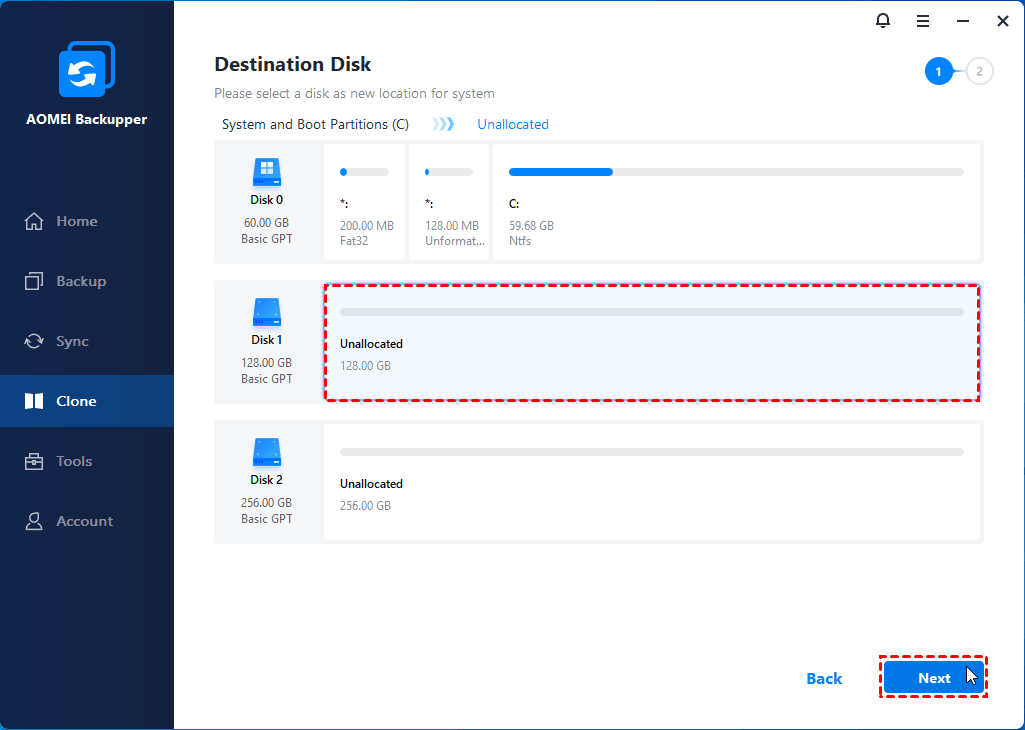
พาร์ติชันระบบถูกเลือกอัตโนมัติดังนั้นคุณเพียงแค่ระบุ ดิสก์ปลายทาง เลือก SSD ที่คุณเชื่อมต่อแล้วคลิก ถัดไป
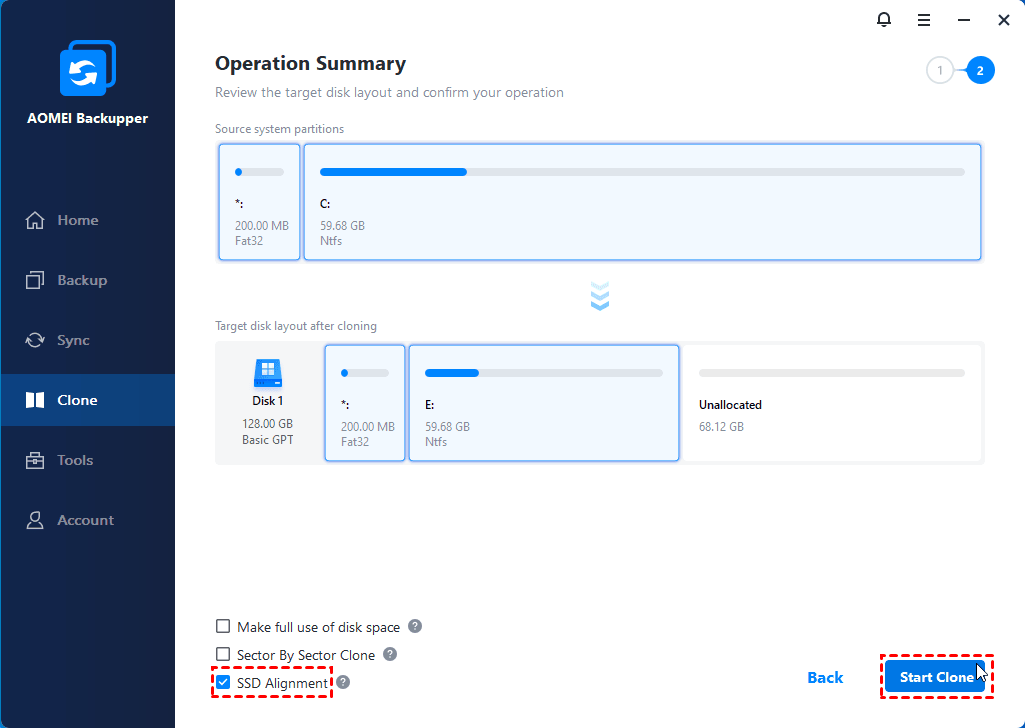
ในหน้าต่าง Operation Summary คุณสามารถทำเครื่องหมาย ระดับชิ้นส่วน (SSD Alignment) เพื่อเร่งความเร็วของ SSD เป้าหมายและยืดอายุการใช้งานของมัน จากนั้นคุณสามารถคลิก เริ่มการโคลน เพื่อทำการโคลน Windows 11 ไปยัง SSD ใหม่และรอให้เสร็จสมบูรณ์
✍ตัวเลือกที่มีประโยชน์
หลังจากที่เสร็จสิ้นการโยกย้ายระบบ คุณสามารถปิดคอมพิวเตอร์เพื่อแทนที่ SSD เดิมด้วย SSD ที่ถูกโคลน และทำการปิดเครื่องใหม่อีกครั้ง
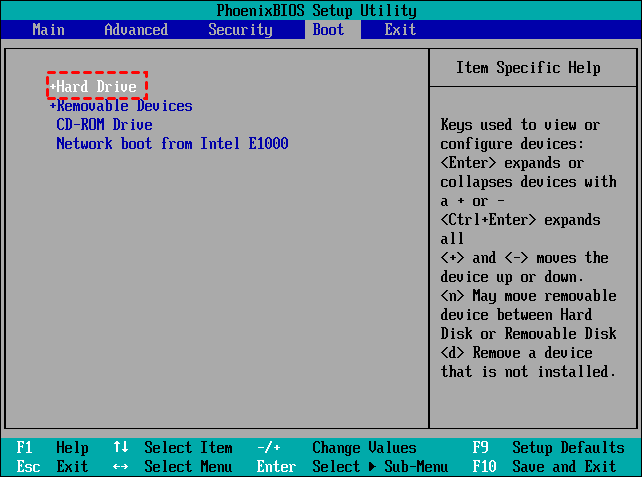
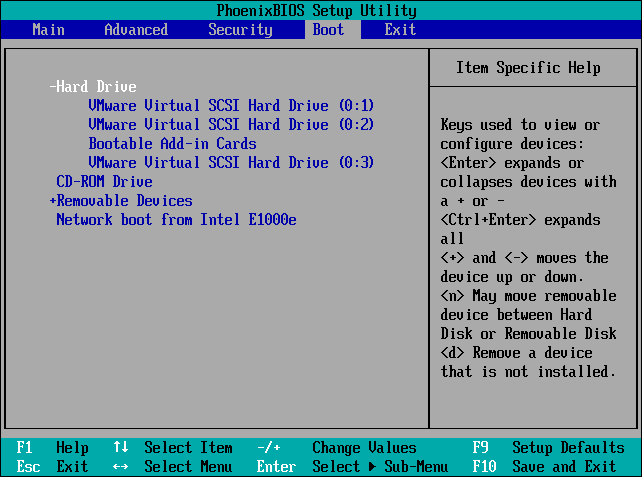
ระหว่างการเริ่มต้นระบบ กดปุ่มที่กำหนด (อาจจะเป็น F2, F10, Esc, Del ... ขึ้นอยู่กับผู้ผลิต) เพื่อเข้าสู่ BIOS และเลือก SSD ที่ถูกโคลนเป็นตัวเลือกแรก
หลังจากนั้น คุณจะสามารถเริ่มใช้งาน Windows 11 กับ SSD ใหม่ได้ หากสำเร็จแสดงว่าการโคลนสำเร็จแล้ว
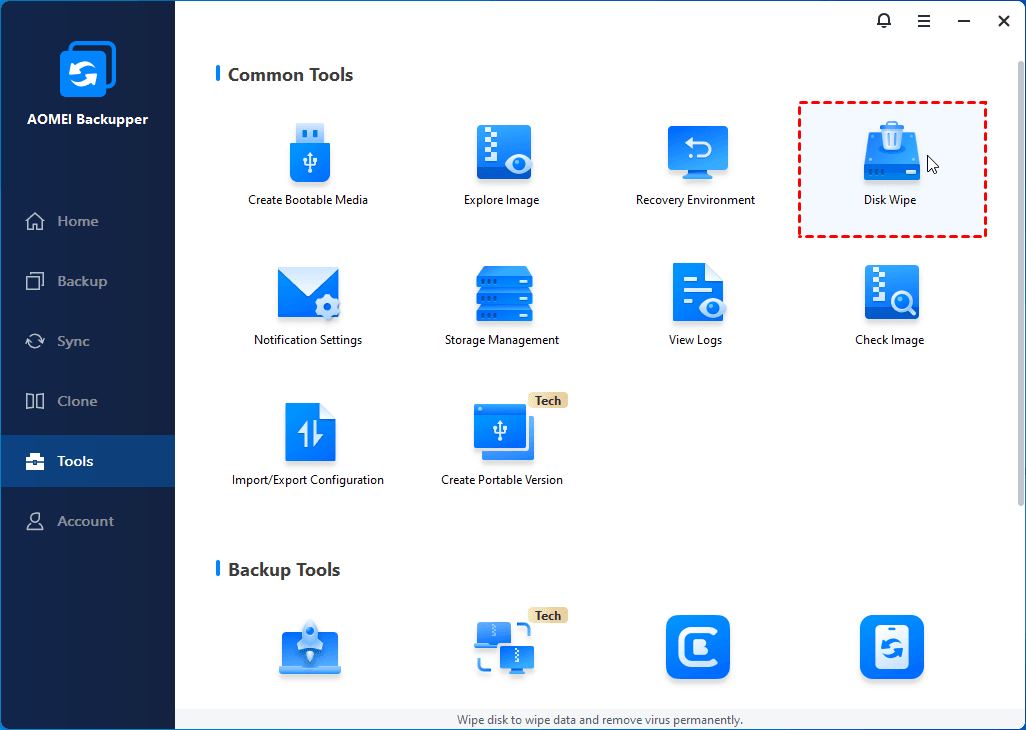
✍เคล็ดลับ: หากคุณต้องการพื้นที่จัดเก็บเพิ่มเติม คุณสามารถนำ SSD เดิมกลับมาและใช้คุณสมบัติ ล้างดิสก์ ของ AOMEI เพื่อล้างข้อมูลบนนั้น
1. ฉันสามารถโยกย้าย Windows 11 เข้าสู่ SSD ใหม่โดยไม่ต้องติดตั้งใหม่ได้หรือไม่?
ใช่ คุณสามารถโยกย้าย Windows 11 เข้าสู่ SSD ใหม่โดยไม่ต้องติดตั้งใหม่ได้ด้วยวิธีที่ 2 ที่เสนอข้างต้น - คืนค่าระบบจากภาพการสำรองข้อมูลใน SSD ใหม่หรือทำการโคลน OS เข้าสู่ SSD ใหม่โดยตรง
2. การโคลนไดรฟ์จะมีผลกระทบต่อไฟล์หรือแอปพลิเคชันของฉันหรือไม่?
ไม่หากคุณโคลนไดรฟ์ จะไม่มีผลกระทบต่อไฟล์หรือแอปพลิเคชันของคุณ ทุกอย่างจะถูกคัดลอกเหมือนเดิมในไดรฟ์เดิม รวมถึงไฟล์ทั้งหมด แอปพลิเคชัน และการตั้งค่าทั้งหมด
3. ทำอย่างไรถ้าคอมพิวเตอร์ของฉันไม่รู้จัก SSD ใหม่?
หากคอมพิวเตอร์ของคุณไม่รู้จัก SSD ใหม่ ลองดำเนินการแก้ไขปัญหาต่อไปนี้:
เมื่อคอมพิวเตอร์ของคุณต้องการพื้นที่มากขึ้นหรือมีปัญหาความเร็วการทำงาน คุณอาจต้องการโอนย้าย Windows 11 จาก SSD เดิมไปยัง SSD ใหม่เพื่อประสบประสิทธิภาพที่ดีขึ้น และการคัดลอกระบบ (หรือคัดลอกดิสก์) เป็นวิธีที่ง่ายที่สุดในการทำสิ่งนี้.
ในฐานะซอฟต์แวร์คัดลอกที่ใช้ง่าย AOMEI Backupper มีอินเตอร์เฟซที่ใช้งานง่ายเพื่อช่วยให้คุณทำการโอนย้าย Windows 11 โดยเพียงไม่กี่คลิกเท่านั้น หลังจากการคัดลอกเสร็จสิ้น คุณยังสามารถตั้งค่าการสำรองข้อมูลโดยอัตโนมัติสำหรับการป้องกันข้อมูลที่ต่อเนื่อง continuous data protectionได้