โปรแกรมคลานดิสก์ฟรีที่ดีที่สุดสำหรับ Windows 11, 10, 8, และ 7? เลื่อนลงเพื่อรับรายการ 5 อันดับแรกในรายการ
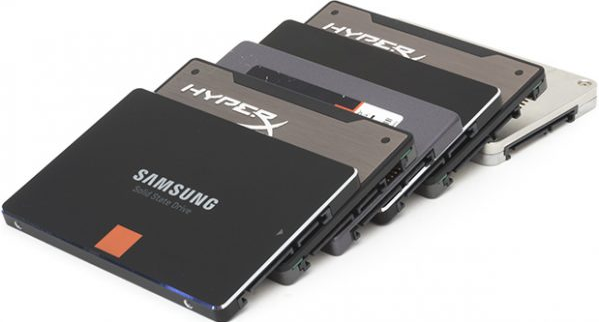
เมื่อเทียบกับฮาร์ดดิสก์แบบดั้งเดิม คุณจะได้ประสบการณ์การใช้งานที่ยอดเยี่ยมเมื่อใช้งาน Windows หรือเล่นเกมบน solid-state drives (SSDs) แล้ว ดังนั้น วิธีการเลือก SSD สำหรับคอมพิวเตอร์ของคุณคืออะไร? นี่คือรายละเอียดสามอย่างที่คุณควรพิจารณา:
หลังจากได้รับ SSD ใหม่แล้ว ขั้นตอนถัดไปคือการย้ายข้อมูลทั้งหมดจากดิสก์เก่าไปยัง SSD ไฟล์โคลนที่เชี่ยวชาญสามารถช่วยประหยัดเวลาให้คุณโดยคัดลอกทุกอย่างจากไดรฟ์เก่าไปยังไดรฟ์ใหม่ไม่ว่าจะเป็น SSD หรือ HDD
มีซอฟต์แวร์โอนย้าย SSD ฟรีหรือไม่? คำตอบคือ "ใช่" ในส่วนนี้ฉันจะแนะนำซอฟต์แวร์โคลน SSD ฟรีที่ดีที่สุด 5 ตัว - AOMEI Backupper Standard, Samsung Data Migration, Clonezilla, Macrium Reflect Free และ DiskGenius โปรดดูรายละเอียดด้านล่าง
AOMEI Backupper Standard เวอร์ชันฟรีและพัฒนาสำหรับ Windows 11/10/8.1/8/7/Vista/XP เป็นซอฟต์แวร์โคลน SSD ที่ดีที่สุดฟรี มีฟังก์ชันมากมายเพื่อการโอนย้ายข้อมูลจากดิสก์หนึ่งไปยังอีกดิสก์หนึ่ง
|
ข้อดี |
ข้อเสีย |
|
√ โคลนทั้งดิสก์หรือพาร์ติชันที่เลือกได้ √ โคลนเฉพาะเซกเตอร์ที่ใช้งานเพื่อประหยัดพื้นที่ดิสก์ √ การจัดแนวพาร์ติชัน 4K สำหรับ SSD √ รองรับ SSD ทุกแบรนด์ (Samsung, WD, Crucial, Seagate, เป็นต้น) |
× ไม่สามารถโคลนดิสก์ระบบได้ ต้องจ่ายค่าย้ายระบบ |
Samsung Data Migration เป็นเครื่องมือทำสำเนาดิสก์ที่มีจาก Samsung ซึ่งช่วยให้คุณสามารถย้ายข้อมูลทั้งหมดจากดิสก์ระบบปัจจุบันไปยัง SSD ของ Samsung ใหม่ ได้แก่ระบบปฏิบัติการ ซอฟต์แวร์แอปพลิเคชัน ข้อมูลผู้ใช้ และอื่น ๆ อย่างไรก็ตาม อย่างไรก็ตาม มันสามารถสำเนาไปยังดิสก์ SSD ของ Samsung เท่านั้น นั่นคือ คุณไม่สามารถใช้งานเครื่องมือนี้ในการย้ายข้อมูลไปยังดิสก์ SSD แบรนด์อื่น ๆ ได้
ข้อดี | ข้อเสีย |
√ ย้ายระบบปฏิบัติการ แอปพลิเคชัน และไฟล์พร้อมกัน √ สนับสนุนการยกเว้นข้อมูลเมื่อสำเนาไปยังดิสก์ที่เล็กกว่า | × สามารถสำเนาไปยังดิสก์ Samsung เท่านั้น × ไม่สามารถสำเนาดิสก์ข้อมูลได้ |
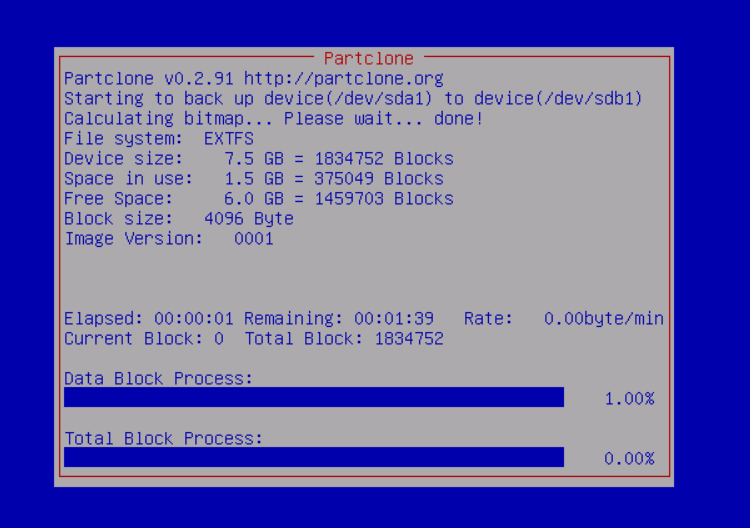
Clonezilla เป็นโปรแกรมที่ฟรีและเปิดตัวสำหรับการสำเนาแผ่นพาร์ติชันและดิสก์ มันสนับสนุนการปรับใช้ระบบ การสำรองข้อมูลแบบอิมเมจ และสำเนาไดรฟ์หนึ่ง / พาร์ติชันในระบบต่างๆ เช่น Linux, Mac OS, Windows, FreeBSD, NetBSD, OpenBSD และอื่น ๆ มีสามเวอร์ชันของ Clonezilla ที่ใช้ได้ ได้แก่ Clonezilla live, Clonezilla lite server และ Clonezilla SE (เวอร์ชันเซิร์ฟเวอร์)
ข้อดี | ข้อเสีย |
√ ทำสำเนาทั้งดิสก์หรือพาร์ติชันที่เฉพาะเจาะจง √ รองรับระบบต่างๆ | × ไม่สามารถทำสำเนาไปยังดิสก์ที่เล็กกว่าได้ × ไม่มีอินเตอร์เฟซกราฟิกที่ใช้งานง่าย |
Macrium Reflect Free เป็นซอฟต์แวร์สำรองข้อมูลและดิสก์อิมเมจที่นิยมสำหรับคอมพิวเตอร์ Windows ซึ่งช่วยให้ผู้ใช้สามารถสร้างสำเนาดิสก์ที่เหมือนกันกับฮาร์ดไดร์ฟของพวกเขาได้ทั้งระบบปฏิบัติการ โปรแกรมที่ติดตั้งและข้อมูลผู้ใช้งาน นอกจากนี้ยังช่วยให้ผู้ใช้สร้าง USB หรือ CD/DVD ที่ใช้ในการกู้คืนภาพลับที่ถูกสร้างขึ้นในคอมพิวเตอร์ใหม่หรือดิสก์ที่เปลี่ยนแปลง
ข้อดี | ข้อเสีย |
√ โคลนดิสก์โดยตรง √ ชิ้นส่วนถอดรหัสสื่อพลังงานและโคลน √ การกู้คืนดีลต่างกันอย่างรวดเร็ว (RDR) | × อินเทอร์เฟซผู้ใช้ที่ซับซ้อน ไม่เหมาะสำหรับผู้เริ่มต้น × Macrium Reflect ไม่ได้เป็นฟรี ตั้งแต่ต้นปี 2024 |
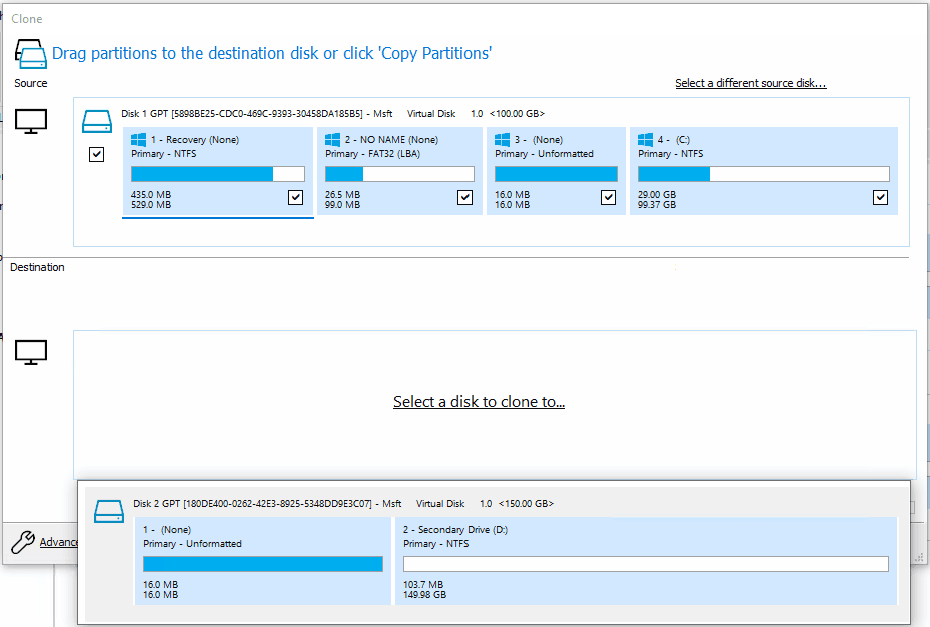
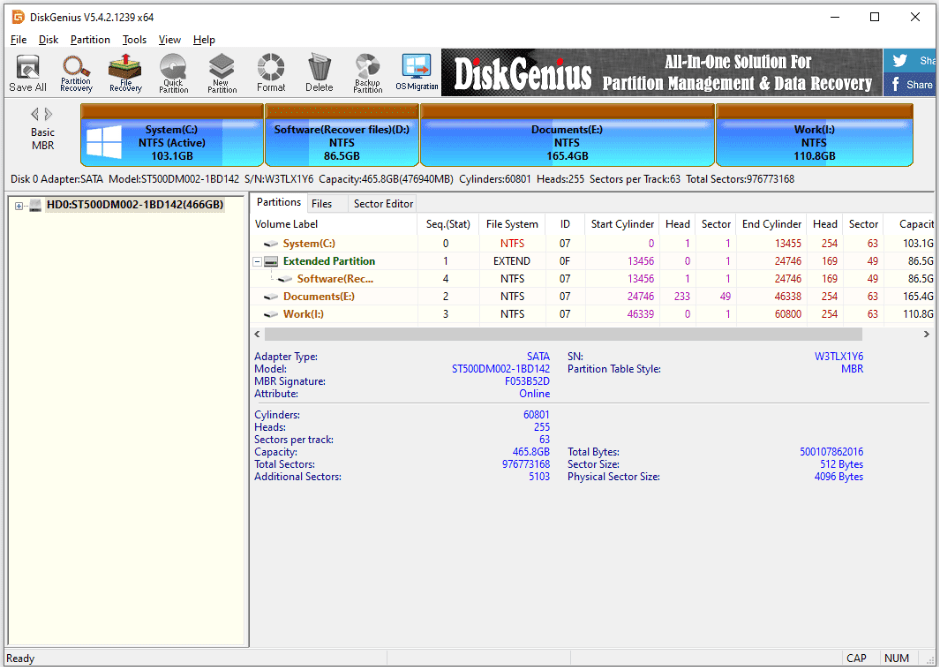
DiskGenius เป็นตัวจัดการพาร์ติชันที่เชื่อถือได้และฟรีที่มีคุณสมบัติหลากหลายเพื่อความกระชับของงานที่เกี่ยวข้องกับดิสก์ คุณสามารถใช้งานเพื่อสร้าง ปรับขนาด ทำสำเนา สำรองข้อมูลและกู้คืนพาร์ติชันและไฟล์บนคอมพิวเตอร์ที่ใช้ระบบปฏิบติ Windows
ข้อดี | ข้อเสีย |
√ รองรับระบบไฟล์หลากหลายรูปแบบ เช่น NTFS, FAT32, exFAT, และ EXT √ มีฟีเจอร์ลบข้อมูลที่ปลอดภัย ที่ให้ผู้ใช้ล้างข้อมูลที่สำคัญอย่างถาวรออกจากฮาร์ดดิสก์ได้ | × ซอฟต์แวร์อาจช้าในขณะสแกนหาไฟล์ที่สูญหายหรือถูกลบ × บางผู้ใช้รายงานว่าซอฟต์แวร์ดับหรือติดตั้งสะบัดขณะกระบวนการกู้คืนข้อมูล × ซอฟต์แวร์ไม่สามารถใช้งานได้สำหรับผู้ใช้ Mac หรือ Linux |
AOMEI Backupper สนับสนุนแบรนด์ฮาร์ดดิสก์แบบสแปรนว์ที่มีชื่อเสียงรวมถึง Samsung, SanDisk, Kingston, PNY, WD เป็นต้น และสนับสนุนการติดตั้งแบบต่างๆ เช่น SATA, IDE และ PCIe เช่นเดียวกัน ตัวอย่างเช่น คุณสามารถคลอน Windows 10 ไปยัง SSD NVMeได้ง่ายๆ ด้วยเครื่องมือนี้ ขั้นตอนการคัดลอก SSD ดังนี้
ตรวจสอบให้แน่ใจว่า SSD ใหม่ของคุณได้รับการเชื่อมต่อกับคอมพิวเตอร์อย่างถูกต้อง หากคอมพิวเตอร์ของคุณมีเพียงช่องเดียวในการบูรณาการ ให้ใช้อะแดปเตอร์ USB-to-SATA
ดิสก์เป้าหมายจะถูกเขียนทับ ซึ่งจะต้องสำรองไฟล์สำคัญออกมาก่อนแล้วค่อยดำเนินการ
ดาวน์โหลดซอฟต์แวร์การย้ายข้อมูล SSD ฟรีนี้และติดตั้ง
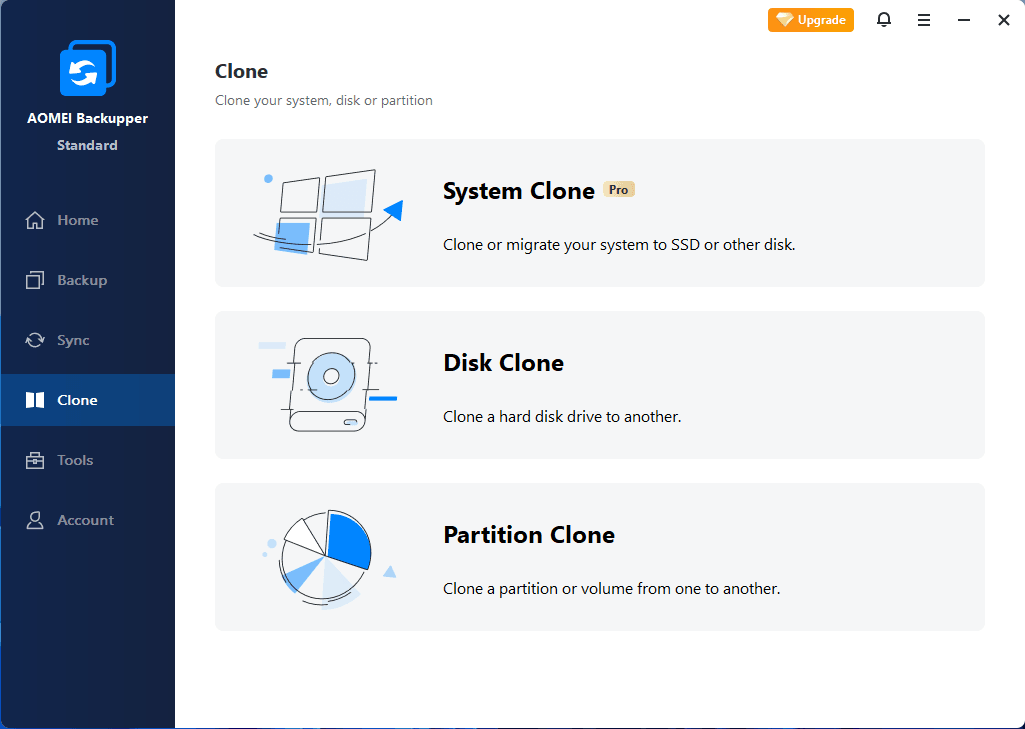
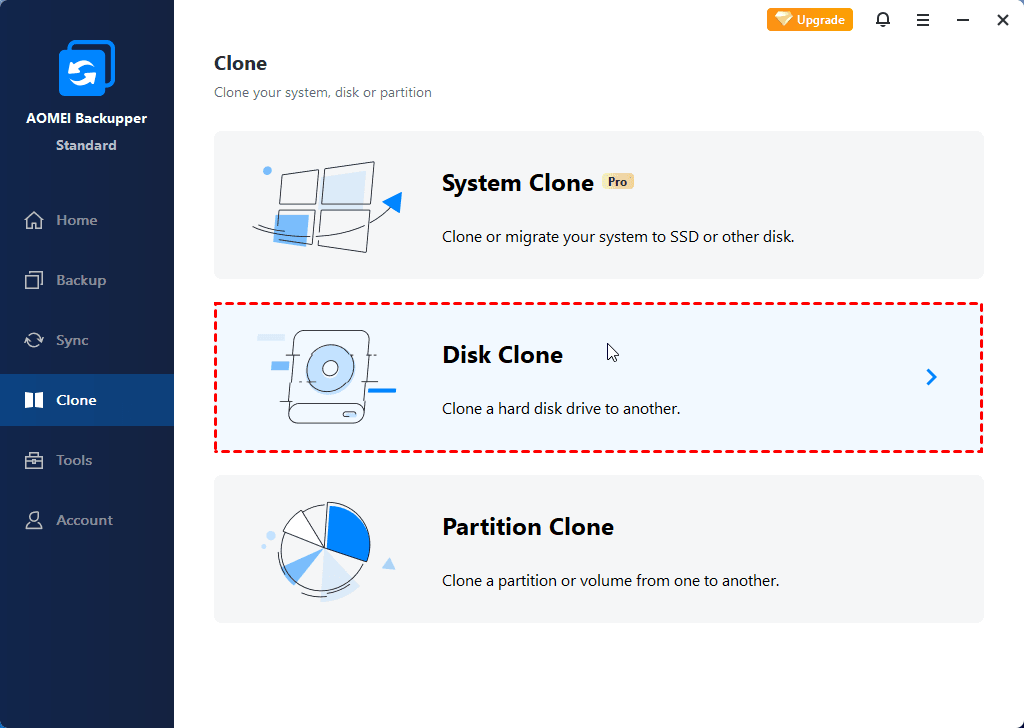
คลิกที่ปุ่ม Clone และเลือก Disk Clone ในหน้าต่างถัดไป
💡หมายเหตุ: เวอร์ชันฟรีสนับสนุนการคลอนดิสก์ที่ไม่ใช่ระบบ หากต้องการคลอนดิสก์ระบบ โปรด อัปเกรด เป็นเวอร์ชันที่สูงกว่า
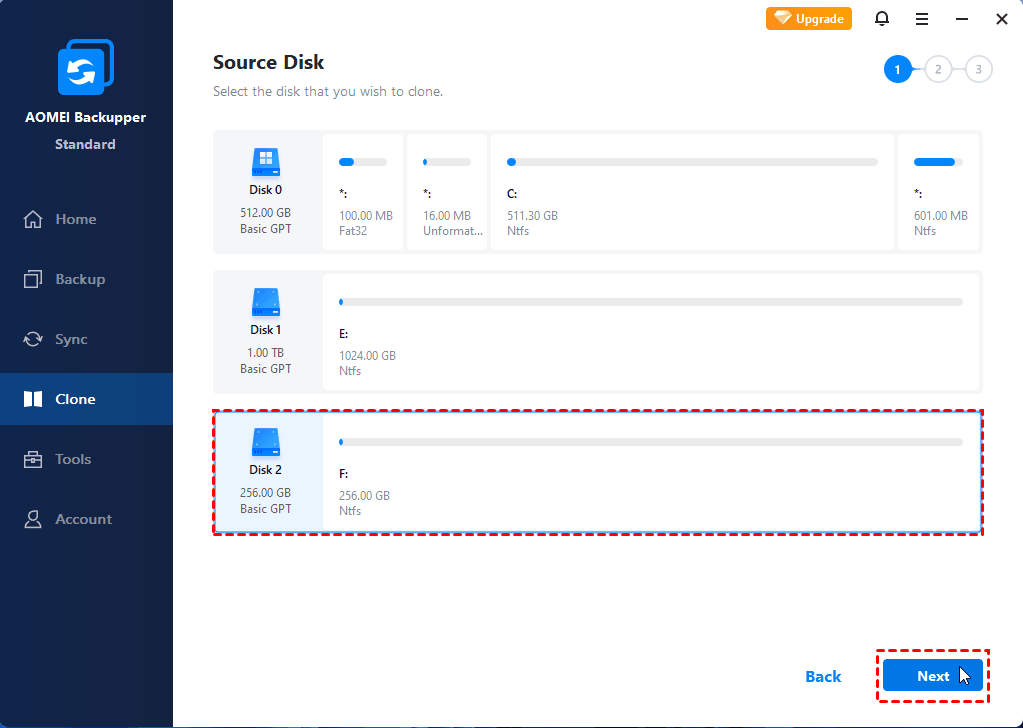
เลือกดิสก์ต้นฉบับเป็นแหล่งกำเนิดข้อมูล แล้วเลือก SSD เป็นดิสก์ปลายทาง
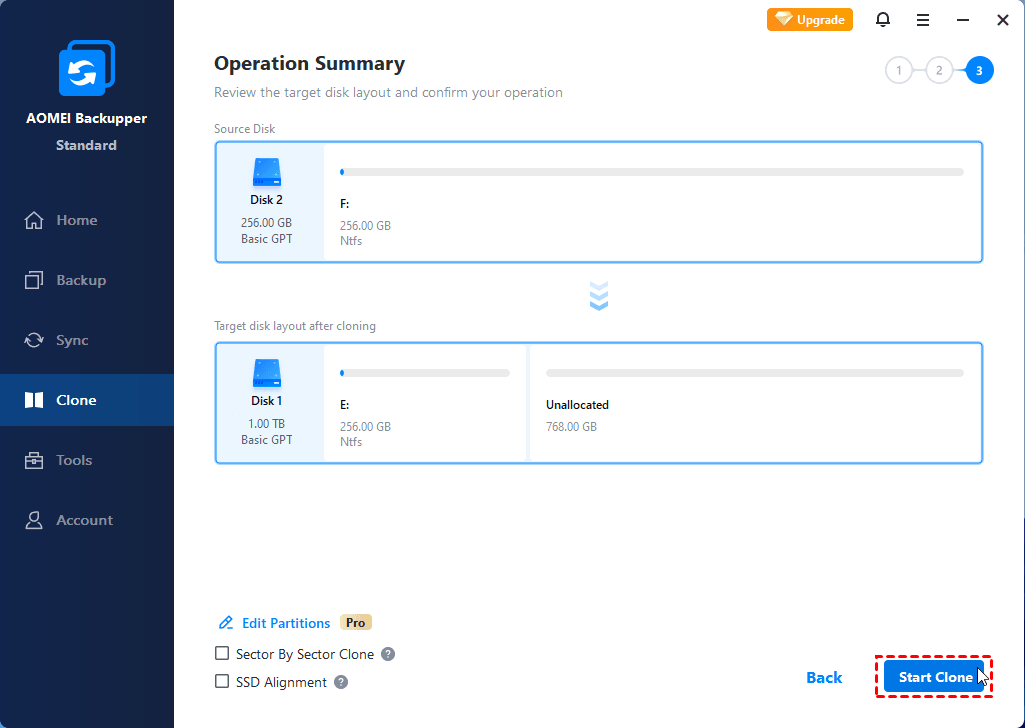
เลือกตัวเลือก SSD Alignment เพื่อเพิ่มประสิทธิภาพของ SSD ปลายทาง จากนั้นคลิกที่ Start Clone เพื่อเริ่มคลิกดิสก์ฮาร์ดดิสก์ไปยัง SSD
คลังเก็บข้อมูลเชิงเส้น- หากคุณต้องการคัดลอกทุกเซกเตอร์ (รวมถึงเซกเตอร์ที่ไม่ได้ใช้) ในฮาร์ดไดรฟ์เก่าไปยัง SSD ของคุณให้ติ๊กตัวเลือกนี้
แก้ไขพาร์ติชัน - หากคุณกำลังอัปเกรด SSD ของคุณเป็นขนาดใหญ่กว่านี้คุณสามารถใช้ "เพิ่มพื้นที่ที่ไม่ได้ใช้ในพาร์ติชันทั้งหมด" ในตัวเลือกนี้เพื่อหลีกเลี่ยงพื้นที่ที่ไม่ได้รับการจัดสรรหลังจากการคัดลอก
ตอนนี้ให้ปล่อยให้กระบวนการเสร็จสมบูรณ์ ในขณะที่คุณกำลังรอ คุณสามารถใช้ PC ได้เช่นปกตินั้น เมื่อกระบวนการเสร็จสิ้น ให้คลิกที่ เสร็จสิ้น
ปิดคอมพิวเตอร์ของคุณและถอดอุปกรณ์ภายนอกและการเชื่อมต่อทั้งหมดก่อน จากนั้น, เปิดฝาเครื่อง, ถอดฮาร์ดไดรฟ์เก่าและติดตั้ง SSD ใหม่ในที่เดิม คุณจะต้องใช้ไขคิวเสียบหน้าต่างในการดำเนินการจริง แนะนำให้ถ่ายรูปล่วงหน้าเพื่อช่วยคุณสามารถย้อนกลับการเชื่อมต่อสายได้หากคุณไม่เคยเรียนรู้เรื่องเหล่านี้
วิธีการคัดลอกดิสก์โดยตรงได้ถูกแนะนำข้างต้น ในความเป็นจริง คุณได้รับวิธีการอื่นในการย้าย Windows OS ไปยัง SSD ใหม่ผ่าน AOMEI Backupper เวอร์ชันฟรี ของอย่างละเอียด ต่อไปนี้คือคำแนะนำเบื้องต้น
ขั้นตอนที่ 1. สร้างรูปภาพการสำรองระบบ โดยใช้คุณลักษณะการสำรองข้อมูล AOMEI Backupper แนะนำให้เก็บภาพสำรองไว้บนไดรฟ์ภายนอกหรือเส้นทางเน็ตเวิร์ค หรือที่ใดก็ได้ที่คุณสามารถเข้าถึงจากสภาพแวดล้อม WinPE
ขั้นตอนที่ 2. สร้างสื่อเริ่มต้น ซึ่งเป็นแฟลชไดรฟ์ USB, โดยใช้เครื่องมือ AOMEI Backupper เช่นกัน แฟลชไดรฟ์ควรมีขนาดไม่เกินหรือใหญ่กว่า 16GB แนะนำ
ขั้นตอนที่ 3. คืนค่ารูปแบบระบบในสภาพแวดล้อม WinPE บูตคอมพิวเตอร์ของคุณด้วยสื่อที่ใช้สำหรับการบูต คุณจะเห็น AOMEI Backupper ที่โหลดมาหลังจากเข้าสู่ระบบ คลิก คืนค่าระบบ และปฏิบัติตามตัวช่วยในการสร้างเพื่อสมบูรณ์.
ซอฟต์แวร์สำหรับการทำสำเนา SSD ฟรีที่ดีที่สุดสำหรับ Windows คุณอาจเลือกเครื่องมือที่เหมาะสมตามสถานการณ์ที่คุณพบ:
AOMEI Backupper ช่วยให้คุณสามารถโอนย้ายข้อมูลไปยัง SSD ของคุณได้อย่างง่ายดาย (เช่น การทำสำเนา NVMe เพื่อใช้กับ SSD NVMe) นอกจากนี้ยังมีคุณลักษณะการสำรองข้อมูลรวมถึงการสำรองไฟล์และระบบ คุณสามารถกู้คืนเครื่อง PC ที่ไม่สามารถบูตได้โดยการสร้าง สื่อช่วย หรือโดยใช้ AOMEI PXE boot tool ที่น่าล้นหลาม.
หากคุณเป็นช่าง IT หรือต้องการใช้ซอฟต์แวร์สำเนาแบบพกพาได้ทุกที่ทุกเวลา คุณสามารถลอง AOMEI Backupper Technician หรือ Technician Plus edition เพื่อ สร้างเวอร์ชันพกพา.