 AOMEI Backupper

วิธีสำเนาแบบเหมือนกับต้นฉบับ | การกรณีตั้งฉากล่องคอนสำหรับไดรฟ์หน้าจอก่อนใน 3 ขั้นตอน
บทความนี้สำรวจกระบวนการสำเนาแบบเหมือนกับต้นฉบับ, อธิบายความท้าทายที่พบบ่อยและให้เสนอวิธีการแก้ไขทีละขั้นตอนโดยใช้เครื่องมือที่เชื่อถือได้เช่น AOMEI Backupper เสริมด้วยคำแนะนำทางเทคนิคและคำตอบสำหรับคำถามที่พบบ่อย ตรงนี้จะตอบสนองความจำเป็นในการเปลี่ยน SSD ใหม่ของคุณได้อย่างราบรื่นและไม่มีความตั้งใจ

ด้วย Rosie อัปเดตเมื่อ October 28, 2024


ระบบประมาณการฮาร์ดดิสก์ที่เป็นแบบghostไปยังSSDคืออะไร?
การก๊อสต์โคลนฮาร์ดดิสก์ไปยัง SSD เป็นกระบวนการที่เกี่ยวข้องกับการสร้างสำเนาที่เหมือนกันหรือภาพของฮาร์ดดิสก์ของคุณ รวมถึงระบบปฏิบัติการ เครื่องมือที่ติดตั้ง การตั้งค่า และไฟล์ทั้งหมด แล้วโอนส่วนที่นั่นไปยังฮาร์ดดิสก์แบบสแตนด์อาลน์ด์ใหม่ กระบวนการนี้จะทำให้ SSD ใหม่ทำงานอย่างเดิมกับฮาร์ดดิสก์เก่าของคุณ แต่มีความเร็วในการอ่าน/เขียนที่เร็วขึ้น ประสิทธิภาพที่ดีขึ้น และความทนทานที่ดีกว่า
ทำไมต้องระบบประมาณการฮาร์ดดิสก์เทียบกับ SSD หรือว่าฮาร์ดดิสก์แบบghost?
หากฮาร์ดดิสก์ของคุณมีปัญหาบ่อยครั้งหรือพื้นที่ไม่เพียงพอ การอัพเกรดเป็น SSD มีประสิทธิภาพที่ดีกว่าและมีความจุมากกว่า แต่ให้คำถามเรื่องระบบปฏิบัติการและข้อมูลส่วนบุคคลของคุณอย่างไร
แทนที่จะติดตั้ง Windows ใหม่และเริ่มต้นตั้งแต่ต้น วิธีที่ง่ายที่สุดคือการก๊อสต์โคลนฮาร์ดดิสก์ของคุณไปยัง SSD กระบวนการนี้จะโอนระบบปฏิบัติการและไฟล์โดยตรง ดังนั้นคุณสามารถใช้ประโยชน์จาก SSD ที่มีความเร็วสูงและประสิทธิภาพที่ดีขึ้นได้ โดยยังเก็บรักษาทุกอย่างไว้ตามที่เดิม
👉 คุณสามารถใช้ Norton Ghost ในการโคลนฮาร์ดดิสก์ไปยัง SSD ได้หรือไม่?
👉 ซอฟต์แวร์การโคลนแบบghostที่ดีที่สุดสำหรับเครื่องพีซี Windows 11/10/8/7
👉 ขั้นตอน | วิธีการโคลนฮาร์ดดิสก์ไปยัง SSD อย่างง่าย🔥
คุณสามารถใช้ Norton Ghost ในการโคลนฮาร์ดดิสก์ไปยัง SSD ได้หรือไม่?
คำว่า "Ghost" ที่นี่มาจากเครื่องมือการโคลนและการสำรองข้อมูลชื่อ Norton Ghost ซึ่งมีตัวเลือกรวมถึงทางเลือก จากพาร์ติชันไปยังพาร์ติชัน จากดิสก์ไปยังดิสก์ จากพาร์ติชันไปยังอิมเมจ และจากดิสก์ไปยังอิมเมจ ก็คือคุณสามารถโคลนฮาร์ดดิสก์ไปยัง SSD หรือสร้างภาพดิสก์และกู้คืนไปยังดิสก์อื่นๆ ได้
โปรแกรม Norton Ghost เคยได้รับความนิยมมากถึงจุดนี้ ที่วันนี้ยังมีผู้คนอ้างอิงการโคลนฮาร์ดดิสก์หรือการสร้างภาพดิสก์ว่า "ghost" ดิสก์เป็นดิสก์ เสียอย่างไรก็ตาม โชคร้ายที่จุดนี้ ถูกระงับใช้งานในปี 2013 เพราะไม่สามารถทำงานร่วมกับสมัยได้ อย่างไรก็ตามคุณยังสามารถดาวน์โหลด Norton Ghost 15 จากอินเทอร์เน็ตได้ (มีการให้บริการทดลองใช้ฟรี 30 วัน) แต่อาจไม่เข้ากันได้ดีกับระบบปฏิบัติการและอุปกรณ์ล่าสุด หากคุณยอมรับได้ นี่คือวิธีการใช้ Norton Ghost
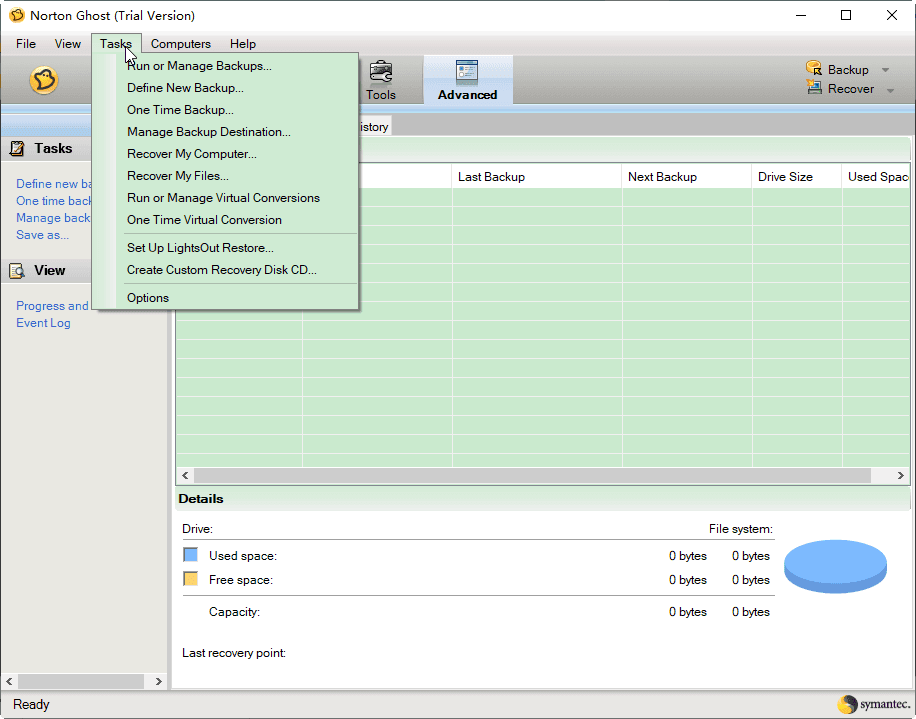
แต่สำหรับผู้ใช้ที่ต้องการแนวทางที่มีประสิทธิภาพและทันสมัย ซอฟต์แวร์ต่อไปนี้จะเป็นทางเลือกที่ดีกว่า
ซอฟต์แวร์การโคลนแบบghostที่ดีที่สุดสำหรับเครื่องพีซี Windows 11/10/8/7
หากคุณต้องการ ghost hard drive เพื่อใช้เป็นการสำรองข้อมูลเพียงอย่างเดียว คุณสามารถใช้โปรแกรมสำรองข้อมูลที่ได้รับมาตรฐานหรือของสาย 3rd party ได้ แต่ในการ ghost hard drive เพื่อไปยัง SSD หรือ HDD อื่น วิธีที่มีประสิทธิภาพที่สุดคือการใช้ โปรแกรมสำหรับโคลนแผ่น.
ในทางเลือกที่มีมากมายนี้ AOMEI Backupper Professional เป็นตัวเลือกที่ยอดเยี่ยมเนื่องจากความเข้ากันได้และความพึงพอใจในการใช้งาน โดยมีความสามารถดังต่อไปนี้ในการช่วยให้คุณ ghost disk to disk.
✍มันทำงานบน Windows 11/10/8/7/XP/Vista เพื่อโอนย้ายข้อมูลระหว่าง HDDs และ SSDs ของแบรนด์ใดก็ได้.
✍คุณสามารถ เลือกทั้งแผ่นตัวสมบูรณ์ หรือ พาร์ติชันที่เลือกได้ ในการ ghost นั่นเป็นทางเลือกที่เป็นไปได้เช่นกัน สามารถโคลนเฉพาะระบบปฏิบัติการเท่านั้น.
✍ในกรณีส่วนใหญ่ ดิสก์ปลายทางอาจไม่ใหญ่เท่ากับดิสก์ต้นทาง และสิ่งนี้ไม่เป็นไรเพราะ AOMEI Backupper คัดลอกเฉพาะเซกเตอร์ที่ใช้ เป็นค่าปริยาย ซึ่งช่วยให้คุณสามารถ โคลนดิสก์ใหญ่ไปยัง SSD เล็กๆ. คุณสามารถคัดลอก hard drive เบิทต่อเบิทได้ด้วยตัวเลือก sector-by-sector clone mode.
✍สำหรับสำรองรูปภาพ โปรแกรมนี้รองรับ การสำรองรูปไฟล์, การสำรองรายการตั้งค่าการพาร์ติชัน, การสำรองระบบ, และ การสำรองระบบดิสก์. นอกจากนี้คุณยังสามารถ ตั้งค่าการสำรองข้อมูลอัตโนมัติ เพื่อสำรองข้อมูลอย่างสม่ำเสมอตามรอบการทำงาน รายวัน, รายสัปดาห์, รายเดือน เป็นต้น.
ขั้นตอน | วิธี ghost hard drive to SSD อย่างง่ายดาย
ก่อนที่จะทำการ ghosting ดิสก์แข็ง โปรดเตรียมข้อมูลต่อไปนี้:
💻 ดาวน์โหลดและติดตั้งโปรแกรมสำหรับ ghost clone ที่ดีที่สุด. สำหรับผู้ใช้เซิร์ฟเวอร์ โปรดลองใช้ AOMEI Backupper Server.
*คุณสมบัติการโคลนในการทดลองใช้ฟรีสามารถสาธิตได้เพียงแค่ครั้งเดียว โปรด อัปเกรด เพื่อความสมบูรณ์.
💾 ติดตั้ง SSD ไว้ในขณะเดียวกับ hard drive ของคุณ: หากมีสล็อตเดียวบนแล็ปท็อปของคุณให้ใช้ตัวแปลง SATA-to-USB หรือฝาครอบ SSD เพื่อเชื่อมต่อแทน ตรวจสอบให้แน่ใจว่า SSD สามารถตรวจพบได้ตามปกติ.
📑โน๊ต: AOMEI Backupper สนับสนุนการคลานลำดับไดรฟ์ข้อมูลและไดรฟ์ระบบทุกรุ่นและรูปแบบพาร์ติชัน ทำให้คุณสามารถโคลน MBR เป็น MBR / MBR เป็น GPT หรือ GPT เป็น GPT / GPT เป็น MBR ได้โดยตรง แต่คุณต้องยังคงแน่ใจว่ารูปแบบพาร์ติชันของดิสก์เป้าหมายเข้ากันได้กับโหมดบูตของคุณ (MBR สำหรับไบออสแบบเก่าและ GPT สำหรับ UEFI)
วิธีโคลน HDD ไป SSD:
1. เปิดโปรแกรม ไปที่แท็บ Clone และเลือก Disk Clone หากคุณต้องการโคลนระบบปฏิบัติการเท่านั้นให้เลือก System Clone

2. เลือกตัวแปรุ่มแหล่งและคลิก ถัดไป จากนั้นระบุ SSD เป้าหมายและคลิก ถัดไป เพื่อดำเนินการต่อ

3. ทำเครื่องหมาย SSD Alignment เพื่อเร่งความเร็วในการอ่านและเขียนของ SSD เป้าหมาย และคลิก เริ่มต้นโคลน เพื่อดำเนินการโคลนลำดับไดรฟ์แข็ง

คุณลักษณะการคลานดิสก์เพิ่มเติม:
✔ คลาโนดิสก์โดยเซคเตอร์ (Sector-by-Sector Clone): สร้างสำเนาที่เสมือนกันของฮาร์ดไดร์ฟของคุณทั้งหมด รวมถึงเซคเตอร์ทั้งหมด - ไม่ว่าจะเป็นเซคเตอร์ที่ใช้แล้ว ไม่ได้ใช้ หรือมีเซคเตอร์ที่เสีย นี่เป็นที่เหมาะสำหรับการคลานให้กับไดร์ฟที่มีขนาดเท่าเดิมหรือใหญ่กว่า
✔ การปรับแต่งพาร์ติชัน: คลาโนและปรับขนาดฮาร์ดไดร์ภายในการคลาน เพื่อให้ใช้พื้นที่เต็มที่บนไดรฟ์เป้าหมายที่ใหญ่กว่า นอกจากนี้ยังช่วยให้คุณสามารถแปลงระหว่างสไตล์พาร์ติชันที่แตกต่างกันได้ (MBR เป็น GPT หรือกลับกัน) เมื่อคลานระหว่างรูปแบบดิสก์ที่แตกต่างกัน
เมื่อกระบวนการคลานเสร็จสิ้นคุณสามารถปิดเครื่องคอมพิวเตอร์ลง และเปลี่ยนฮาร์ดไดร์ออกมาแล้วเสียบ SSD ใหม่เข้าไปและเริ่มระบบของคุณโดยใช้การคลาน
หรือตามความชอบหากคุณต้องการใช้ SSD สำหรับระบบปฏิบัติการและ HDD สำหรับการเก็บข้อมูล และต้องการเก็บ HDD เพิ่มเติมคุณไม่จำเป็นต้องเปลี่ยนฮาร์ดไดร์ฟจริง สามารถรีสตาร์ทคอมพิวเตอร์ เข้าสู่ BIOS โดยกดปุ่มที่เหมาะสมระหว่างเริ่มต้น และตั้งค่า SSD เป็นไดรฟ์ที่บูตหลัก
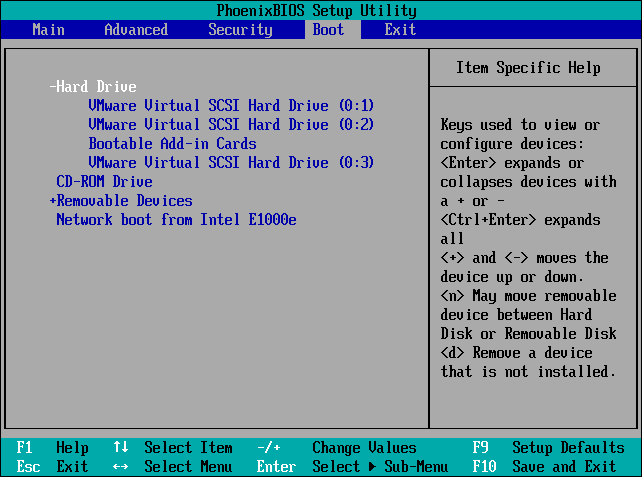
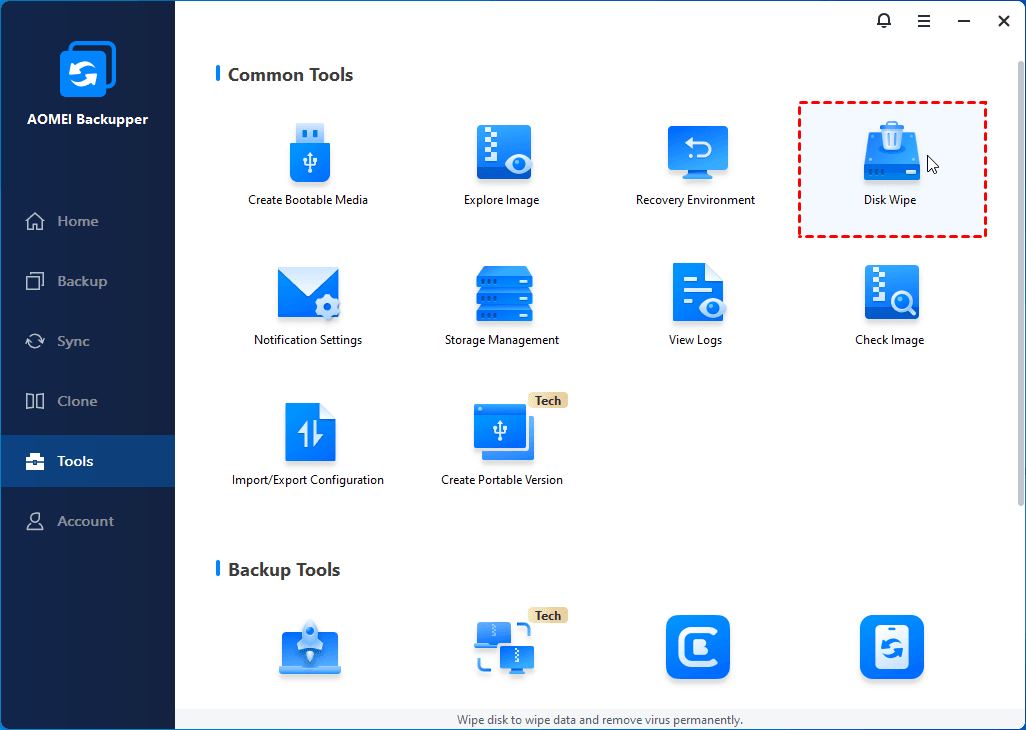
หลังจากที่ได้ทำการบูตจาก SSD สำเร็จ คุณสามารถ ล้างฮาร์ดไดรฟ์เพื่อใช้งานซ้ำ เพื่อเพิ่มพื้นที่เก็บข้อมูลเพิ่มเติม แค่เปลี่ยนไปที่แท็บ เครื่องมือ และเลือก ล้างดิสก์ เพื่อดำเนินการต่อไป
คำถามที่พบบ่อยเกี่ยวกับการคลานฮาร์ดไดร์แบบ Ghost เข้า SSD
คำถาม 1: การคลานดิสก์แบบ Ghost จะส่งผลกระทบต่อประสิทธิภาพของ SSD ของฉันหรือไม่?
คำตอบ 1: ไม่, การคลานดิสก์แบบ Ghost จะไม่ส่งผลกระทบต่อประสิทธิภาพของ SSD ของคุณ ในความเป็นจริงหากคุณเปิดใช้งานตัวเลือก "จัดตำแหน่งพาร์ติชัน" ในระหว่างคลาน จะเพิ่มประสิทธิภาพของ SSD ของคุณ
คำถาม 2: การคลานฮาร์ดไดร์ไปยัง SSD ใช้เวลานานเท่าไหร่?
คำตอบ 2: เวลาที่ใช้ขึ้นอยู่กับขนาดข้อมูลที่กำลังถูกคลานและความเร็วของไดรฟ์ของคุณ โดยเฉลี่ยจะใช้เวลาในช่วง 30 นาทีถึงหลายชั่วโมง
คำถาม 3: ควรจะฟอร์แมต SSD ก่อนที่จะคลานดิสก์แบบ Ghost หรือไม่?
อันที่ 3: ไม่ใช่ ส่วนมากเครื่องมือการโคลนจะฟอร์แมต SSD โดยอัตโนมัติในระหว่างกระบวนการ อย่างไรก็ตาม หากคุณต้องการ คุณสามารถฟอร์แมต SSD ด้วยตัวคุณเอง แต่ขั้นตอนนี้มักจะไม่จำเป็น
เคล็ดลับ 3 ข้อสำหรับการโคลน Ghost ไปยัง SSD สำเร็จ
-
เลือกซอฟต์แวร์ที่เหมาะสม: ใช้ซอฟต์แวร์ที่น่าเชื่อถือ เช่น AOMEI Backupper, Macrium Reflect หรือ EaseUS Todo Backup เพื่อให้กระบวนการการโคลนเป็นไปอย่างราบรื่น
-
เปิดใช้งานการปรับแต่ง SSD: ตรวจสอบตัวเลือกเช่น "ปรับแต่งสำหรับ SSD" เสมอเพื่อให้ไดรฟ์ใหม่ของคุณทำงานในศักยภาพเต็มที่
-
ตรวจสอบการเชื่อมต่ออีกครั้ง: ตรวจสอบว่า SSD มีการเชื่อมต่ออย่างถูกต้องก่อนเริ่มกระบวนการโคลน หากใช้อแดปเตอร์ภายนอกตรวจสอบการเชื่อมต่อที่ไม่แน่นอน
สรุป
ในการโคลนไดรฟ์หลักลง SSD บนเครื่องโน้ตบุ๊คหรือเดสก์ท็อป วิธีที่ง่ายที่สุดคือใช้ซอฟต์แวร์การโคลน Ghost ที่ดีที่สุด เช่น AOMEI Backupper คุณสมบัติการโคลนที่มีความสามารถสูงช่วยให้คุณสามารถโคลนไดรฟ์ที่ใหญ่กว่าไปยัง SSD ที่เล็กกว่า หรือ SSD ไปยัง SSD ที่ใหญ่กว่าได้
คุณสามารถเพลิดเพลินกับคุณสมบัติขั้นสูงเพิ่มเติม: แก้ไขพาร์ติชัน, สร้างเวอร์ชันพกพาของซอฟต์แวร์นี้ และโคลนไดรฟ์หลักไปยังเครื่องคอมพิวเตอร์หรือเซิร์ฟเวอร์ได้ไม่จำกัด
นอกจากการโคลน คุณยังสามารถใช้คุณสมบัติการสำรองข้อมูลของ AOMEI Backupper เพื่อทำภาพถ่ายของพาร์ติชัน ระบบปฏิบัติการ หรือไดรฟ์ทั้งหมด ด้วยมันคุณสามารถ โอนรูปภาพของระบบไปยังไดรฟ์ใหม่ หรือแม้กระทั่งคอมพิวเตอร์อื่นๆกันด้วยการบู๊ตแบบปลอดภัย
 สะอาดและปลอดภัย 100%