วิธีการโคลน SSD เพื่อโอนย้ายไปยัง SSD ใหม่ใน Windows 11/10/8/7 (ง่ายและรวดเร็ว)
วิธีที่ดีที่สุดในการโคลน SSD เพื่อโอนย้ายไปยัง SSD ใหม่ที่มีความจุใหญ่ขึ้นคือการใช้ซอฟต์แวร์การโคลนที่เชื่อมโยงเฉพาะที่ช่วยให้คุณโคลนทั้ง SSD (Solid State Drive) ไปยัง SSD ใหม่ของคุณพร้อมข้อมูลทั้งหมดอย่างสมบูรณ์
อัปเดตล่าสุด January 9, 2025
กรณีผู้ใช้งาน: วิธีการโอนย้าย SSD เก่าไปยัง SSD ใหม่?
"ระบบปฏิบัติการของฉันอายุเพียงแค่ 2 เดือนและติดตั้งทุกอย่าง (มีแอปพลิเคชันและการกำหนดค่าหลายรายการ) วิธีที่ดีที่สุดในการโยกย้ายทุกอย่างจาก SSD OCZ 240GB เก่าไปยัง SSD Samsung 1TB ใหม่คืออะไร? ขอบคุณ!"
– Reddit.com
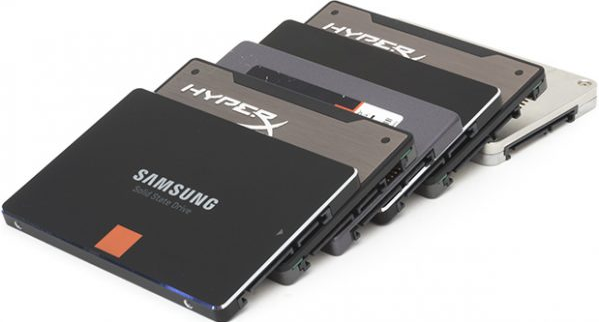
ทำไมต้องโคลน SSD ไปยัง SSD อื่น?
การแทนที่ HDD (ฮาร์ดดิสก์ไดร์ฟ) ด้วย SSD (ฮาร์ดดิสก์ไดร์ฟแบบพลอตไดร์ฟ) เพื่อให้ระบบปฏิบัติการทำงานได้ดีขึ้นเป็นที่นิยมอย่างมากในผู้ใช้งาน Windows แต่ SSD ไม่มีความเป็นที่รู้จักเท่า HDD เนื่องจากความจุใหญ่, เพราะฉะนั้นมันง่ายต่อการให้การเตือน พื้นที่ดิสก์เคลื่อนที่น้อย หลังจากใช้งานไปหลายเดือนหรือฤดูกาล ดังนั้น ผู้ใช้งาน Windows บางคนจึงจะซื้อ SSD ใหม่และคัดลอกเนื้อหาจาก SSD เก่าไปยัง SSD ใหม่
✨ การสร้างร่างกายแผ่นดิสก์เทียบเท่ากับการคัดลอกดิสก์, ซึ่งสิ่งใดดีกว่ากัน?
ในการโอนย้ายข้อมูลจาก SSD หนึ่งไปยังอีกหนึ่ง SSD มีวิธีการลองสองวิธี: การสร้างร่างกายแผ่นดิสก์และการคัดลอกดิสก์
|
การสร้างร่างกายแผ่นดิสก์: สร้างไฟล์ทั้งหมดของดิสก์เป็นไฟล์ที่ถูกบีบอัดและเก็บรักษาไฟล์รูปภาพบนดิสก์อื่นหรือสื่อที่เคลื่อนที่ได้ คุณสามารถกู้คืนรูปภาพไปยังดิสก์ดั้งเดิมหรือดิสก์ใหม่เมื่อเป็นเรื่องจริง |
|
การคัดลอกดิสก์: สร้างสำเนาที่เป็นเอกลักษณ์ของดิสก์เดียวกันไปยังดิสก์อื่น นี้จะสร้างสองดิสก์ที่เหมือนกัน ไม่จำเป็นต้องใช้อุปกรณ์จัดเก็บข้อมูลชั่วคราวหรือกระบวนการกู้คืน |
วิธีการสำรองข้อมูลและคืนค่าไฟล์รูปภาพไปยัง SSD ใหม่เพื่อการโยกย้ายข้อมูลเป็นวิธีที่สามารถทำได้ แต่การคัดลอกดิสก์เป็นวิธีที่ง่ายมากยิ่งขึ้น เนื่องจากมันไม่มีกระบวนการกู้คืน
ซอฟต์แวร์การคัดลอกที่ดีที่สุดสำหรับการโคลน SSD เป็น SSD
การทำกลอนไม่เหมือนกับการคัดลอกและวางแทน ในการย้ายทุกอย่างจาก SSD เก่าไปยัง SSD ใหม่และทำให้เริ่มต้นการทำงานได้ คุณจำเป็นต้องใช้ซอฟต์แวร์ทำสำเนาดิสก์ที่มีประสิทธิภาพ เนื่องจาก Windows เองไม่มีคุณสมบัตินี้ ที่นี่ฉันขอแนะนำให้ใช้ AOMEI Backupper Professional สำหรับความง่ายและประสิทธิภาพของมัน:

-
มันสามารถ ทำสำเนาไดรฟ์ขนาดใหญ่ไปยังไดรฟ์ขนาดเล็ก ด้วยระบบทำสำเนาอัจฉริยะหรือ ทำสำเนาเดียวกับไดรฟ์ต้นฉบับด้วยระบบทำสำเนาตามเซ็กเตอร์
-
มันสามารถปรับให้เกิดเหรียญที่เป็นการแบ่งพาร์ติชันทั้งหมดบน SSD ใหม่เพื่อเพิ่มประสิทธิภาพ SSD
-
มันมีอินเทอร์เฟซที่ใช้ง่าย ดังนั้นไม่ต้องกังวลเกี่ยวกับการดำเนินการ แม้ว่าคุณจะเป็นมือใหม่
-
มันสนับสนุนแทบทุกยี่ห้อและรุ่น SSD ทั่วไป คุณสามารถใช้งานได้สำหรับการทำสำเนา Samsung/Crucial/WD SSD, SATA/M.2 NVMe SSD เป็นต้น
-
มันสนับสนุน Windows 11, Windows 10, Windows 8/8.1, Windows 7, Windows XP และ Windows Vista
ดาวน์โหลดซอฟต์แวร์การทำสำเนา SSD นี้เพื่อลองใช้งาน
วิธีทำสำเนา SSD ไปยัง SSD ใหม่ด้วยการบูตปลอดภัย
ในขั้นตอนแรก เชื่อมต่อ SSD ใหม่กับคอมพิวเตอร์ของคุณ คำแนะนำต่อไปนี้จะแสดงให้คุณเห็นวิธีใช้ AOMEI Backupper เพื่อคัดลอก SSD ไปยัง SSD ใหม่
,💡 ก่อนที่คุณจะเริ่ม:
• ติดตั้ง SSD ใหม่ หากมีเพียงช่องเดียวลองใช้อะแดปเตอร์หรืออุปกรณ์ SSD enclosure เพื่อเชื่อมต่อ
• เริ่มต้นการใช้งาน SSD ใหม่ คุณควรจะต้องเลือกค่าการแบ่งพาร์ติชั่น (MBR/GPT) ของ SSD ให้เหมือนกับดิสก์ต้นฉบับ เพื่อให้คุณไม่ต้อง เปลี่ยนโหมดบูต หลังจากทำการคลังเสียง
• หากคุณมีไฟล์สำคัญบางไฟล์บน SSD เป้าหมายอยู่แล้ว โปรดใช้ AOMEI Backupper เพื่อสำรองข้อมูลก่อน
1. เลือกทำสำเนาดิส (Disk Clone) ในซอฟต์แวร์ทำสำเนา SSD
ติดตั้งและเปิด AOMEI Backupper คลิกที่ สำเนา และเลือก ทำสำเนาดิสก์

2. คลิกที่ SSD เก่า
เลือก SSD เก่าเป็นดิสก์ต้นฉบับ

3. คลิกที่ SSD ใหม่
เลือก SSD ใหม่เป็นตำแหน่งปลายทาง

4. ปรับปรุงประสิทธิภาพ SSD และเริ่มทำสำเนา SSD เข้าสู่ SSD ใหม่
ข้อแนะนำคือให้ตรวจสอบช่อง "การจัดเตรียม SSD" เนื่องจากไดรฟ์ปลายทางเป็น SSD จะช่วยเพิ่มความเร็วในการอ่านและเขียนและยืดอายุการให้บริการของ SSD แล้วคลิก เริ่มสำเนา เพื่อทำสำเนา SSD เข้าสู่ SSD

5. เริ่มคอมพิวเตอร์จาก SSD ใหม่
เพื่อเริ่มคอมพิวเตอร์ของคุณจาก SSD ใหม่หลังจากการคลอนลงมาแล้ว โปรดตรวจสอบลำดับการบูตใน BIOS หรือแทน SSD เก่าด้วย SSD ใหม่ด้วยตนเอง
เคล็ดลับที่เป็นประโยชน์:
👉 การดำเนินการนี้จะคลอนเพียงส่วนที่ใช้งานอยู่เท่านั้นโดยค่าเริ่มต้นถ้าคุณต้องการคลอนทุกเซกเตอร์ของ SSD เก่าโปรดตรวจสอบในช่อง "คลอนเซกเตอร์ต่อเซกเตอร์"
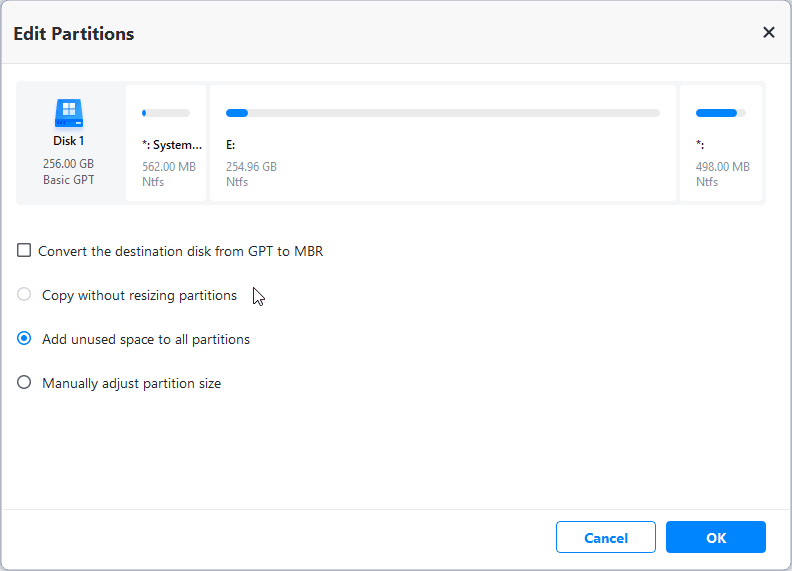
👉 หากคุณคลิกที่ "แก้ไขพาร์ติชัน" คุณจะได้รับตัวเลือกรองรับ 4 ส่วนย่อยดังต่อไปนี้ มันจะช่วยปรับขนาดพาร์ติชันและแปลงประเภทดิสก์
- คัดลอกโดยไม่เปลี่ยนขนาดพาร์ติชัน: มันจะไม่เปลี่ยนขนาดพาร์ติชัน
- เพิ่มพื้นที่ที่ไม่ได้ใช้งานให้กับพาร์ติชันทั้งหมด: มันจะจัดสรรพื้นที่ที่ไม่ได้ใช้งานให้กับแต่ละพาร์ติชันของดิสก์เป้าหมายที่เหมาะสมสำหรับขนาดดิสก์
- ปรับขนาดพาร์ติชันด้วยตนเอง: มันช่วยให้คุณสามารถขยายพื้นที่ที่ไม่ได้ใช้งานไปยังพาร์ติชันใด ๆ บนดิสก์ปลายทางที่คุณต้องการได้
- แปลงดิสก์ปลายทางจาก MBR (GPT) เป็น GPT (MBR): มันช่วยให้คุณแปลงสไตล์พาร์ติชันของดิสก์ปลายทางหากมันแตกต่างจากดิสก์ต้นทาง
👉 เพื่อให้ได้พื้นที่ใหญ่ขึ้น คุณสามารถเลือกคลอน SSD ขนาดเล็กไปยัง SSD ขนาดใหญ่กว่าได้ ในขณะที่สำหรับประสิทธิภาพที่ดีที่สุด แนะนำให้ คลอน Windows 10 เข้าสู่ SSD NVMe เพราะ SSD NVMe มีความเร็วถ่ายโอนรวดเร็วมาก
👉 ซอฟต์แวร์นี้ยังเป็นเครื่องมือคล่อง M.2 SSD ดังนั้นคุณสามารถใช้งานได้เพื่อ ย้าย Windows 10 ไปยัง M.2 SSD, คลอน M.2 SSD เข้าสู่ M.2 SSD และอื่น ๆ
สรุป
AOMEI Backupper ช่วยให้คุณคลอน SSD เป็น SSD ใหม่ได้อย่างง่ายดาย หากไดรฟ์ภายในของคุณเป็น HDD แทน SSD คุณยังสามารถใช้ซอฟต์แวร์เพื่อคลอนไดรฟ์บูตเป็น SSD หลังจากคลอนลงมาแล้ว เพียงแค่แทนที่ฮาร์ดดิสก์ (หรือเปลี่ยนลำดับการบูต) เพื่อเริ่มคอมพิวเตอร์ของคุณจาก SSD ที่คลอนมาแล้ว
นอกจากนี้ยังมีคุณลักษณะที่เป็นประโยชน์มากมาย เช่น การสำรองระบบ การสำรองดิสก์ การซิงค์ไฟล์ ซึ่งมีในซอฟต์แวร์นี้ ลองใช้งานได้เลย!