Многие пользователи путаются с снимком ВМ и резервной копией. Они могут использоваться для защиты данных виртуальных машин, но работают по-разному. В этой статье я сделаю сравнение, чтобы показать разницу между снимком ВМ и резервной копией и их правильное использование.
Виртуальная машина (ВМ) предоставляет безопасное окружение для тестирования программ или доступа к зараженным вирусами данным. Возможность не влиять на физические машины сделала ее популярной среди предприятий.
При использовании ВМ сохранение данных является одной из самых важных задач. Резервное копирование виртуальных машин и снимки часто используются для обеспечения безопасности данных. Но в чем разница между снимком и резервной копией и как их правильно использовать? Многих пользователей этот вопрос беспокоит. В этой статье мы постараемся на него ответить.
Снимок ВМ – это изображение, которое захватывает полное состояние и данные виртуальной машины в определенный момент времени. Состояние включает в себя состояние питания ВМ (включено, выключено или приостановлено), а данные включают все файлы, из которых состоит ВМ (диск, память и другие устройства). Снимок позволяет быстро и эффективно вернуть ВМ к определенному моменту времени, подобно функции отмены действий.
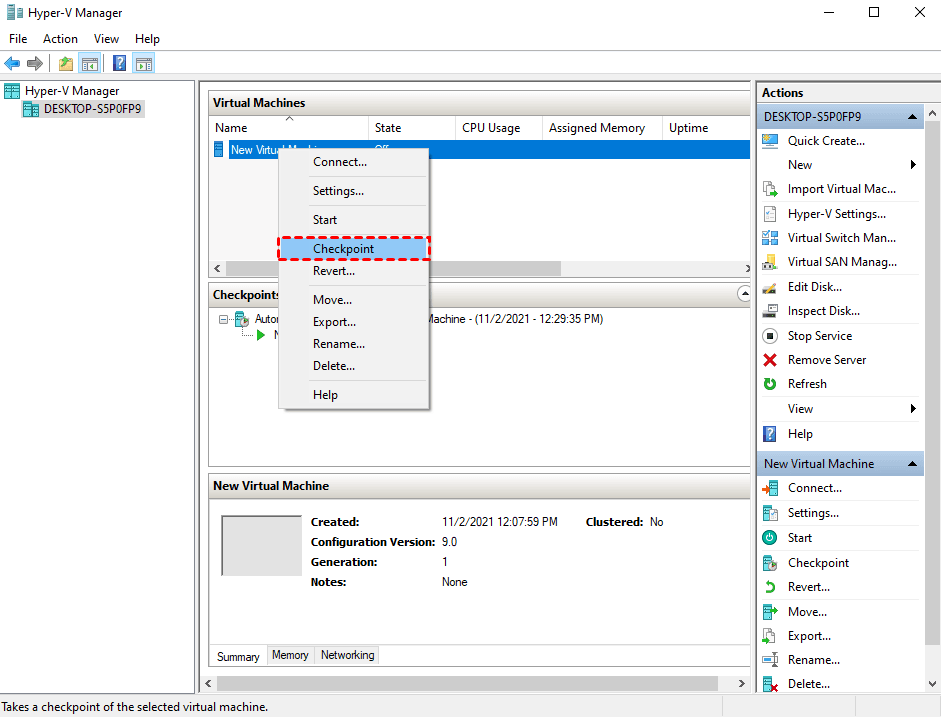
*В средах Microsoft Hyper-V снимки также называются контрольными точками с Windows Server 2012 R2.
Как именно работают снимки? При создании снимка ВМ все данные для записи становятся доступными только для чтения. Вы можете создать несколько снимков для восстановления ВМ к различным моментам времени. Снимки ВМ не являются автономными, они зависят от родительского диска ВМ или цепочки снимков и инкрементально регистрируют изменения с момента создания последнего снимка.
При создании снимка впервые первый дочерний диск создается из родительского диска. Последующие снимки генерируют новые дочерние диски из последнего дочернего диска в цепочке. Отношение может измениться, если у вас есть несколько ветвей в цепочке снимков.
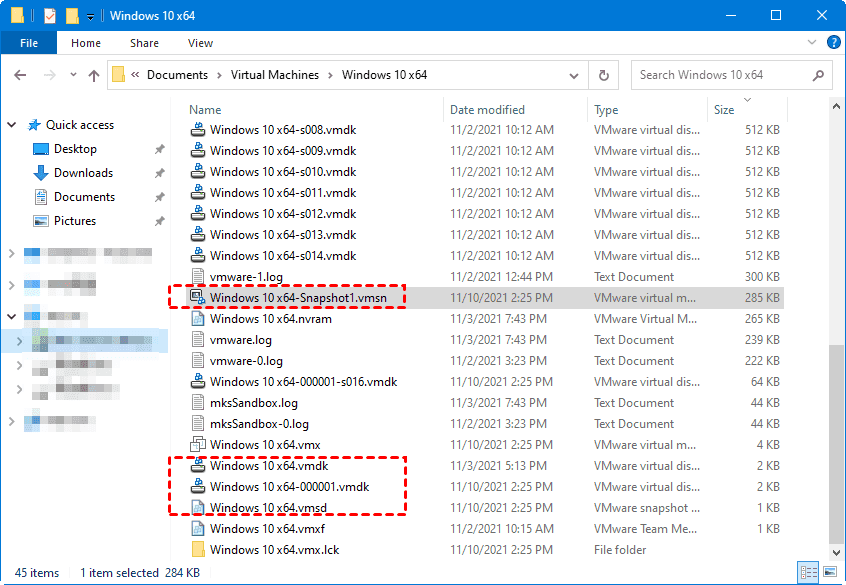
При создании снимка VMware, например, вы создадите следующие файлы:
.vmdk файл: файл виртуального диска, который содержит необработанные данные в виртуальном диске.
-delta.vmdk файл: инкрементный файл диска, который захватывает все изменения, внесенные в ВМ с момента последнего создания снимка. Он увеличивается по мере открытия и изменения снимка.
.vmsd файл: централизованный файл для хранения информации и метаданных о снимках.
.vmsn файл: файл состояния снимка, который сохраняет текущую конфигурацию и при необходимости текущее состояние виртуальной машины.
Эти файлы размещаются на той же инфраструктуре хранения, что и родительские диски.
Примечание: При создании точки контроля Hyper-V, вы создадите следующие файлы:
Резервная копия VM - это независимая копия части или всего содержимого VM, которая не зависит от исходной VM. Поэтому резервные копии VM могут безопасно храниться за пределами места использования, в облаке или других местах. Это наиболее распространенная мера для обеспечения защиты данных VM.
Резервные копии VM можно разделить на 2 типа в зависимости от их работы: основанные на образе и основанные на файлах резервного копирования.
Резервная копия, основанная на образе, представляет собой образ, который захватывает текущее состояние всей виртуальной машины, резервируя операционную систему виртуальной машины, файлы конфигурации и все данные на диске.
Резервные копии на основе файлов создают резервную копию виртуальной машины как физической машины, настраивая агент на гостевой машине. Вы можете сами выбирать, что резервировать, но это защищает только операционную систему и приложения, вы не можете восстановить виртуализированную среду.
Резервное копирование ВМ и создание снимков могут использоваться для обеспечения безопасности данных виртуальной машины, но они работают по-разному. Многих пользователей это сбивает с толку. Поэтому в этом разделе я рассмотрю, в чем разница между снимком и резервной копией.
Разница | VM Снимок | VM Резервная копия |
| Защита данных | Снимки зависят от родительского диска. Если родительский диск удален, снимок сам по себе недостаточен для восстановления VM. | Резервные копии VM независимы от исходной VM и могут быть безопасно храниться за пределами места нахождения, в облаке или в других местах. |
| Влияние на производительность | Не подходит для долгосрочного хранения, так как инкрементный файл диска растет и может занимать много места, что влияет на производительность VM. | Резервные копии VM могут быть безопасно храниться в течение длительного времени без влияния на производительность VM. |
| Восстановление VM | VM снимки могут быть использованы только для отката исходной VM до момента, когда снимок был создан | Резервные копии могут быть использованы для создания одной или нескольких новых VM в исходном или другом месте без наличия исходной VM. |
| Скорость создания | Быстрее. Захватывает состояние и данные в определенный момент времени. | Медленнее. Чем больше данных резервируется, тем дольше занимает весь процесс. |
Ответ - НЕТ. Снимки могут быть использованы для отката VM, но не могут быть использованы в качестве резервных копий.
Как описано выше, VM снимок зависит от родительского диска. Если родительский диск удален или виртуальная или физическая инфраструктура выходит из строя, снимок сам по себе недостаточен для восстановления всей VM. Резервная копия VM, с другой стороны, представляет собой полную независимую копию от родительского диска, и ее можно использовать для восстановления VM.
Кроме того, после создания снимка виртуальной машины (ВМ), все изменения, внесенные в ВМ, будут сохранены в файле инкрементного диска. Поэтому размер снимка может стать очень большим и занимать много места на диске, а его длительное хранение может негативно сказаться на производительности ВМ. Для избежания повышения нагрузки на производительность следует выполнить операцию консолидации снимка. В то же время, резервные копии ВМ могут быть хранены длительное время без влияния на исходную ВМ.
Исходя из указанных недостатков снимков VMware, мы не рекомендуем их использовать как средство регулярного резервного копирования.
◆ Снимки ВМ могут служить быстрым средством безопасности перед выполнением разработки или тестирования.
С их помощью вы можете создавать точки восстановления для быстрого отката в случае возникновения проблем. Обратите внимание, что длительное хранение снимков может негативно сказаться на производительности ВМ. VMware рекомендует использовать всего 2-3 снимка в цепочке, а для отдельных снимков не более 72 часов.
◆ Резервное копирование ВМ является всеобъемлющей мерой защиты данных в любой ситуации.
В то время как резервное копирование по файлам подходит, когда вам нужно создать резервную копию небольшого объема данных на ВМ, резервное копирование по образу является более полным и безопасным для восстановления в случае катастрофы. Реализация правильной автоматизированной стратегии резервного копирования позволяет поддерживать бесперебойную работу вашего бизнеса и принимать дополнительные меры для обеспечения безопасности ВМ.
◆ На практике рекомендуется использовать снимки ВМ в сочетании с резервным копированием.
Снимок ВМ можно использовать в качестве временного средства отката перед выполнением небезопасных операций, а резервное копирование ВМ может служить долгосрочной и надежной защитой ВМ для восстановления в случае катастрофы.
После изучения, что такое снимки ВМ и резервное копирование и их правильного использования, вы можете создавать их в соответствии с вашими реальными потребностями. В этом разделе я продемонстрирую конкретные шаги по созданию, восстановлению и удалению снимков ВМ VMware ESXi, взятых в качестве примера.
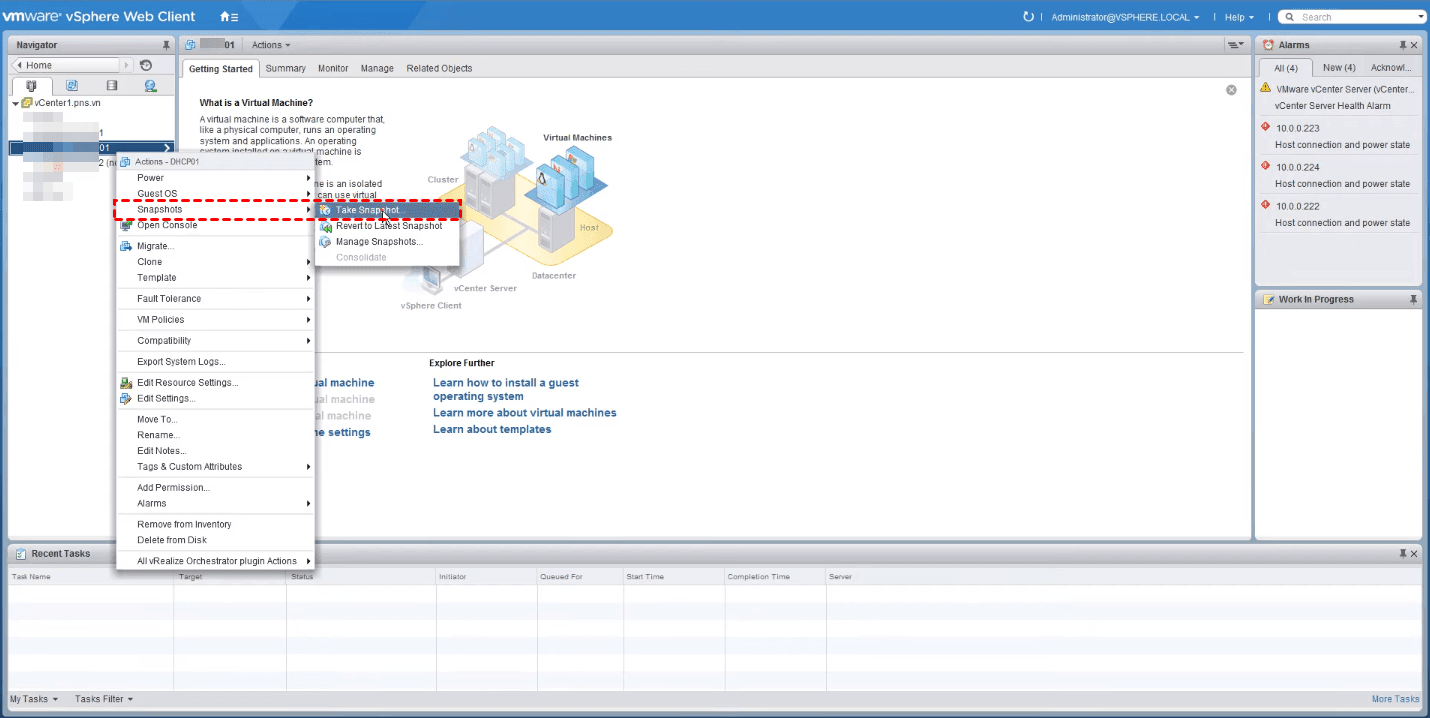
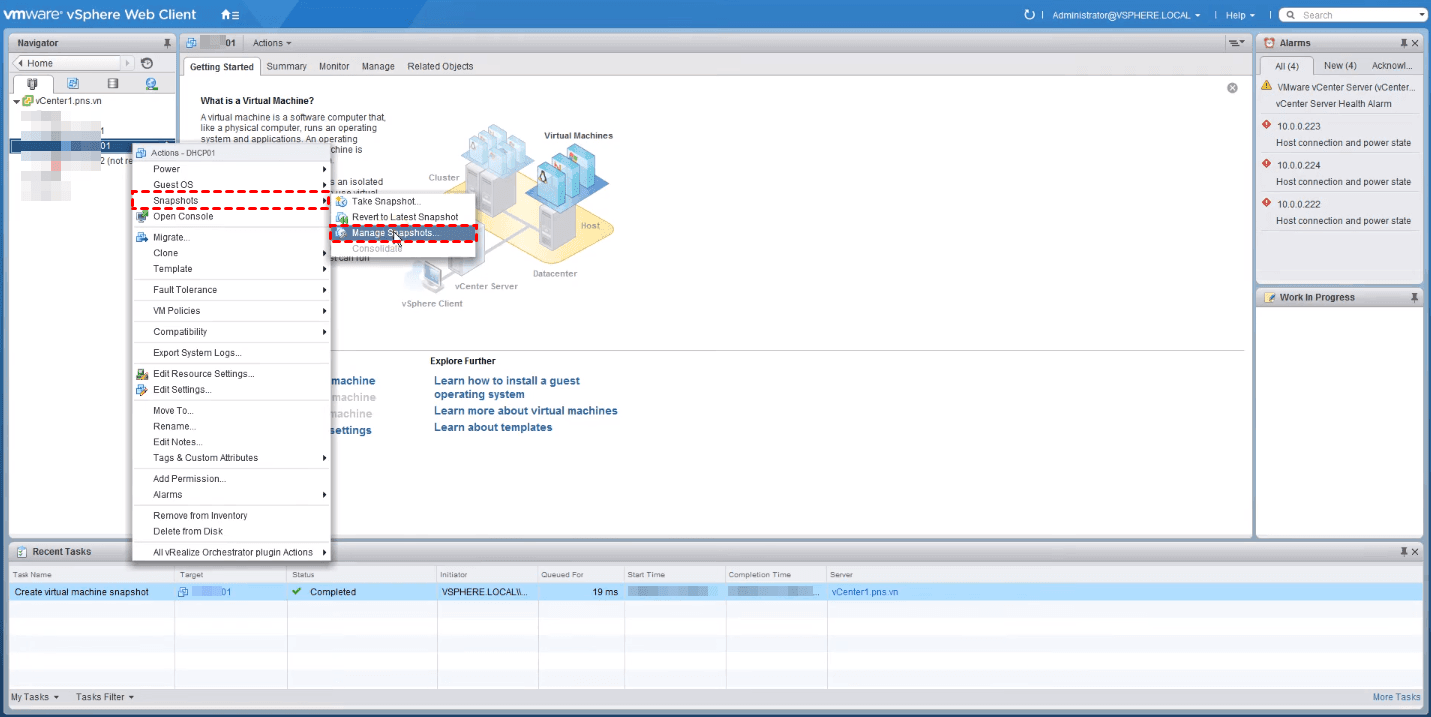
1. Откройте VMware ESXi Web Client и перейдите к Виртуальные машины. Щелкните правой кнопкой мыши на имени ВМ и выберите Снимки > Создать снимок.
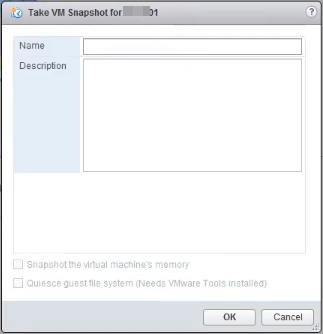
2. Укажите Имя и Описание для этого снимка. И выберите одну из следующих опций: Снимок памяти виртуальной машины или Зафиксировать состояние файловой системы гостя (необходимы инструменты VMware).
3. Нажмите Сделать снимок чтобы начать. Вы можете отслеживать процесс в разделе Последние задачи.
1. Щелкните правой кнопкой мыши на имени VM и выберите в меню Снимки > Управление снимками.
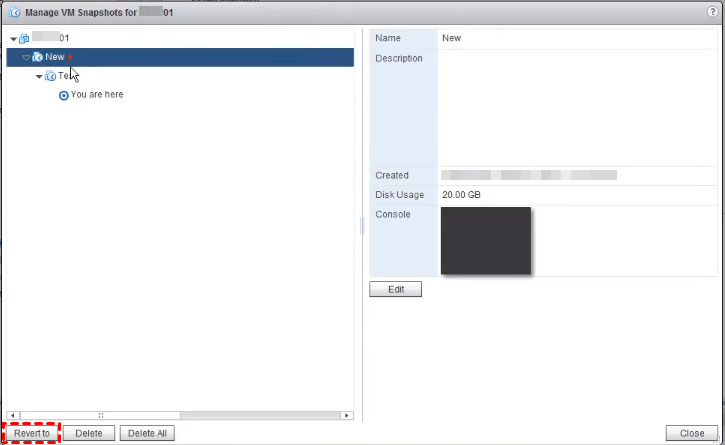
2. Выберите целевой снимок и затем нажмите Восстановить снимок.
Совет: Если вы хотите восстановить последний снимок, щелкните правой кнопкой мыши на имени VM и выберите Восстановить снимок.
Удаление снимка объединит изменения в ВМ и удалит снимок. Всегда помните, что нужно удалить снимки, когда вы хотите сохранить изменения после снимка и не восстанавливаться к нему.
1. Щелкните правой кнопкой мыши на имени ВМ и выберите Снимки > Управление снимками.
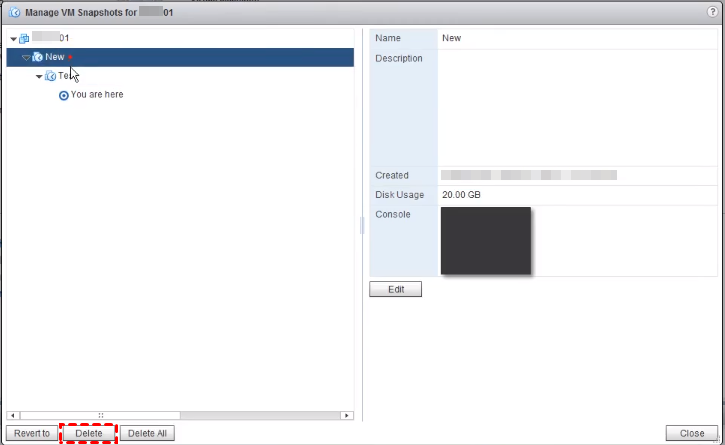
2. Выберите целевой снимок и нажмите Удалить снимок.
Совет: Если вы хотите удалить все снимки, вы можете нажать Удалить все рядом с Удалить снимок и нажать Удалить во всплывающем предупреждении.
Выбор AOMEI Cyber Backup перед встроенными методами резервного копирования VMware предлагает гибкое и идеальное решение для резервного копирования виртуальных машин
Нажмите следующую кнопку, чтобы скачать бесплатное ПО.
*Вы можете выбрать установку этого программного обеспечения резервного копирования ВМ на системе Windows или Linux.
Далее я продемонстрирую, как создать резервную копию и восстановить ВМ VMware ESXi на примере.
Шаг 1. Привязка устройств
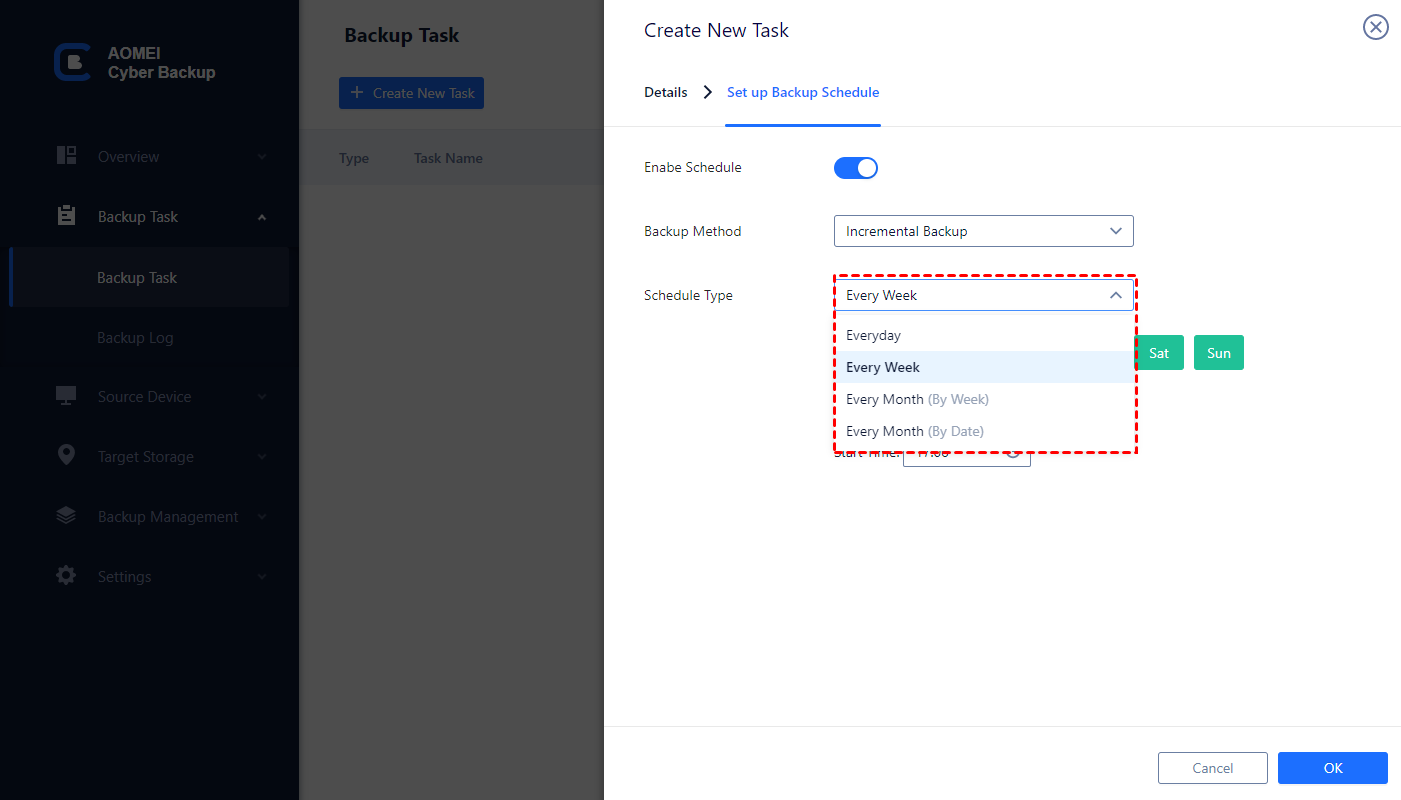
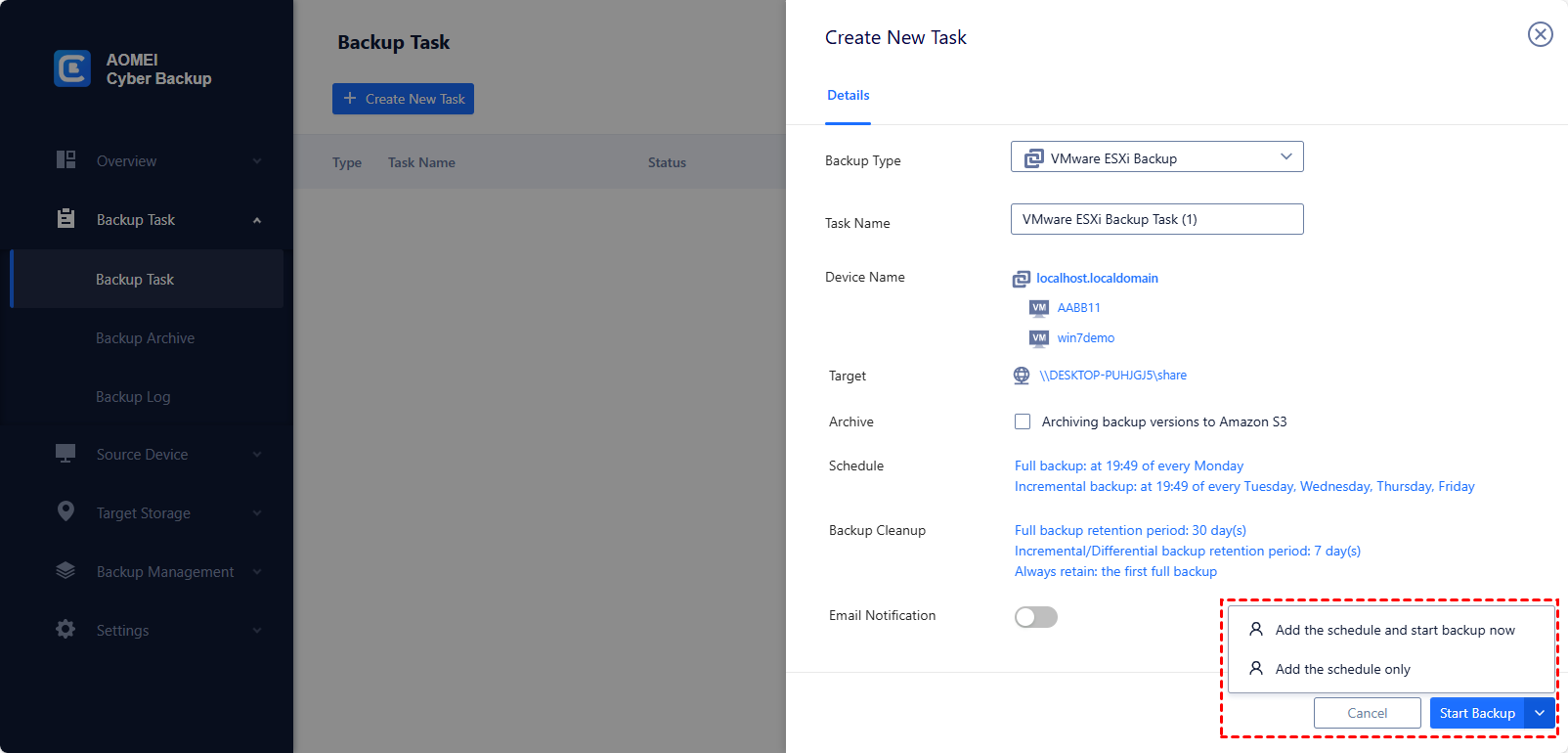
Шаг 2. Создание задачи резервного копирования
Шаг 3. Выполнение резервного копирования виртуальной машины
Шаг 4. Восстановление виртуальной машины из резервной копии
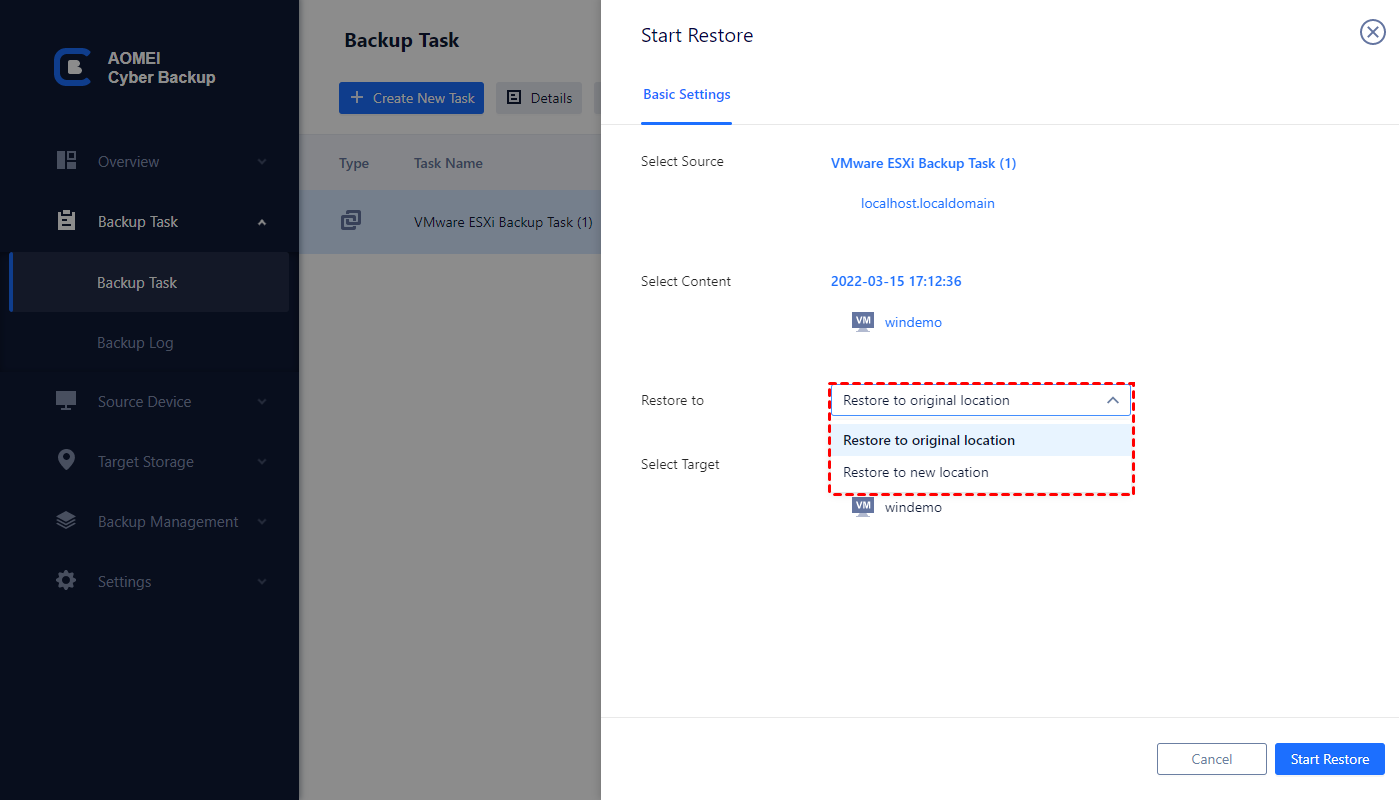
Нажмите "..." -> "Восстановление" слева от задачи резервного копирования, чтобы открыть мастер восстановления, нажмите "Выбрать содержимое", чтобы указать точку восстановления, а затем выберите "Восстановить в исходное расположение". Нажмите "Начать восстановление".
В то время как Free Edition покрывает большинство потребностей в резервном копировании ВМ, вы также можете повысить свой уровень до Premium Edition, чтобы насладиться:
▶Пакетным резервным копированием ВМ: Пакетное резервное копирование большого количества ВМ, управляемых сервером vCenter или самостоятельными хостами ESXi.
▶Очисткой резервных копий: Настройка политики сохранения резервных копий для автоматического удаления старых файлов и экономии места на накопителе.
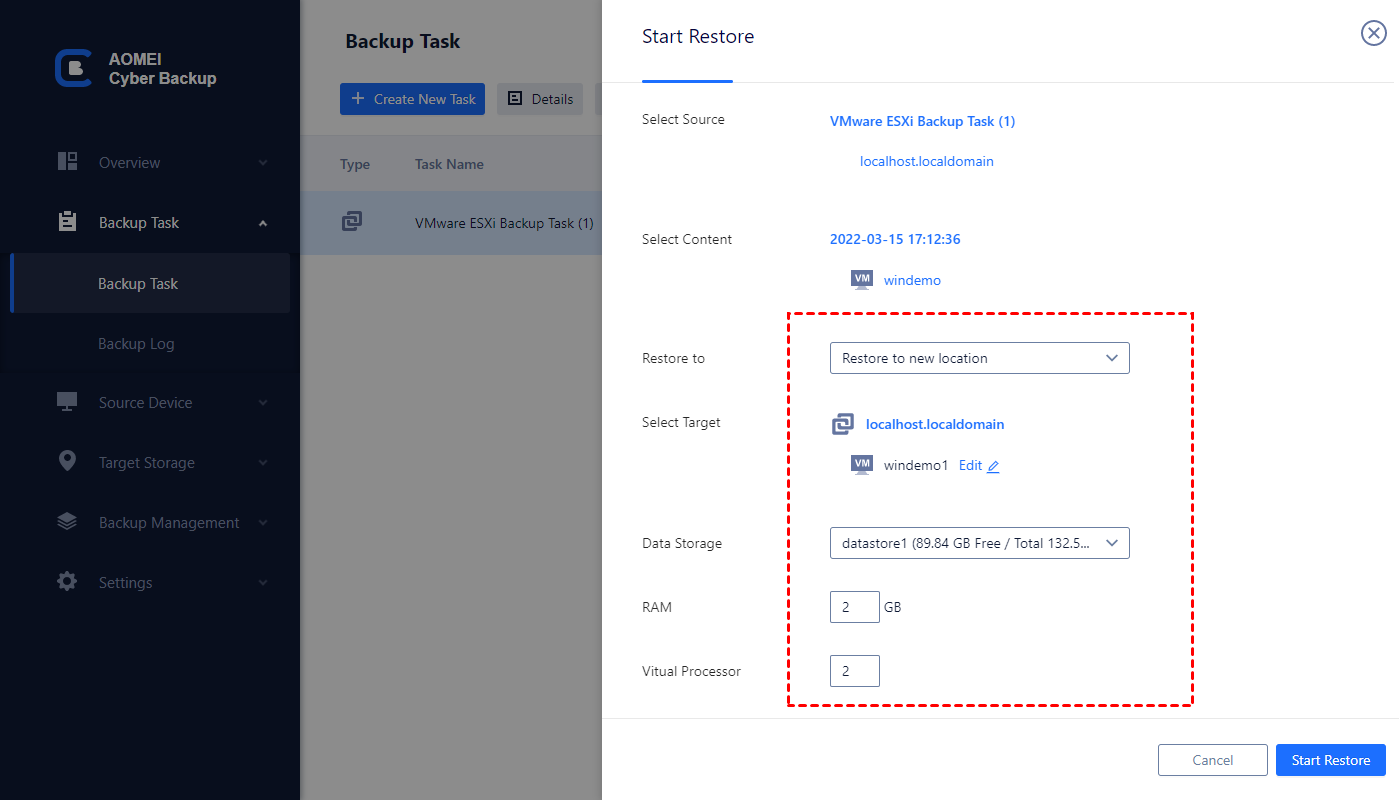
▶Восстановлением в новое место: Создание новой ВМ в том же или другом хранилище/хосте непосредственно из резервной копии, что позволяет избежать повторной настройки новой ВМ.
Способность откатить виртуальные машины после сбоев, снимки ВМ также могут использоваться в целях безопасности данных. Однако они по-прежнему не могут заменить резервное копирование ВМ. В этой статье я сравнил снимки ВМ и резервное копирование, проанализировал их различия и показал, как правильно их использовать. Надеюсь, что это будет полезно для вас.
Кроме рассмотренных мною основных операций, у снимков есть и другие функции, которые вы можете изучить, например, запланировать снимки VMware. Регулярное создание резервных копий ваших ВМ позволит вам наслаждаться их неограниченно.