Если вы обнаружите, что в папке ВМ есть битые файлы AVHDX Hyper-V, но нет снимка на этой ВМ, тогда вам нужно вручную объединить файл AVHDX с исходной ВМ. В этой статье я расскажу вам два способа сделать это.
Случай:
У меня есть виртуальная машина Hyper-V без доступных контрольных точек, однако я обнаружил множество файлов AVHDX в папке виртуального жесткого диска, и они занимают практически все место. Есть ли какое-то решение для удаления этих файлов AVHDX?
- Вопрос от community.spiceworks.com
Если вы обнаружили в папке виртуальной машины заброшенные файлы Hyper-V AVHDX без снимка состояния, это может произойти из-за того, что удаление/слияние снимка Hyper-V не завершилось должным образом. В этом случае вы можете только вручную удалить контрольные точки и объединить файлы AVHDX с исходной виртуальной машиной.
В этой статье я расскажу, как найти родительский диск файлов Hyper-V AVHDX и 2 способа вручную удалить или объединить файлы AVHDX с исходной виртуальной машиной.
Перед началом убедитесь, что у вас есть хорошая резервная копия данных вашей виртуальной машины и что у вас достаточно времени на остановку работы.
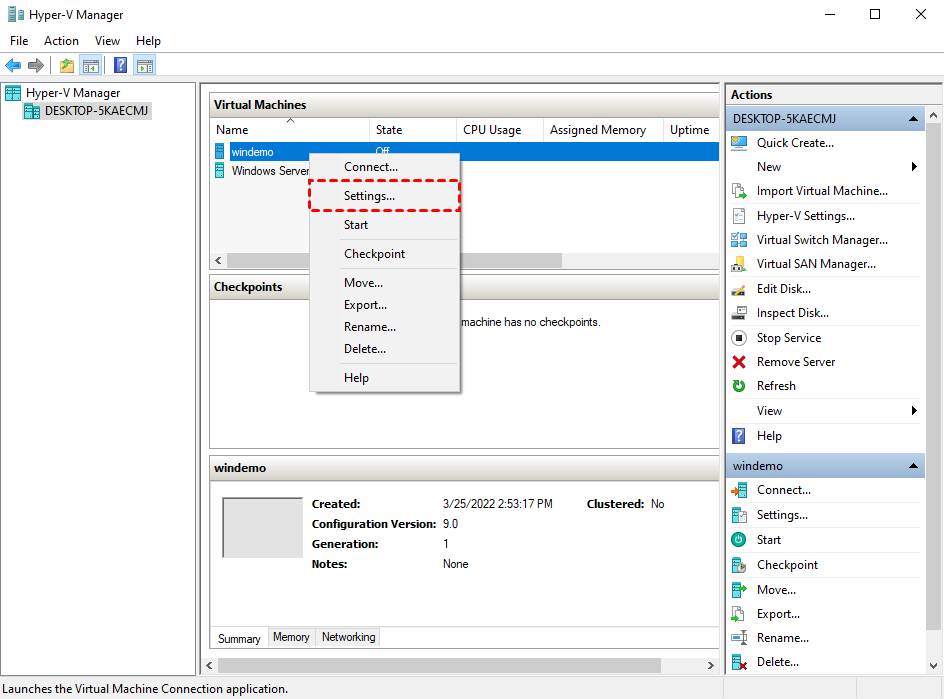
1. Запустите Hyper-V Manager, выключите целевую виртуальную машину, щелкните правой кнопкой мыши на ее имени и выберите Параметры.
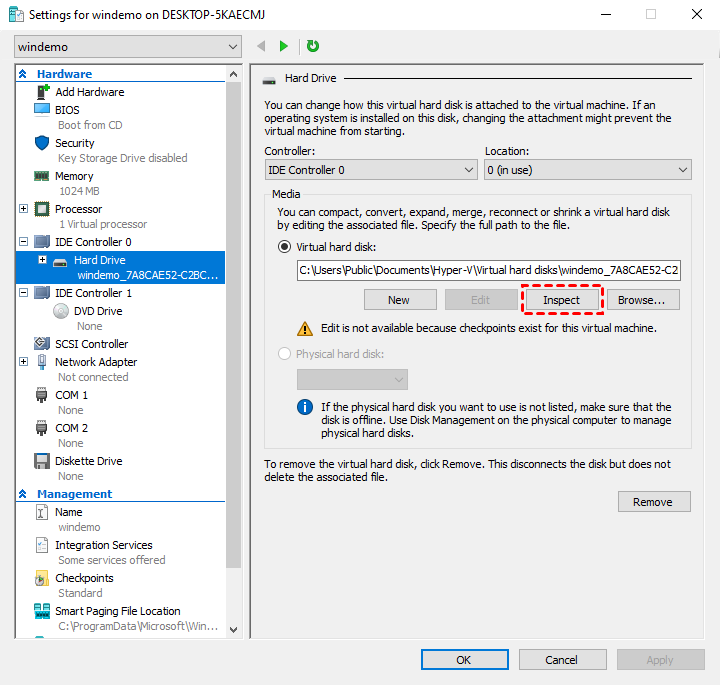
2. В левой панели перейдите к разделу Жесткий диск, щелкните Просмотр и кнопку Просмотр родителя... во всплывающем окне.
Теперь вы можете увидеть родительский диск этого файла AVHDX.
Перед началом работы рекомендуется создать резервную копию виртуальных машин Hyper-V для предотвращения неожиданной потери данных. Здесь я рекомендую вам использовать AOMEI Cyber Backup, бесплатное программное обеспечение для резервного копирования Hyper-V, которое предлагает следующие преимущества.
✦ Простые шаги: После добавления устройств вы можете быстро создать полное задание резервного копирования всего с двумя шагами.
✦ Резервное копирование без установки агента: Централизованное резервное копирование и управление виртуальными машинами без установки агента.
✦ Восстановление всей виртуальной машины: Вы можете быстро восстановить всю виртуальную машину из любой записанной исторической версии.
✦ Поддерживаемые версии: Hyper-V в Windows 8/8.1/10/11, Windows Server/Microsoft Hyper-V Server 2012 R2 и последующих версий.
✦ Постоянно бесплатно: Вы всегда можете использовать эту бесплатную версию без ограничения по времени.
Далее я покажу, как быстро создать задание резервного копирования виртуальной машины Hyper-V. Вы можете щелкнуть кнопку, чтобы скачать и использовать бесплатную версию:
*Вы можете установить это программное обеспечение для резервного копирования виртуальных машин на системах Windows или Linux.
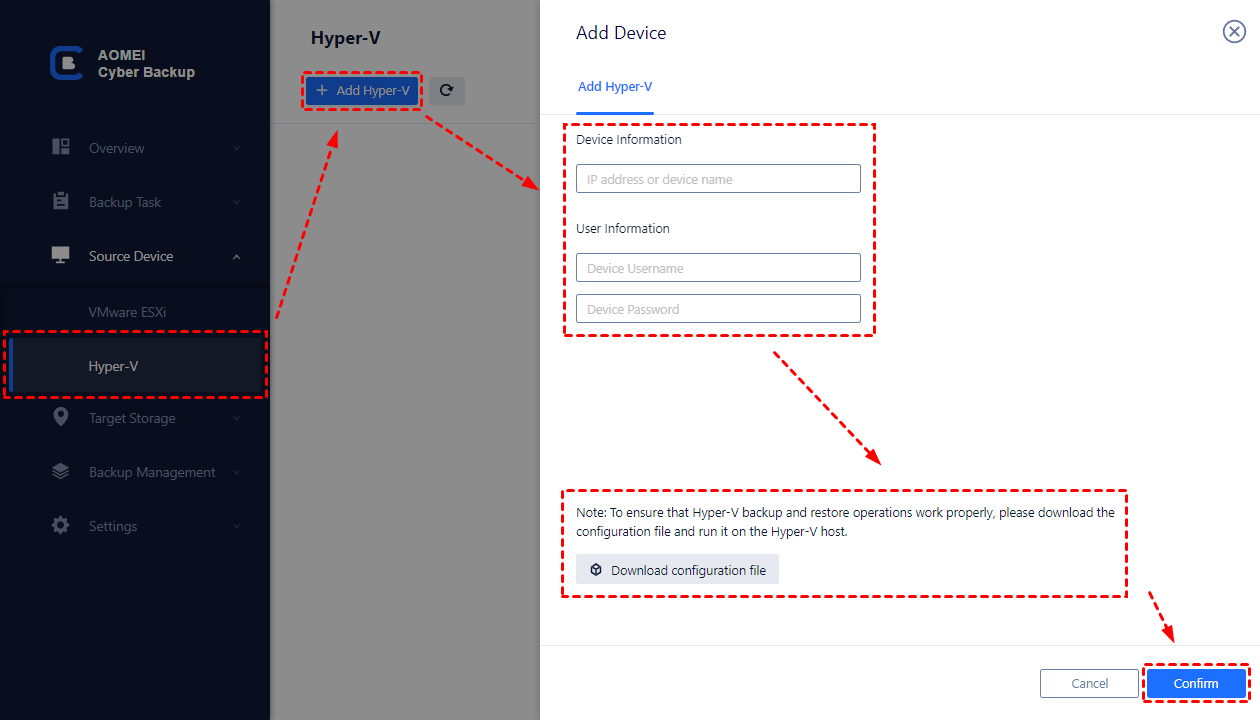
Примечание: При первом использовании AOMEI Cyber Backup для резервного копирования виртуальных машин на хосте Hyper-V вам потребуется выполнить Привязку устройства для аутентификации.
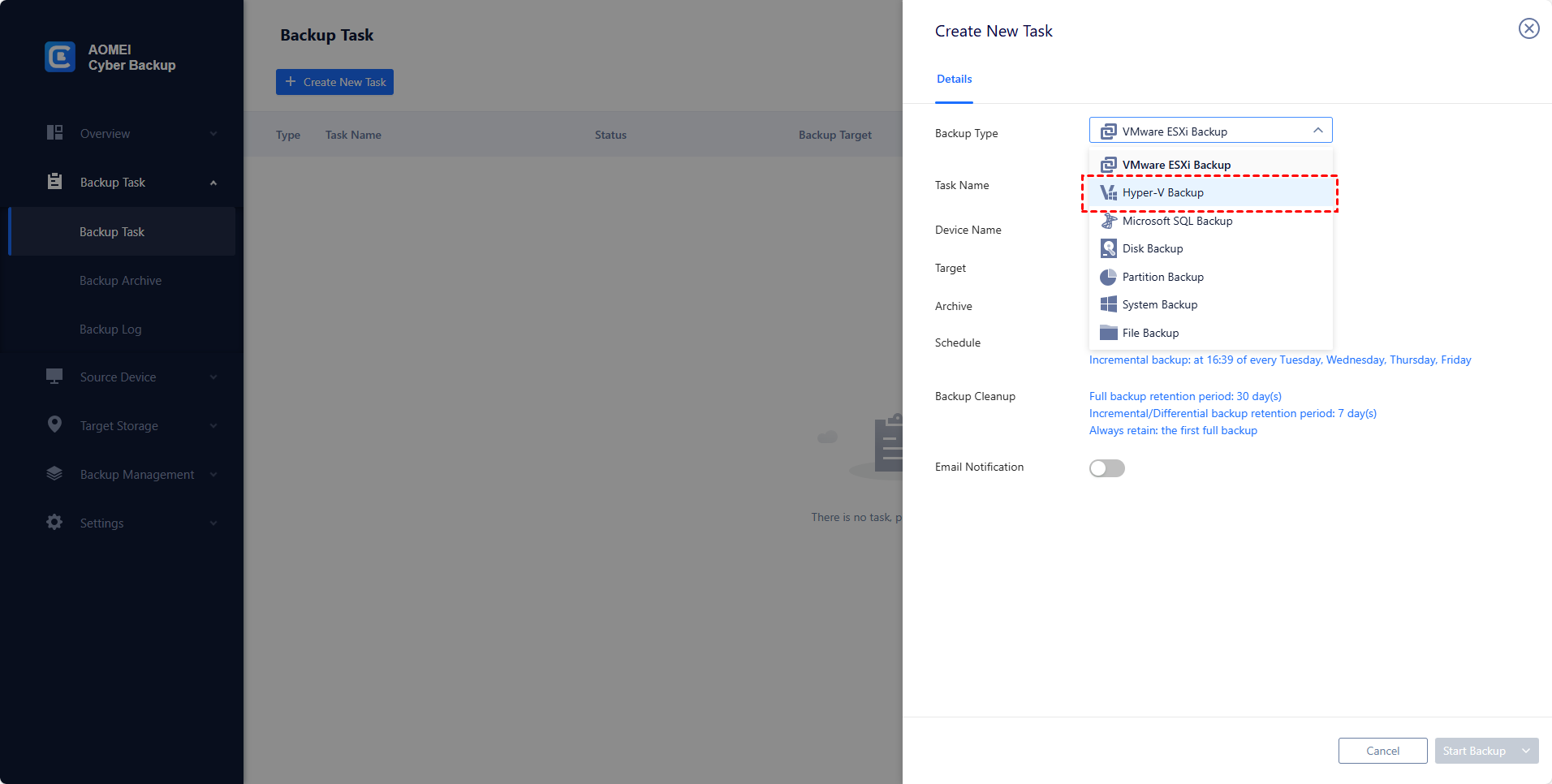
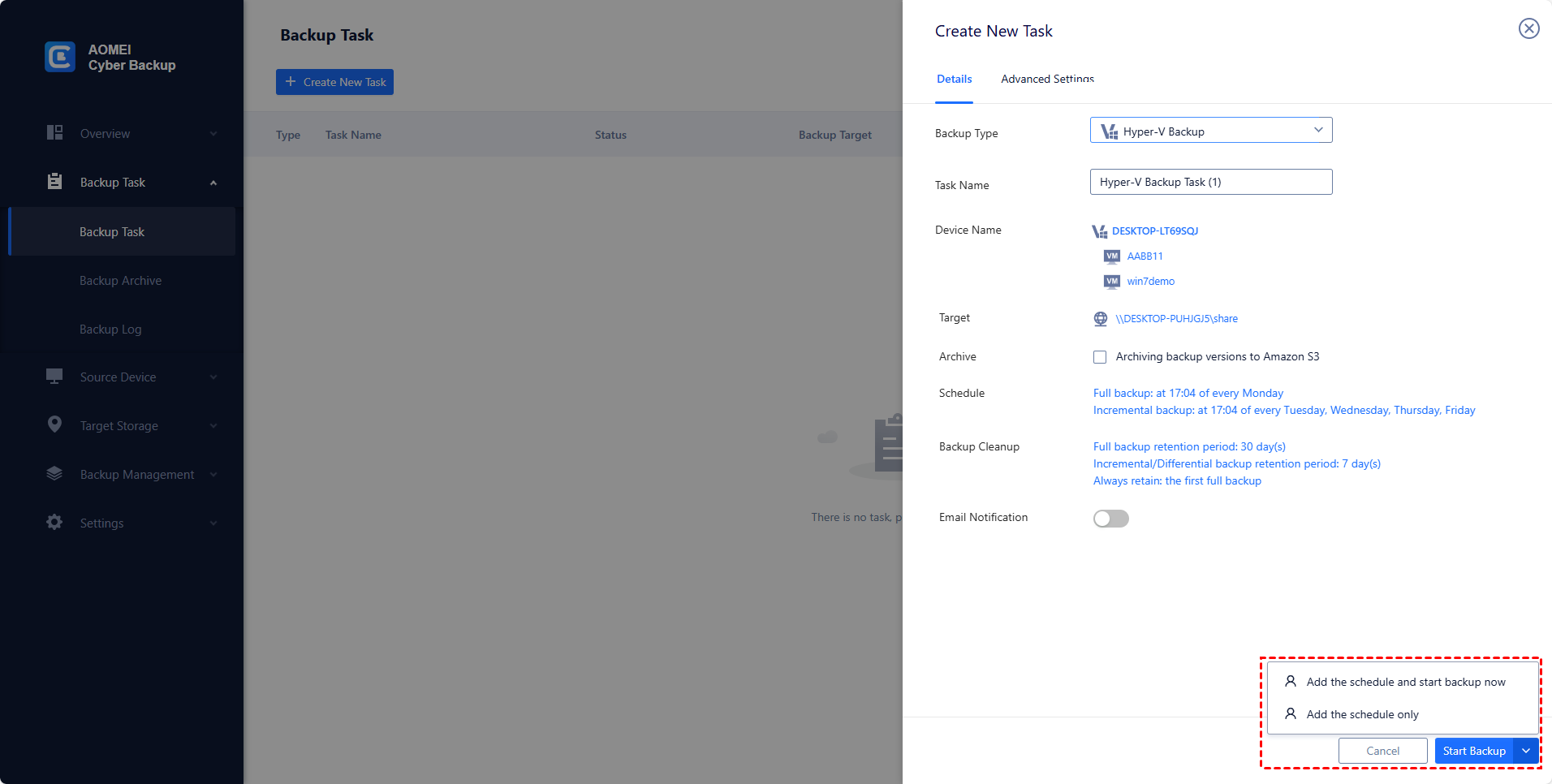
1. Запустите AOMEI Cyber Backup, перейдите в Задание Резервного Копирования и нажмите Создать Новое Задание. Установите необходимое имя Задания, Устройство, Цель, Расписание и Очистка.
2. Теперь вы можете щелкнуть по кнопке Начать резервное копирование и выбрать опцию Добавить расписание и начать резервное копирование сейчас или Добавить только расписание.
После резервного копирования данных виртуальной машины (ВМ) вы можете использовать представленные ниже два способа для ручного удаления/слияния сиротских файлов AVHDX Hyper-V с исходной ВМ.
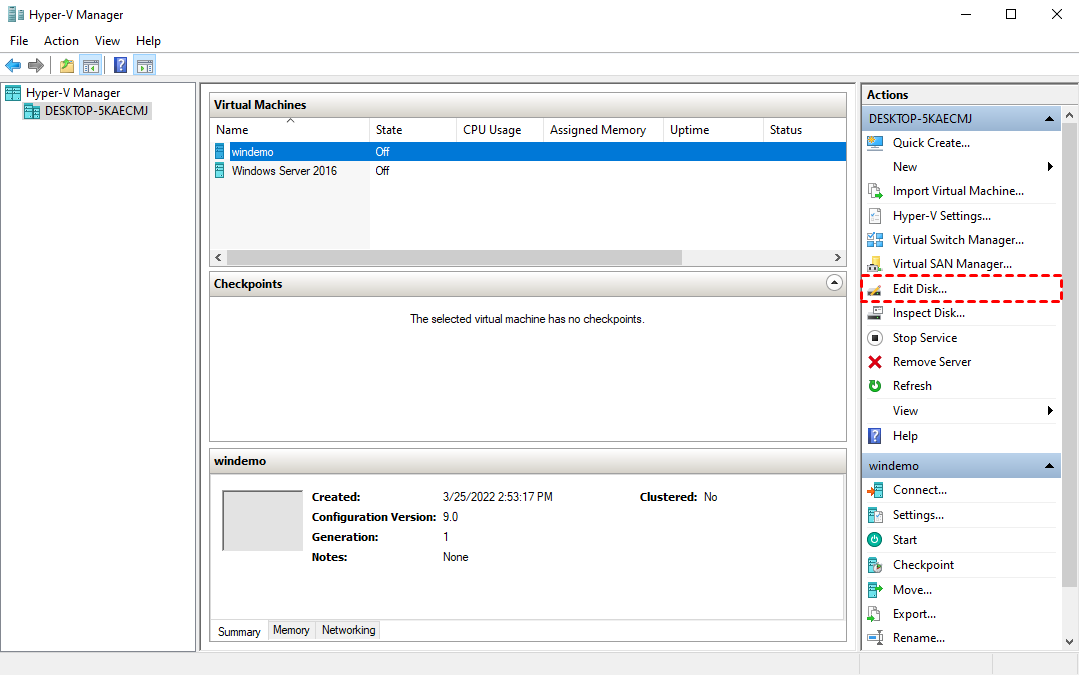
1. Запустите Hyper-V Manager, выберите целевую ВМ и нажмите кнопку Правка диска…, чтобы открыть мастер редактирования виртуального жесткого диска.
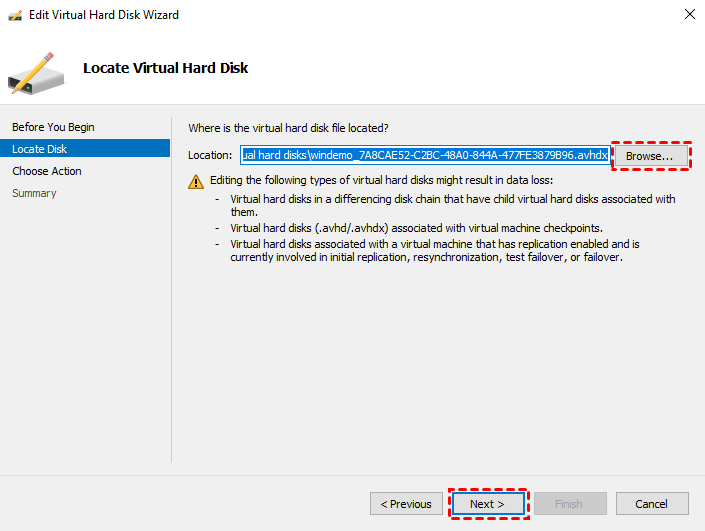
2. Нажмите Далее, чтобы пропустить страницу введения и перейти к вкладке Расположение диска, нажмите Обзор…, чтобы выбрать файл AVHDX, который вы хотите удалить. Нажмите Далее, чтобы продолжить.
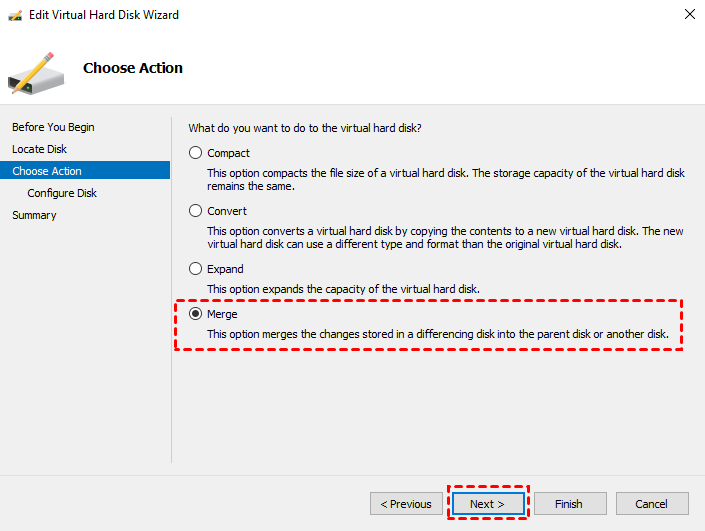
3. На вкладке Выбор действия выберите опцию Слияние и щелкните Далее.
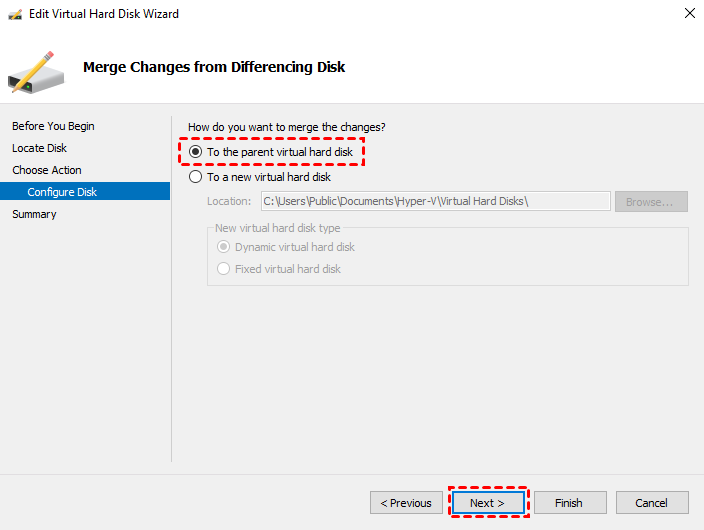
4. На подвкладке На родительский виртуальный жесткий диск выберите опцию Далее.
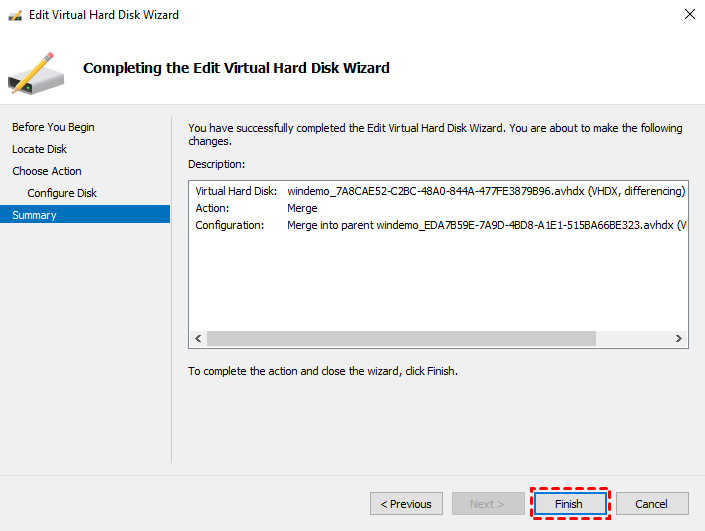
5. Обзор Резюме и нажмите Завершить, чтобы начать слияние.
Примечание: Вам необходимо установить модуль Hyper-V PowerShell заранее, чтобы запустить командлеты.
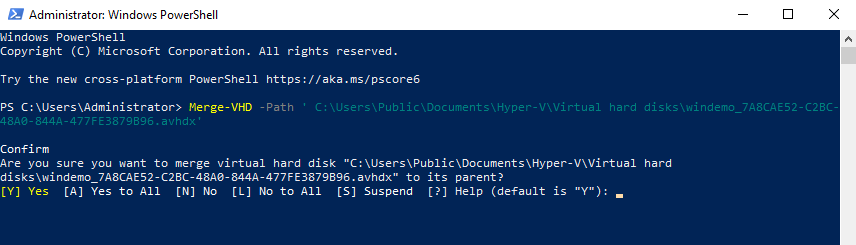
Выключите целевую Hyper-V ВМ, запустите Windows PowerShell и выполните следующую команду для слияния файла AVHDX:
Merge-VHD -Path "полный путь к avhdx файлу\имя avhdx файла"
Например:
Merge-VHD -Path " C:\Users\Public\Documents\Hyper-V\Virtual hard disks\windemo_7A8CAE52-C2BC-48A0-844A-477FE3879B96.avhdx"
Если вы обнаружили, что у вас есть файлы Hyper-V AVHDX, но нет снимков в этой ВМ, возможно, вам придется удалить их вручную, но правильно. В этой статье я представил 2 способа удаления/слияния файла AVHDX с исходной ВМ.
Всегда надежное страхование - это хорошее резервное копирование виртуальной машины. Здесь я рекомендую вам AOMEI Cyber Backup, профессиональное и бесплатное программное обеспечение для резервного копирования, которое позволяет охватить несколько ВМ в одной задаче резервного копирования. Кроме того, вы можете создавать субаккаунты с ограниченными полномочиями, чтобы избежать ошибок.