Прочитайте это руководство, чтобы узнать три практических способа создания нескольких расписаний в резервной копии Windows Server. Применимо к Windows Server 2003, 2008, 2012, 2016 и т.д.
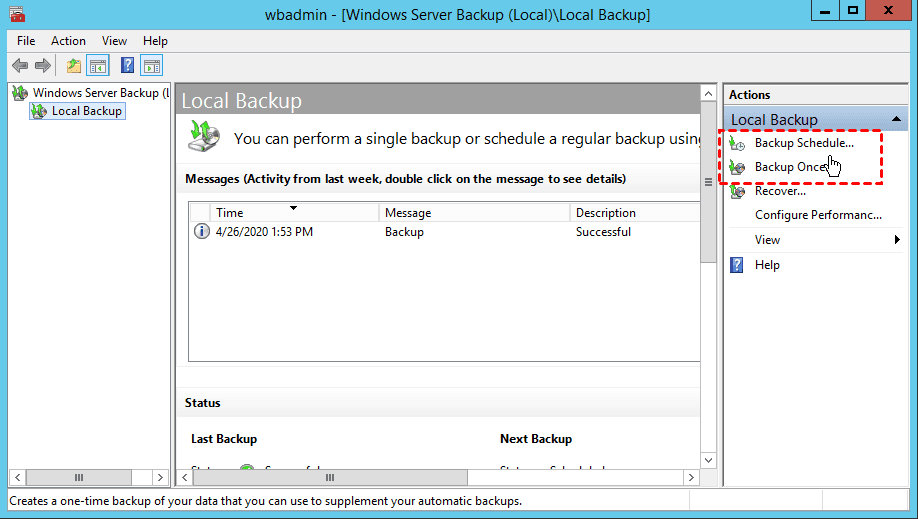
Резервное копирование Windows Server (WSB) позволяет автоматически защищать ваши данные путем настройки запланированных резервных копий. Однако с помощью пользовательского интерфейса WSB можно создать только одно расписание резервного копирования. После создания запланированной резервной копии ее можно либо удалить, либо изменить, используя Мастер запланированного резервного копирования, если вы хотите создать другую запланированную задачу.
Это вызывает неудобство: иногда вам может понадобиться более одной задачи резервного копирования с разными расписаниями, например, еженедельное резервное копирование сервера Windows для системного состояния диска, плюс ежедневная задача резервного копирования для папок, которые вы используете каждый день. Возможно ли это? Ответ - Да. Существует 3 метода, которые вы можете попробовать для создания нескольких расписаний резервного копирования Windows Server.
В этой части вы узнаете три метода создания нескольких расписаний резервного копирования для Windows Server 2003, 2008, 2012, 2016, 2019, 2022.
▶Первый метод - использование встроенного в Windows Планировщика заданий и Wbadmin. Он позволяет иметь столько запланированных резервных копий, сколько вам нужно, не беспокоясь о перезаписи старых резервных копий Windows Server Backup. Однако для тех, кто не знаком с Планировщиком заданий Windows, этот метод может быть сложным и подверженным ошибкам.
Кроме того, есть некоторые ограничения резервного копирования Windows Server, на которые следует обратить внимание:
▪ WSB в Windows Server 2008/2008 R2 не может включать тома размером более 2040 ГБ (2 ТБ) в резервное копирование.
▪ Запланированное резервное копирование на сетевую папку будет выполняться только с полными резервными копиями вместо инкрементных.
▪ В резервную копию можно включить только разделы с файловой системой NTFS.
▪ Вы не можете указать критические тома в качестве целевого назначения.
▶▶Если вы предпочитаете более простой способ гибкого создания нескольких расписаний резервного копирования, вы можете обратиться к Методу 2 и использовать эффективное средство резервного копирования - AOMEI Backupper Server, которое позволяет создавать несколько задач резервного копирования Windows Server в полном/инкрементном/дифференциальном режиме, а также позволяет настроить политику сохранения резервных копий.
Один из простых способов создания нескольких расписаний для резервного копирования Windows Server - использование автоматизированного инструмента для резервного копирования. Подробнее »
▶▶▶Если у вас есть несколько серверных устройств, которые нужно скопировать, вы можете обратиться к Методу 3 и использовать централизованный инструмент для резервного копирования - AOMEI Cyber Backup.
Для создания нескольких запланированных резервных копий можно использовать Планировщик задач для выполнения команды Wbadmin. С помощью Планировщика задач вы можете создавать еженедельные расписания резервного копирования или реже, а не ежедневные.
Шаг 1. Щелкните Пуск и введите "Планировщик задач" в строку поиска. Выберите Планировщик задач из списка результатов.
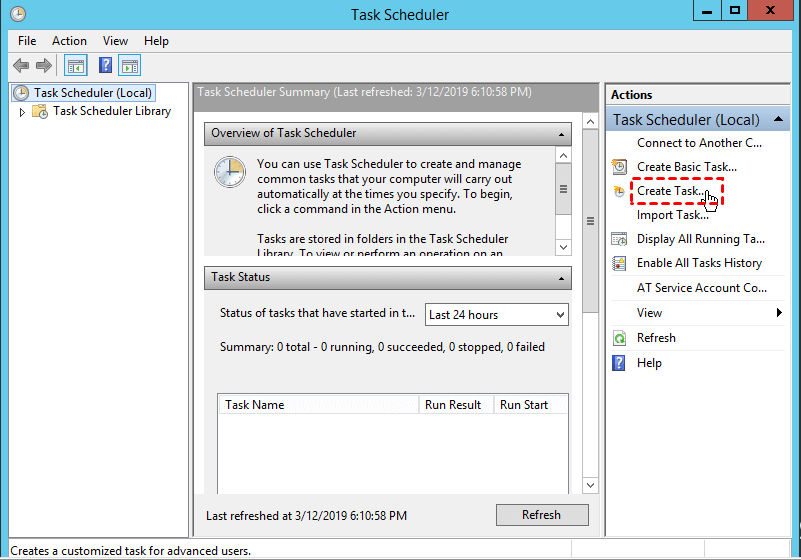
Шаг 2. Во вкладке Действие выберите Создать задачу.
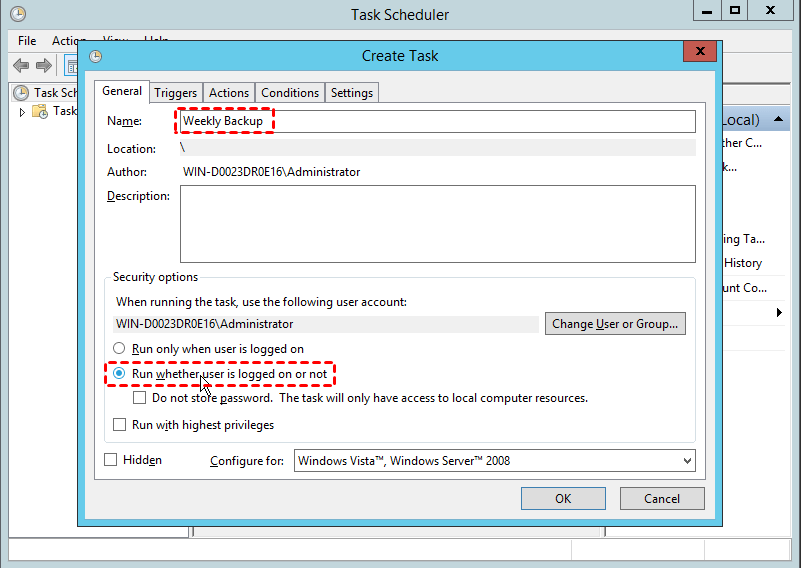
Шаг 3. В разделе Общие вы можете назвать задачу и добавить описание, если необходимо. Затем отметьте опцию Выполнять, даже если пользователь не в системе.
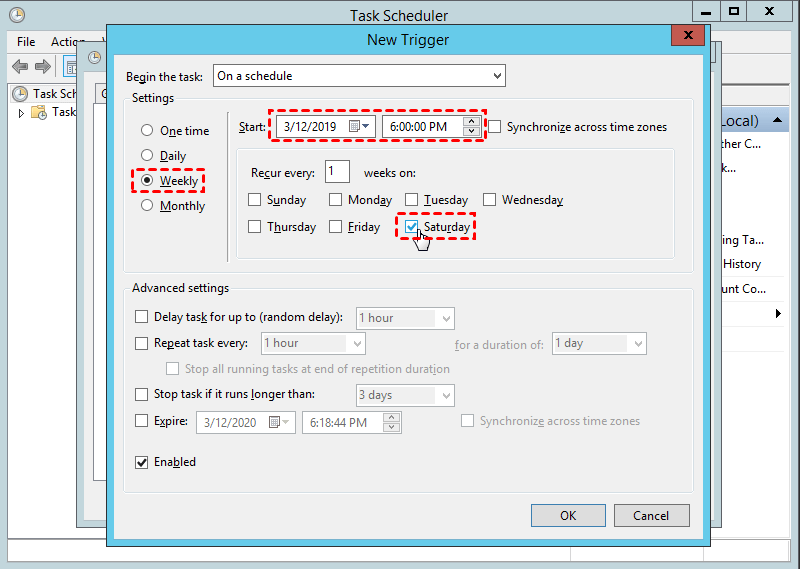
Шаг 4. Затем перейдите на вкладку Триггеры и нажмите Новый, чтобы выбрать время запуска резервного копирования. Вы можете установить однократную, ежедневную, еженедельную и ежемесячную задачу.
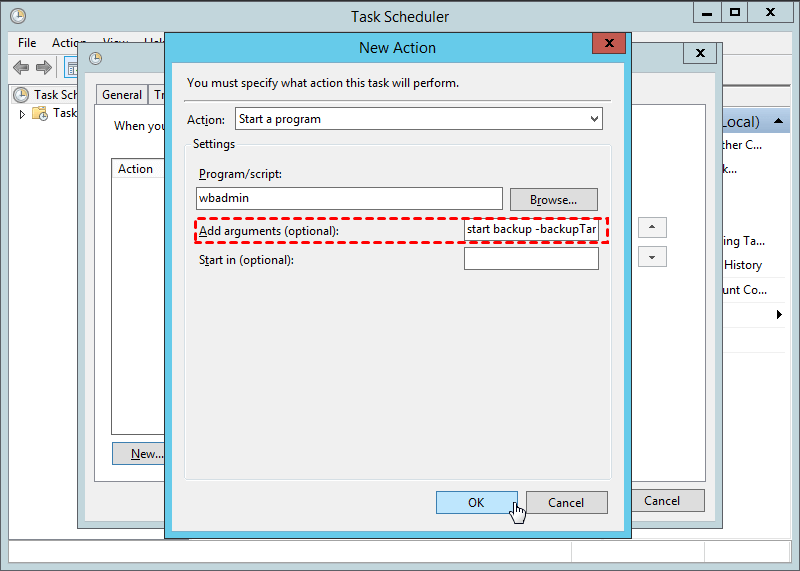
Шаг 5. Перейдите на вкладку Действия и нажмите Новая для начала. В поле Программа или скрипт введите "wbadmin", а в поле Добавить параметр (необязательно) напишите команду резервного копирования. Если вы не знакомы с wbadmin в Windows Server 2012/2008, вот пример резервного копирования всего диска C на диск H:
Описания:
start backup: сообщает wbadmin.exe начать резервное копирование.
-backupTarget: целевой том для хранения резервных копий.
-include: том(а) для резервного копирования. Для резервного копирования нескольких томов разделите их запятой.
-allCritical: указывает программе резервного копирования также включить любые другие данные, необходимые для полного восстановления сервера.
-quiet: для выполнения несохраненных задач резервного копирования.
Шаг 6. Нажмите OK, чтобы завершить создание этой запланированной задачи. Или вы также можете перейти на вкладку Условия и Настройки, чтобы проверить.
Если вы не уверены в команде WBadmin или в Планировщике задач, или если вам нужен более гибкий способ создания резервной копии, то вы можете перейти на стороннюю программу для резервного копирования сервера, которая позволяет создавать несколько запланированных задач с простыми операциями. Продолжайте чтение, чтобы узнать об этом.
AOMEI Backupper Server - это профессиональное программное обеспечение для резервного копирования сервера, которое позволяет настроить несколько расписаний резервного копирования, работающих с помощью Планировщика задач или собственного сервиса. Рассмотрим его основные функции:
① Расписание резервного копирования
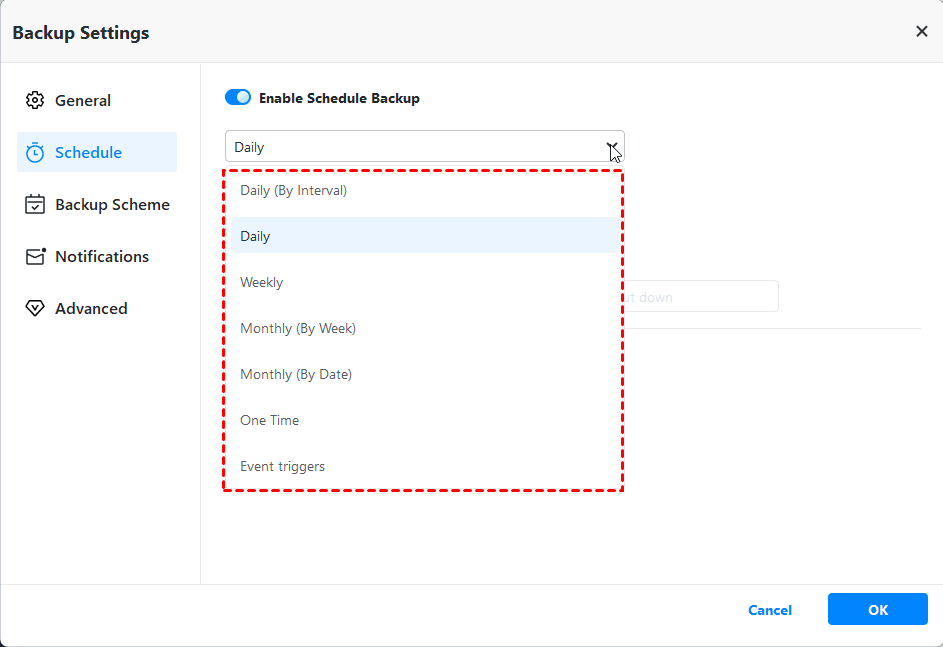
Доступно пять режимов расписания: "Ежедневно", "Еженедельно", "Ежемесячно", "По событиям" и "Подключение USB". Вы также можете выполнить запланированное полное, инкрементное или дифференциальное резервное копирование по своему усмотрению.
② Очистка резервных копий
Это позволяет создать политику удержания для автоматической очистки резервных копий, чтобы освободить место на диске. Предлагается 4 правила очистки: "По количеству", "По времени", "По дням/неделям/месяцам" и "По месту".
③ Другие функции
Резервное копирование можно выполнять для разделов, отформатированных не в NTFS, и не ограничивать место назначения.
AOMEI Backuppper Server поддерживает Windows Server 2022, 2019, 2016, 2012/R2, 2008/R2, 2003, SBS 2011, 2008, 2003, а также Windows 11, 10, 8.1/8, 7, Vista, XP. Более того, у него есть удобный интерфейс. Вы можете создавать несколько запланированных резервных копий всего за несколько кликов. Вот, как это сделать с помощью этого инструмента:
Шаг 1. Скачайте бесплатную пробную версию на 30 дней, установите и запустите инструмент для резервного копирования сервера.
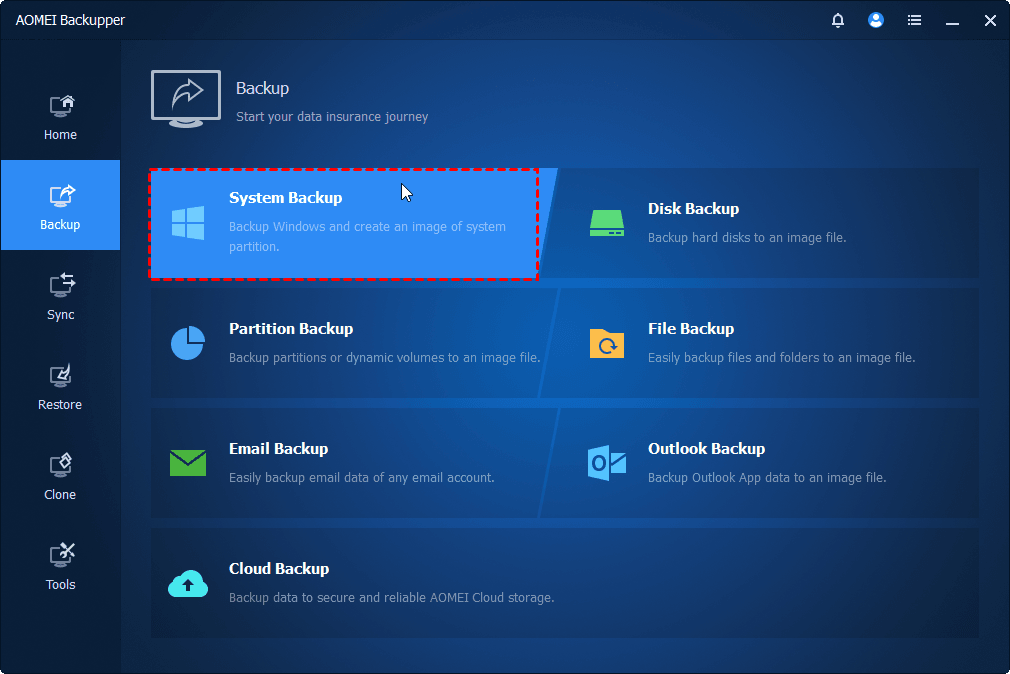
Шаг 2. Вкладка Резервное копирование, выберите, что нужно резервировать. Вы можете выбрать файлы/папки, систему, раздел и диск для резервного копирования. Ниже приведен пример с резервным копированием Системы.
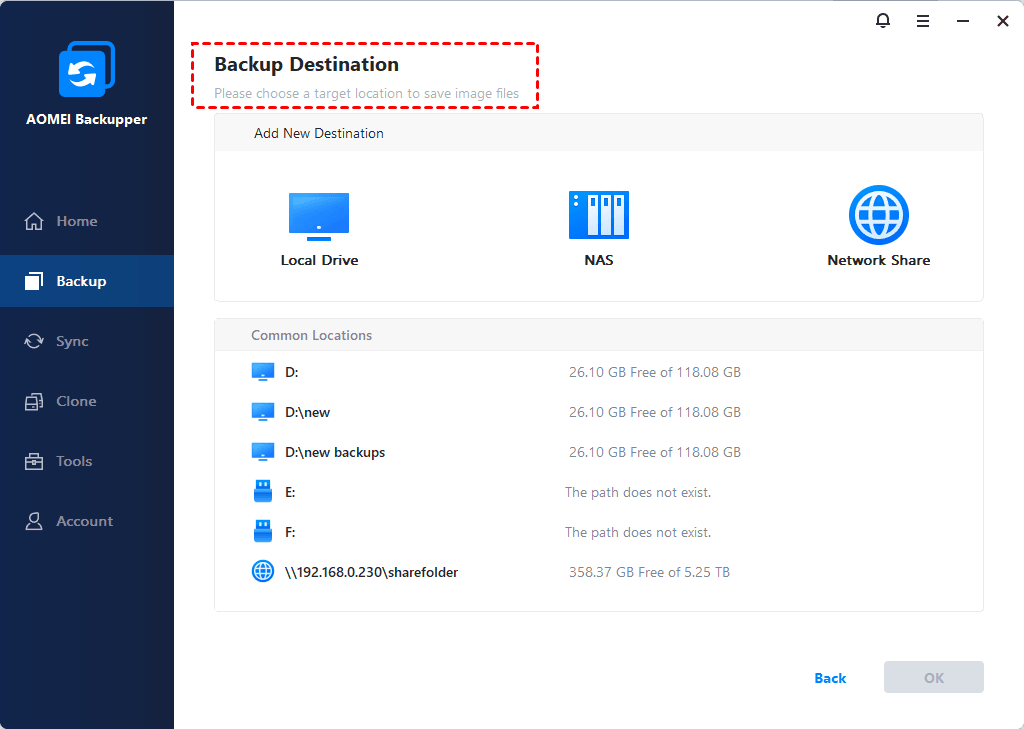
Шаг 3. По умолчанию выбраны нужные тома. Вы можете назвать задачу и щелкнуть по столбцу, чтобы выбрать путь для сохранения.
Шаг 4. Щелкните Запланировать резервное копирование, чтобы решить, когда вы хотите запустить задачу, и щелкните ОК, чтобы подтвердить. Наконец, щелкните Начать резервное копирование, чтобы завершить создание этой запланированной задачи.
Другие настройки, которые вам могут понадобиться:
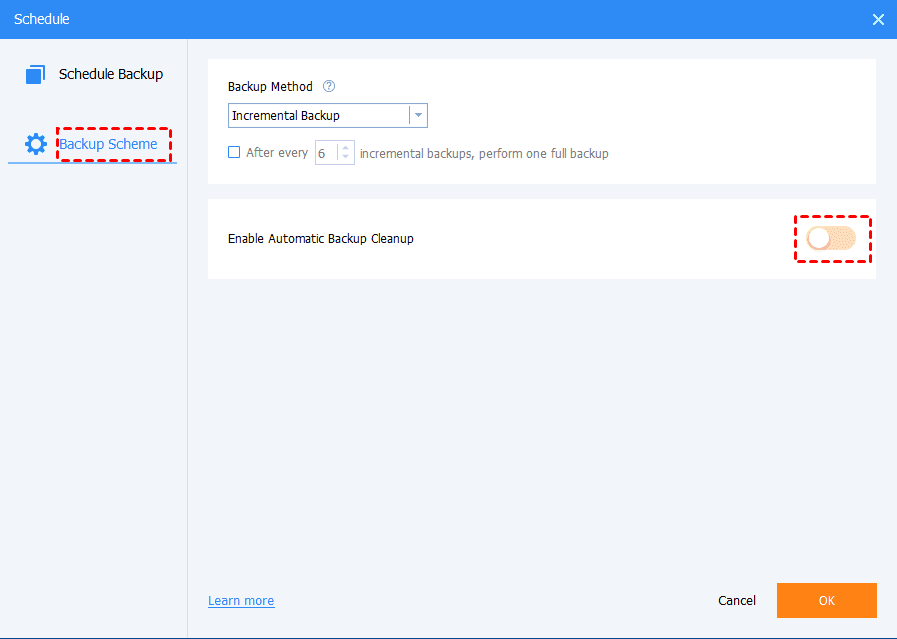
1. В окне Запланировать резервное копирование вы можете щелкнуть Схема резервного копирования в левой панели и выполнить следующие настройки:
- Метод резервного копирования: выберите способ (полное/инкрементное/дифференциальное резервное копирование), чтобы выполнить запланированное резервное копирование.
- Включить автоматическую очистку резервных копий: включите управление дисковым пространством, чтобы автоматически удалять устаревшие резервные копии при необходимости.
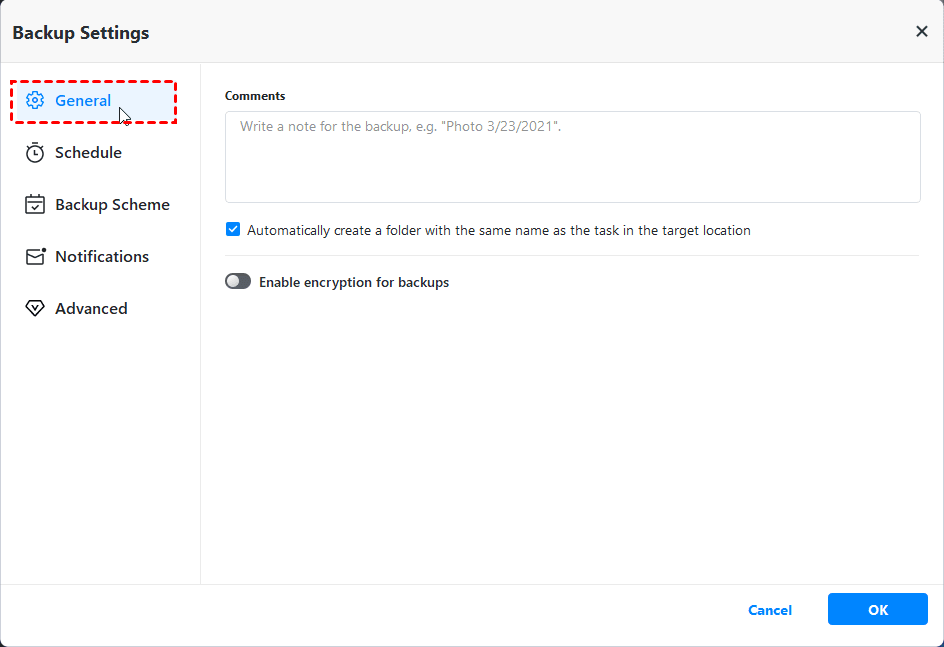
2. Вы можете щелкнуть Параметры, чтобы задать пароль для шифрования ваших резервных копий.
Лучшая корпоративная программа резервного копирования - AOMEI Cyber Backup предлагает удобное и надежное решение для централизованного управления резервным копированием всех операционных систем Windows.
Скачайте AOMEI Cyber Backup и следуйте инструкциям ниже, чтобы запланировать резервное копирование Windows Server.
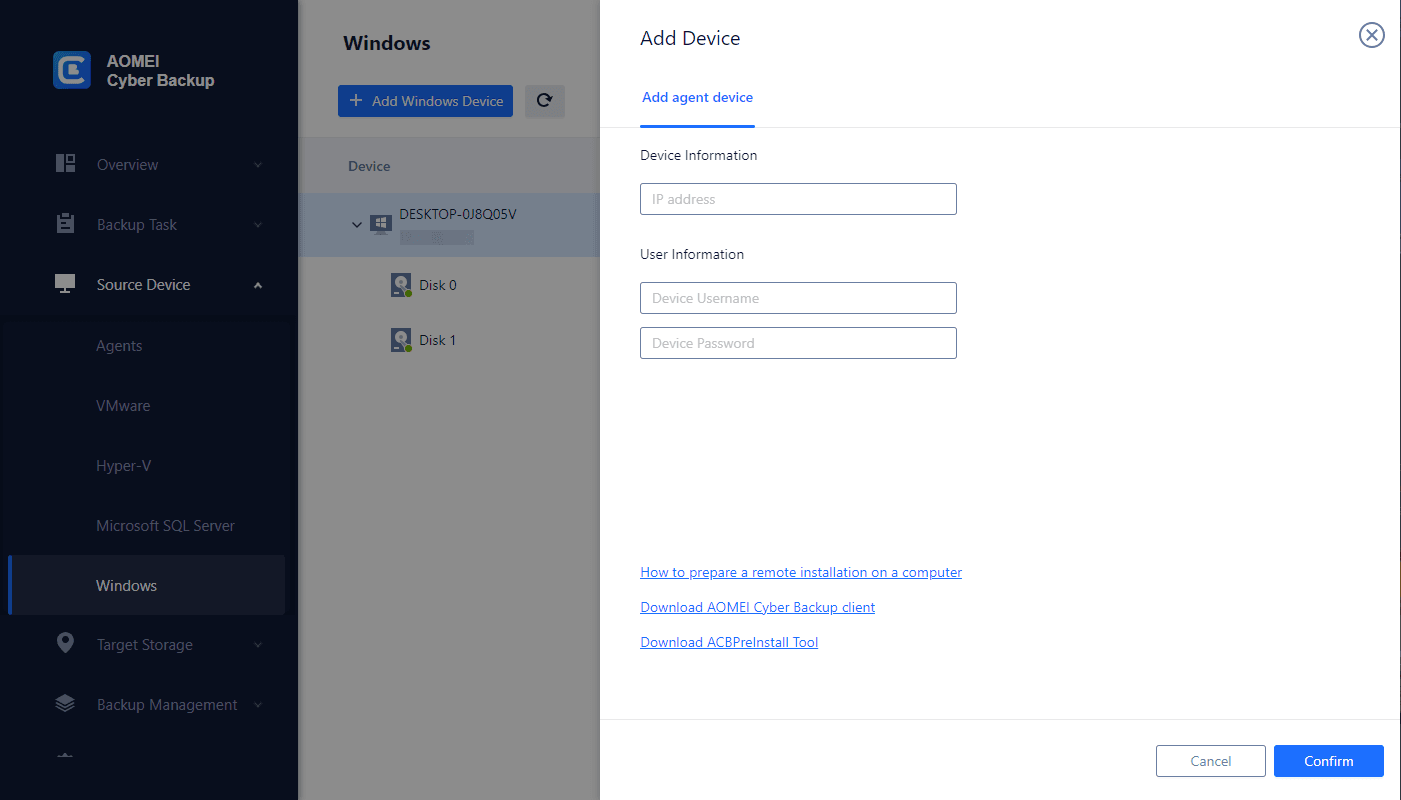
Шаг 1. Войдите в AOMEI Cyber Backup. Затем, нажмите Источник устройства > Windows > Добавить устройство Windows, чтобы добавить устройство Windows Server, которое вы хотите скопировать.
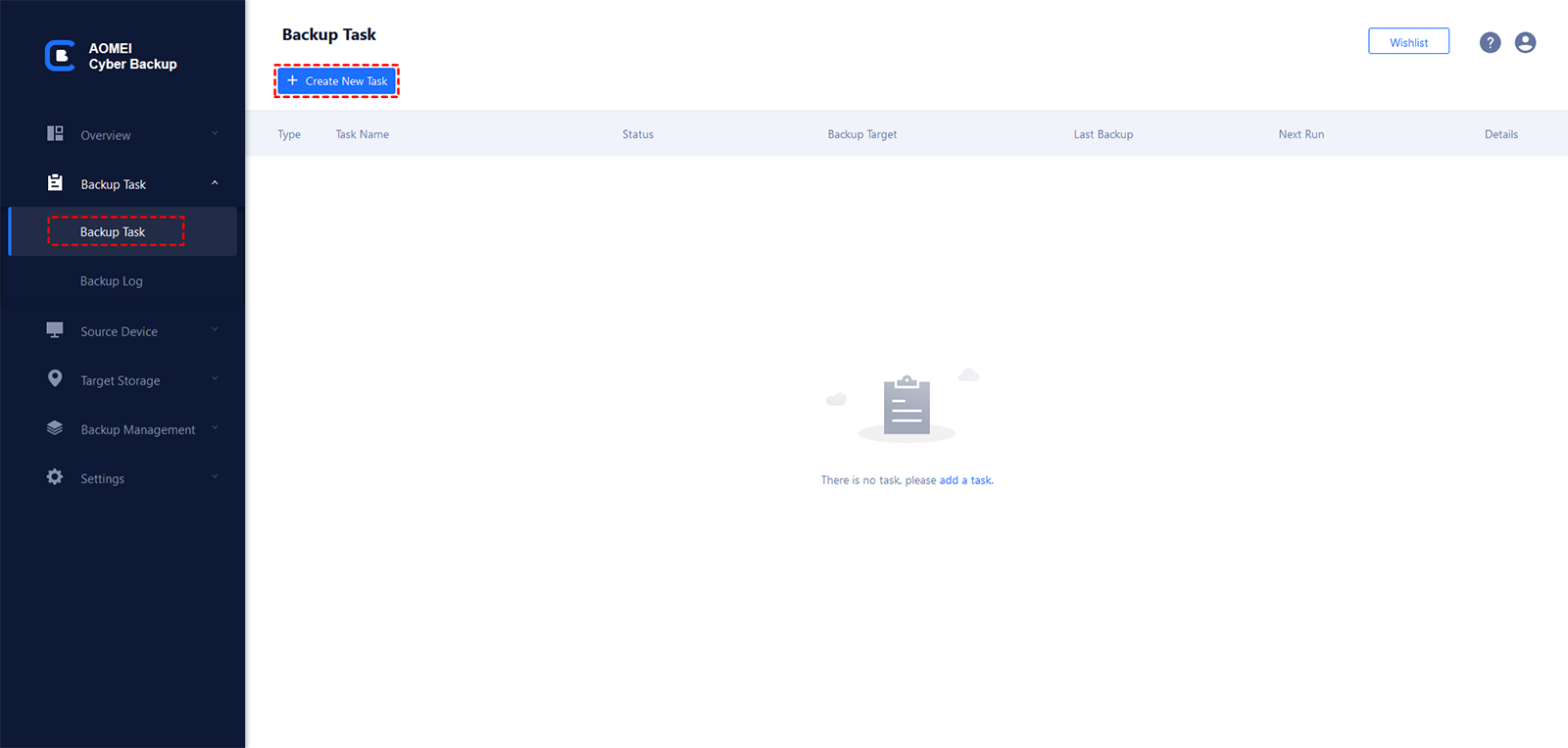
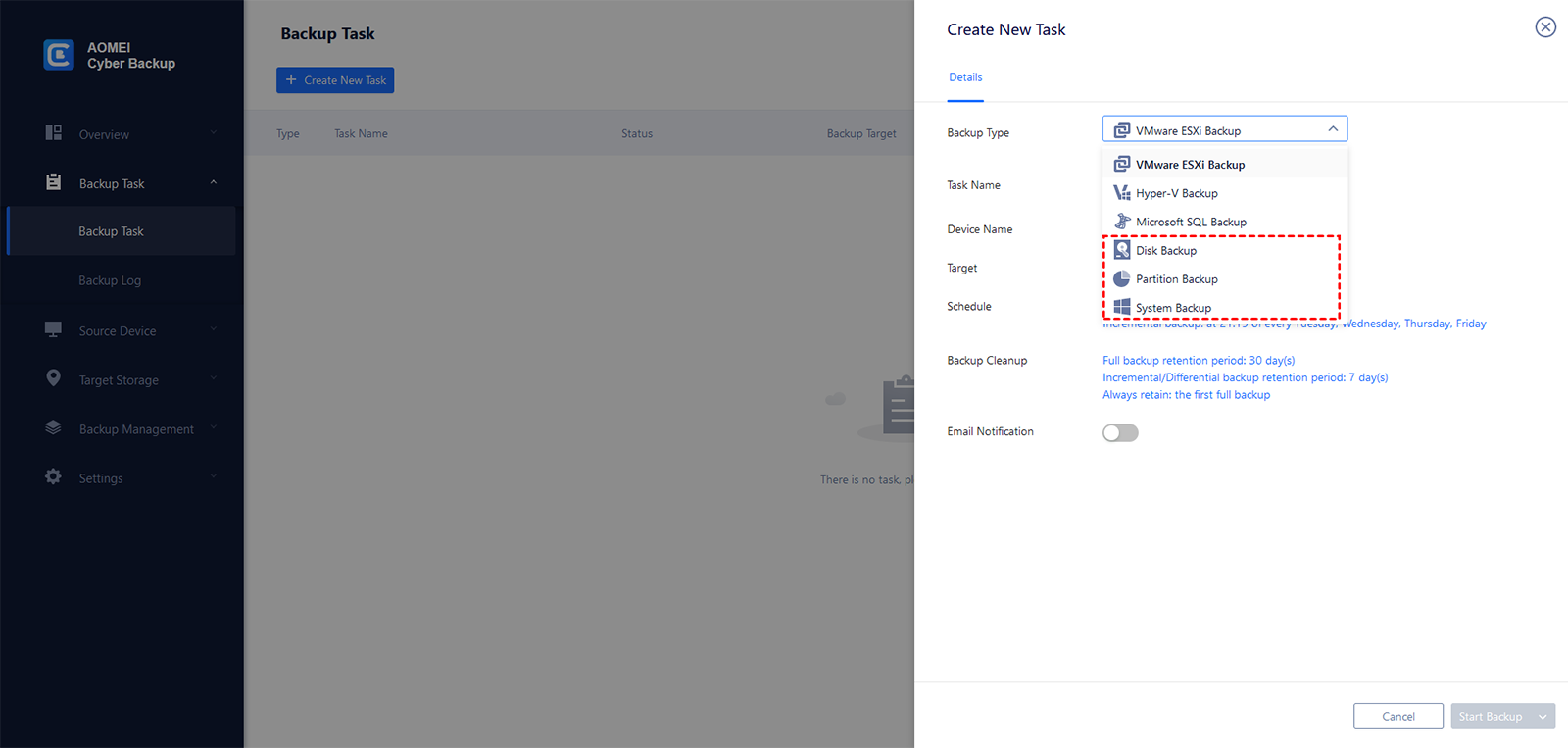
Шаг 2. Нажмите Задача резервного копирования в левом меню и выберите Задача резервного копирования > Создать новую задачу.
Шаг 3. Выберите Резервное копирование системы в качестве типа резервного копирования и завершите остальные настройки, включая целевое место хранения и расписание и т. д.
Если вы не знаете, как выбрать между AOMEI Backupper и AOMEI Cyber Backup, ознакомьтесь с таблицей сравнения на странице Резервное копирование Windows Server.
Теперь у вас есть три способа для создания нескольких расписаний для Windows Server. Если вы не удовлетворены возможностью нескольких расписаний в резервном копировании Windows Server, AOMEI Backupper Server и AOMEI Cyber Backup являются лучшими альтернативами.
Помимо резервного копирования и восстановления, AOMEI Backupper также предоставляет вам возможность клонировать систему, раздел или диск для защиты вашего сервера без создания образа. Чтобы защитить неограниченное количество компьютеров и серверов внутри вашей компании, вы можете выбрать AOMEI Backupper Technician Plus. Он предлагает неограниченные платные технические услуги для клиентов. Он также позволяет скопировать каталог установки для создания портативной версии.