Универсальный мастер для копирования загрузочного диска на новый диск или твердотельный накопитель (загружаемый)
В этой статье описываются все аспекты копирования загрузочного диска на другой в операционных системах Windows 7, 8, 10 и 11 без переустановки. Мощное программное обеспечение для клонирования AOMEI Backupper Professional может существенно помочь.
Последнее обновление January 9, 2025
Самый простой способ скопировать загрузочный диск на другой диск - это использование программного обеспечения копирования диска, которое включает системные файлы или драйверы, связанные с ОС, чтобы гарантировать возможность загрузки компьютера. Оно также включает установленные программы и ваши личные данные.
Но разочаровывает факт, что Windows не имеет такого программного обеспечения. Переустановка Windows сложна и затратна по времени, и большинство пользователей не хотят тратить на это время. Действительно, мы часто избегаем этого. Здесь мы рекомендуем вам использовать стороннее программное обеспечение - AOMEI Backupper и представляем вам полное руководство, как это сделать.
Мы настоятельно рекомендуем вам использовать мощное программное обеспечение для клонирования - AOMEI Backupper Professional. Узнайте больше >>
Получите новый жесткий диск или твердотельный накопитель
Самые большие различия между жестким диском (HDD) и твердотельным накопителем (SSD) - это емкость и производительность. Если вам нужен диск с большой емкостью, подготовьте новый жесткий диск.
- Seagate BarraCuda, с 7200 об/мин, емкость 1 ТБ - 8 ТБ
- WD Blue Desktop, с 5,400 – 7,200 об/мин, емкость 500 ГБ - 6 ТБ
- Seagate Seagate FireCuda, с 7200 об/мин, емкость 250 ГБ - 8 ТБ
Если вам важна производительность, тогда SSL - это ваш выбор. Хорошими вариантами SSL являются Samsung SSD (например, Samsung 990 Pro, 990 EVO, 980, 870QVO), Crucial SSD (например, Crucial T705, P3) и WD SSD (например, WD Black SN850X).
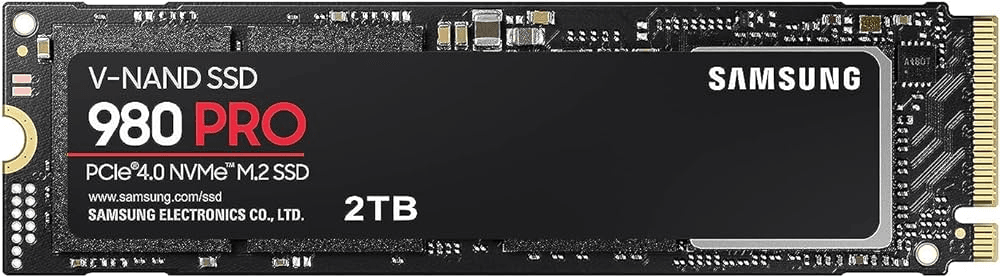
Важно убедиться, что вы покупаете жесткий диск или твердотельный накопитель с правильной формой, такой как 2,5-дюймовый диск или формат "gumstick" M.2. Также важна емкость диска, особенно для ноутбука или компьютера с только одним слотом для диска. Пожалуйста, подготовьте отвертку и разъем (например, SATA или M.2, PCIe, NVMe и т. Д., Кабель, адаптер, корпус) также.
Освободите место и сделайте резервную копию данных
Если вы хотите скопировать загрузочный диск на меньший твердотельный накопитель, убедитесь, что использованное пространство на старом диске и освободите больше места, если оно больше, чем на меньшем твердотельном накопителе. Вы можете удалить некоторые бесполезные файлы и удалить программы, которые вам больше не нужны. Кроме того, необходимо сделать резервную копию больших файлов и удалить их с старого диска (если есть много файлов).
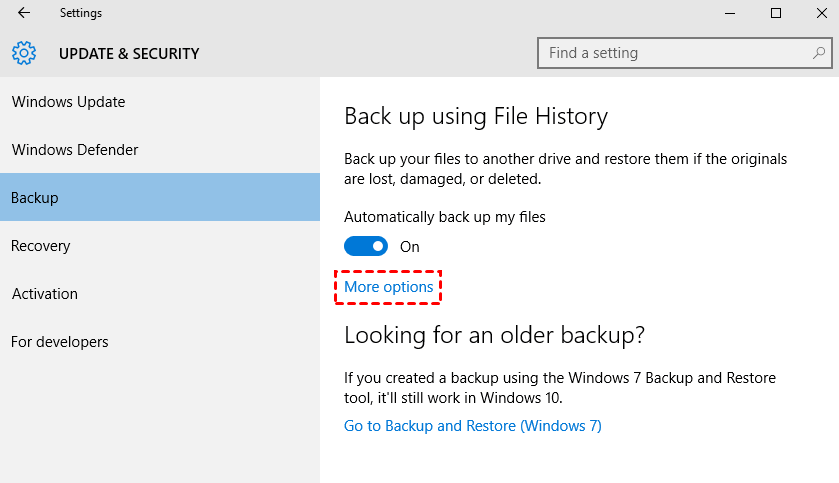
Кроме того, создание резервной копии файлов на внешний жесткий диск перед его клонированием - хороший способ безопасной защиты данных. В процессе вы иначе можете потерять данные из-за человеческой ошибки. Windows предлагает несколько вариантов резервного копирования, таких как Файловая история. Вы также можете использовать стороннее программное обеспечение, например, AOMEI Backupper, чтобы воспользоваться более гибкими функциями.
Установка нового жесткого диска или твердотельного накопителя
Чтобы процесс клонирования прошел гладко, вам нужно подключить как старый диск, так и новый HDD или SSD. Если у вашего компьютера есть два слота, просто вставьте диск в слот и плотно закрутите его. Если у вашего компьютера есть только один слот, подключите новый HDD или SSD с помощью адаптера или поместите его в корпус диска, а затем подключите его к компьютеру через USB-порт.
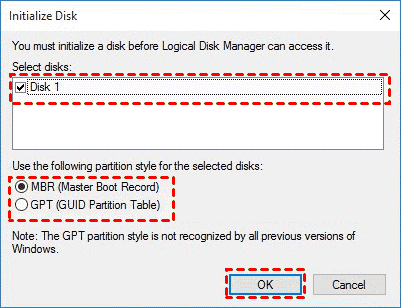
Если это совершенно новый диск, вы не сможете увидеть его в Проводнике, пока его не инициализируют. Щелкните правой кнопкой мыши на пункте "Пуск" и выберите "Управление дисками". Найдите ваш новый диск и выберите "Инициализация диска". Затем вам будет предложено выбрать "MBR" или "GPT" в качестве стиля раздела. Здесь я выбираю GPT, так как тип раздела моего диска - графическая таблица разделов. Если ваш тип - запись начальной загрузки, выберите MBR.
Скопировать загрузочный диск на новый диск или SSD с использованием программного обеспечения
Некоторые производители предлагают программное обеспечение для миграции, чтобы помочь упростить процесс, например, Samsung Data Migration, WD-версия Acronis True Image и другие, для миграции данных с одного жесткого диска на другой.
Однако при использовании такого программного обеспечения некоторые ограничения могут возникнуть. Если у вас возникнут проблемы, попробуйте использовать стороннее программное обеспечение для клонирования жесткого диска и SSD - AOMEI Backupper Professional. Оно работает на всех операционных системах Windows и с любыми производителями дисков.

- Загрузочное клонирование: Функция "Клонирования диска" включает все разделы, связанные с операционной системой, такие как диск C, раздел EFI системы, или зарезервированный раздел системы, восстановления, и т.д.
- Клонирование HDD/SSD и дисков MBR/GPT без конвертации стиля раздела.
- Клонирование жесткого диска разного размера: Вы можете не только клонировать диск на бó́льший диск, но также клонировать большой HDD на меньший SSD.
- Клонирование жесткого диска или SSD с разными интерфейсами, такими как клонирование NVMe на NVMe, клонирование M.2 SSD на M.2 SSD, клонирование PCIe SSD и т.д.
- Выравнивание SSD: Это оптимизирует производительность диска SSD и продлевает его срок службы.
Шаг 1. Установите AOMEI Backupper Professional
Нажмите кнопку загрузки, чтобы получить файл .exe, дважды щелкните его для установки. Затем следуйте инструкциям на экране, чтобы завершить этот процесс и открыть программу.
Шаг 2. Выберите функцию Клонирования диска
На главной странице AOMEI Backupper нажмите Clone и Disk Clone для начала процесса клонирования. Если ваш SSD-накопитель меньшего размера не может вместить все данные с старого диска после освобождения места, попробуйте только переместить раздел загрузки в Windows 10 или 11 с использованием функции "System Clone".

Шаг 3. Выберите исходный и целевой диск
Исходный диск - это старый накопитель, содержащий операционную систему (для клонирования), а целевой диск - это место, где будут храниться данные (на клонированном диске). Обратите внимание, что данные на целевом диске будут перезаписаны или удалены. Пожалуйста, предварительно создайте резервные копии файлов. Нажмите OK, чтобы продолжить, если вы это сделали.

Шаг 4. Управление диском и начало клонирования
Подтвердите операцию и нажмите Start Clone для клонирования загрузочного диска в Windows 10. Нажмите SSD Alignment для ускорения скорости чтения и записи на SSD.

При необходимости нажмите функцию "Edit Partitions" и выберите "Add unused space to all partitions" или "Manually adjust partition size" для отображения полной емкости клонированного диска.
- Копирование без изменения размера разделов: Размер разделов не будет изменяться.
- Добавление неиспользуемого пространства ко всем разделам: Будет перераспределено неиспользуемое пространство на каждый раздел целевого диска, соответствующее его размеру.
- Ручная настройка размера раздела: Позволяет расширить неиспользуемое пространство к любому разделу на целевом диске по вашему желанию.
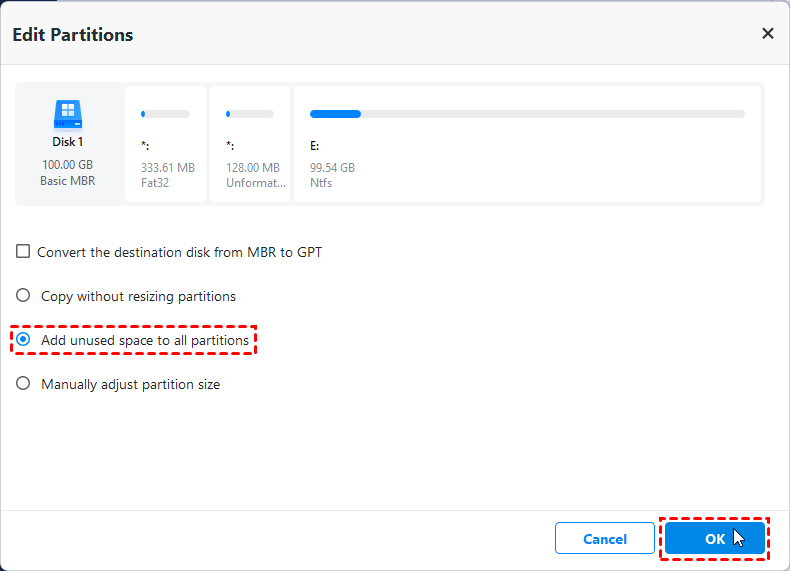
Также вы можете воспользоваться опцией Преобразовать диск назначения из MBR в GPT или наоборот, в зависимости от стиля раздела диска между ними. Таким образом, вам не нужно преобразовывать стиль раздела до или после клонирования.
Загрузка компьютера
Иногда ваш компьютер не будет автоматически загружаться с целевого диска, особенно если это ноутбук. Для настольного компьютера вы можете непосредственно изменить порядок загрузки, чтобы установить приоритет загрузки для клонированного диска, и он загрузится.
Но если вы используете ноутбук, вам нужно извлечь старый жесткий диск и установить SSD в месте оригинального жесткого диска. Если вы не измените загрузочный носитель в Windows 11/10/8/7, он может автоматически загрузиться с оригинального жесткого диска. Затем установите клонированный жесткий диск в качестве первого варианта загрузки и загрузитесь с него.
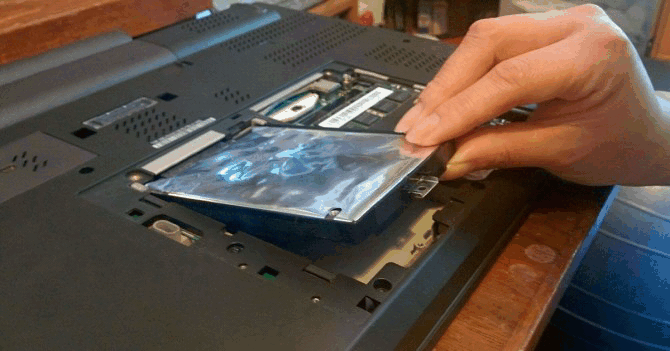
-
Если ваш целевой диск имеет другой стиль разделов, чем исходный диск, и он является GPT, пожалуйста, переключите настроики BIOS с Legacy на UEFI, и наоборот.
-
Не форматируйте старый загрузочный диск до тех пор, пока ваш компьютер не сможет загрузиться с нового диска.
-
Если ваш жесткий диск все еще работает хорошо, вы можете использовать SSD для ОС и HDD для хранения данных. Таким образом, вы сможете наслаждаться высокой производительностью SSD и большой емкостью HDD.
Часто задаваемые вопросы
Могу ли я скопировать загрузочный диск на другой жесткий диск?
Ответ - да, если вы можете скопировать все с загрузочного диска, включая системный раздел, который необходим для запуска Windows. Самый простой способ - использовать мощное программное обеспечение для клонирования жесткого диска и SSD, такое как AOMEI Backupper Professional.
Почему копировать загрузочный диск на новый диск?
Копирование загрузочного диска на новый диск является обычной практикой в обслуживании компьютера и модернизации. Есть несколько причин, почему это следует сделать:
- Расширить хранилище: Ваш загрузочный диск заполняется, поэтому вы хотите скопировать его на более большой диск.
- Повысить производительность компьютера: Вы хотите скопировать старый диск на новый, более быстрый диск.
- Сократить время простоя: Вы хотите создать копии загрузочного диска и восстановить систему в случае сбоев системы или поврежденного диска.
- Загрузочный раздел, такой как раздел системы EFI или загрузчик, находится на неправильном диске. У вашего компьютера есть два диска, но после отключения одного вы обнаруживаете, что компьютер не загружается.
Как перенести загрузочный раздел с одного диска на другой?
Говоря о переносе загрузочного раздела на другой диск, вам нужно включить разделы, связанные с ОС, такие как диск C, зарезервированный системный раздел или раздел системы EFI и т. д., а не весь диск. Затем, как их копировать? Вам понадобится профессиональное программное обеспечение для клонирования дисков.
Как клонировать диск C на новый SSD?
Вам необходимо использовать простое и простое для следования программное обеспечение для клонирования SSD, такое как AOMEI Backupper Professional, и клонировать диск C на новый SSD, следуя предложенному руководству.
- Откройте AOMEI Backupper. На главной странице нажмите кнопку Клонирование и Клонирование системы.
- Он автоматически выберет все связанные с ОС разделы. Выберите новый SSD в качестве целевого диска.
- Щелкните ОК, чтобы продолжить при получении сообщения о том, что "все данные на целевом SSD будут перезаписаны".
- Выберите Выравнивание SSD и нажмите Начать клонирование.
Могу ли я использовать загрузочный диск с одного компьютера на другой?
Это зависит, и есть несколько факторов, которые следует учесть. Они решают, будет ли ваш загрузочный диск работать правильно на другом компьютере.
- Совместимость оборудования: Убедитесь, что оборудование нового компьютера совместимо с драйвером загрузочного диска.
- Режим загрузки: Соответствуйте режиму загрузки нового компьютера (Legacy или UEFI) настройкам загрузочного диска.
- Лицензия и активация Windows: Будьте внимательны к потенциальным проблемам с лицензированием ОС, поскольку OEM-версия часто привязана к исходному оборудованию. Вам понадобится ключ продукта для активации Windows.
- Конфликты драйверов: Решите все конфликты драйверов, загрузившись в безопасном режиме и обновив драйверы.
- Подготовка системы: Используйте инструменты, такие как Sysprep, для обобщения установки ОС для нового оборудования.