Excluiu acidentalmente a partição EFI causando falha de inicialização? Não entre em pânico, este artigo irá apresentar duas maneiras eficazes e orientá-lo passo a passo para restaurar a partição EFI excluída sem perder dados.
EFI, Interface de Firmware Extensível, desenvolvida em 1998, é a especificação original do UEFI - Interface de Firmware Extensível Unificada. Também é conhecido como partição do sistema EFI, abreviado como ESP, é uma pequena partição, com tamanho padrão de 100MB, formatada utilizando FAT32. Ela armazena o bootloader EFI para o sistema instalado, bem como os aplicativos de inicialização do firmware.
Portanto, quando uma partição EFI é removida, seu computador não inicializará. Além disso, se a partição EFI for formatada como NTFS ou outros tipos de sistemas de arquivos, ou se você encontrar uma tabela de partição inválida, seu computador talvez também não inicialize. Nesse caso, talvez seja necessário recuperar a tabela de partição.
“O disco rígido do meu PC falhou ontem. Eu consegui recuperar quase tudo, mas a partição EFI está perdida, então eu não consigo inicializar o Windows 10. Existe alguma maneira de restaurá-la?” – TenForums
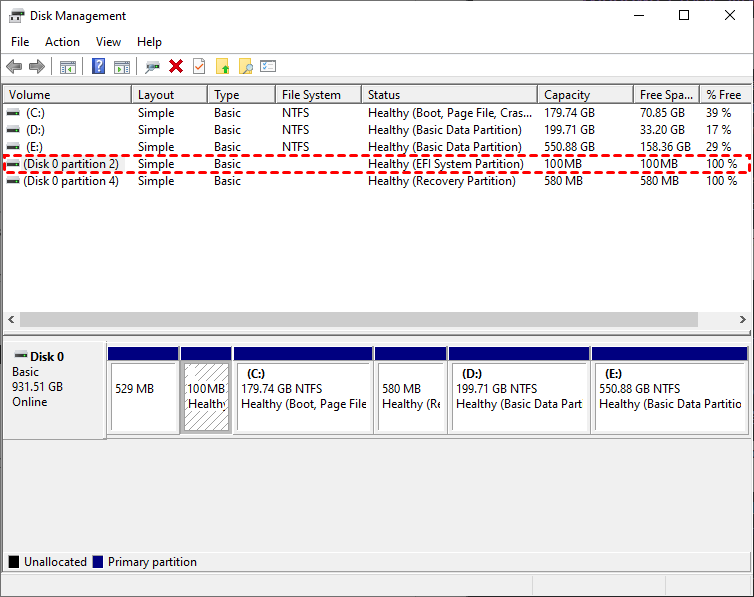
Às vezes, você pode acidentalmente excluir uma partição que está em uso pelo sistema, marcada como "Saudável (partição do sistema EFI)", ao liberar espaço em disco ou planejar excluir um partição de recuperação no Gerenciamento de Disco. Você só percebe o desastre que pode trazer quando liga o computador na próxima vez. Opa, não é inicializável.
O ESP age para resolver erros durante o processo de carregar utilitários e arquivos necessários para a inicialização do sistema. Se você excluir a partição do sistema EFI, seu sistema não inicializará. O sintoma exato é a mensagem de erro: Reinicie o computador e selecione o dispositivo de inicialização correto ou insira a mídia de inicialização no dispositivo selecionado e pressione uma tecla.
Mas não se frustre, este artigo irá ajudá-lo. Neste artigo, você descobrirá como recuperar com segurança e rapidamente a partição EFI no Windows 10 e trazer tudo de volta ao normal sem reinstalar o sistema operacional. Obtenha 2 maneiras eficazes a seguir!
Então, como recuperar a partição EFI no Windows 10? Quando o seu computador não pode inicializar corretamente, todos os dados nele não estão disponíveis, o que é absolutamente terrível. Mas não se preocupe, este guia irá ajudá-lo.
Como você não pode inicializar o Windows a partir do disco local, é necessário criar uma mídia inicializável para ajudá-lo a acessar o Windows.
Por questões de segurança, utilizar um software profissional é uma escolha sábia - o AOMEI Partition Assistant pode fazer isso por você. Este software pode ajudá-lo a acessar o Windows e oferece muitas ferramentas de reparo para verificar/reparar setores defeituosos, reconstruir MBR, realizar recuperação da tabela de partição MBR, etc. Agora verifique o que você precisa aqui abaixo.
O que você precisa:
Agora faça o download do AOMEI Partition Assistant para aproveitar um teste gratuito.
Passo 1. Execute o AOMEI Partition Assistant em um PC funcionando > conecte um pen drive a ele > clique em Fazer Mídia Inicializável na opção Ferramentas > Avançar.
Passo 2. Selecione Dispositivo de Boot USB > escolha sua unidade USB conectada > Prosseguir.
Passo 3. Clique em Sim para confirmar a formatação do dispositivo USB e criar uma mídia inicializável.
Quando terminar, a mídia inicializável estará pronta para ajudar a iniciar o computador.
Com a mídia inicializável disponível, podemos iniciar o computador. Em seguida, podemos restaurar a partição EFI excluída no Windows 10 com o assistente de Recuperação de Partição, incorporado ao AOMEI Partition Assistant. Abaixo estão algumas vantagens:
Para usuários do Windows 10, você pode executar essa ferramenta perfeitamente em seus dispositivos e recuperar partições sem esforço.
Passo 1. Conecte o pen drive ao computador que não inicializa > acesse o menu de inicialização > altere a ordem de inicialização para inicializar a partir do pen drive inicializável.
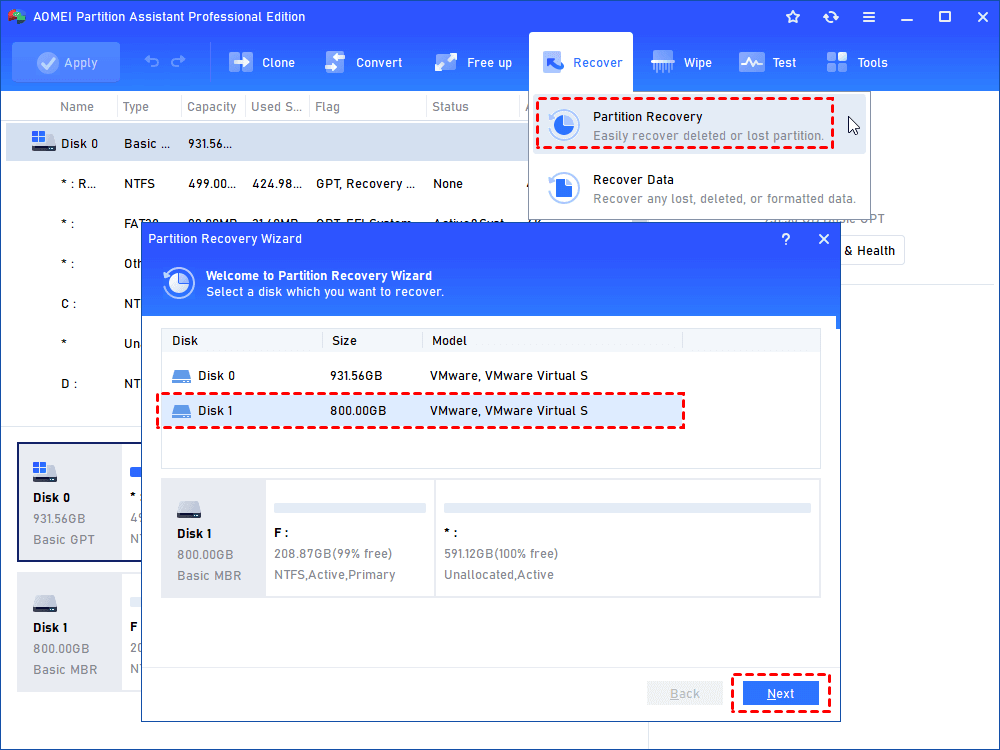
Passo 2. Acesse a interface do programa > Escolha Recuperação de Partição na opção Recuperar > escolha o drive onde a partição EFI foi excluída > Avançar.
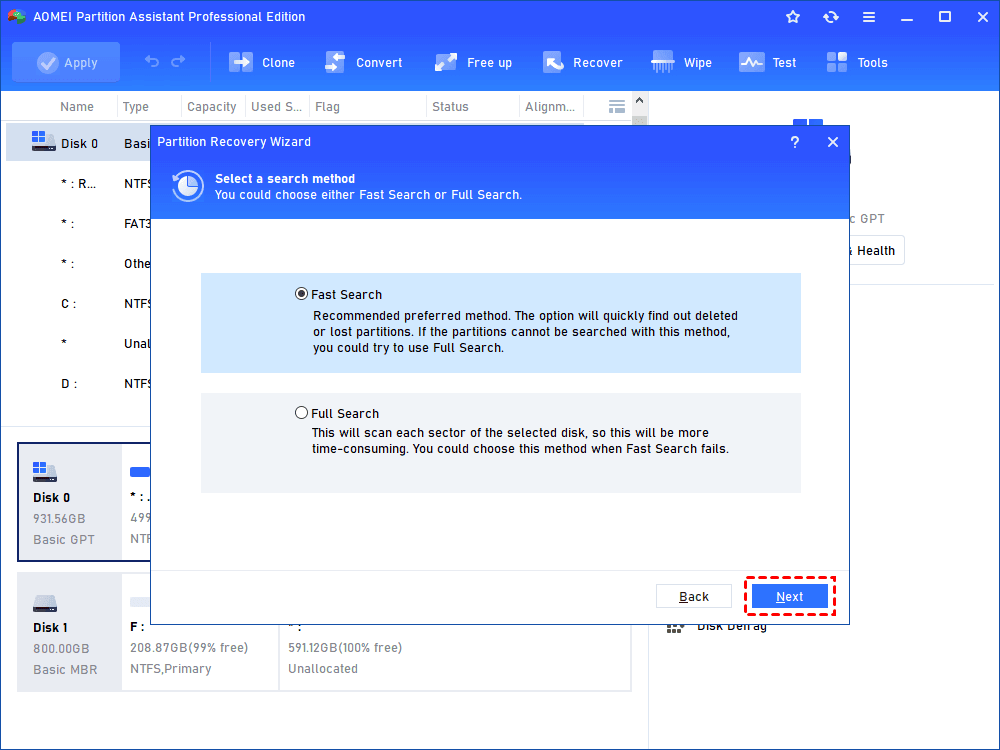
Passo 3. Selecione um modo de pesquisa. Experimente o Busca Rápida na primeira vez, pois leva menos tempo. Se não der certo, use Busca Completa.
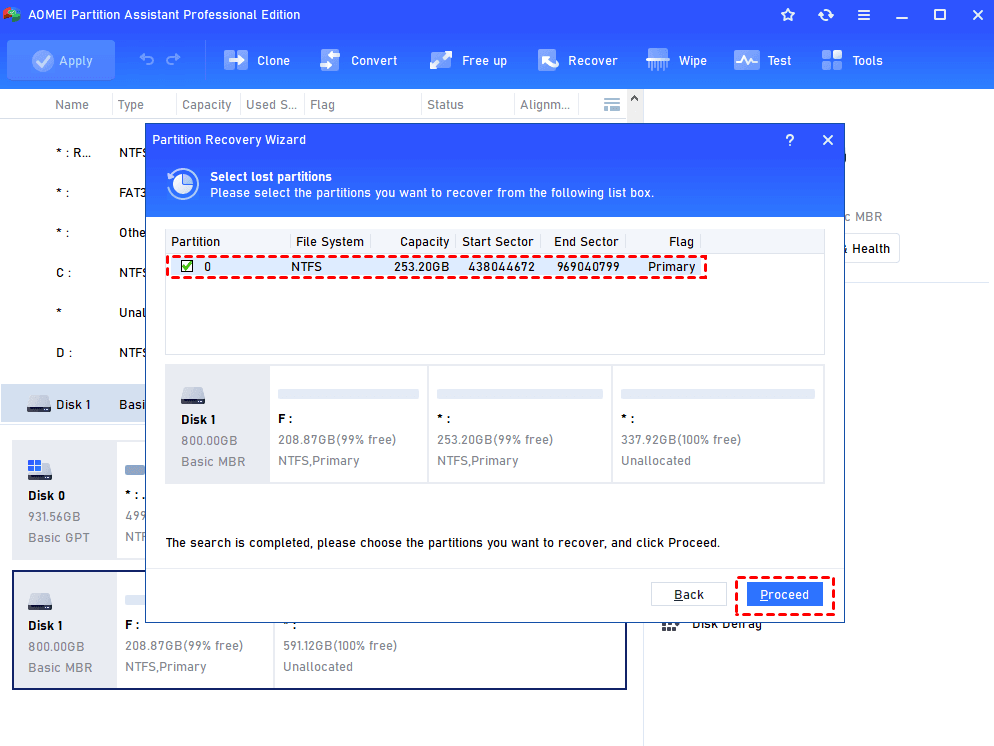
Passo 4. Quando terminar, o software listará todas as partições detectadas. Selecione a partição EFI excluída que você precisa > clique em Prosseguir para recuperá-la.
🔗Este software versátil também pode ser usado para restaurar partições excluídas acidentalmente no Windows 10.
Se você não quiser usar um software de terceiros para a recuperação da partição EFI, tente o CMD para recuperá-la. Siga as etapas abaixo:
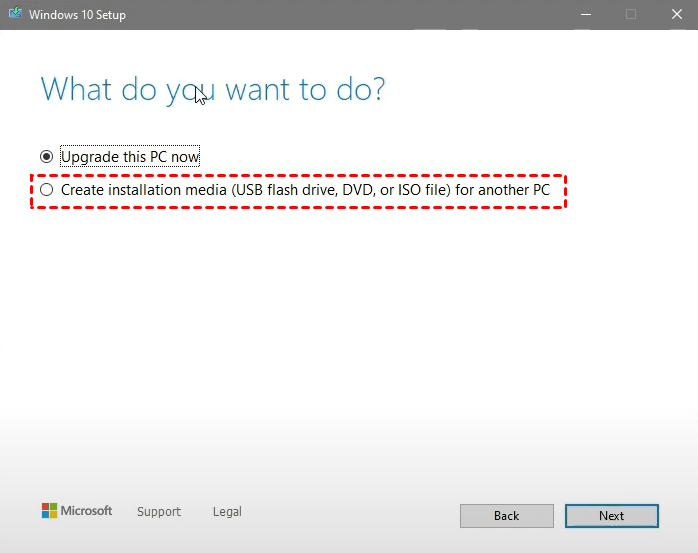
Etapa 1. Baixe a Ferramenta de Criação de Mídia da Microsoft e crie uma mídia de inicialização do Windows com ela. É recomendável criar uma unidade USB de inicialização.
Etapa 2. Insira a unidade USB de inicialização criada anteriormente, reinicie o Windows 10 para acessar a BIOS e defina-a como a primeira opção de inicialização. Salve as alterações e reinicie.
Etapa 3. Uma vez na tela de Instalar o Windows, digite Shift F10 para acessar a janela de Prompt de Comando. Em seguida, digite os seguintes comandos para reduzir uma partição e criar espaço não alocado.
diskpart
list disk
select disk # (Selecione o disco onde você deseja criar uma nova partição EFI.)
list partition
select partition # (Selecione a partição que você deseja reduzir.)
shrink desired=500 (O tamanho recomendado para a partição EFI é pelo menos 100MB, mas às vezes as atualizações de firmware EFI e controladores RAID serão colocadas nesta partição. Portanto, sugerimos reduzir uma partição para 500MB.)
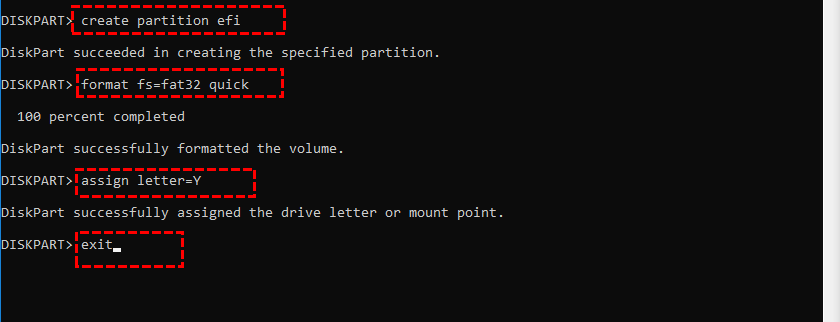
Passo 4. Digite os seguintes comandos para criar a partição EFI com o espaço não alocado previamente criado.
create partition efi size=500
format quick fs=fat32
assign letter=Y (Você pode substituir "S" por outras letras que ainda não estão sendo usadas.)
exit
Passo 5. Digite os seguintes comandos para copiar os arquivos de inicialização da instalação do Windows para a sua partição EFI. Por fim, reinicie o computador para inicializar a partir desta partição.
Neste artigo, há informações detalhadas sobre a partição EFI coletadas. Com o guia sobre como restaurar a partição EFI excluída no Windows 10, os usuários podem trazer seus computadores de volta ao normal com segurança e eficiência caso excluam acidentalmente as partições EFI.
Aqui estão algumas sugestões para livrá-lo de um dilema semelhante no futuro.
Para fazer backup de dados de forma flexível e eficiente, use o AOMEI Backupper como seu ajudante. "Disk Backup", "File Backup", etc., uma série de recursos exclusivos irão garantir a segurança dos seus dados.