Você formatou acidentalmente o cartão SD errado ou deletou um arquivo importante que estava armazenado nele? Veja como recuperar arquivos ausentes do cartão SD a tempo.
Tenho um cartão SD WD de 32GB com arquivos importantes armazenados nele, mas quando tento importar os arquivos para o meu computador, o cartão SD diz "Esta pasta está vazia" e todos os arquivos parecem desaparecer misteriosamente. Para onde foram esses arquivos? Como posso recuperar arquivos perdidos do cartão SD?
Se você usa cartões SD para armazenar e transferir arquivos para computadores, é provável que tenha passado por perdas de arquivos em cartões SD.
A perda de dados de um cartão de memória SD é sempre perturbadora. Muitos usuários precisam de métodos para recuperar arquivos perdidos de cartões SD. Felizmente, esta postagem mostrará como encontrar arquivos perdidos em cartões SD. Mas antes disso, é necessário discutir as causas.
Existem várias razões pelas quais os arquivos do cartão SD podem desaparecer. Seu cartão de memória SD pode estar infectado por um vírus ou você pode ter excluído ou formatado o cartão SD acidentalmente. Além disso, se você continuar a armazenar dados em um cartão SD cheio, os dados não serão salvos nesse cartão. Aqui estão algumas razões comuns:
✦ Corrupção ou erros no cartão SD. Cartões SD podem se tornar ilegíveis ou perder arquivos devido a danos físicos ou erros no sistema de arquivos. Esse dano pode ser causado por problemas de qualidade do próprio cartão, falha mecânica do dispositivo ou impacto físico acidental.
✦ Exclusão acidental ou formatação do cartão SD. Os usuários podem excluir acidentalmente arquivos no cartão SD ou formatar acidentalmente o cartão SD durante a operação, resultando na perda de arquivos.
✦ Infecção por vírus. Vírus de computador podem atacar o cartão SD, resultando em perda ou manipulação de dados. O vírus pode criptografar maliciosamente os dados, exibir os arquivos com códigos ilegíveis, excluir maliciosamente os arquivos, etc.
✦ Remoção incorreta do cartão SD. Se o cartão SD for removido à força durante a transferência de dados ou quando o sistema de arquivos estiver gravando dados, isso pode resultar em corrupção do sistema de arquivos ou perda de dados.
✦ Espaço de armazenamento insuficiente. Se o espaço de armazenamento do cartão SD for insuficiente, isso pode resultar em perda parcial de dados ou incapacidade de gravar novos dados.
Antes das soluções e instruções para recuperar dados de cartões SD, algumas coisas importantes são oferecidas para você.
Simplificando, para recuperar arquivos ausentes de cartões SD, você pode contar com seus backups, comandos ou, de forma mais conveniente, software de recuperação de cartão SD.
Primeiramente, verifique se você fez backups dos dados essenciais no cartão de memória. Se não, verifique as dicas abaixo e inicie a recuperação de dados do cartão SD.
✘ Não faça
Pela eficiência, conveniência e segurança, escolhemos o AOMEI FastRecovery como o aplicativo de recuperação de dados de cartão SD recomendado. É profissional, eficaz, abrangente e fácil de usar. Com ele, você pode escanear e recuperar arquivos ausentes de cartões SD em segundos ou minutos.
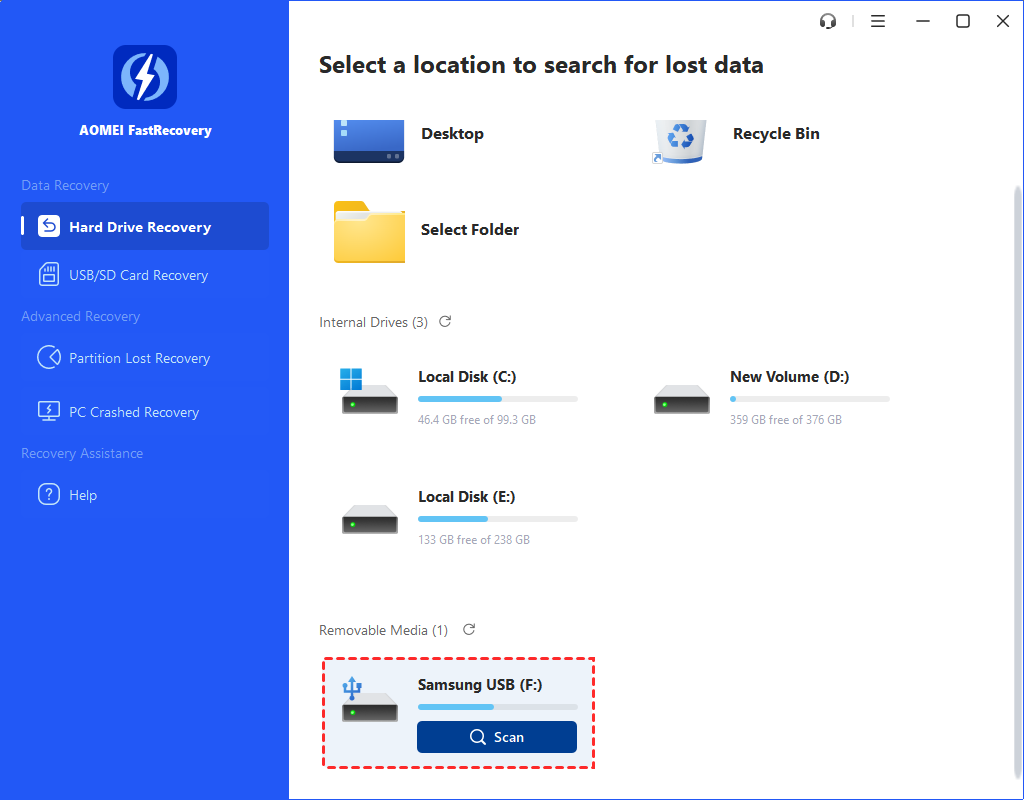
Execute o AOMEI FastRecovery > conecte seu cartão SD ao PC > passe o mouse sobre o cartão SD > clique em Digitalizar.
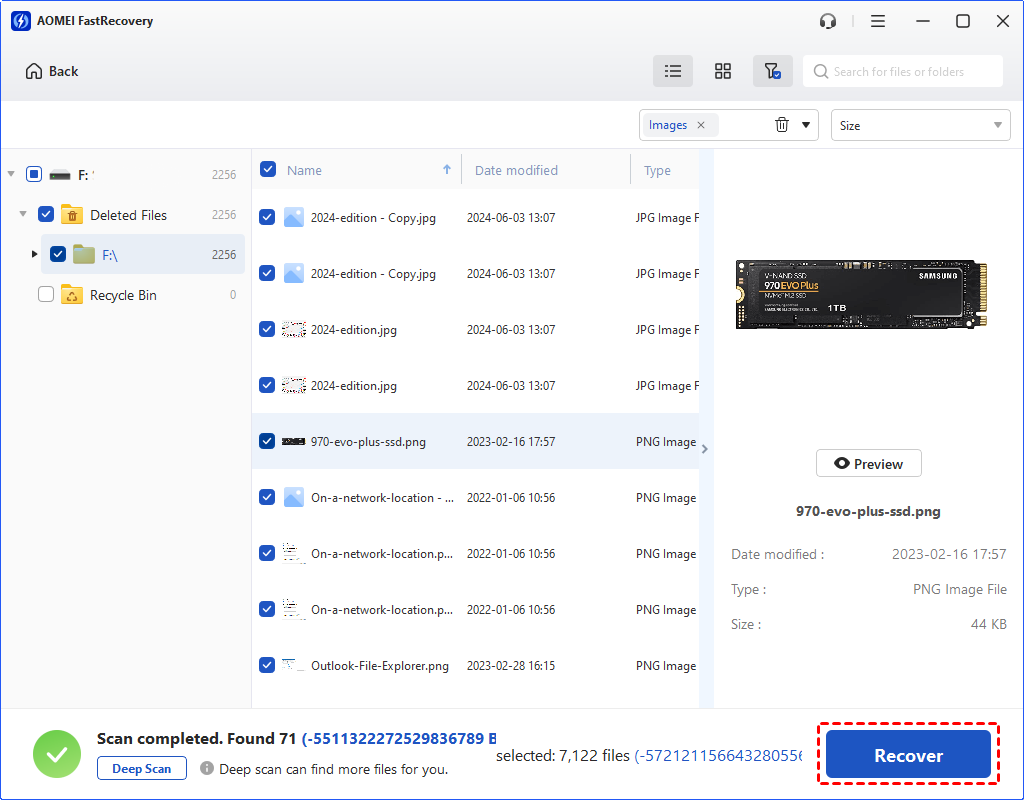
Ele faz uma varredura no cartão SD com a Verificação Rápida (Quick Scan) e a Verificação Profunda (Deep Scan) para localizar respectivamente arquivos perdidos e deletados.
Selecione um novo local para armazenar os dados recuperados. Depois disso, clique no botão Recuperar X arquivos para iniciar a tarefa de recuperação para o cartão SD.
Em apenas 3 passos, você pode resolver rapidamente e sem esforço o problema de arquivos ausentes no cartão SD. E ele abrange uma ampla gama de situações de perda de dados, incluindo exclusão, formatação, infecção por vírus e falha do sistema.
O que é mais, este excelente software pode impressioná-lo em outros aspectos.
Além da exclusão, você também pode encontrar arquivos ausentes no cartão SD por muitas razões. Por exemplo, se o cartão SD estiver infectado por vírus, seus arquivos podem ficar invisíveis porque foram ocultados.
Neste caso, você precisa desocultar os arquivos do cartão SD. Siga as etapas para fazer isso.
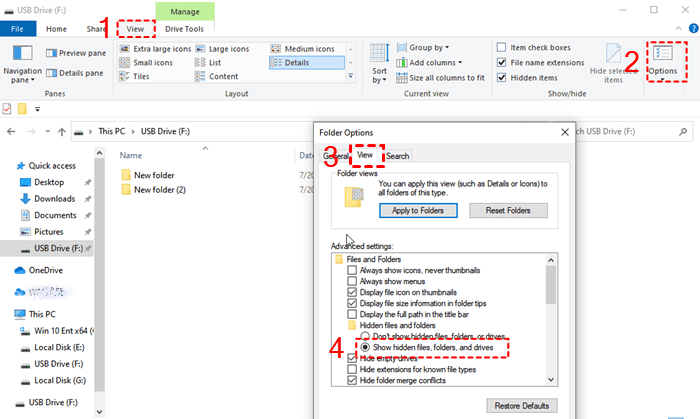
Etapa 1. Abra Este Computador pressionando Win E > vá para a pasta específica > Exibir > Opções > Exibir > Configurações avançadas.
Etapa 2. Marque a opção Mostrar arquivos, pastas e unidades ocultas.
Em seguida, verifique se os arquivos desejados estão visíveis agora.
Se o método acima falhar em desocultar os arquivos desejados, eles podem ter sido movidos para outros locais por vírus ou devido a erro humano.
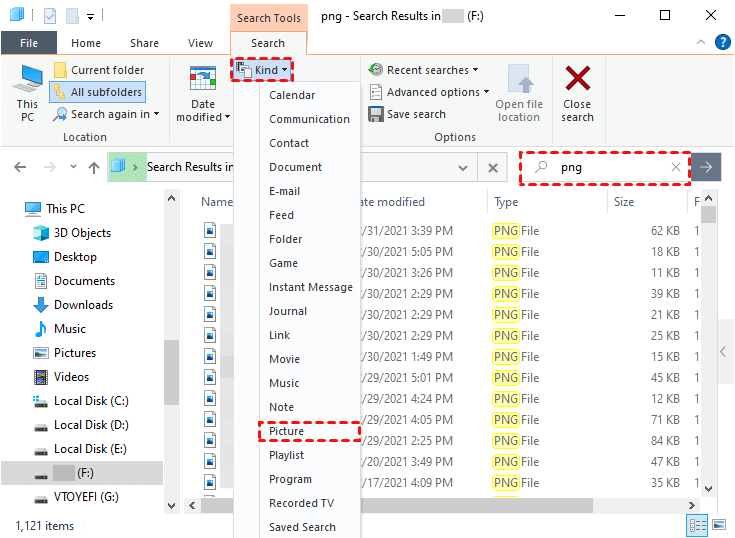
Tentar procurar por eles no Explorador de Arquivos será uma boa opção. Aqui, vamos usar a busca por imagens em cartões SD como exemplo.
>> Inicie o Explorador de Arquivos/Este Computador >abra o cartão SD > digite a extensão do arquivo de imagem .png ou o nome do arquivo (se você se lembrar) na caixa de pesquisa > pressione Enter > clique em Tipo em Ferramentas de Pesquisa > Imagens.
Todos os arquivos correspondentes serão mostrados. Dessa forma, você pode encontrar Se você salvou um arquivo do Excel mas não consegue encontrá-lo, este método será útil.
Também é possível usar comandos para recuperar arquivos de cartões SD se você estiver familiarizado com comandos/parâmetros. Usar o comando Recover no CMD é um método viável, porém só é possível restaurar um arquivo por vez, o que é bastante incômodo.
Portanto, aqui é melhor usar o Windows File Recovery, que usa comandos para escanear o disco rígido em busca de arquivos perdidos. É um utilitário de linha de comando sem interface gráfica, o que significa que é um pouco difícil de usar para pessoas comuns.
As informações sobre sintaxe, modos de recuperação e opções estão detalhadas no guia “Como usar o Windows File Recovery”; consulte-o para obter ajuda.
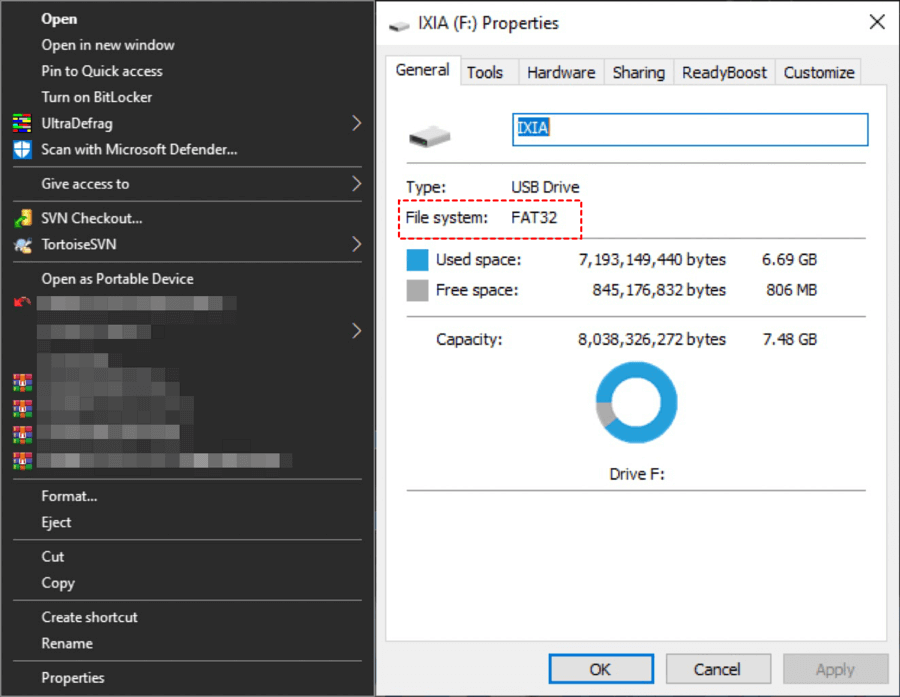
Passo 1. Conecte corretamente o cartão SD caso o tenha desconectado > vá para Este computador > clique com o botão direito no cartão SD > clique em Propriedades.
Passo 2. Para decidir qual modo de recuperação usar, consulte a tabela abaixo. Se estiver usando cartões SD não-NTFS, escolha o modo Extensivo.
| Sistema de arquivos | Cenários | Modo |
| NTFS | Exclusão recente | Regular |
| NTFS | Exclusão há algum tempo | Extensivo |
| NTFS | Disco formatado | Extensivo |
| NTFS | Disco corrompido | Extensivo |
| FAT e exFAT | Qualquer | Extensivo |
Passo 3. Use as opções para acessar os arquivos que você precisa mais rapidamente.
| Switches | Significado | Modo(s) suportado(s) |
| /n | Filtra o intervalo de digitalização: digitaliza um arquivo específico pelo nome/caminho/tipo, etc. | Todos |
| /y: | Recupera grupos de extensões específicas. | Assinatura |
| /k | Recupera arquivos de sistema. | Segmento NTFS |
| /segmento | Modo de segmento; recupera arquivos em unidades NTFS usando segmentos de registro de arquivo. | Segmento |
| /assinatura | Modo de assinatura; recupera arquivos de todos os tipos de sistema de arquivo usando cabeçalhos de arquivo. | Assinatura |
| /u | Recupera arquivos não excluídos, por exemplo, da Lixeira. | Segmento NTFS |
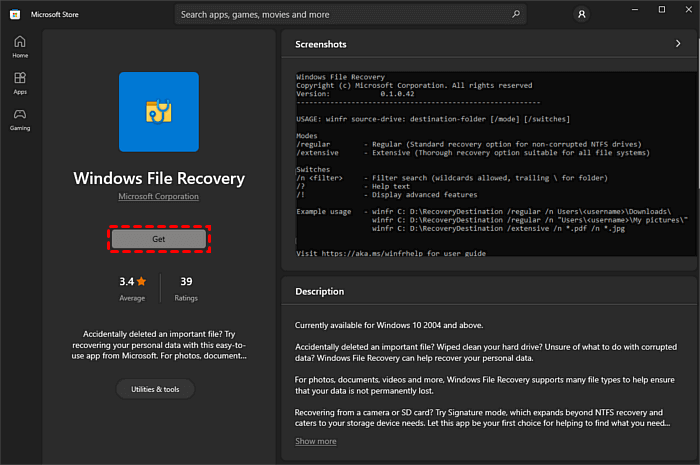
Passo 4. Vá para a Microsoft Store > clique em Obter para instalar o Windows File Recovery.
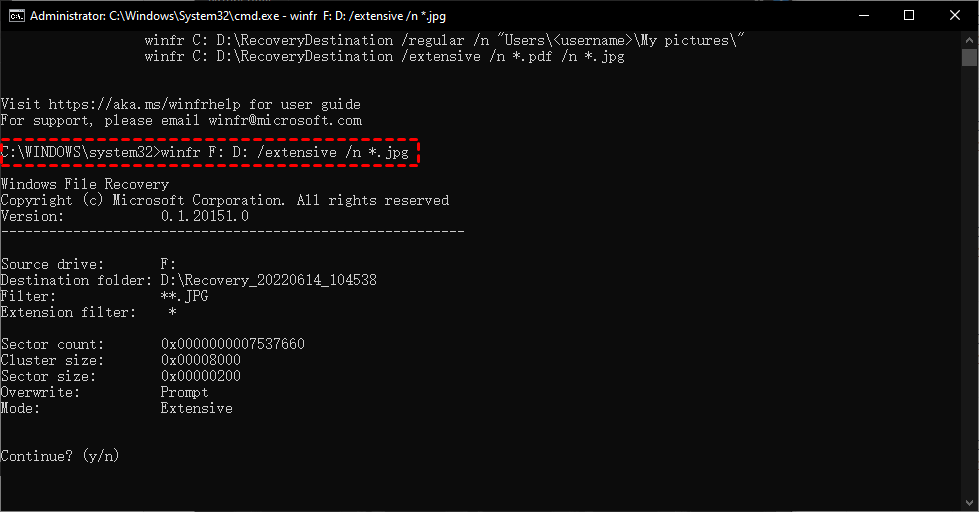
Passo 5. Insira o comando para escanear o disco rígido.
Formato do comando: winfr unidade-fonte: unidade-destino: [/modo] [/switches]
Unidade-fonte: o cartão SD.
Unidade-destino: selecione outro local para armazenar os arquivos recuperados e evitar sobrescrever.
Por exemplo, digite winfr F: D: /extensive /n *.jpg
Este comando pode ajudar a recuperar fotos perdidas do cartão SD gratuitamente. Todas as fotos recuperadas serão armazenadas na unidade D:. Os nomes e caminhos dos arquivos serão perdidos.
Se ocorrerem erros, consulte o tutorial de solução de problemas do Windows File Recovery para corrigi-los.
Above are the methods to recover missing files from SD cards. Besides, there is some more related info that is helpful.
✦ Possíveis causas da perda de arquivos em cartões SD
Vários fatores podem levar ao desaparecimento de arquivos em cartões SD.
◆Eliminação. Você pode ter excluído acidentalmente ou intencionalmente arquivos, mas depois se arrependeu. Em geral, as ferramentas oficiais do Windows e as ferramentas profissionais de recuperação de dados podem ajudar os usuários a recuperar arquivos excluídos acidentalmente.
◆ Crash do sistema. Crashs do sistema podem interromper a leitura e gravação de dados no cartão SD, resultando em corrupção/perda de arquivos. Se for esse o caso, um processo de recuperação de cartão SD corrompido é necessário.
◆ Ataque de vírus. Malwares e vírus podem modificar/ocultar/excluir arquivos no seu cartão SD de forma maliciosa.
◆ Dano físico. Riscos no cartão SD causarão setores defeituosos e os dados nele serão corrompidos ou perdidos.
◆ Formatação de disco. Após a formatação, todos os itens nos dispositivos de armazenamento serão removidos. Cartões SD que são formatados rapidamente podem ser recuperados. O processo é semelhante à recuperação de dados de pen drive após a formatação.