Formatou acidentalmente o disco rígido no Windows 10? Não se preocupe, você pode recuperar facilmente arquivos do disco rígido formatado de graça com 3 métodos eficazes.
Não consigo encontrar nenhuma maneira de recuperar dados do disco rígido formatado. Estou usando um disco rígido externo WD Passport de 2 TB sem enfrentar problemas. Mas pressionei acidentalmente o botão de formatação rápida. Logo percebi que havia um arquivo importante nele. O que posso fazer?? Como faço para recuperar arquivos do disco rígido formatado?"
- Pergunta da Comunidade Spiceworks
A formatação de um disco rígido que armazena arquivos importantes pode ser muito frustrante, pois você não consegue acessá-lo e deseja recuperar arquivos de discos rígidos formatados. Aqui estão 2 maneiras comuns de recuperar um disco rígido formatado, incluindo um software profissional de recuperação de dados e restauração a partir de um backup.
Mas primeiro? Há algumas coisas que você precisa saber.
Os HDDs mantêm memórias físicas dos seus dados quando você formata um disco, então você pode recuperar facilmente os arquivos dele. No entanto, os SSDs perdem todos os dados ao formatá-lo. Eles usam um comando TRIM para decidir e ele apagará completamente todos os blocos de dados.
A formatação rápida simplesmente exclui os arquivos do disco e não os sobrescreve, portanto, você pode recuperar facilmente os arquivos. Mas o método de formatação completa não apenas exclui os arquivos, mas também os sobrescreve com zeros. Se você usar este método, não poderá recuperar os dados dele.
Esta parte oferece 2 métodos para recuperar dados de um disco formatado sem backup, incluindo AOMEI FastRecovery e Windows File Recovery.
AOMEI FastRecovery é um software profissional de recuperação de dados para recuperar arquivos excluídos sem backup de discos rígidos formatados no PC com Windows e no Windows Server.
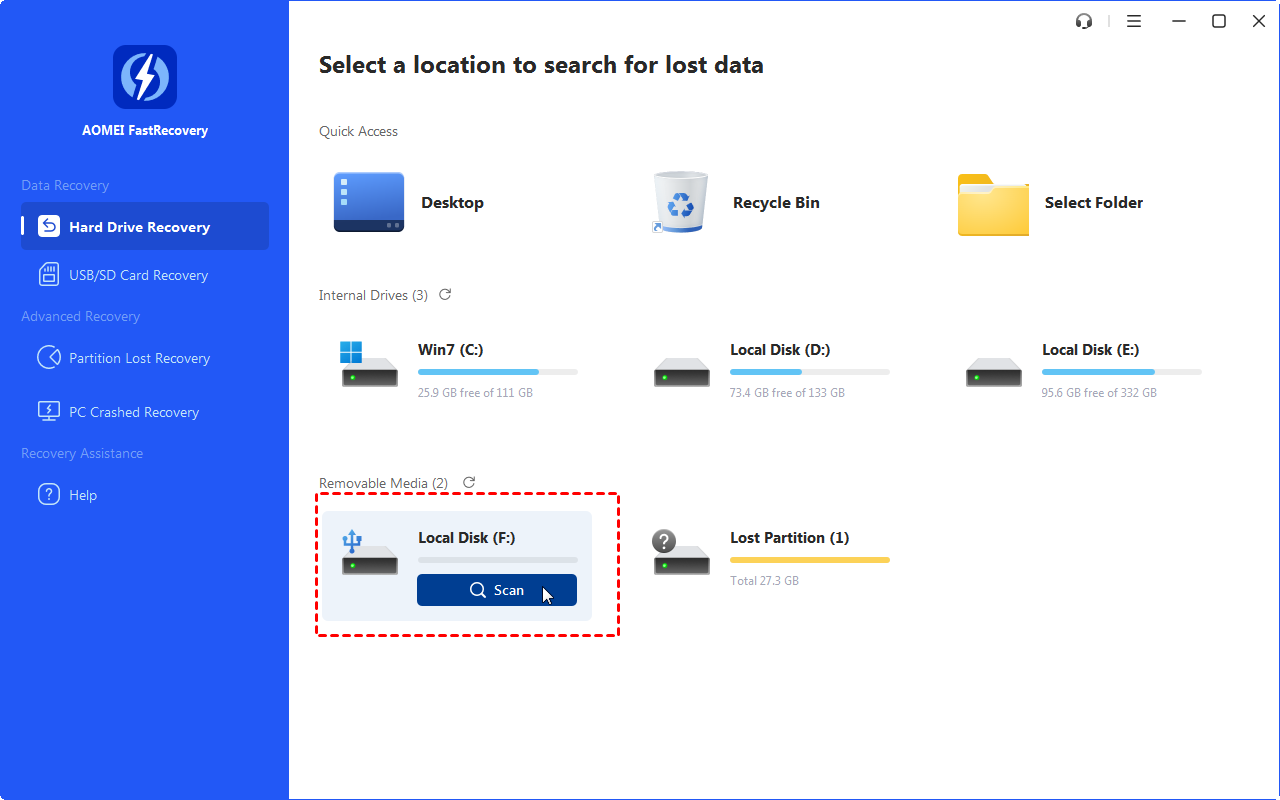
Instale e execute primeiro o AOMEI FastRecovery. Em seguida, localize o disco rígido de destino e clique em Scan.
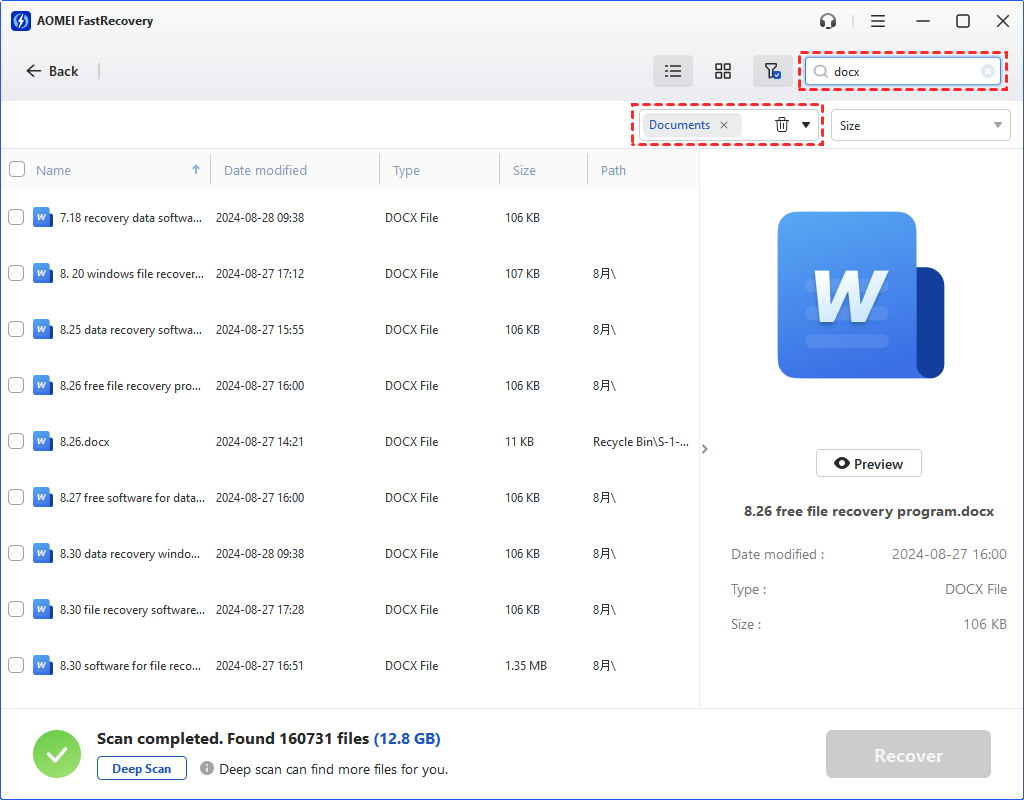
O programa executa automaticamente o processo de digitalização para encontrar arquivos na unidade formatada ou você pode tentar Filtrar para localizar os arquivos rapidamente.
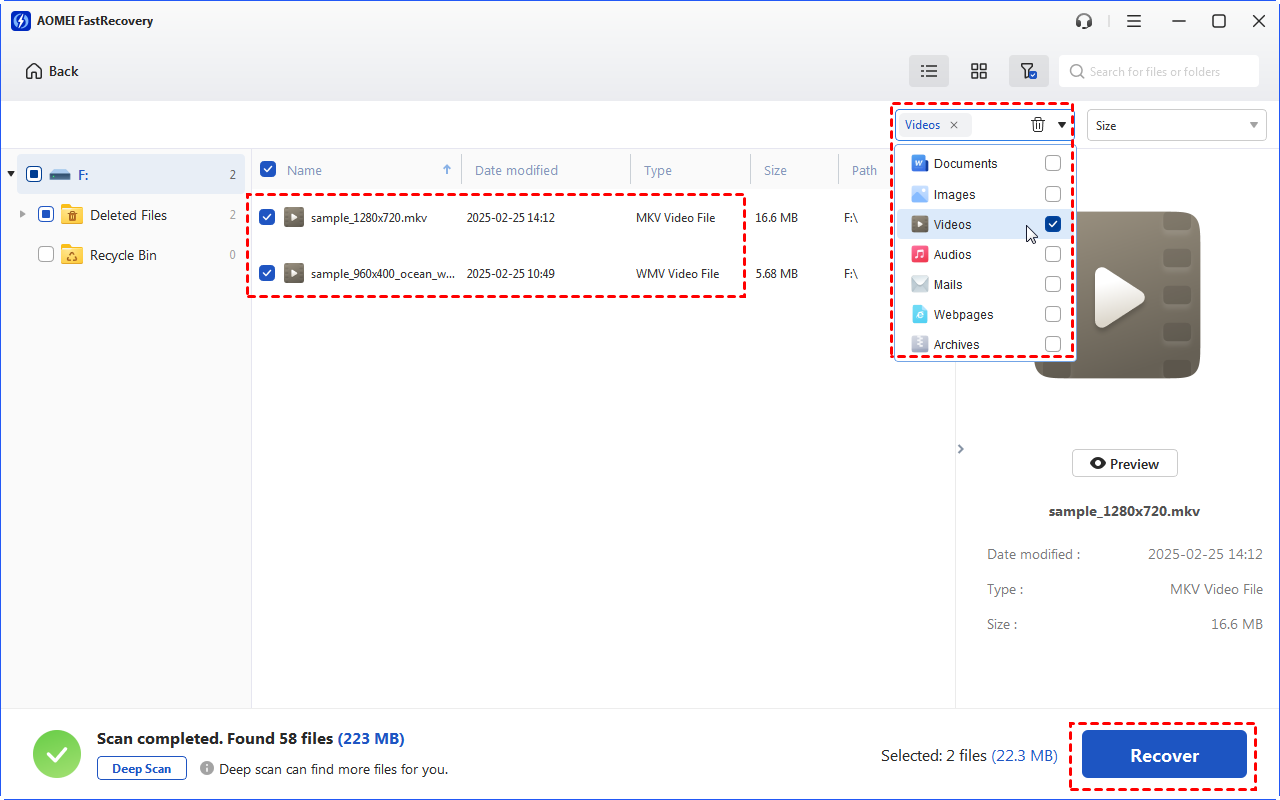
Selecione os arquivos ou pastas que deseja recuperar do disco rígido formatado e clique em "Recuperar arquivos" para recuperar arquivos da partição formatada do disco rígido. Serão exibidos o número de arquivos e o tamanho total dos arquivos.
O Windows File Recovery é um aplicativo de linha de comando projetado para ajudar os usuários a recuperar arquivos de dispositivos de armazenamento local, como discos rígidos, discos rígidos externos, pen drives e cartões de memória. Requer que os usuários aprendam sua sintaxe, modo de recuperação e comutadores.
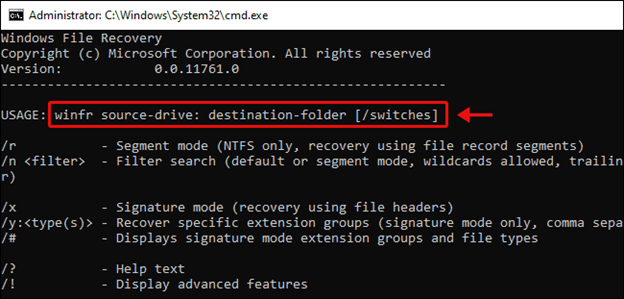
A sintaxe:
winfr unidade-fonte: unidade-destino: [/modo] [/comutadores]
O modo de recuperação corresponde a diferentes sistemas de arquivos e cenários:
Sistema de arquivos | Cenários | modo |
NTFS | Apagado recentemente | Regular |
NTFS | Apagado há algum tempo | Extensivo |
NTFS | Disco formatado | Extensivo |
NTFS | Disco corrompido | Extensivo |
FATeFAT | Qualquer | Extensivo |
Os switches do winfr:
Switches | Significado | Modo(s) suportado(s) |
/n | Filtrar a faixa de varredura: procura por um arquivo específico com seu nome/caminho/tipo, etc. | Todos |
/y: | Recupera grupos de extensões específicas. | Assinatura |
/k | Recupera arquivos de sistema. | Segmento NTFS |
/segment | Modo de segmento; recupera arquivos em unidades NTFS usando segmentos de registro de arquivos. | Segmento |
/signature | Modo de assinatura; recupera arquivos em todos os tipos de sistema de arquivos usando cabeçalhos de arquivo. | Assinatura |
/u | Recupera arquivos não excluídos, por exemplo, da Lixeira. | Segmento NTFS |
Para mais detalhes, acesse como usar a Recuperação de Arquivos do Windows.
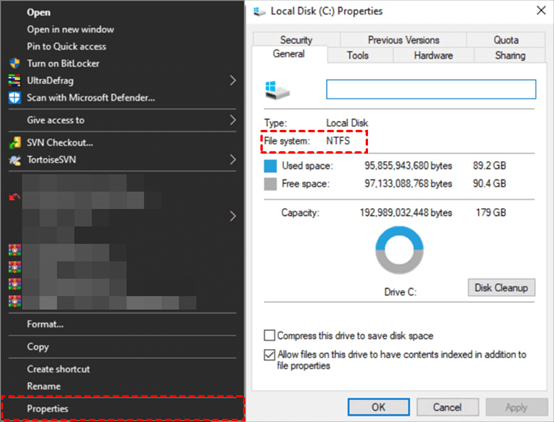
Além disso, você ainda precisa verificar o sistema de arquivos do disco rígido formatado. Porque diferentes sistemas de arquivos têm modos diferentes de uso. É aconselhável escolher extensivo para o sistema de arquivos NTFS após formatar o disco.
Clique com o botão direito do mouse no disco rígido e selecione "Propriedades". Em seguida, localize a opção de sistema de arquivos e confirme se é NTFS ou FAT32.
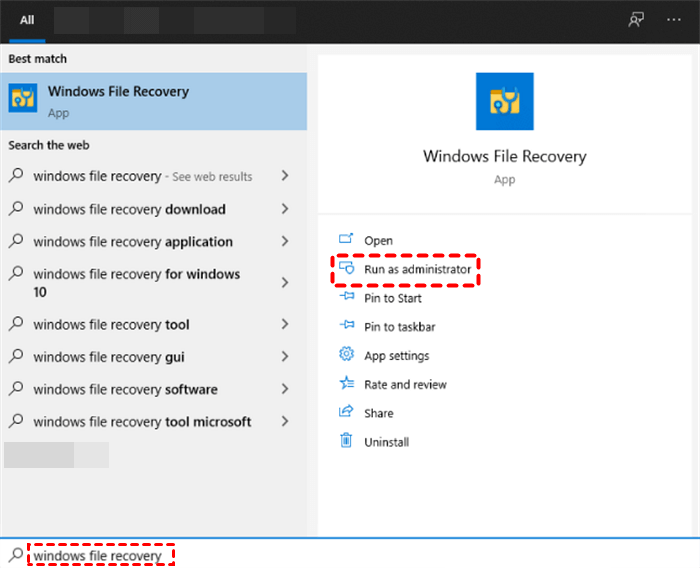
Passo 1. Obtenha o Windows File Recovery na Microsoft Store. Digite "Windows File Recovery" na caixa de pesquisa e selecione "Executar como administrador".
Passo 2. Digite um comando com base no exemplo e pressione "Enter" para recuperar os arquivos. Para recuperar a pasta "Teste" da unidade formatada F: (NTFS) para a unidade E:, digite:
winfr F: E: /extensive /n \Teste\
Aqui está como recuperar dados usando diferentes métodos de backup no Mac e no Windows.
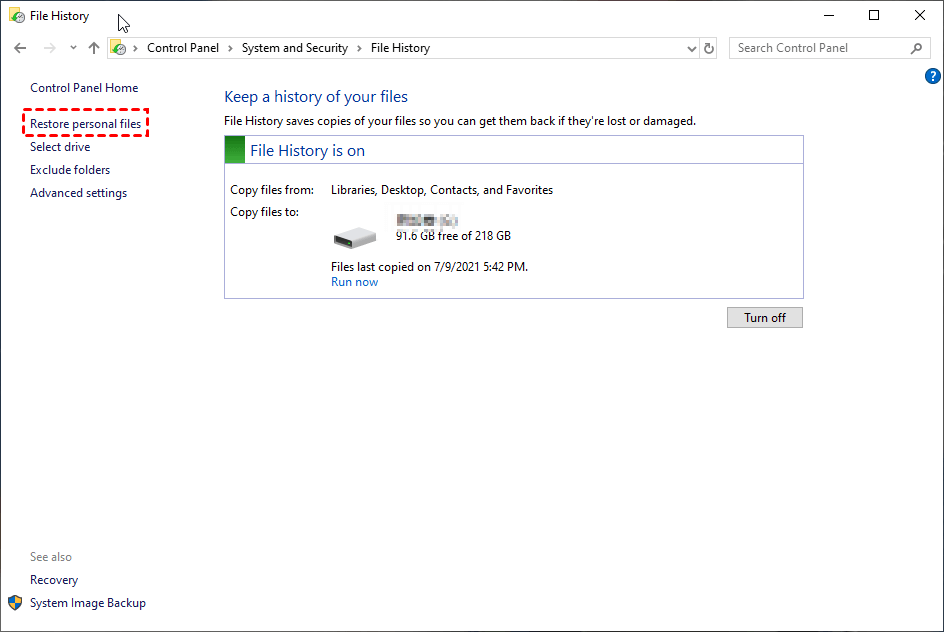
Se você tiver ativado o Histórico de Arquivos em seu computador, poderá recuperar dados do pacote de backup.
O Time Machine vai gerar backups a cada hora, dia e semana. Por exemplo, um backup das últimas 24 horas, backups diários do mês anterior e backups semanais de meses anteriores.
Passo 1. Abra a janela onde você perdeu os arquivos.
Passo 2. Clique no ícone do Launchpad na Dock, encontre o Time Machine e clique em Entrar no Time Machine.
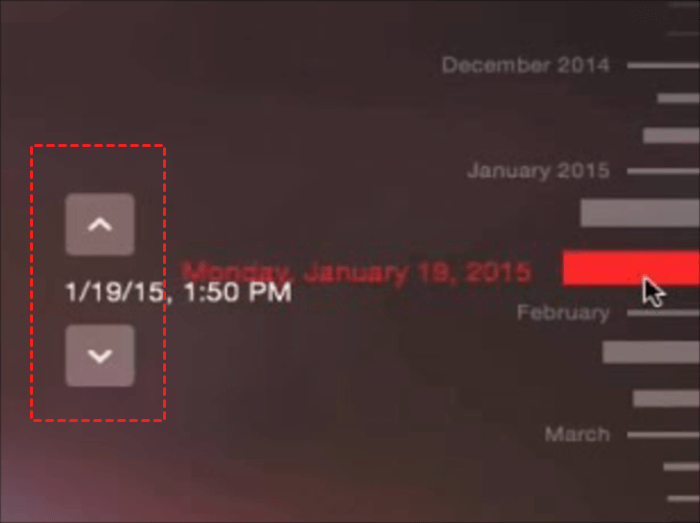
Passo 3. Use as setas para cima e para baixo para localizar os arquivos.
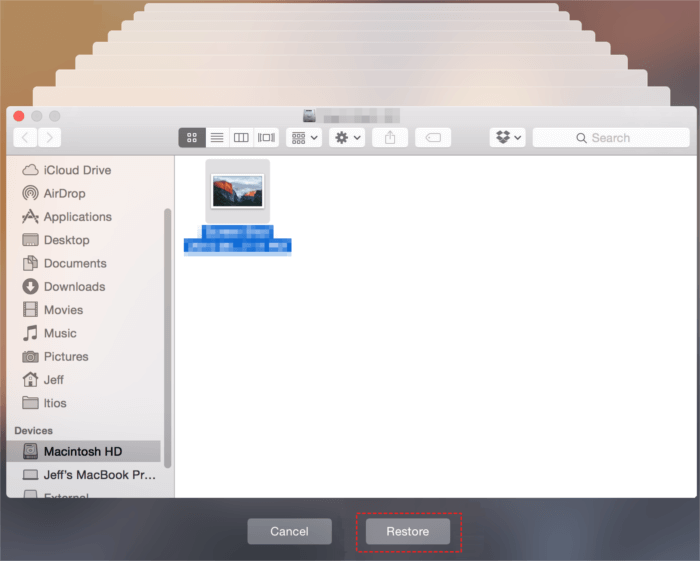
Passo 4. Clique em Restaurar para recuperar os arquivos necessários e seus dados perdidos voltarão para a localização anterior.
Em geral, a formatação é dividida em formatação de baixo nível e formatação de alto nível. Para formatar discos com segurança, você precisa conhecê-las e entender seu uso.
A formatação de baixo nível redefine um disco para as configurações de fábrica, assim como apaga o disco e cria novos setores e trilhas. Você deve usar isso quando o disco está gravemente danificado ou infectado por vírus, etc. Aqui estão 3 maneiras de realizá-lo:
A formatação de alto nível também é chamada de formatação rápida em termos leigos e é usada para redefinir um disco usado ou configurar um novo disco rígido, como inicializar o disco, alterar o sistema de arquivos, tamanho da partição, formatar um disco inacessível, etc. Ele removerá os dados no disco e marcará setores defeituosos para corrigi-los. Aqui estão 3 maneiras de realizar isso:
A formatação é um processo para excluir os dados atualmente no seu disco rígido, especificar um sistema de arquivos compatível com seus dispositivos, atribuir letras de unidade, etc, e, portanto, prepará-lo para armazenar novos dados. Na maioria dos casos, isso causa mais prejuízos do que benefícios, mas esse não é realmente o caso. Às vezes, você precisa formatar seu disco rígido para reutilizá-lo. Abaixo estão algumas situações comuns:
Formatar um disco rígido sem perda de dados é complicado, mas não impossível. Você pode precisar formatá-lo se não conseguir acessar os dados devido ao sistema de arquivos incorreto. Aqui estão maneiras de formatar o disco com segurança no Windows 10 ou 11.
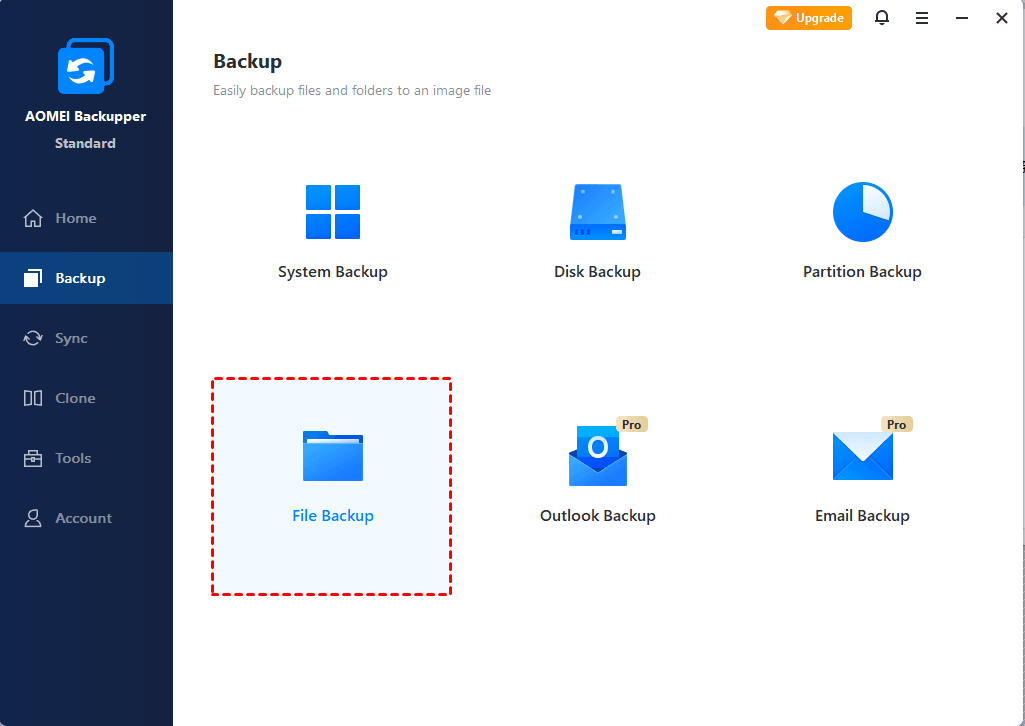
Mas primeiro... Você precisa criar uma cópia dos seus arquivos no disco para evitar a perda de dados. A melhor maneira é usar um software de backup de arquivos como Backup and Restore (Windows 7), File History ou software de terceiros, como AOMEI Backupper Standard. Geralmente, o último é mais fácil, flexível e possui recursos avançados.
Em seguida, você pode seguir um dos métodos abaixo para formatar um disco sem perder dados.
★ Formatação Rápida
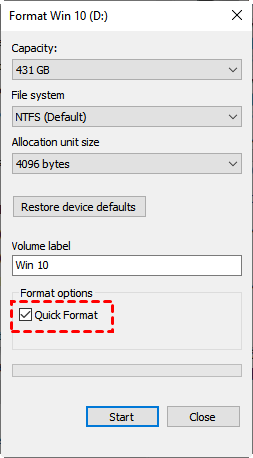
Passo 1. Conecte o disco que deseja formatar. Vá para "Explorador de Arquivos", localize-o e clique com o botão direito, selecione "Formatar".
Passo 2. Verifique a capacidade e o sistema de arquivos e certifique-se de que a opção "Formatação Rápida" está marcada. Clique em Iniciar para formatar o disco.
★ Gerenciamento de Disco
Passo 1. Conecte o disco que deseja formatar. Digite "diskmgmt.msc" na caixa de pesquisa e pressione "Enter" para abrir o Gerenciamento de Disco.
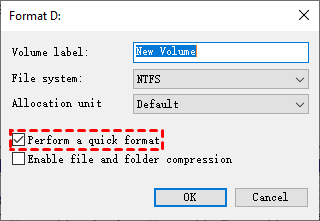
Passo 2. Clique com o botão direito no disco recém-conectado e selecione "Formatar".
Passo 3. Confirme o sistema de arquivos e certifique-se de marcar a opção "Executar uma formatação rápida". Clique em "OK".
Após a formatação, se você descobrir que apagou arquivos importantes, pare de usar esse disco e recupere os arquivos imediatamente usando software de recuperação de dados ou imagens de backup.
✦ É possível desfazer uma formatação?
Ao contrário de apagar um arquivo, o processo de formatação não pode ser desfeito. No entanto, você pode recuperar arquivos de um disco formatado se não reformatar o drive ou adicionar novos dados a ele.
✦ A formatação rápida apaga os dados?
De certa forma, sim. Ela exclui metadados do sistema de arquivos, tornando esse espaço disponível para sobrescrita. Você pode desfazer uma formatação rápida facilmente com o AOMEI FastRecovery.
✦ É possível recuperar uma partição formatada?
Sim, você precisa de uma ferramenta de recuperação de dados para recuperar os arquivos. No entanto, é difícil recuperar todos os arquivos formatados se você tiver partições totalmente formatadas na maioria dos casos.
✦ Quando os dados não são recuperáveis?
Seus dados não são recuperáveis se o seu disco rígido for um SSD habilitado para TRIM ou se houver danos físicos ou se você usar um método de exclusão segura para limpar um disco.
✦ Como recuperar arquivos de um disco rígido formatado no Mac?
Se você não selecionar "exclusão segura", seus dados antigos permanecerão no disco até que sejam sobrescritos. Portanto, é possível formatar um disco rígido em um Mac. Você pode restaurar arquivos formatados facilmente se tiver feito backup regularmente via Time Machine. Caso contrário, você precisará de uma ferramenta confiável de recuperação de dados para Mac para recuperar arquivos de um disco rígido Mac formatado.