E se você excluiu arquivos acidentalmente no Windows 11? Não se preocupe, você pode facilmente recuperar arquivos excluídos no Windows 11 desde que você saiba as possíveis razões. Aqui estão 10 métodos eficazes.
O Windows 11 é o mais recente sistema operacional da Microsoft, trazendo grandes melhorias na UX e no desempenho ao aproveitar o poder de computação e memória dos processadores de próxima geração, mas ainda existe o risco de perda de dados. Não se preocupe, este guia passo a passo irá mostrar 10 maneiras de recuperar arquivos excluídos no Windows 11, não importa qual seja o motivo.
Você pode não querer perder nenhum dado, mas às vezes pode descobrir que não consegue encontrar um arquivo e é provável que ele tenha sido excluído. Em vez de reclamar, descubra as possíveis razões e recupere seus arquivos imediatamente.
Como você pode ver, existem muitos cenários que levam à perda de dados no Windows. Felizmente, podemos recuperar dados tanto quanto possível.
Clicar com o botão direito para excluir, ou selecionar o arquivo-alvo e pressionar "Excluir" moverá o arquivo para a Lixeira. As teclas "Shift Delete" ignorarão a Lixeira e excluirão diretamente o arquivo-alvo. Não importa qual seja a situação, você pode usar os seguintes métodos para recuperar arquivos que foram excluídos a curto prazo.
Ctrl Z (também chamado de Desfazer Excluir) é um recurso do Windows para desfazer a ação anterior. Você pode usá-lo quando perceber que excluiu arquivos acidentalmente.
Passo 1. Certifique-se de que a pasta onde suas fotos estão localizadas esteja em foco.
Passo 2. Pressione CTRL Z no seu teclado.
Passo 3. Alternativamente, você pode clicar com o botão direito em qualquer lugar da pasta e escolher a opção Desfazer Excluir.
Notas:
● A ação anterior que você realizou em um arquivo excluído será desfeita após um reinício.
● Você só pode voltar uma ação de cada vez. Portanto, é impossível recuperar arquivos do Windows 11 excluídos há algum tempo.
A Lixeira também é um bom lugar para encontrar arquivos excluídos no Windows 11. Se os seus arquivos estiverem lá, você pode recuperá-los. Mas se você usar as teclas "Shift Delete" ou se estiver em um drive formatado, seus arquivos são removidos imediatamente, nesse caso, tente um software de recuperação de dados.
Passo 1. Dê um clique duplo no ícone Lixeira na sua área de trabalho.
Passo 2. Encontre e selecione o arquivo excluído recentemente. Clique com o botão direito no arquivo e selecione a opção Restaurar.
Notas:
● Os arquivos excluídos serão restaurados para a localização original.
● Para restaurar vários arquivos, segure Ctrl e selecione todos eles. Em seguida, selecione Restaurar os itens selecionados.
O OneDrive está integrado nas configurações de backup do Windows 11. Se você configurá-lo e fazer backup de arquivos no OneDrive, poderá recuperar arquivos excluídos no Windows 11 com uma conexão com a internet.
Passo 1. Faça login com sua conta do OneDrive primeiro.
Passo 2. Pesquise pelos arquivos que deseja recuperar. Em seguida, selecione-os e clique no botão Baixar.
Passo 3. Selecione um local para salvar os arquivos baixados.
E se você não conseguir encontrar arquivos excluídos agora? Experimente o software de recuperação de dados - AOMEI FastRecovery. Ele ajuda a recuperar arquivos excluídos recentemente e permanentemente no Windows 11, 10, 8, 7, etc. Ele suporta a recuperação de dados de 500MB gratuitamente.
Passo 1. Inicie o software de recuperação de dados do Windows - AOMEI FastRecovery. Passe o mouse sobre a unidade que contém os arquivos excluídos no Windows 11 e clique em Escanear.
Passo 2. O software executará a Verificação Rápida e a Verificação Profunda automaticamente e encontrará todos os dados excluídos ou perdidos no Windows 11. Assim que qualquer um dos arquivos for encontrado, ele será exibido na janela a seguir. Você poderá visualizá-los ou selecioná-los para recuperá-los imediatamente.
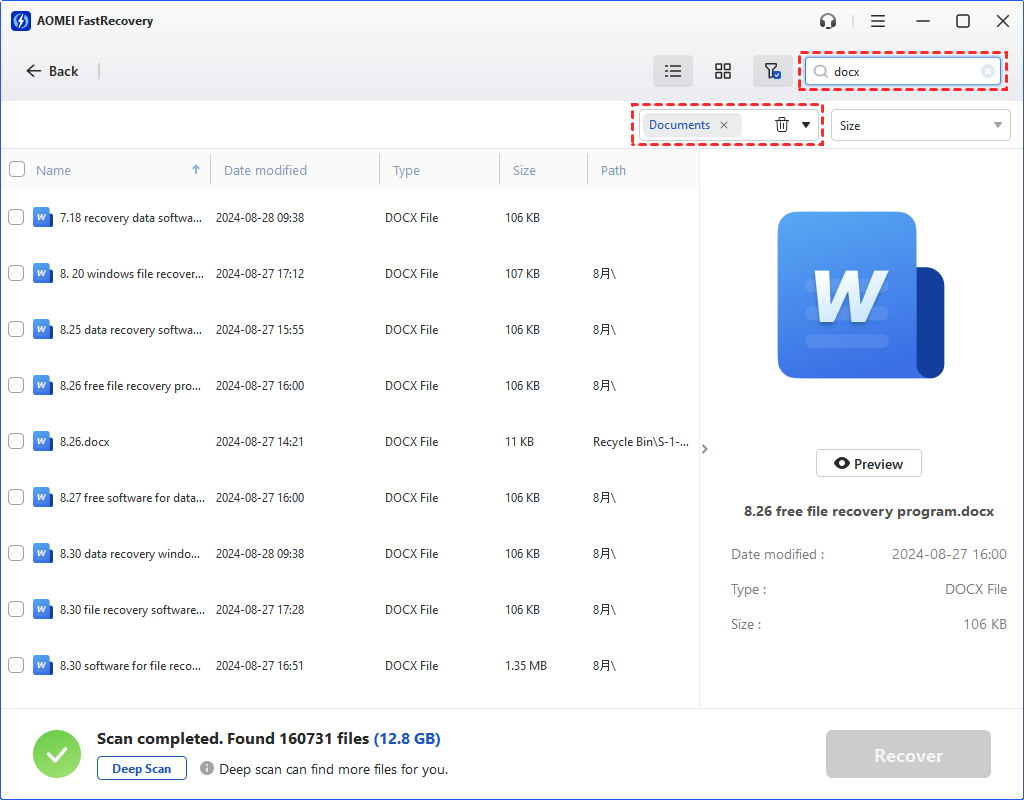
Você também pode usar o recurso Filtro para pesquisar os arquivos Word e localizar arquivos excluídos mais rapidamente. Ele possui 3 opções a seguir:
Para recuperar documentos Word excluídos, clique em Filtro > Tipo e selecione Documentos. Em seguida, digite DOCX na caixa Pesquisar arquivos ou pastas. Ele listará todos os documentos Word excluídos na janela a seguir.
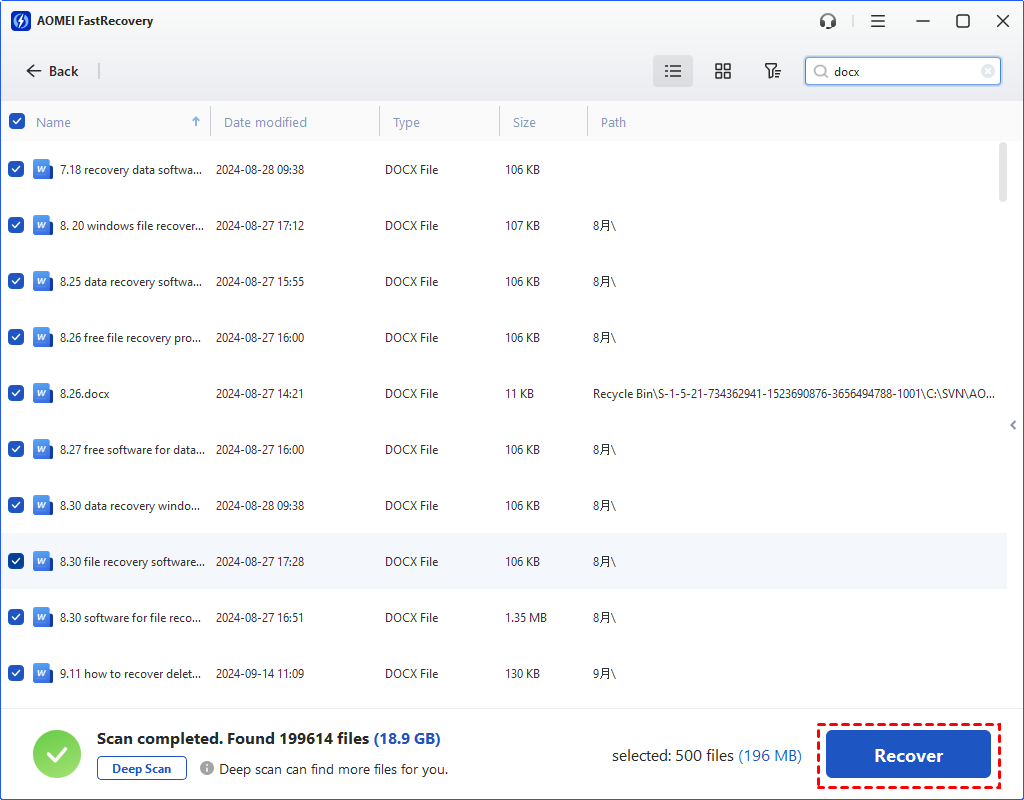
Passo 3. Selecione todos os dados excluídos ou perdidos no Windows 11 e clique em Recuperar XX arquivos.
Notas:
● O AOMEI FastRecovery exibirá o número de arquivos a serem recuperados e o tamanho total deles. Você pode recuperar arquivos gratuitamente de até 500MB. Para recuperar arquivos ilimitados, por favor faça upgrade do AOMEI FastRecovery.
● Selecione um novo local para armazenar as fotos excluídas ou perdidas ou arquivos de vídeo. Recuperar os arquivos para o local original pode sobrescrever o espaço dos dados excluídos, resultando em falha na recuperação de dados.
● Exceto para o Windows 10 ou 11, ainda é possível recuperar arquivos excluídos do Windows Server 2016, 2019, 2022, etc.
Além disso, você ainda pode usar este software para recuperar arquivos excluídos permanentemente no Windows 11, como recuperar arquivos excluídos com o Shift no Windows 11, recuperar arquivos de disco rígido formatado, recuperar dados de um SSD, etc.
A Microsoft também fornece aos usuários um software de recuperação de arquivos do Windows, o Windows File Recovery, que é uma ferramenta desafiadora de linha de comando, exigindo que você aprenda a sintaxe, os modos de recuperação e os comandos. Para obter mais detalhes, por favor verifique: como usar o Windows File Recovery. Experimente isso se você é um profissional ou técnico de TI.
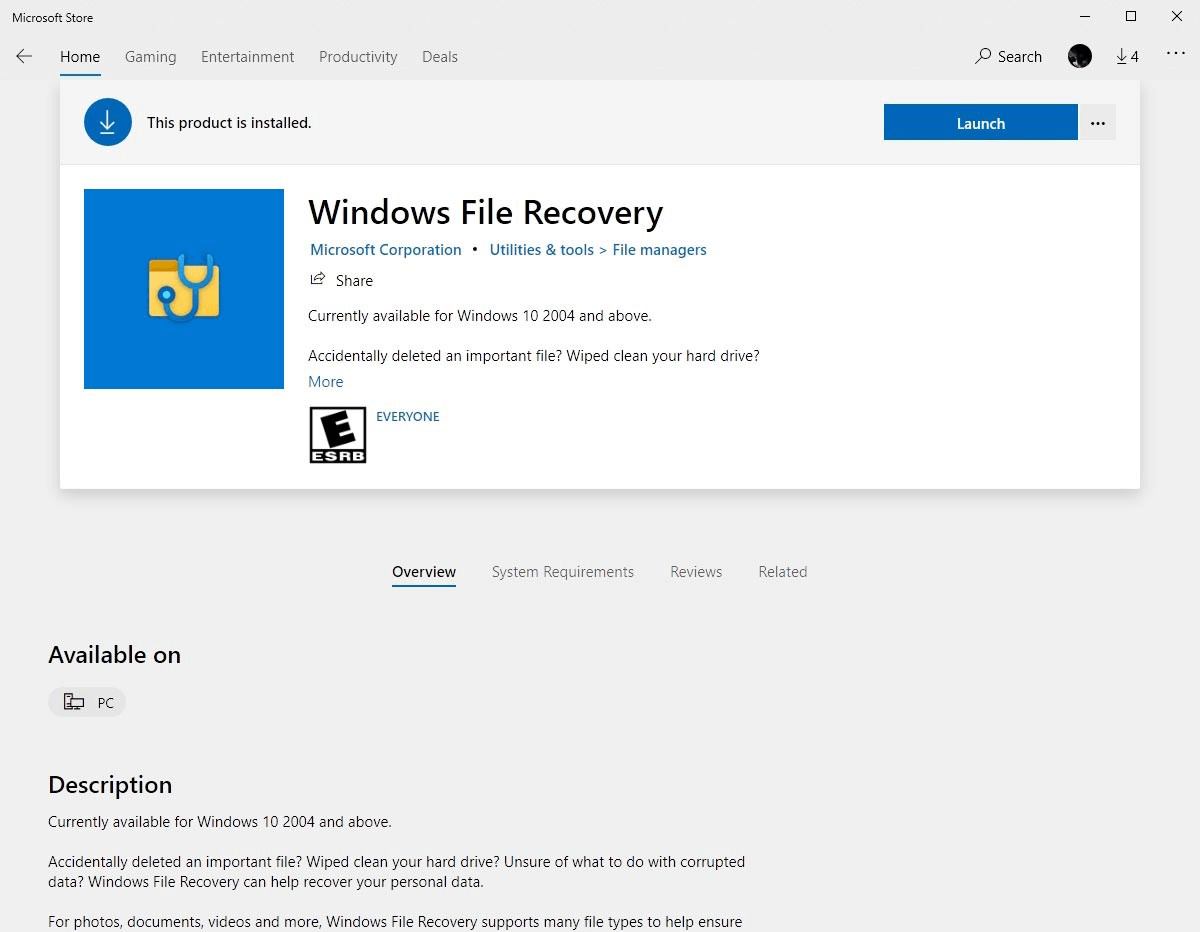
Etapa 1. Abra o aplicativo da Loja e pesquise por Windows File Recovery. Em seguida, clique em Instalar para obter este software gratuito de recuperação de arquivos para Windows 11.
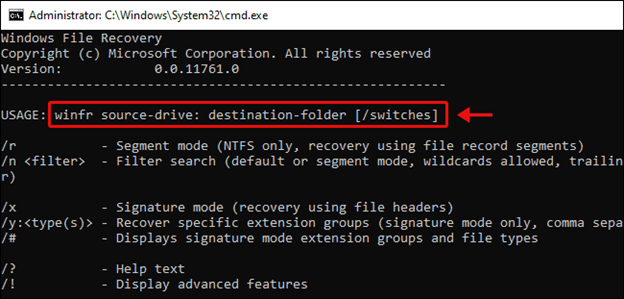
Etapa 2. Abra o PowerShell ou CMD com privilégios de administrador. Digite o comando com base na sintaxe e na sua situação. Em seguida, digite Y para iniciar a recuperação de arquivos. Abaixo estão 4 exemplos:
winfr drive-de-origem: drive-de-destino: [/modo] [/comandos]
,Winfr C: D: /regular /n \Users\\Documents\
Winfr C: D: /regular /n *.pdf /n *.docx
Winfr C: D: /extensive /n *piano*
Winfr C: D: /extensive /n \Users\\Pictures\*.JPEG /n\Users\\Pictures\*.BMP
Passo 3. Tente o modo Segmento se você ainda não consegue encontrar ou recuperar o arquivo excluído. Geralmente, é usado com o comando /r.
winfr C: D:/r /n \Users\\Documents\xyz.docx
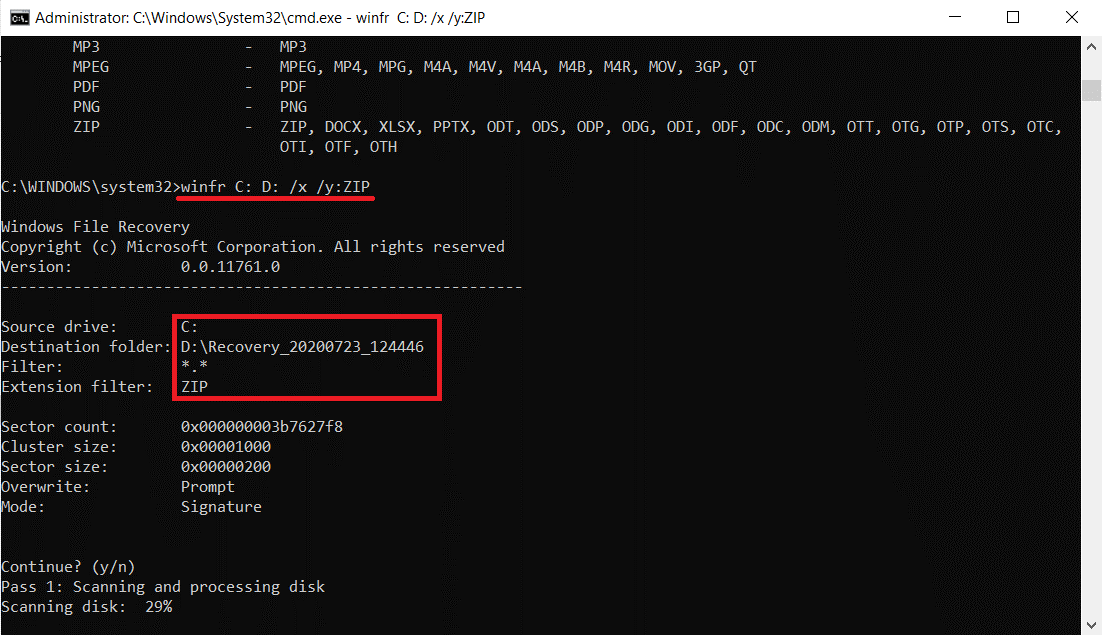
Passo 4. Para recuperar tipos de arquivo específicos, use o modo Assinatura. É necessário usar os comandos /x e /y para especificar o tipo de arquivo. Digite winfr /# para confirmar os tipos de arquivo suportados caso não esteja certo.
winfr C: D: /x /y:ZIP
Observações:
Você pode tentar o Windows File Recovery, mas nem sempre ele recupera seus arquivos excluídos.
A ferramenta é compatível apenas com o Windows 10, versão 2004 ou superior.
Se você usar as teclas "Shift Delete" para deletar arquivos no Windows 11 ou se eles estiverem em um disco formatado, os arquivos serão excluídos permanentemente. Para evitar mais perda de dados, pare de usar este disco e recupere seus arquivos o mais rápido possível.
Se você ativar o Histórico de Arquivos, ele automaticamente salvará uma cópia de seus arquivos de usuário, como Documentos, Músicas, Imagens, Vídeos e Pasta de Área de Trabalho. Você pode então recuperar arquivos excluídos no Windows 11 a partir dele, mesmo que não estejam na pasta Lixeira.
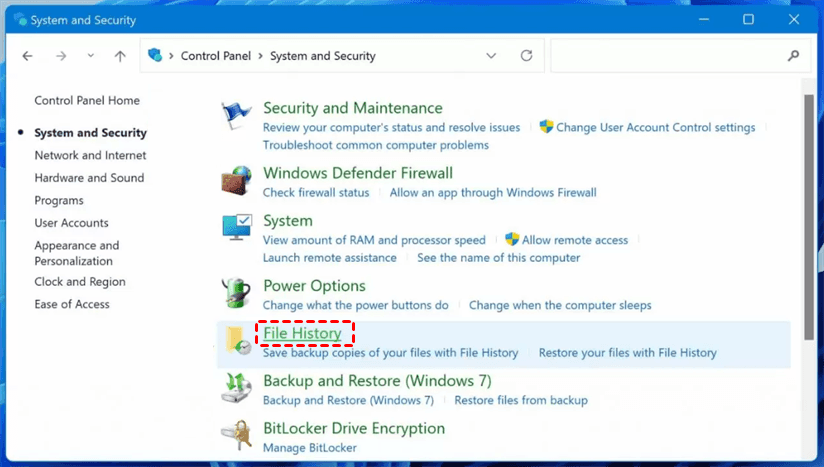
Passo 1. Vá para Painel de Controle > Sistema e Segurança > Histórico de Arquivos.
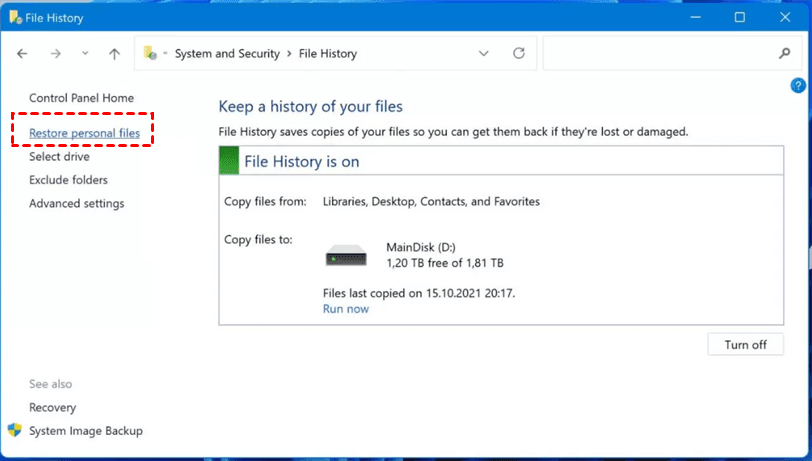
Passo 2. Clique na opção Restaurar arquivos pessoais.
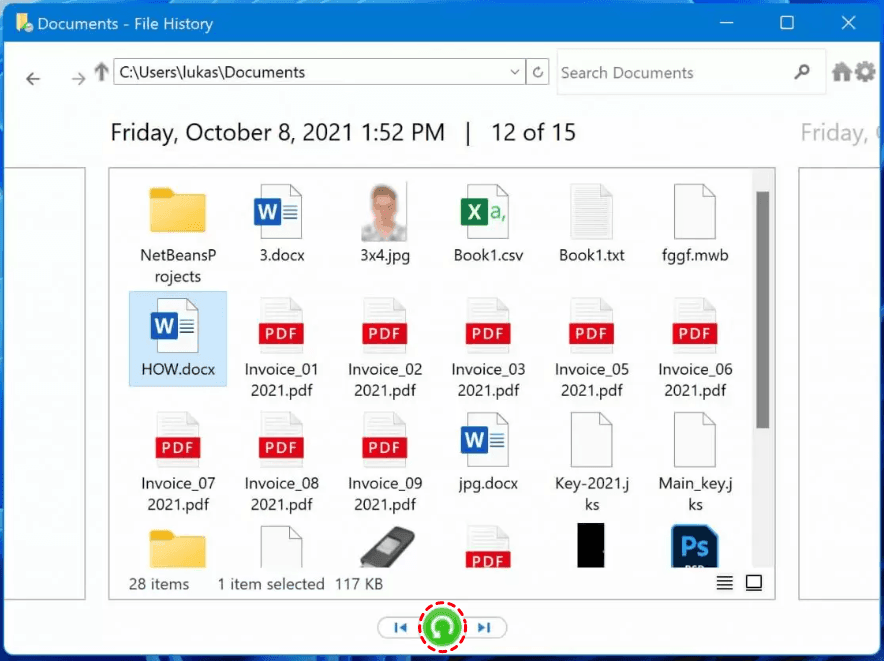
Passo 3. Volte no tempo até encontrar os arquivos excluídos. Selecione-o e clique no botão restaurar verde.
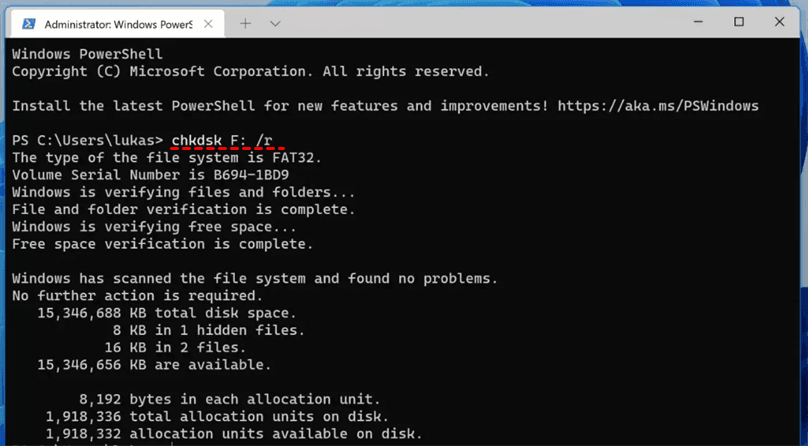
CHKDSK é uma ferramenta de comando para verificar o sistema de arquivos e meta de um disco em busca de dados lógicos e físicos e corrigir possíveis erros, especialmente útil para arquivos corrompidos.
Passo 1. Pressione Win X e selecione a opção Windows Terminal.
Passo 2. Digite chkdsk letra_da_unidade: /r e pressione Enter no seu teclado. Isso iniciará o processo de verificação e reparação de arquivos corrompidos, se houver.
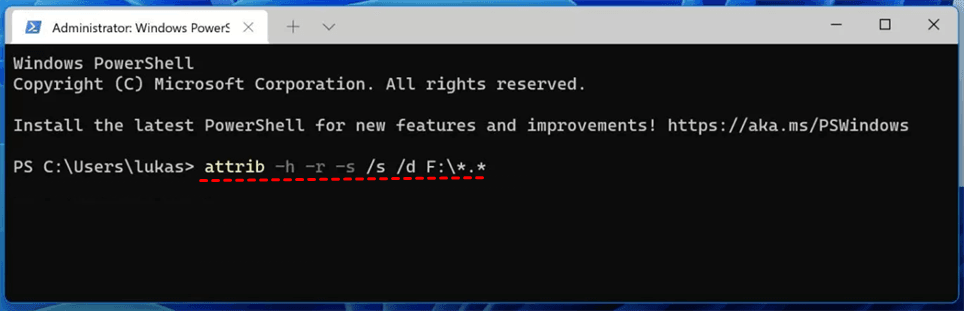
É possível que o arquivo tenha sido ocultado por malware em vez de ser excluído. Nesse caso, você pode usar o comando ATTRIB para desocultar seus arquivos.
Passo 1. Abra o Windows Terminal.
Passo 2. Digite attrib -h -r -s /s /d letra_da_unidade:\*.* e pressione Enter.
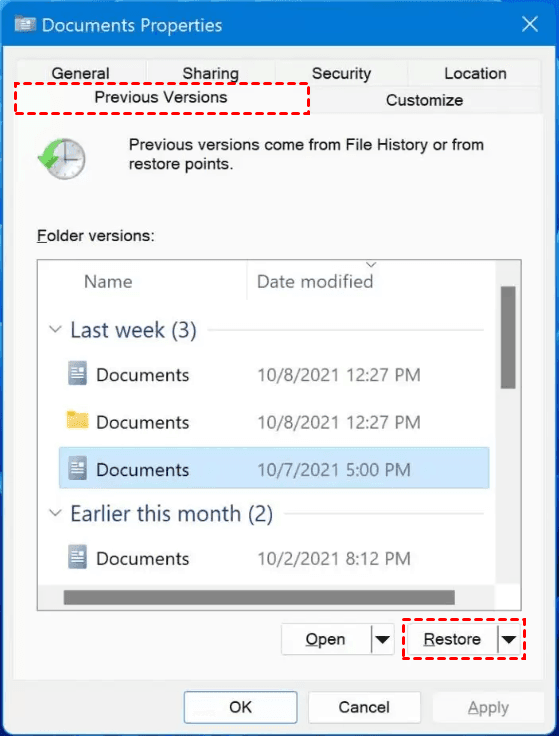
As versões anteriores são provenientes do Histórico de Arquivos ou restaurações. Se você tiver ativado qualquer um deles, poderá restaurar arquivos para versões anteriores e recuperar arquivos excluídos rapidamente.
Passo 1. Selecione a pasta que contém os arquivos excluídos. Clique com o botão direito nela e selecione Propriedades.
Passo 2. Mude para a guia Previous Versions e verifique se há uma versão anterior. Ou clique no botão Abrir para confirmar.
Passo 3. Em seguida, selecione a versão anterior da pasta e clique em Restaurar. Se houver algum dado novo, você precisa fazer backup deles primeiro ou movê-los para fora.
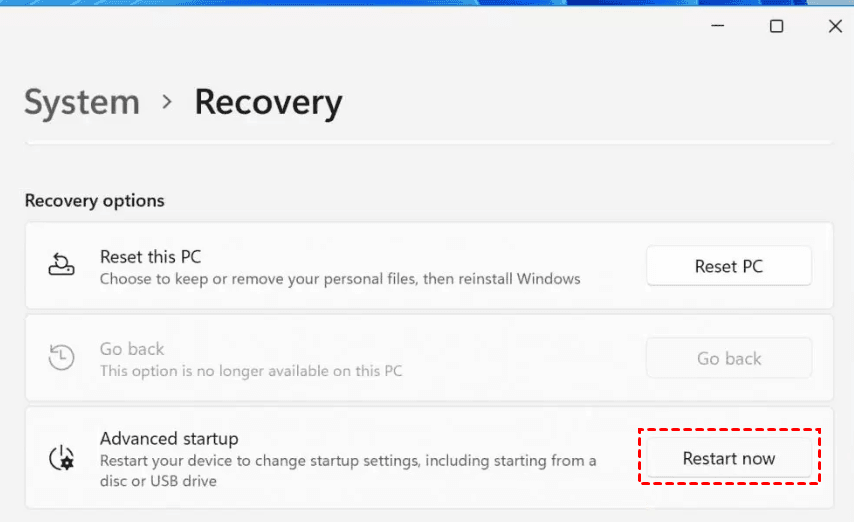
Se você criar um backup completo do seu sistema antes de atualizar para o Windows 11, poderá restaurar o Windows para a versão anterior usando Backup e Restauração (Windows 7). Certifique-se de que seu computador suporta o ambiente de recuperação do Windows.
Passo 1. Vá para Configurações > Sistema > Recuperação e clique no botão Reiniciar agora.
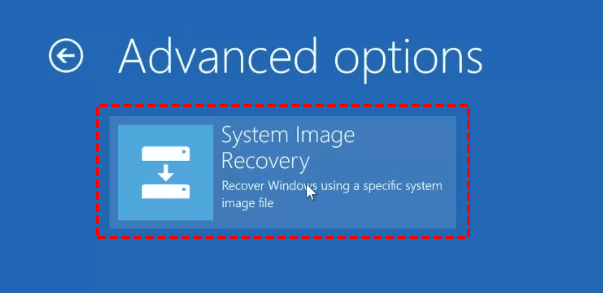
Passo 2. No ambiente de recuperação, clique em Corrigir Problemas > Opções Avançadas > Ver mais opções e selecione Recuperação de Imagem do Sistema.
Passo 3. Selecione uma imagem do sistema funcional e siga todas as etapas da restauração do sistema. Se sua imagem do sistema estiver em um disco externo, você precisa conectá-lo primeiro.
Sejam arquivos deletados recentemente ou permanentemente, você pode recuperá-los com um dos métodos acima. Mas algumas perdas de dados podem ser evitadas se você os proteger bem ou recuperá-los rapidamente.
Em geral, arquivos excluídos recentemente serão bem mais fáceis de recuperar do que arquivos excluídos permanentemente. No entanto, existem mais de um método para recuperar arquivos excluídos no Windows 11 em ambas as situações. Entre eles, o software de recuperação de dados é adequado para ambos os casos e é o mais eficiente.
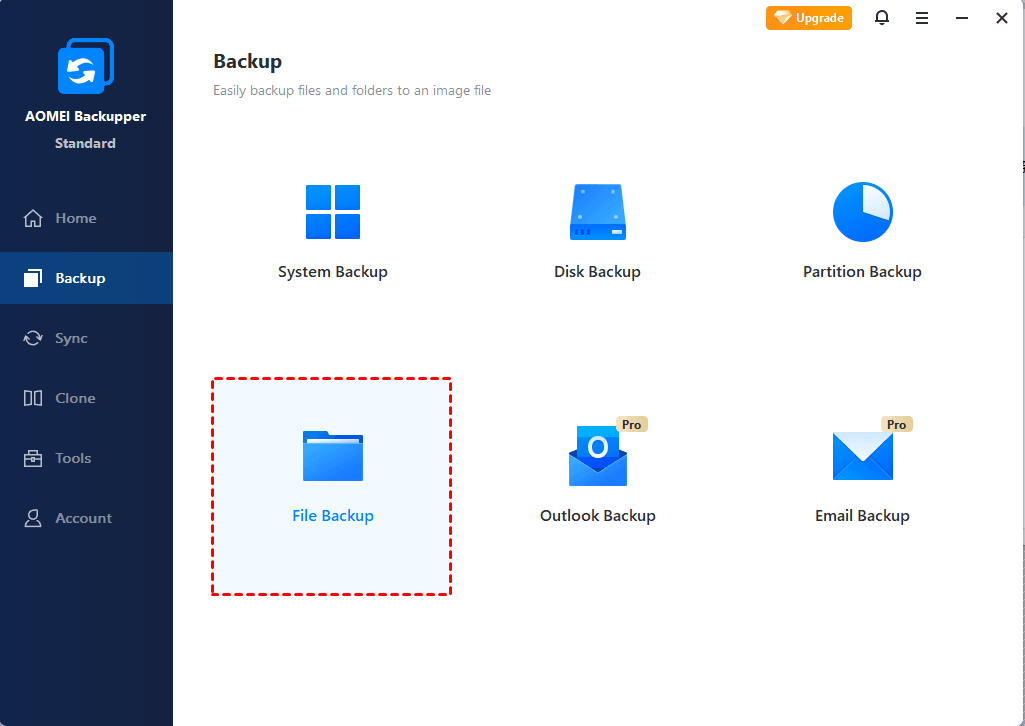
A perda de dados é dolorosa e pode ser evitada se você protegê-los adequadamente. O erro humano é uma causa principal da perda de dados, portanto, tenha cuidado ao realizar qualquer operação que possa causar a perda de dados. Além disso, você pode optar por criar um backup local e um backup externo, como backup em nuvem, para protegê-los adequadamente.