Este artigo é uma coleção de 6 métodos para recuperar arquivos excluídos da Lixeira e irá orientá-lo em cada etapa detalhada. Para exclusão permanente, o método mais fácil é usar software de recuperação de dados.
“Esta manhã, para liberar espaço de armazenamento do meu computador, eu deletei alguns dos meus arquivos no meu computador Windows que eu pensei não serem importantes naquele momento. Mas agora, eu percebo que pode ser que eu tenha acidentalmente deletado alguns arquivos que eu preciso. Então, como posso recuperar arquivos recentemente deletados da Lixeira?”
Não entre em pânico se você deletou acidentalmente alguns arquivos importantes, pois eles ainda estão em sua Lixeira. Ela ajuda a manter os arquivos deletados por um bom tempo até que você tenha excluído permanentemente seus arquivos em um PC. Então, até lá, você pode recuperar arquivos recentemente deletados da Lixeira a qualquer momento.
Também existe a infeliz situação em que você deletou arquivos usando Shift Delete ou esvaziou a Lixeira depois. Porém, se você não tiver utilizado o dispositivo de armazenamento ou adicionado novos dados a ele até agora, ainda há uma chance de recuperar arquivos deletados no Windows 10 ou 11. Os arquivos deletados ainda estão no disco rígido e o espaço ocupado por eles está marcado como espaço livre para novos dados.
Continue lendo abaixo e aprenda como recuperar arquivos recentemente deletados da Lixeira.
Se seus arquivos não foram deletados permanentemente, tente as primeiras duas opções. Caso contrário, tente fazer backup do Windows ou utilizar um software de recuperação de dados. O método mais fácil é a Opção 6 abaixo.
A primeira maneira de recuperar arquivos recentemente deletados da Lixeira no Windows 10 ou 11 é usar o recurso Desfazer. Basta pressionar Ctrl Z ao mesmo tempo, ou clicar com o botão direito no espaço vazio e selecionar Desfazer Exclusão, e os arquivos que você acabou de apagar serão restaurados para a sua localização original.
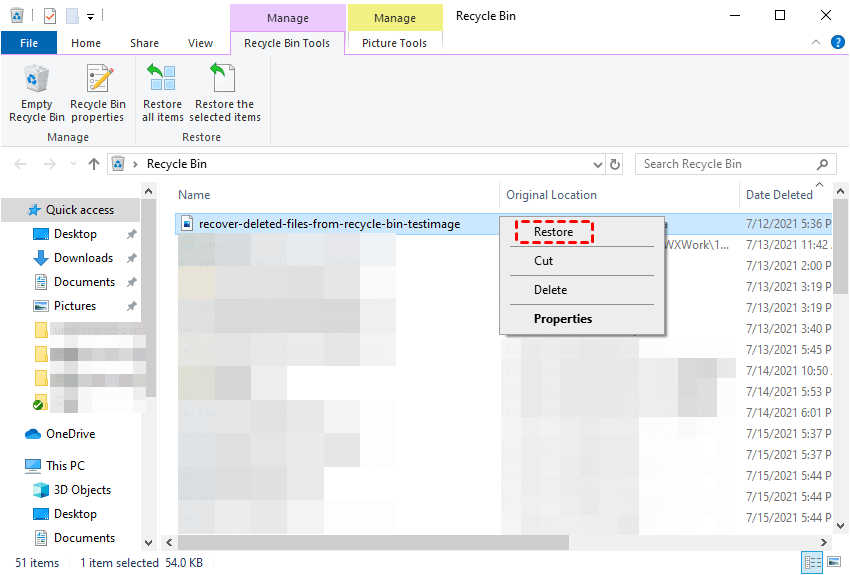
Se seus arquivos foram excluídos recentemente, mas não foram esvaziados da Lixeira, tente encontrá-los na Lixeira e restaurá-los.
Passo 1. Dê um clique duplo na Lixeira em sua área de trabalho para abri-la.
Passo 2. Localize os arquivos que você acabou de excluir. Clique com o botão direito nesses arquivos e, em seguida, clique em Restaurar. Assim, seus arquivos voltarão para a localização onde estavam antes de serem excluídos.
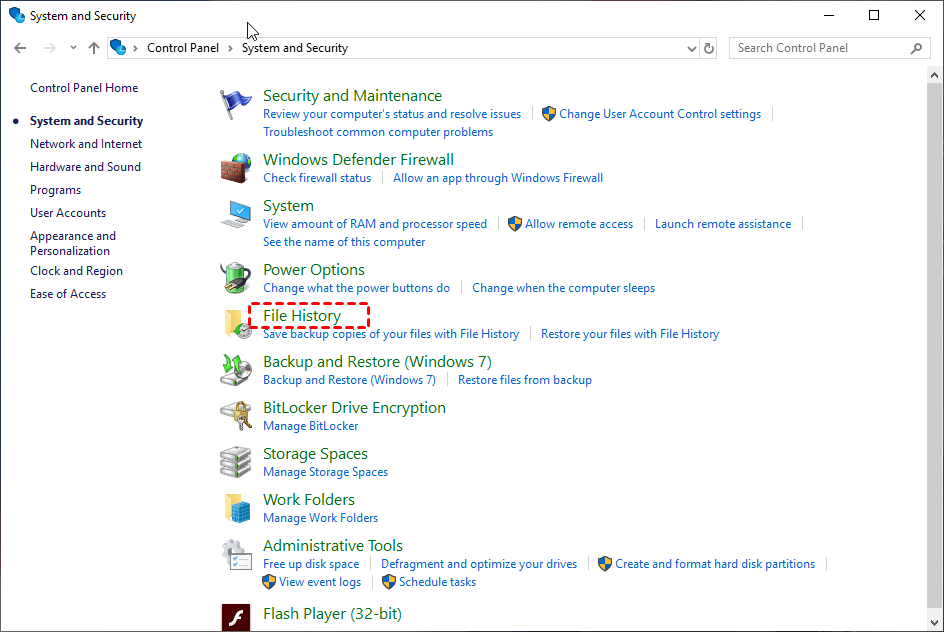
O Windows ajuda você a manter um histórico de seus arquivos para que você possa recuperá-los se forem perdidos ou danificados. Portanto, se você tiver esse serviço ativado, poderá recuperar arquivos que foram excluídos permanentemente da Lixeira.
Passo 1. Digite Painel de Controle na barra de pesquisa do Windows e inicie-o. Clique em Sistema e Segurança e Histórico de Arquivos.
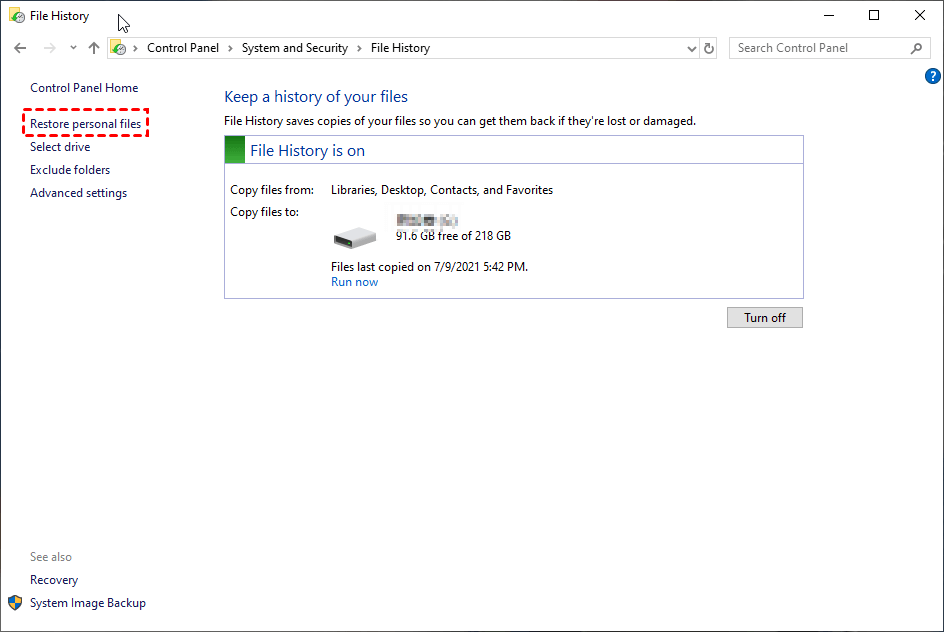
Passo 2. Clique em Restaurar arquivos pessoais.
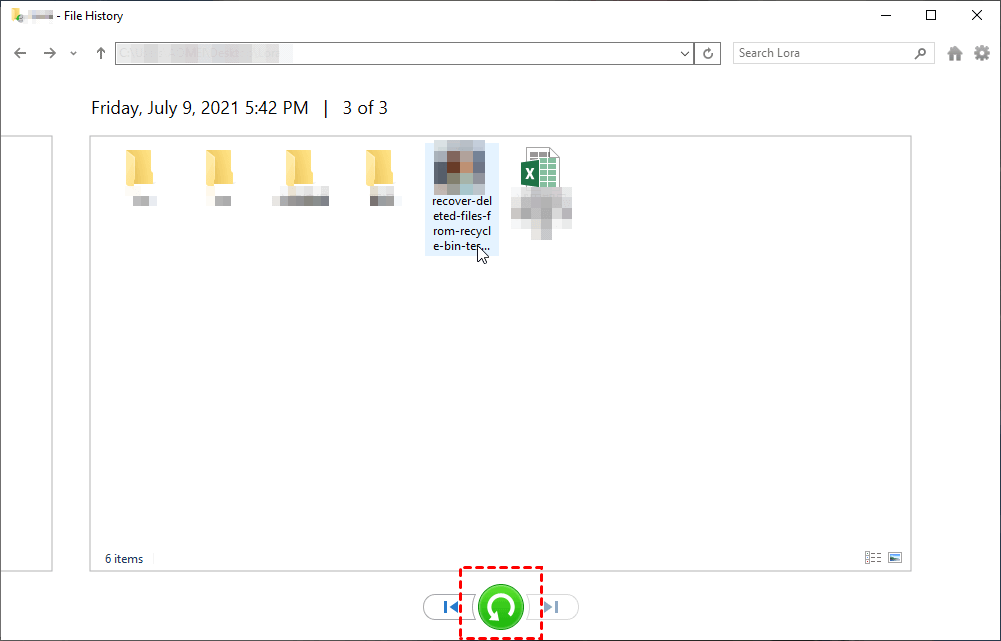
Passo 5. Selecione os arquivos excluídos que você precisa e clique no botão Restaurar.
Outro serviço oferecido pelo Windows que pode ajudá-lo a recuperar arquivos excluídos é o utilitário de Backup e Restauração.
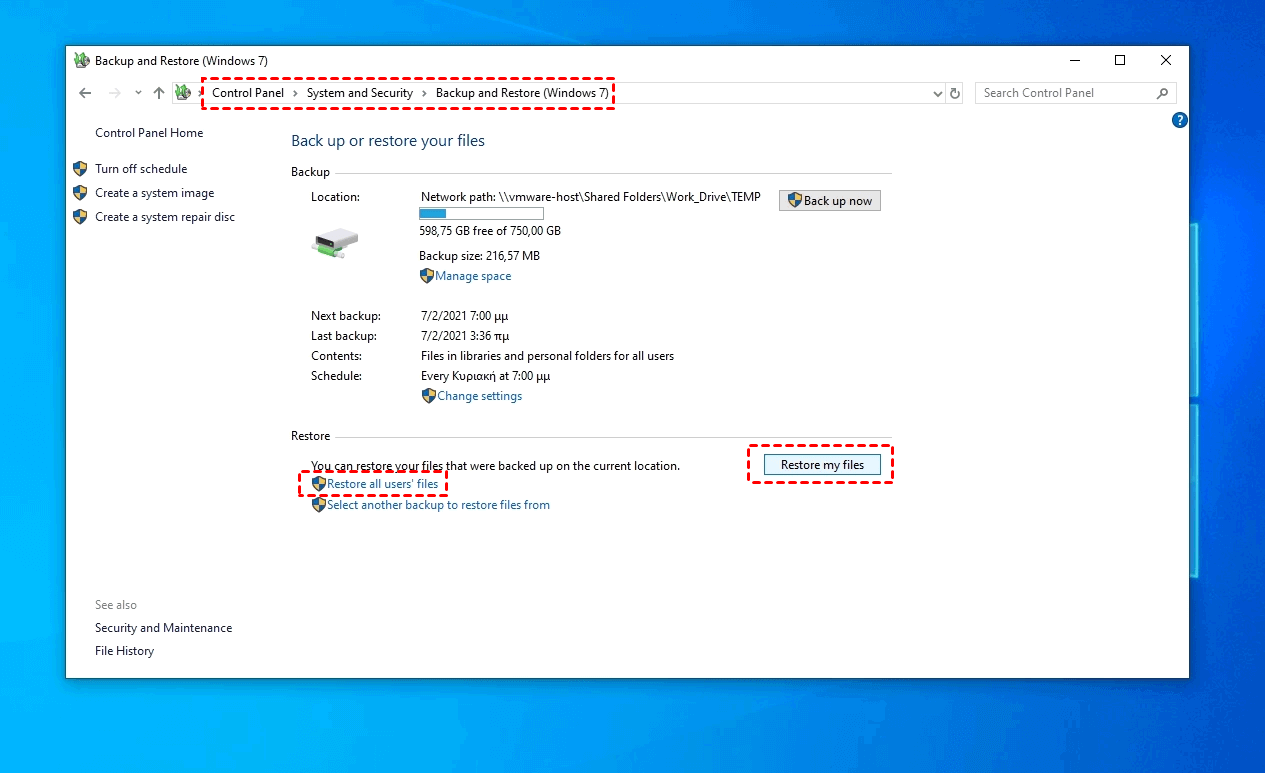
Passo 1. Navegue até aqui: Painel de Controle > Sistema e Segurança > Backup e Restauração (Windows 7). Clique em Restaurar meus arquivos para recuperar seletivamente arquivos excluídos permanentemente. Você também pode escolher Restaurar todos os arquivos dos usuários para recuperar todos os arquivos excluídos.
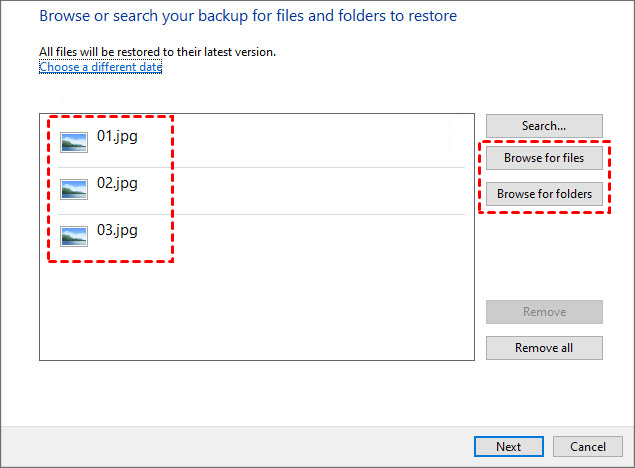
Passo 2. Procure por seus arquivos excluídos usando a opção Navegar por arquivos ou Navegar por pastas. Você não pode ver arquivos individuais ao navegar por pastas.
Passo 3. Selecione seus arquivos e clique em Restaurar para recuperá-los.
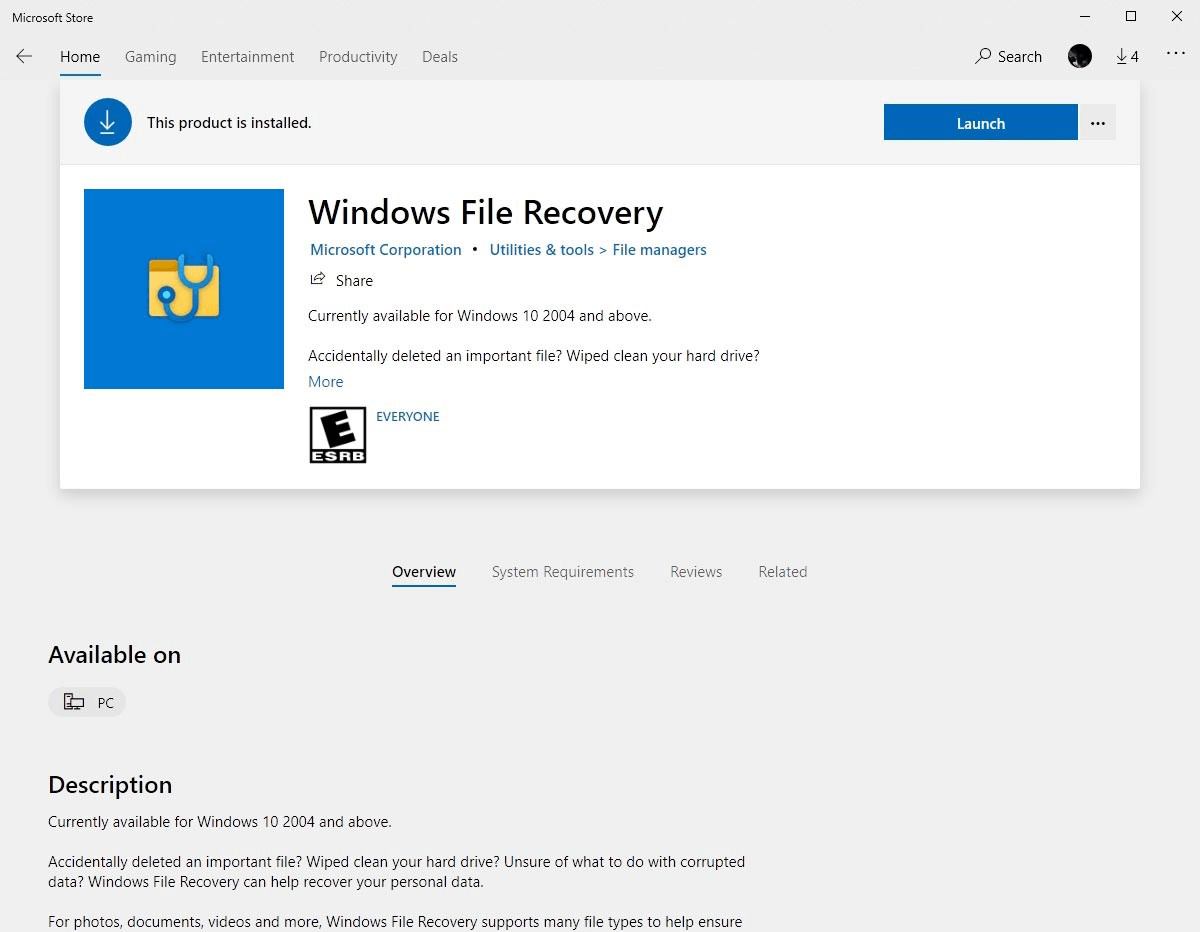
A ferramenta de linha de comando Windows File Recovery é mais um aplicativo da Microsoft que pode ajudá-lo a recuperar seus arquivos excluídos. Porém, a condição para utilizar essa ferramenta é que você tenha pelo menos o Windows 10 2004 instalado em seu computador.
Passo 1. Baixe o Window File Recovery da Microsoft Store e instale-o no seu computador. Em seguida, abra-o.
Passo 2. Abra o Powershell ou o Prompt de comando (executar como administrador). No prompt de comando, insira os comandos no seguinte formato:
winfr unidade-de-origem: unidade-de-destino: [/mode] [/switches]
Por exemplo, se você precisa recuperar imagens deletadas da unidade C: para a unidade D:, então o comando será assim:
winfr C: D: /n *.png
Observações:
Quando você não ativou o Histórico de Arquivos nem configurou o Backup do Windows no seu computador e também acha o Windows File Recovery muito complicado, você pode escolher uma ferramenta de recuperação de arquivos fácil e profissional, AOMEI FastRecovery. Ele pode ajudá-lo a recuperar todos os seus arquivos deletados permanentemente sem backup, de forma gratuita.
🔥 Principais recursos do AOMEI FastRecovery:
● Diversas situações de recuperação de dados: panes do sistema, exclusão acidental, ataques de vírus, formatação de disco, etc.
● Alta velocidade e taxa de sucesso: Com algoritmos avançados de digitalização, o AOMEI FastRecovery pode encontrar e recuperar dados deletados ou perdidos com velocidade rápida e alta taxa de sucesso.
● Suporte a uma ampla gama de formatos de arquivo, desde documentos até imagens, vídeos, áudio, arquivos comprimidos, para que você possa usá-lo para realizar a recuperação de arquivos DOCX, XLSX, PPT, PDF, MP3, JPEG, PNG, TIFF, GIF, BMP, MP4, recuperação de arquivos MKV e muito mais.
● Recursos em destaque: filtro de arquivos, busca, visualização, recuperação de PC com falha. Dentre eles, o recurso de recuperação de PC com falha até permite que você possa recuperar arquivos deletados do disco rígido sem sistema operacional.
● Recuperação de dados gratuita até 500MB.
Passo 1. Baixe, instale e execute o AOMEI FastRecovery no seu computador. Passe o mouse sobre a unidade e clique em Scan para iniciar a digitalização.
Passo 2. Em seguida, o processo de digitalização iniciará automaticamente. Você não precisa esperar o processo ser concluído se encontrar os arquivos que deseja recuperar. Aqui, escolha Arquivos Excluídos. Você também pode realizar uma busca direta inserindo o nome do arquivo na caixa de pesquisa no canto superior direito.
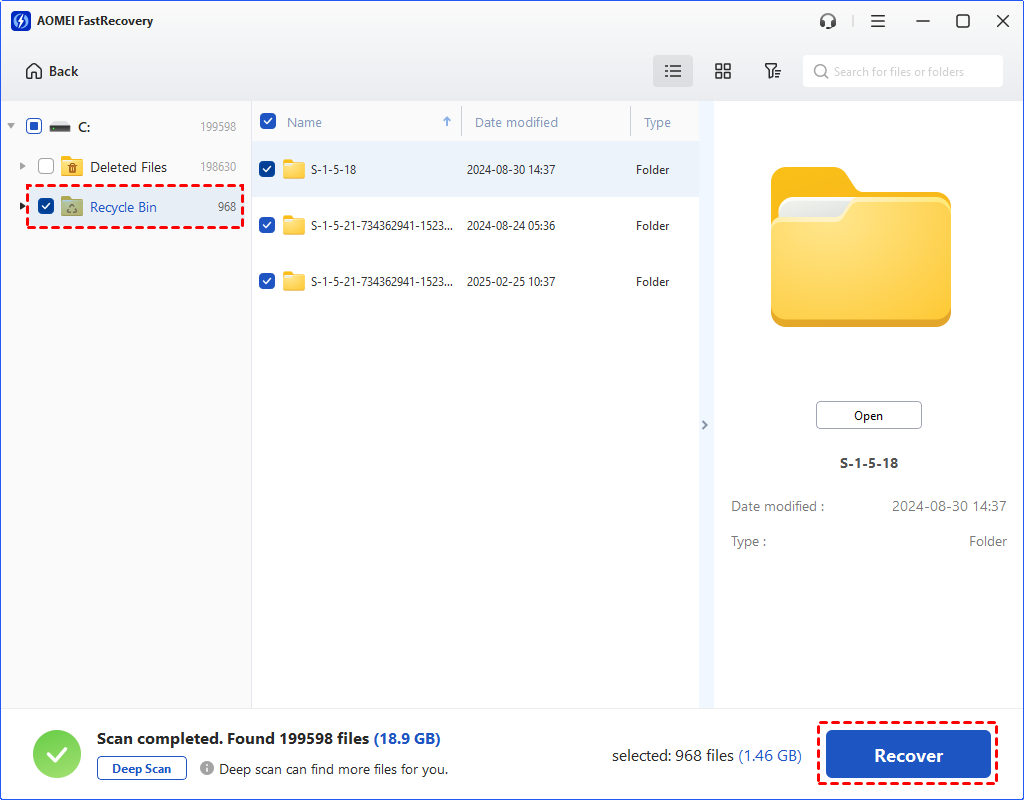
Passo 4. Ou clique em Lixeira/Outros Arquivos Faltando no painel esquerdo e selecione os arquivos deletados que deseja. Clique em Recuperar xx arquivos e escolha um caminho de destino para salvar os arquivos restaurados.
Para localizar arquivos excluídos rapidamente, quer estejam na Lixeira ou excluídos permanentemente, você ainda pode tentar o recurso de Filtro.
Clique no recurso Filtro, exibido como um botão em formato de funil, selecione Tipo > Imagens e digite uma extensão de arquivo específica (por exemplo, docx) para reduzir a busca. Para ser mais preciso, digite diretamente o nome do arquivo. Ao encontrá-lo, clique duas vezes para visualizá-lo e recuperar arquivos excluídos da Lixeira.
Também suporta tipos de arquivos como Documentos, Vídeos, Áudio, arquivos compactados, etc., com mais de 200 formatos de arquivo. Portanto, você pode usá-lo para recuperar arquivos PDF, Excel, PPT, MP4, MKV, WMV, MP4, ZIP e muito mais.
Este post apresenta principalmente como recuperar arquivos recentemente excluídos da Lixeira. Se você excluiu o arquivo permanentemente ou não, você pode encontrar uma solução adequada aqui.
Para sua informação, se você estiver preocupado em perder ou excluir acidentalmente seus arquivos importantes, você pode fazer facilmente o backup deles usando o software gratuito de backup para Windows, AOMEI Backupper. Com um backup, você pode encontrar seus arquivos importantes e restaurá-los a qualquer momento.