Este artigo descreve tudo relacionado à cópia da unidade de inicialização para outra no Windows 7, 8, 10 e 11 sem reinstalar. O AOMEI Backupper Professional, um software de clonagem poderoso, pode ajudar muito.
O método mais fácil para copiar a unidade de inicialização para outra unidade é utilizar um software de clonagem de disco, que incluirá arquivos do sistema relacionados ao sistema operacional ou drivers para garantir que seu computador seja inicializável. Também inclui os programas instalados e seus dados pessoais.
Mas é decepcionante que o Windows não possua tal software. Reinstalar o Windows é complicado e demorado, e a maioria dos usuários não quer gastar tempo com isso. Na verdade, isso é algo que evitamos fazer com frequência. Aqui recomendamos o uso do software de terceiros - AOMEI Backupper - e mostramos um guia completo a seguir.
Recomendamos fortemente o uso do poderoso software de clonagem - AOMEI Backupper Professional. Saiba mais >>
As maiores diferenças entre HDD e SSD são capacidade e desempenho. Se você deseja um disco com grande capacidade, por favor, prepare um novo HDD.
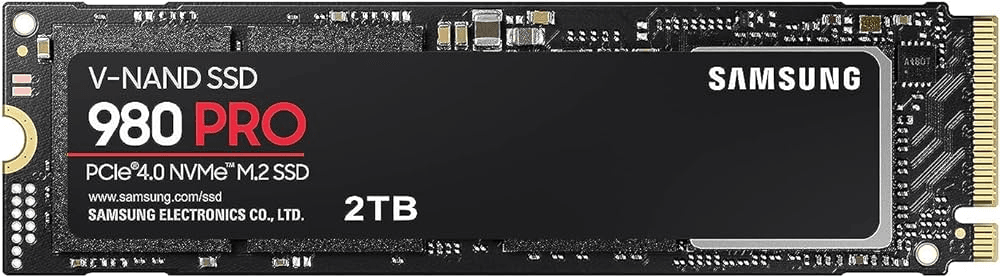
Se você procura desempenho, então os SSDs são o caminho a percorrer. Os SSDs da Samsung (por exemplo, Samsung 990 Pro, 990 EVO, 980, 870QVO), SSDs da Crucial (por exemplo, Crucial T705, P3) e SSDs da WD (por exemplo, WD Black SN850X) são boas opções de SSD.
Importante, certifique-se de comprar um HDD ou SSD com o formato adequado, como uma unidade de 2,5 polegadas ou o formato M.2 "gumstick". Além disso, a capacidade do disco é importante, especialmente em um laptop ou computador com apenas um slot de disco. Por favor, prepare uma chave de fenda e um conector (por exemplo, SATA ou M.2, PCIe, NVMe, etc., cabo, adaptador, invólucro) também.
Se você deseja copiar o disco de inicialização para um SSD menor, você precisa ter certeza do espaço usado no disco antigo e liberar mais espaço se for maior do que o SSD menor. Você pode optar por excluir alguns arquivos inúteis e desinstalar programas que não usa mais. Além disso, é necessário fazer backup de arquivos grandes e excluí-los do disco antigo (se houver mais arquivos).
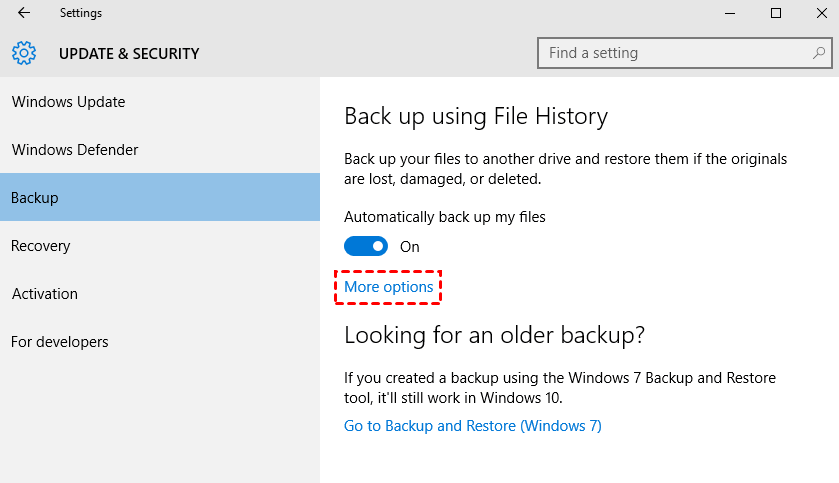
Além disso, fazer backup de arquivos para um disco rígido externo antes de cloná-lo é uma boa maneira de proteger seus dados com segurança. Você corre o risco de perder dados durante o processo devido a erros humanos. O Windows oferece várias opções de backup, como o Histórico de Arquivos. Você também pode usar software de terceiros como o AOMEI Backupper para desfrutar de recursos mais flexíveis.
Para garantir que o processo de clonagem ocorra sem problemas, é necessário conectar tanto o disco antigo quanto o novo HDD ou SSD. Se o seu computador tiver dois slots, basta deslizar o seu disco no slot e fixá-lo firmemente. Se o seu computador tiver apenas um slot, conecte o novo HDD ou SSD usando um adaptador ou coloque-o em um invólucro de disco e, em seguida, conecte o outro lado ao seu computador através de uma porta USB.
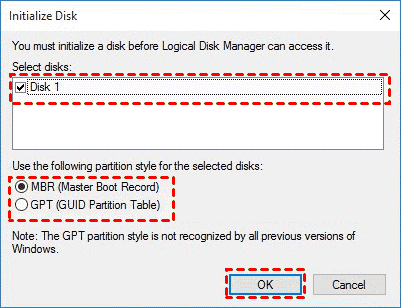
Se for um disco novo, você não conseguirá vê-lo no Explorador de Arquivos a menos que seja inicializado. Clique com o botão direito do mouse em Iniciar e selecione Gerenciamento de Disco. Localize sua unidade nova e selecione Inicializar Disco. Em seguida, você será solicitado a selecionar MBR ou GPT como o estilo de partição. Aqui eu selecionei GPT, pois o tipo de partição do meu disco é Tabela de Partição GUI. Se o seu for Registro de Inicialização Principal, selecione MBR.
Alguns fabricantes oferecem software de migração para ajudar no processo, como Samsung Data Migration, a edição WD do Acronis True Image, entre outros, para migrar seus dados de um disco rígido para outro.
Mas há algumas restrições ao usá-los. Se você tiver alguma dificuldade, experimente um software de clonagem de disco rígido e SSD de terceiros - AOMEI Backupper Professional. Ele funciona em todos os sistemas operacionais do Windows e em qualquer marca de disco.
Passo 1. Instale o AOMEI Backupper Professional
Clique no botão de download para obter um arquivo .exe e dê um duplo clique para realizar a instalação. Em seguida, siga as instruções na tela para completar o processo de instalação e abra o programa.
Passo 2. Escolha o recurso de Clonagem de Disco
Na página principal do AOMEI Backupper, clique em Clonar e Clonar disco para iniciar o processo de clonagem. Se o seu SSD menor não puder armazenar todos os dados do disco antigo após liberar espaço, tente apenas mover a partição de inicialização no Windows 10 ou 11 usando o recurso "Clonar sistema".
Passo 3. Escolha o Disco de Origem e o Disco de Destino
O disco de origem é o antigo que contém o sistema operacional (a ser clonado), enquanto o disco de destino é onde os dados (no disco clonado) serão mantidos. Observe que os dados no disco de destino serão sobrescritos ou excluídos. Faça backup dos arquivos antecipadamente. Clique em OK para continuar se você já tiver feito isso.
Passo 4. Gerencie o Disco e Inicie a Clonagem
Confirme a operação e clique em Iniciar Clonagem para clonar a unidade de inicialização no Windows 10. Clique em Alinhamento SSD para acelerar a velocidade de leitura e gravação dos SSDs.
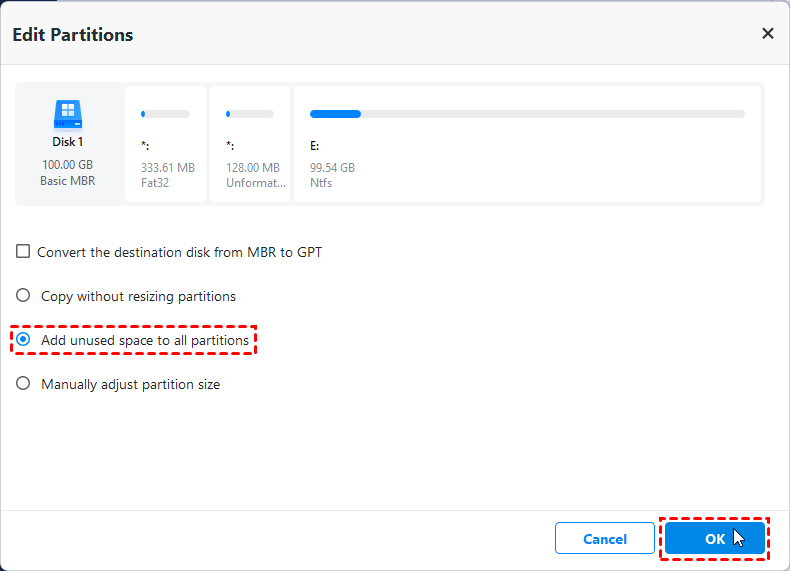
Opcionalmente, clique no recurso "Editar Partições" e selecione "Adicionar espaço não utilizado a todas as partições" ou "Ajustar manualmente o tamanho da partição" para exibir a capacidade total de um disco clonado.
Você também pode desfrutar da opção Converter o disco de destino de MBR para GPT, ou vice-versa, dependendo dos estilos de partição do disco entre eles. Portanto, não é necessário converter o estilo de partição antes ou depois da clonagem.
Às vezes, o computador não inicializará a partir do disco de destino automaticamente, especialmente para laptops. Para desktops, você pode simplesmente alterar a ordem de inicialização para definir a prioridade de inicialização para o disco clonado e, em seguida, ele inicializará.
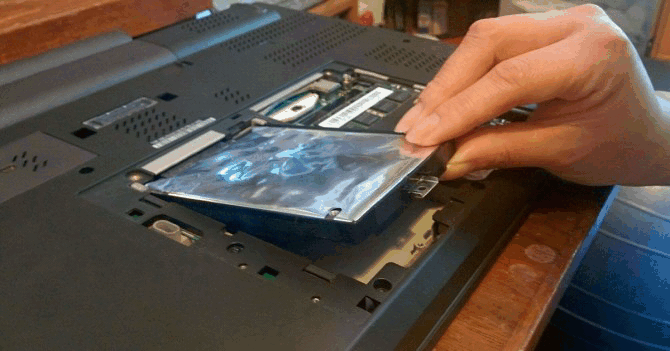
Mas se você estiver usando um laptop, você precisará remover o antigo disco rígido e instalar o SSD no local do seu disco rígido original. Se você não mudar a unidade de inicialização no Windows 11/10/8/7, ele poderá inicializar automaticamente a partir do disco rígido original. Depois, defina o disco rígido clonado como a primeira opção de inicialização e inicialize a partir dele.
Se o disco de destino tiver um estilo de partição diferente do disco de origem, e for GPT, por favor altere o BIOS Legacy para UEFI, e vice-versa.
Não formate o disco de inicialização antigo até que o computador consiga inicializar a partir do novo disco.
Se o seu HDD ainda estiver funcionando bem, você pode usar SSD para o sistema operacional e HDD para armazenamento. Assim, você pode desfrutar do alto desempenho do SSD e da grande capacidade do HDD.
A resposta é sim se você puder copiar tudo na unidade de inicialização, incluindo a partição do sistema, que é necessária para o Windows iniciar. O método mais fácil é usar um software poderoso de clonagem de disco rígido e SSD, como o AOMEI Backupper Professional.
Copiar uma unidade de inicialização para um novo disco é uma prática comum na manutenção e atualização de computadores. Existem várias razões pelas quais isso deve ser feito:
Falando em mover partição de inicialização para outro disco, você precisa incluir as partições relacionadas ao sistema operacional, como a unidade C, a partição reservada do sistema ou a partição do sistema EFI, etc., em vez do disco inteiro. Então, como copiá-las? Você precisa de um software profissional de clonagem de disco.
Você precisa usar um software de clonagem de SSD simples e fácil de seguir, como o AOMEI Backupper Professional, e clonar a unidade C para um novo SSD seguindo o guia detalhado.
Depende, e existem alguns fatores a serem considerados. Isso decide se sua unidade de inicialização funcionará corretamente em outro computador.