Melhor Software Gratuito de Clonagem de Disco para Windows 10/11
Leia este artigo para obter os dois melhores softwares gratuitos de clonagem de disco para Windows 10/11 e clonar um disco rígido para outro HDD ou SSD. Resolva suas dúvidas e conclua facilmente a tarefa de clonagem sem habilidades profissionais em poucos cliques.
Última atualização 26/12/2024
Por que é necessário clonar o HDD do Windows?
Como todos sabemos, os HDDs que são usados por um longo tempo podem sofrer de falta de espaço em disco, operação lenta e envelhecimento natural. Em tais situações, a substituição do disco tornou-se uma escolha muito comum, especialmente para usuários que têm uma demanda maior por hardware.
Para resumir, existem alguns cenários possíveis:
► Atualizar para SSD para obter mais capacidade: A clonagem permite transferir todos os dados, incluindo o sistema operacional, aplicativos e arquivos, do seu antigo disco rígido ► (HDD) para uma nova unidade de estado sólido (SSD). Essa atualização pode melhorar significativamente o desempenho e a responsividade do sistema.
► Fazer backups extras de dados: A clonagem cria uma cópia duplicada de todo o HDD, servindo como backup em caso de falha de hardware, corrupção de dados ou exclusão acidental. Esse backup garante que seus dados permaneçam seguros e acessíveis.
► Economia de tempo e esforço: A clonagem elimina a necessidade de reinstalar o sistema operacional e os aplicativos individualmente, economizando tempo e esforço, especialmente em ambientes empresariais onde vários computadores precisam ser configurados de forma idêntica.
O verdadeiro problema é o que fazer com o sistema e os arquivos no disco antigo. Se você não deseja começar do zero, migrá-los diretamente para o novo disco seria uma opção conveniente.
Imagem de Disco vs Clonagem, Qual é Melhor?
O Windows 10 possui uma ferramenta de clonagem? Não, o Windows 10 possui apenas uma ferramenta integrada chamada Imagem do Sistema. Essa ferramenta ajuda você a mover seu disco rígido para um novo, mas existem algumas limitações. Você só pode usá-la se o novo disco rígido for maior que o antigo. Além disso, ela não funciona para clonar partes específicas do disco rígido. Em vez disso, ela faz uma cópia completa de tudo nele, o que é um pouco diferente da clonagem regular.
Agora que você sabe que existem duas maneiras de transferir dados do disco rígido antigo para o novo: imagem de disco e clonagem de disco. A imagem de disco cria um arquivo de imagem do disco antigo que pode ser restaurado no novo disco posteriormente. O processo pode ser um pouco complexo porque envolve duas partes principais: backup e recuperação.
A clonagem de disco copia diretamente os dados do disco antigo para o novo disco. Como você pode ver, a clonagem do disco rígido do Windows 10 simplifica significativamente a operação e reduz o tempo gasto na migração.
Portanto, não importa se você deseja transferir HDD para SSD ou para outro HDD, recomendo que utilize o método de clonagem de disco. Como o Windows não possui esse recurso, você precisa escolher um software de clonagem gratuito para o Windows 10. E no conteúdo a seguir, vamos oferecer dois softwares de clonagem diferentes para o Windows 10.
Melhor Software de Clonagem Gratuito para Windows 10/11 - AOMEI Backupper
As pessoas se preocupam mais com a segurança, usabilidade e simplicidade de um programa de clonagem de HDD. O AOMEI Backupper Standard, o poderoso e gratuito software de clonagem de disco, pode ser uma das melhores opções.

- Ele pode ajudar você a clonar HDD não do sistema para SSD ou outro HDD gratuitamente, todos os dados que você nunca vai querer perder.
- Permite que você clone apenas as partes usadas para outro disco com a tecnologia "Clone Inteligente", tornando possível clonar de um disco maior para um disco menor.
- Permite que você faça uma cópia 1:1 de um disco rígido usando a função "Clone Setor por Setor".
- Permite que você otimize o desempenho geral do disco SSD com a função "Alinhamento SSD".
- Suporta Windows 11, 10, 8.1, 8, 7, Vista, XP (todas as edições, 32/64 bits), várias marcas de disco, como Samsung, Crucial, WD, e diferentes tipos de disco, como SATA/M.2/NVMe.
Além disso, a interface baseada em cliques e a operação simples também fazem deste software de clone de disco gratuito para Windows 10 elogiado por usuários em todo o mundo. Para saber como funciona, você pode baixar e instalar este freeware para começar.
Como Clonar um Disco Rígido no Windows 10/11
Com a ajuda do AOMEI Backupper, o processo de clonagem de HDD pode ser muito simples, mesmo para um iniciante. Você pode escolher visualizar o tutorial em vídeo abaixo ou o tutorial gráfico para fazer isso.
※ Tutorial em Vídeo
※ Tutorial Gráfico
Preparativos antes de clonar o disco rígido no Windows 10:
◑ Instale o disco de destino. Se o seu computador tiver apenas um slot, talvez seja necessário um adaptador SATA para USB ou um invólucro para conectá-lo.
◑ Faça backup de seus dados importantes. O processo de clonagem irá sobrescrever tudo no disco de destino. Se houver arquivos importantes nele, é necessário fazer um backup primeiro.
◑ Exclua alguns programas ou arquivos (opcional). Se você estiver clonando um HDD para um SSD menor, pode limpar o HDD de origem para que ele se encaixe mais facilmente no disco menor.
Em seguida, siga as etapas para clonar gratuitamente HDD para SSD/HDD no Windows 10. As mesmas etapas também se aplicam ao Windows 11, 8, 7, etc.
Passo 1. Escolha a Clonagem de Disco no software de clonagem gratuita para Windows 10
Inicie o AOMEI Backupper e uma interface simples aparecerá. Você pode clicar na guia Clonar. Em seguida, escolha Clonar Disco.
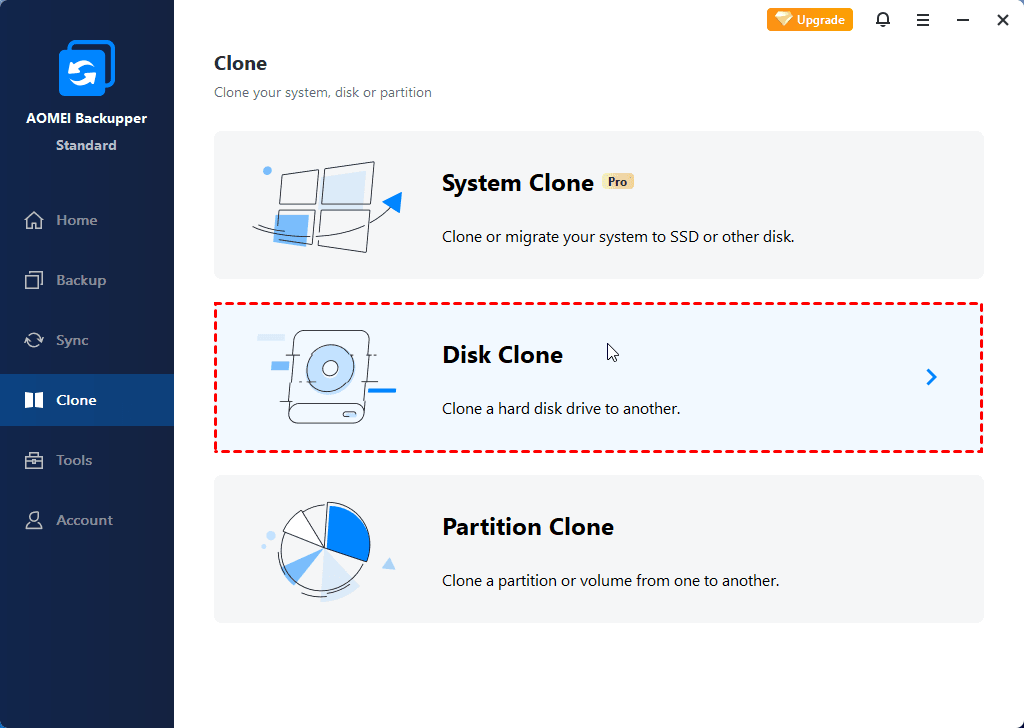
💡 Dicas: A edição Standard só suporta a clonagem de discos não sistêmicos. Se você deseja clonar um disco contendo o sistema operacional, experimente o método de backup e restauração abaixo, ou atualize diretamente para o AOMEI Backupper Professional. A edição Pro permite que você migre apenas o sistema operacional para o SSD no Windows 11/10/8/7 também.
Passo 2. Selecione o HDD como disco de origem
Clique no HDD para copiar os dados dele e clique em Próximo.
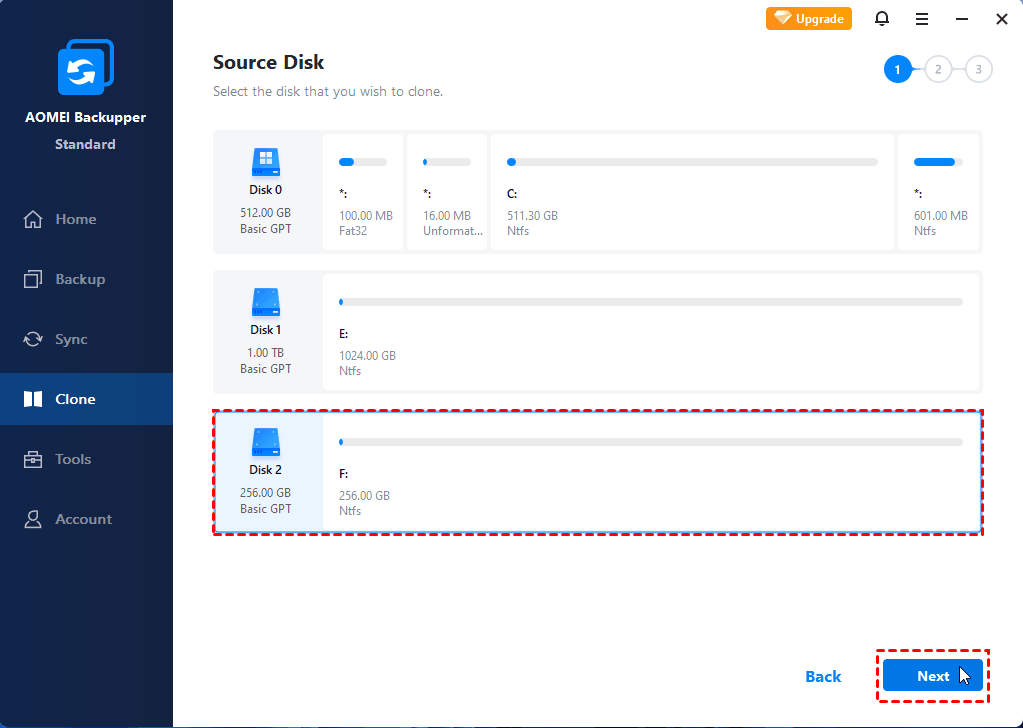
Passo 3. Escolha o novo HDD ou SSD como disco de destino
Clique no novo HDD ou SSD para receber os dados clonados e clique em Próximo.
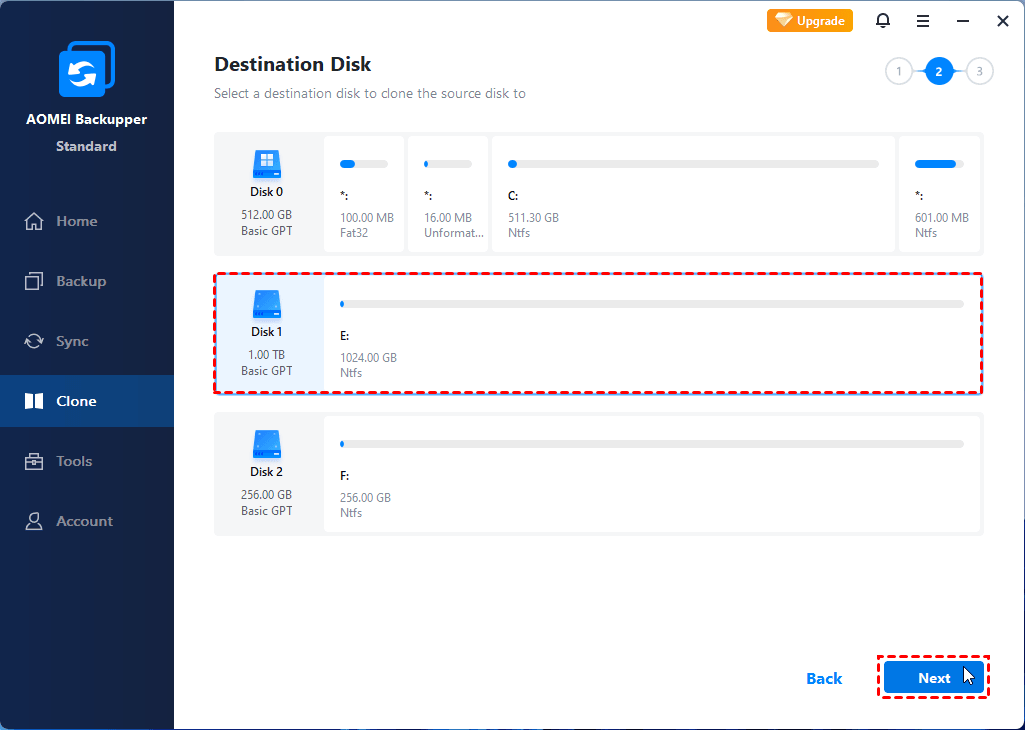
Passo 4. Inicie a cópia dos dados do disco rígido
Nesta interface, você pode visualizar uma prévia. Em seguida, clique em Iniciar Clonagem para migrar o disco rígido do Windows 10/11. Se o disco de destino for um SSD, você pode escolher Alinhamento SSD para acelerar a velocidade do SSD.
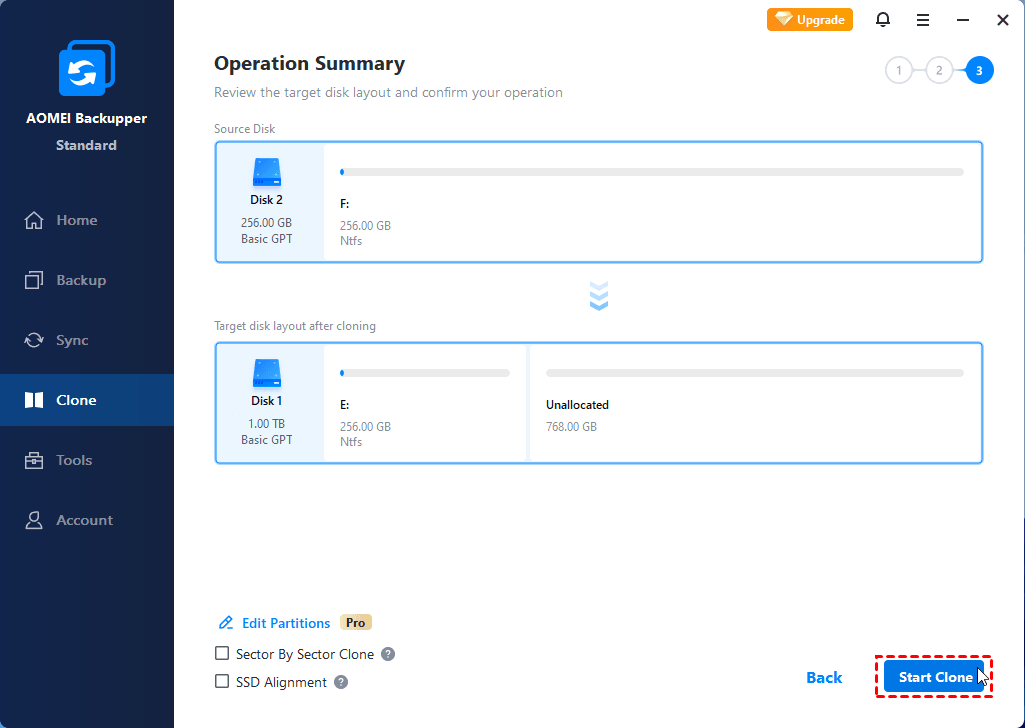
- Configurações Práticas de Clonagem
✿ Clonagem Setor a Setor: Clonando todos os setores do antigo HDD, utilizados ou não. Requer que o disco de destino seja igual ou maior que o disco de origem.
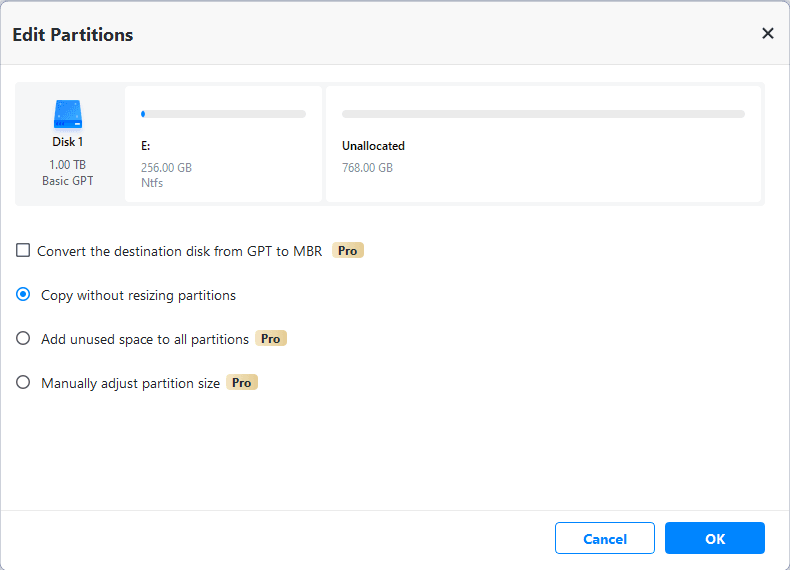
✿ Editar Partições: Ajustar o tamanho das partições do disco de destino. Você pode escolher "Copiar sem redimensionar as partições", "Adicionar espaço não utilizado a todas as partições" ou "Ajustar tamanho das partições manualmente". A segunda opção é recomendada por ser mais inteligente.
- Leitura Adicional: Como Verificar o Estilo da Partição do Disco
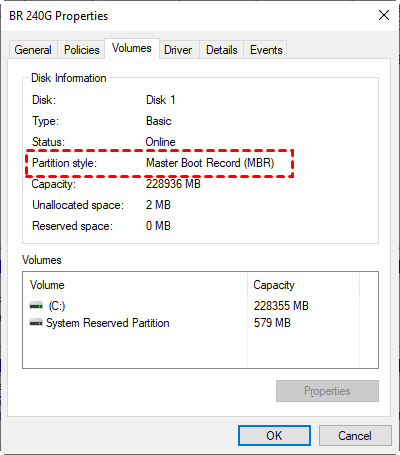
Tanto MBR quanto GPT são dois tipos de disco diferentes para armazenamento de dados. E você pode verificar as propriedades do disco no Gerenciamento de Disco. Os passos gerais são os seguintes:
- Pressione Win R para abrir a janela Executar. Em seguida, digite diskmgmt.msc e pressione OK para abrir o gerenciamento de disco.
- Em seguida, clique com o botão direito no disco que deseja clonar e selecione Propriedades na janela pop-up.
- Na janela de Propriedades, selecione a guia Volume e confirme o estilo de partição. Pode ser MBR (Master Boot Record) ou GPT (GUID Partition Table).
Como migrar o Windows 10/11 para SSD usando o AOMEI Backupper Free
Com a edição gratuita do AOMEI Backupper, você também pode realizar a migração de dados do disco do sistema no Windows 10, 11. No entanto, este método requer mais operações manuais e algumas habilidades em computação. Vamos dar uma olhada mais de perto.
Passo 1. Crie uma imagem de backup do sistema usando o recurso de backup do AOMEI Backupper. Vá para Backup > Backup do Sistema e siga o assistente para concluir. É sugerido armazenar a imagem de backup em uma unidade externa ou caminho de rede, ou em qualquer lugar que você possa acessar a partir do ambiente WinPE.
Passo 2. Prepare uma unidade USB que seja igual ou maior que 16GB. Vá para Ferramentas > Criar Mídia Inicializável e siga o assistente para concluir.
Passo 3. Restaure a imagem do sistema no ambiente WinPE. Inicie o seu computador com a mídia inicializável. Você verá o AOMEI Backupper carregado após fazer o login. Clique em Restaurar e siga o assistente para concluir.
Software gratuito de clonagem de disco rígido para Windows 10 - Clonezilla
Clonezilla é uma ferramenta gratuita para copiar seu disco rígido. Ele pode fazer backup de todo o disco rígido, o que é útil se você precisar recuperar seu computador. Uma coisa a lembrar é que o novo disco rígido precisa ter o mesmo tamanho ou ser maior do que o antigo. Você não pode copiar para um disco menor. No entanto, porque é um software de clonagem gratuito e de código aberto para o Windows 10, para o usuário médio, ele tem custos de aprendizado relativamente altos. Seu processo de operação complexo e a dificuldade em entender a estrutura das opções se tornarão o primeiro obstáculo para os usuários. Você precisa saber disso com antecedência.
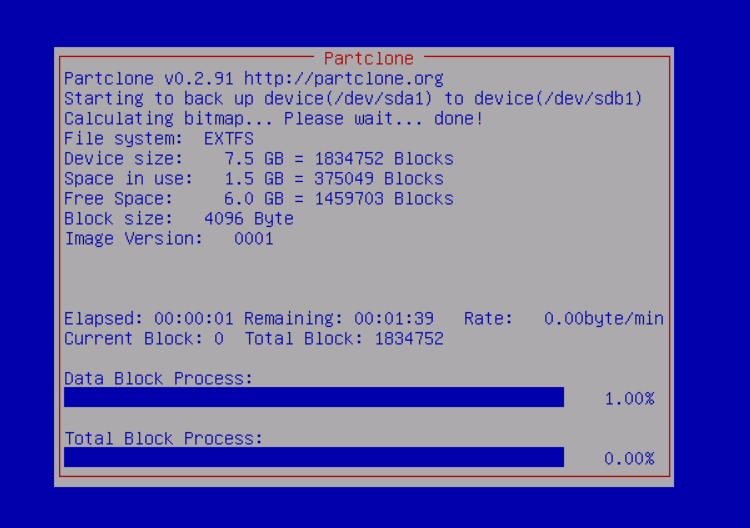
Conheça as instruções detalhadas sobre como usar o Clonezilla, consulte o artigo: como clonar o Windows 10/11 usando o Clonezilla.
Inicializar o Windows a partir do novo SSD após a clonagem
Depois de migrar o Windows 10/11 para o novo SSD, pode ser necessário saber como inicializar a partir do novo disco. Aqui estão duas situações:
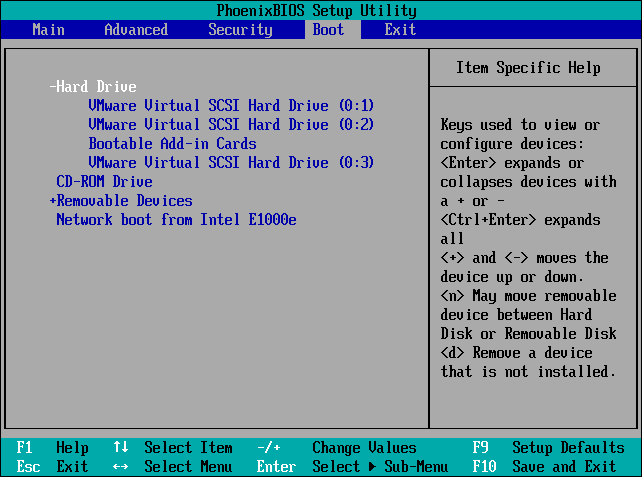
Situação 1: Seu computador possui mais de uma entrada para disco rígido
Nesse caso, você pode deixar o disco rígido antigo como armazenamento adicional e apenas instalar seu SSD ao lado dele. Em seguida, acesse a BIOS e defina o novo SSD como o primeiro dispositivo de inicialização.
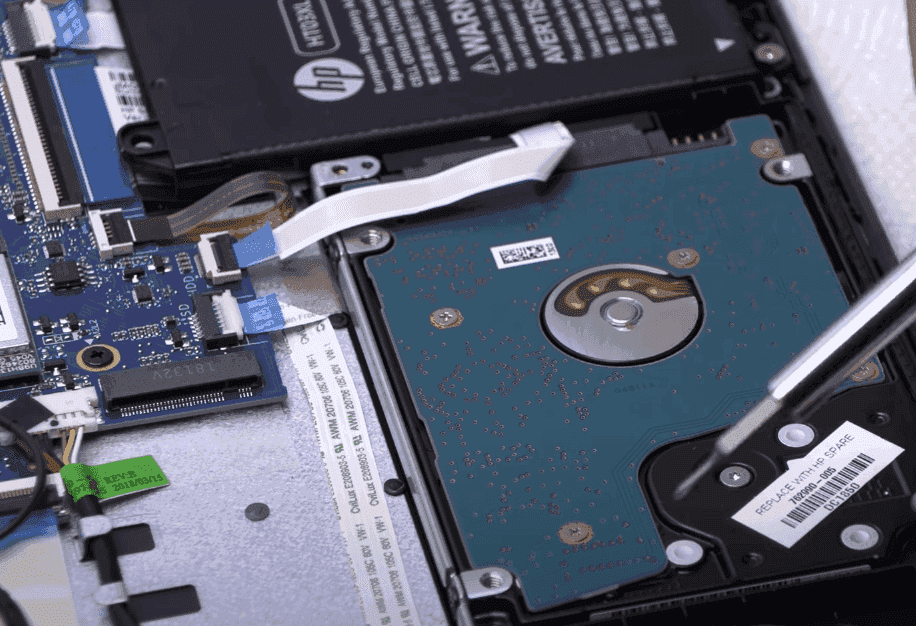
Situação 2: Seu computador possui apenas uma entrada para disco rígido
Nesse caso, você precisa remover o disco rígido antigo e substituí-lo pelo SSD. Reinicie seu computador e ele inicializará automaticamente a partir do novo SSD.
Conclusão
Você pode clonar um HDD facilmente com o software gratuito de clonagem de HDD no Windows 10/11 - AOMEI Backupper. Ele requer apenas alguns passos simples para mover o disco rígido do Windows 10/11 para um novo HDD ou SSD. É sugerido que você faça o download deste software e tente. Afinal, a prática é o único critério para testar a verdade.
Para engenheiros de manutenção e suporte de TI, é sugerido usar a edição Técnico ou Técnico Plus. É conveniente fazer backup, restaurar ou clonar em diferentes computadores sem instalá-lo primeiro, criando uma versão portátil deste software.
Perguntas frequentes sobre o software de clonagem gratuito do Windows 10
1. Existe algum software de clonagem gratuito para o Windows 10?
Sim. Embora o Windows não ofereça uma ferramenta de clonagem gratuita incorporada para migrar um disco rígido para outro, você pode baixar e usar o AOMEI Backupper Standard, que é completamente gratuito.
2. O Clonezilla é completamente gratuito?
Sim, o Clonezilla é um software de clonagem e imagem de disco gratuito e de código aberto. No entanto, clonar um disco rígido com o Clonezilla requer passos complicados. Para uma operação mais fácil, experimente o AOMEI Backupper.
3. Eu preciso de algum hardware especial para usar o software de clonagem?
Sim, você precisará de uma unidade de destino com espaço de armazenamento suficiente para acomodar os dados da unidade de origem. Além disso, se o seu computador tiver apenas uma porta, você pode precisar de um adaptador SATA para USB ou um gabinete externo para conectar a unidade de destino.
4. Posso clonar meu disco rígido do Windows 10 para um SSD?
Para clonar o Windows 10 para um SSD, siga apenas três etapas simples. Primeiro, conecte o SSD ao seu PC com Windows 10. Em seguida, obtenha um software de clonagem de disco como o AOMEI Backupper. Por fim, use a ferramenta de clonagem para copiar o Windows 10 para o SSD.
5. Quanto tempo leva para clonar o Windows 10 para um SSD?
Geralmente, leva de 30 minutos a algumas horas para clonar o Windows 10 para um SSD. Por exemplo, se você estiver copiando um disco de 500GB com uma velocidade de 100 Mb/s, pode levar cerca de 90 minutos.
6. O que fazer após clonar o Windows para um SSD?
Ajuste a ordem de inicialização do seu computador no BIOS/UEFI para inicializar a partir do novo disco, se necessário. Configure as configurações de inicialização do Windows para serem executadas a partir do SSD. Arrume as partições do disco e crie novas, se necessário, em ambos os discos. Verifique se todos os programas e drivers estão funcionando corretamente.