Como clonar um SSD para um novo SSD no Windows 11/10/8/7 (Fácil e rápido)
A melhor maneira de clonar um SSD para um novo SSD com maior capacidade é usando um software de clonagem especializado que ajuda a clonar todo o SSD (Unidade de Estado Sólido) para o novo SSD com todos os dados intactos.
Última atualização 09/01/2025
Caso do usuário: Como transferir um SSD antigo para um novo SSD?
"Meu sistema operacional tem apenas 2 meses e está configurado com todas as minhas coisas (tenho muitos aplicativos e configurações). Qual é a melhor maneira de migrar tudo do meu antigo SSD OCZ de 240GB para o meu novo SSD Samsung de 1TB? Obrigado!"
- Reddit.com
Por que clonar um SSD para outro SSD?
Substituir um HDD (Disco Rígido) por um SSD (Unidade de Estado Sólido) para obter um melhor desempenho do sistema operacional é muito comum entre os usuários do Windows. No entanto, o SSD não é conhecido por sua grande capacidade como o HDD, então é mais fácil receber a notificação de espaço em disco insuficiente após alguns meses ou estações de uso. Portanto, não é raro os usuários do Windows comprarem um novo SSD e copiarem o conteúdo do antigo para o novo SSD.
✨ Imagem de disco vs. clonagem de disco, qual é melhor?
Para transferir dados de um SSD para outro, existem duas opções a serem consideradas: a imagem de disco e a clonagem de disco.
|
Imagem de disco: Cria um arquivo completo e compactado (imagem) de um disco e armazena a imagem em outro disco, em um local de rede ou em mídia removível. A imagem pode ser restaurada no disco original ou em um novo disco quando necessário. |
|
Clonagem de disco: Cria uma cópia exata de um disco em outro disco. Isso resulta em duas unidades idênticas. Não há necessidade de um dispositivo de armazenamento intermediário nem de um processo de restauração. |
De fato, é um método viável fazer backup do SSD antigo e restaurar o arquivo de imagem para o novo SSD para transferência de dados. No entanto, a clonagem de disco é definitivamente uma forma mais direta, pois elimina o processo de recuperação.
Melhor software de clonagem para clonar SSD para SSD
Clonar não é o mesmo que copiar e colar. Para migrar tudo do antigo SSD para um novo SSD e torná-lo inicializável, você precisa usar software eficiente de clonagem de disco, porque o Windows em si falta dessa funcionalidade. Aqui eu recomendo o AOMEI Backupper Professional pela sua simplicidade e eficiência:

-
Pode clonar uma unidade maior para uma unidade menor com clonagem inteligente ou fazer uma cópia exata do disco de origem com clonagem setor por setor.
-
Pode ajustar todas as partições no novo SSD com "Alinhamento SSD" para otimizar o desempenho do SSD.
-
Possui uma interface amigável, então não se preocupe com as operações, mesmo se você for um iniciante.
-
Suporta praticamente todas as marcas e modelos comuns de SSD. Você pode usá-lo para clonar SSDs Samsung/Crucial/WD, SATA/M.2 NVMe SSD, entre outros.
-
Suporta Windows 11, Windows 10, Windows 8/8.1, Windows 7, Windows XP e Windows Vista.
Faça o download deste software de clonagem de SSD para experimentar agora.
Como clonar SSD para um novo SSD com inicialização segura
Em primeiro lugar, conecte o novo SSD ao seu computador. O guia a seguir mostrará como usar o AOMEI Backupper para copiar o SSD para o novo SSD.
💡 Antes de começar:
• Instale o novo SSD. Se houver apenas um slot, tente usar um adaptador ou uma caixa externa de SSD para conectá-lo.
• Inicialize o novo SSD. É melhor que o estilo de partição (MBR/GPT) do SSD corresponda ao disco de origem, para que você não precise alterar o modo de inicialização após a clonagem.
• Se você já armazenou alguns arquivos importantes no SSD de destino, use o AOMEI Backupper para fazer um backup primeiro.
1. Selecione a Clonagem do Disco no software de clonagem de SSD.
Instale e abra o AOMEI Backupper. Clique em Clonar e selecione Clonagem de Disco.

2. Clique no SSD antigo.
Selecione o SSD antigo como disco de origem.

3. Clique no novo SSD.
Selecione o novo SSD como caminho de destino.

4. Otimize o desempenho do SSD e comece a copiar o SSD para o novo SSD.
É altamente recomendável marcar a opção "Alinhamento do SSD", já que a unidade de destino é um SSD. Isso acelerará a taxa de leitura e gravação, além de prolongar a vida útil do SSD. Em seguida, clique em Iniciar Clonagem para clonar o SSD para o SSD.

5. Inicie o computador a partir do novo SSD.
Para iniciar o PC a partir do novo SSD após a clonagem, certifique-se de mudar a sequência de inicialização na BIOS ou substituir manualmente o antigo SSD pelo novo SSD.
Dicas úteis:
👉 Por padrão, esta operação irá clonar apenas a parte utilizada. Se você precisar clonar todos os setores do antigo SSD, certifique-se de marcar a opção "Clone setor por setor".
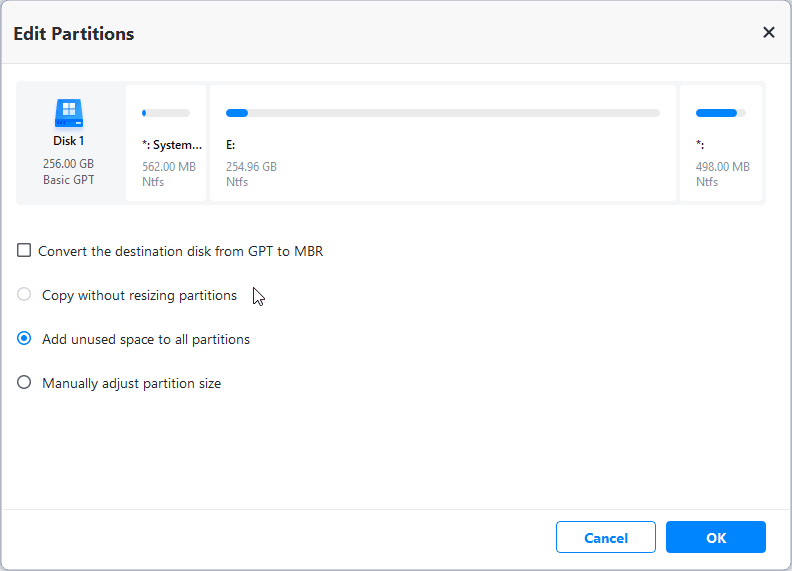
👉 Se você clicar em "Editar partições", encontrará 4 subopções como segue. Isso ajuda a ajustar o tamanho da partição e converter tipos de disco.
- Copiar sem redimensionar partições: Isso não irá alterar o tamanho da partição.
- Adicionar espaço não utilizado a todas as partições: Isso vai realocar o espaço não alocado para cada partição do disco de destino, apropriado para o tamanho do disco.
- Ajustar tamanho da partição manualmente: Isso permite estender o espaço não alocado para qualquer partição no disco de destino que você desejar.
- Converter o disco de destino de MBR (GPT) para GPT (MBR): Isso ajuda a converter o estilo de partição do disco de destino caso seja diferente do disco de origem.
👉 Para obter mais espaço, você pode escolher clonar um SSD menor para um SSD maior. Para melhor desempenho, é sugerido clonar o Windows 10 para um SSD NVMe, pois o SSD NVMe possui velocidade de transferência muito mais rápida.
👉 Este software ainda é um clonador de SSD M.2, portanto você pode usá-lo para migrar o Windows 10 para um SSD M.2, clonar SSD M.2 para SSD M.2, etc.
Resumo
O AOMEI Backupper ajuda a clonar SSD para um novo SSD facilmente. Se o seu disco rígido interno for um HDD em vez de um SSD, você também pode usar o software para clonar a unidade de inicialização para um SSD. Após a clonagem, basta substituir o disco rígido (ou alterar a ordem de inicialização) para inicializar o seu computador a partir do SSD clonado.
Além disso, muitos recursos úteis como backup do sistema, backup de disco, sincronização de arquivos estão incluídos neste software. Sinta-se à vontade para experimentar!