Wielu użytkowników jest zagubionych z powodu migawki VM i kopii zapasowych. Oba można użyć do zabezpieczenia danych maszyny wirtualnej, ale działają one inaczej. W tym artykule porównam migawkę VM z kopią zapasową, pokażę różnice i ich odpowiednie zastosowanie.
Maszyna wirtualna (VM) zapewnia bezpieczne środowisko sandbox do testowania programów lub dostępu do danych zainfekowanych wirusem. Możliwość braku wpływu na fizyczne maszyny sprawiła, że jest popularna wśród firm.
Kiedy korzystasz z maszyn wirtualnych, ochrona danych jest jednym z najważniejszych zadań. Snapshoty maszyny wirtualnej i kopie zapasowe są powszechnymi środkami zapewniającymi bezpieczeństwo danych. Ale jaka jest różnica między snapshotem a kopią zapasową i jak ich prawidłowo używać? Wielu użytkowników zastanawia się nad tym pytaniem. Ten artykuł ma na celu na nie odpowiedzieć.
Snapshot VM to obraz, który rejestruje kompletny stan i dane maszyny wirtualnej w określonym momencie. Stan obejmuje stan zasilania maszyny wirtualnej (włączona, wyłączona lub zawieszona), a dane obejmują wszystkie pliki tworzące maszynę wirtualną (dysk, pamięć i inne urządzenia). Jest to szybki i wydajny sposób na przywrócenie stanu maszyny wirtualnej do określonego punktu w czasie, podobnie jak funkcja cofania.
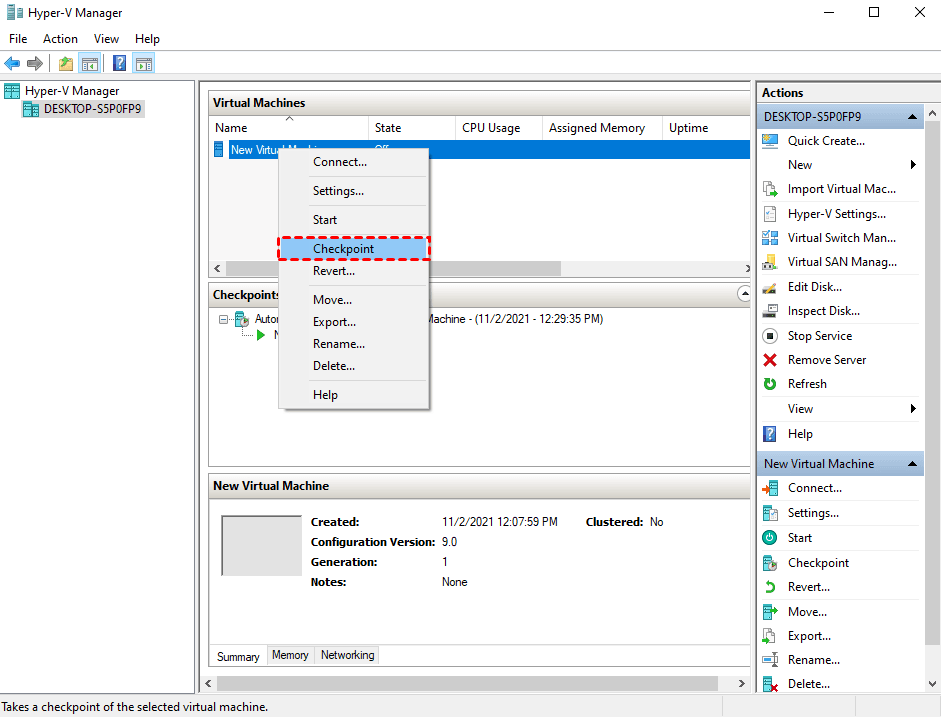
*W środowiskach Microsoft Hyper-V snapshoty są również nazywane punktami kontrolnymi od wersji Windows Server 2012 R2.
Jak dokładnie działają snapshoty? Tworząc snapshot VM, wszystkie dane do zapisu stają się tylko do odczytu. Możesz tworzyć wiele snapshotów, aby przywrócić maszynę wirtualną do różnych punktów w czasie. Snapshoty VM nie są samodzielne, ale zależą od dysku nadrzędnego VM lub łańcucha snapshotów, rejestrując zmiany względem ostatniego snapshotu.
Podczas tworzenia migawki po raz pierwszy, pierwszy dysk potomny jest tworzony na podstawie dysku nadrzędnego. Kolejne migawki generują nowe dyski potomne na podstawie ostatniego dysku potomnego w łańcuchu. Relacja może ulec zmianie, jeśli w łańcuchu migawek istnieją różne gałęzie.
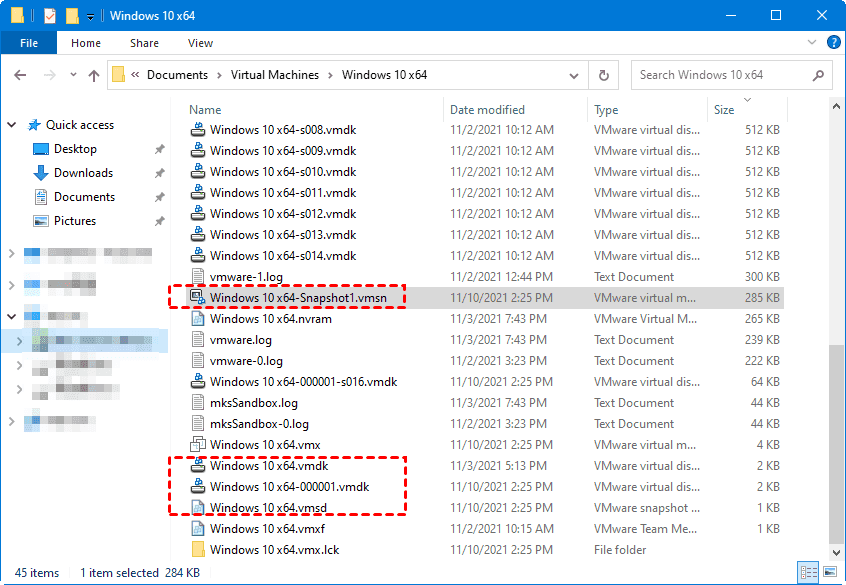
Tworząc migawkę VMware, na przykład, tworzone są następujące pliki:
Plik .vmdk: plik wirtualnego dysku zawierający surowe dane wirtualnego dysku.
Plik -delta.vmdk: plik przyrostowego dysku zawierający wszystkie zmiany wprowadzone w wirtualnej maszynie od momentu ostatniego utworzenia migawki. Zwiększa się, gdy migawka pozostaje otwarta i zmiany są dokonywane.
Plik .vmsd: centralny plik przechowujący informacje i metadane dotyczące migawek.
Plik .vmsn: plik stanu migawki przechowujący bieżącą konfigurację oraz, opcjonalnie, stan działania wirtualnej maszyny.
Te pliki znajdują się w tej samej infrastrukturze przechowywania co dyski nadrzędne.
Uwaga: Tworząc punkt kontrolny Hyper-V, tworzone są następujące pliki:
Backup maszyny wirtualnej to niezależna kopia części lub całości danych w maszynie wirtualnej, która nie jest zależna od oryginalnej maszyny wirtualnej. Dlatego backupy maszyn wirtualnych można bezpiecznie przechowywać w lokalizacjach zdalnych, w chmurze lub w innych miejscach. Jest to najczęściej stosowane środki ochrony danych w maszynach wirtualnych.
Backupy maszyn wirtualnych można podzielić na 2 rodzaje w zależności od sposobu działania: backupy oparte na obrazie i backupy oparte na plikach.
Backup oparty na obrazie to obraz, który przechwytuje bieżący stan całej maszyny wirtualnej, tworząc kopię zapasową systemu operacyjnego maszyny wirtualnej, plików konfiguracyjnych i wszystkich danych na dysku.
Rezerwacje oparte na plikach wykonują kopie zapasowe maszyny wirtualnej tak, jakby była ona fizyczną maszyną, konfigurując agenta na maszynie gościa. Możesz samodzielnie wybrać, co chcesz zabezpieczyć, ale chronione są tylko system operacyjny i aplikacje, nie można przywrócić środowiska wirtualnego.
Kopia zapasowa VM i szybki podgląd mogą zostać użyte do zabezpieczenia danych maszyny wirtualnej, ale działają one bardzo różnie. Wiele osób jest zdezorientowanych przez to. Dlatego w tej sekcji przeanalizuję różnice między zrzutem a kopią zapasową.
|
Różnica |
Migawka wirtualnej maszyny | Kopia zapasowa wirtualnej maszyny |
| Bezpieczeństwo danych | Migawki zależą od dysku nadrzędnego. Jeśli dysk nadrzędny zostanie usunięty, sama migawka nie jest wystarczająca do przywrócenia wirtualnej maszyny. | Kopie zapasowe wirtualnych maszyn są niezależne od oryginalnych maszyn i można je bezpiecznie przechowywać poza miejscem pracy, w chmurze lub w innych lokalizacjach. |
| Wpływ na wydajność | Nie nadają się do długoterminowego przechowywania, gdyż plik dysku przyrostowego rośnie i zajmuje dużo miejsca, co wpływa na wydajność wirtualnej maszyny. | Kopie zapasowe wirtualnych maszyn można bezpiecznie przechowywać przez długi czas bez wpływu na wydajność wirtualnej maszyny. |
| Przywracanie wirtualnej maszyny | Migawki wirtualnych maszyn można wykorzystać tylko do cofnięcia oryginalnej maszyny wirtualnej do momentu utworzenia migawki. | Kopie zapasowe można użyć do utworzenia pojedynczych lub wielu nowych maszyn wirtualnych, w tym w oryginalnej lub innej lokalizacji, bez konieczności posiadania oryginalnej maszyny wirtualnej. |
| Szybkość tworzenia | Szybsza. Przechwytuje tylko stan i dane w określonym momencie. | Wolniejsza. Im więcej danych jest kopiowanych, tym dłużej trwa proces tworzenia kopii zapasowej. |
Odpowiedź brzmi NIE. Migawki można wykorzystać do cofnięcia maszyn wirtualnych, ale nie można ich traktować jako kopii zapasowej.
Jak opisano powyżej, migawka wirtualnej maszyny zależy od dysku nadrzędnego. Jeśli dysk nadrzędny zostanie usunięty lub infrastruktura wirtualna lub fizyczna ulegnie awarii, sama migawka nie będzie wystarczająca do przywrócenia całej maszyny wirtualnej. Natomiast kopia zapasowa wirtualnej maszyny to kompletna kopia niezależna od dysku nadrzędnego, która nie będzie miała wpływu na przywrócenie maszyny wirtualnej.
Ponadto, po wykonaniu migawki maszyny wirtualnej, wszystkie zmiany wprowadzane w maszynie będą przechowywane w pliku dysku przyrostowego. Oznacza to, że rozmiar migawki może być bardzo duży i zajmować dużo miejsca na dysku, a przechowywanie ich przez długi czas może wpływać na wydajność maszyny wirtualnej. Konieczne będzie wykonanie konsolidacji migawek, aby uniknąć obciążenia wydajności. W międzyczasie, kopie zapasowe maszyny wirtualnej mogą być przechowywane przez długi czas, nie wpływając na oryginalną maszynę wirtualną.
Na podstawie wymienionych wad migawek VMware nie zaleca ich używania jako regularnego środka tworzenia kopii zapasowych.
◆ Migawki maszyny wirtualnej mogą działać jako szybki mechanizm awaryjny przed przeprowadzeniem prac rozwojowych lub testowych.
Dzięki nim można szybko przywrócić punkty przywracania w przypadku problemów. Należy jednak pamiętać, że długotrwałe przechowywanie migawek może wpływać na wydajność maszyny wirtualnej. VMware zaleca korzystanie z maksymalnie 2-3 migawek w łańcuchu, a dla pojedynczych migawek nie dłużej niż 72 godziny.
◆ Kopie zapasowe maszyny wirtualnej są wszechstronnym środkiem ochrony danych dla każdej sytuacji.
Podczas gdy tworzenie kopii zapasowych opartych na plikach jest odpowiednie, gdy potrzebne jest tworzenie kopii zapasowych tylko małej ilości danych na maszynie wirtualnej, tworzenie kopii zapasowych opartych na obrazach jest bardziej kompleksowe i bezpieczne w przypadku przywracania po awarii. Wdrożenie odpowiedniej, zautomatyzowanej strategii tworzenia kopii zapasowych może zapewnić ciągłość działania biznesu i zapewnić dodatkowe zabezpieczenia maszyny wirtualnej.
◆ W praktyce zaleca się korzystanie z migawek maszyny wirtualnej w połączeniu z kopiami zapasowymi.
Migawka maszyny wirtualnej może być używana jako tymczasowy mechanizm przywracania przed niebezpiecznymi operacjami, podczas gdy kopia zapasowa maszyny wirtualnej może działać jako długoterminowa i stabilna ochrona dla przywracania po awarii.
Po zapoznaniu się z tym, czym są migawki i kopie zapasowe maszyn wirtualnych oraz jak ich prawidłowo używać, można je tworzyć zgodnie z rzeczywistymi potrzebami. W tej sekcji przedstawię proces tworzenia, przywracania i usuwania migawek maszyn wirtualnych VMware ESXi jako przykład.
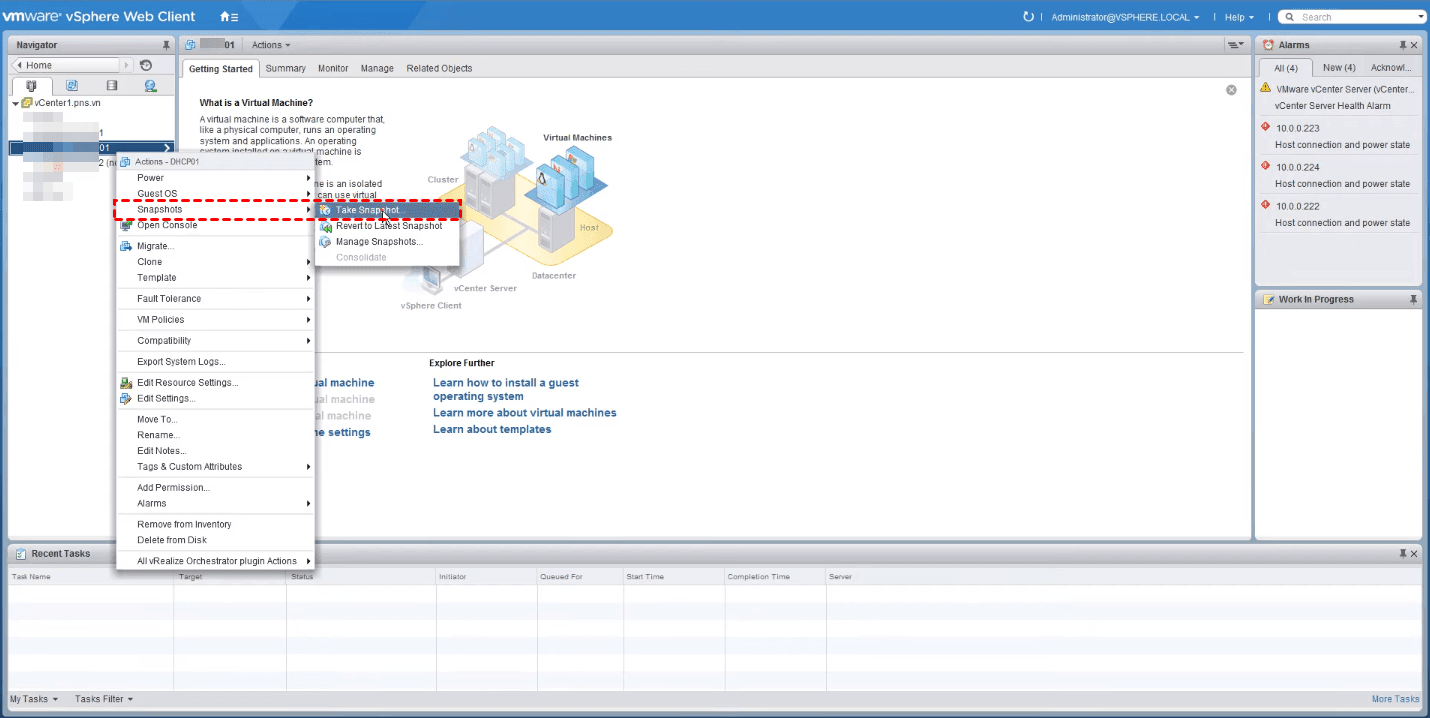
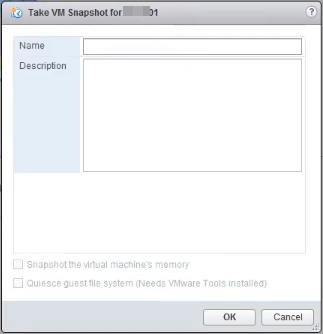
1. Wejdź do Klienta sieciowego VMware ESXi i przejdź do Maszyny wirtualne. Kliknij prawym przyciskiem myszy na nazwie maszyny wirtualnej i wybierz Migawki > Utwórz migawkę.
2. Podaj Nazwę i Opis dla tej migawki. A następnie wybierz Pamięć wirtualnej maszyny lub Quiesce systemu plików gościa (wymaga zainstalowanych narzędzi VMware).
3. Kliknij Utwórz migawkę, aby rozpocząć. Postęp można sprawdzić w sekcji Ostatnie zadania.
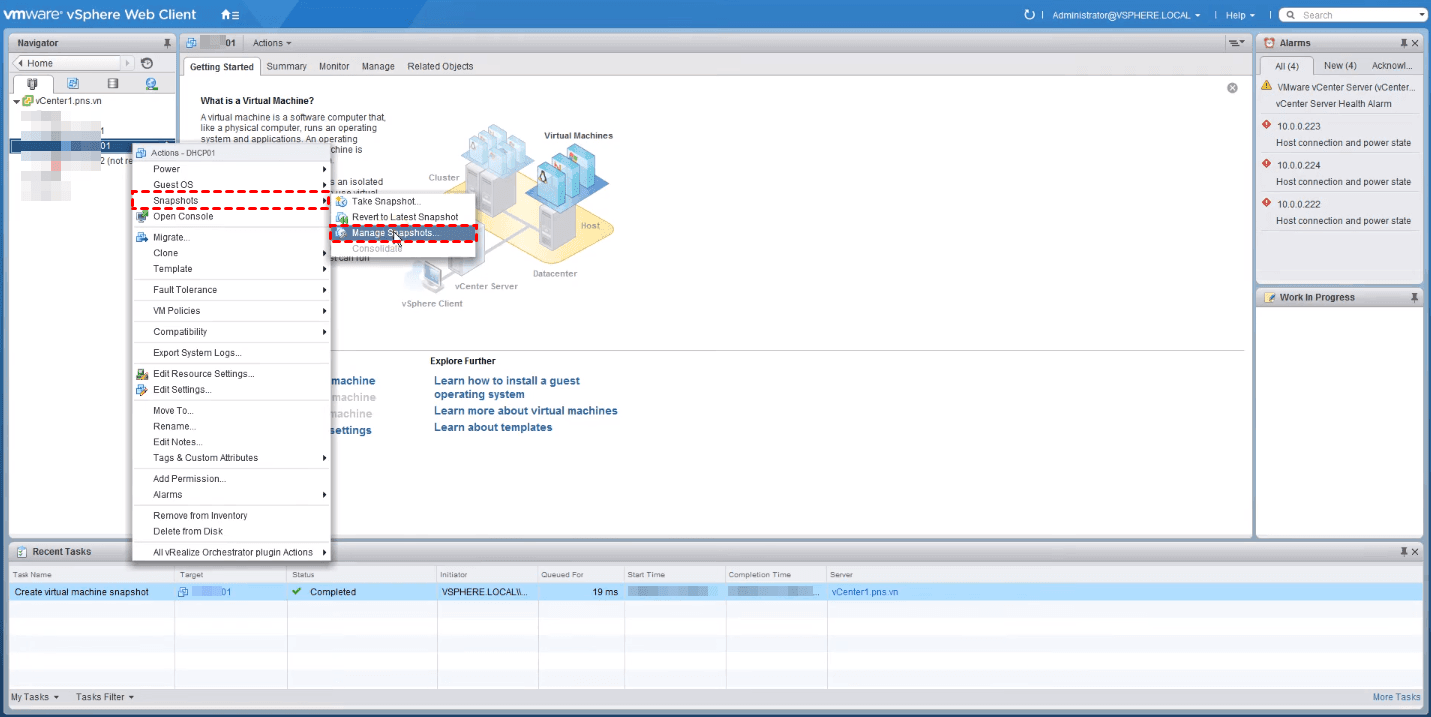
1. Kliknij prawym przyciskiem na nazwie wirtualnej maszyny i wybierz Migawki > Zarządzaj migawkami.
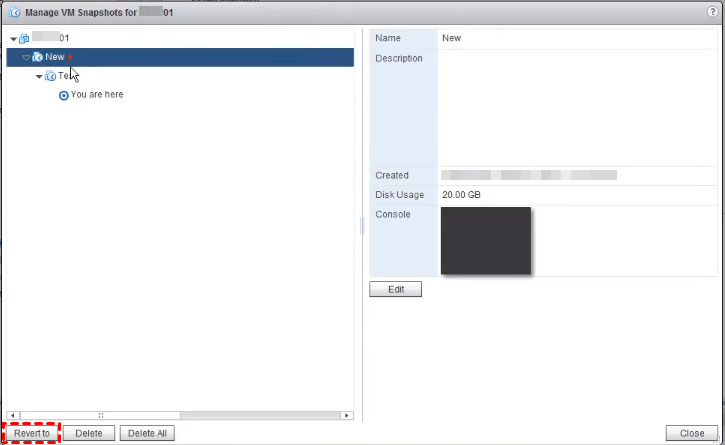
2. Wybierz docelową migawkę, a następnie kliknij Przywróć migawkę.
Wskazówka: Jeśli chcesz przywrócić najnowszą migawkę, kliknij prawym przyciskiem na nazwie wirtualnej maszyny i wybierz Przywróć migawkę.
Kasowanie migawki pozwoli skonsolidować zmiany w maszynie wirtualnej i usunąć migawkę. Zawsze pamiętaj o kasowaniu migawek, gdy chcesz zachować zmiany po migawce i nie przywracać do niej.
1. Kliknij prawym przyciskiem na nazwę maszyny wirtualnej i wybierz Migawki > Zarządzanie migawkami.
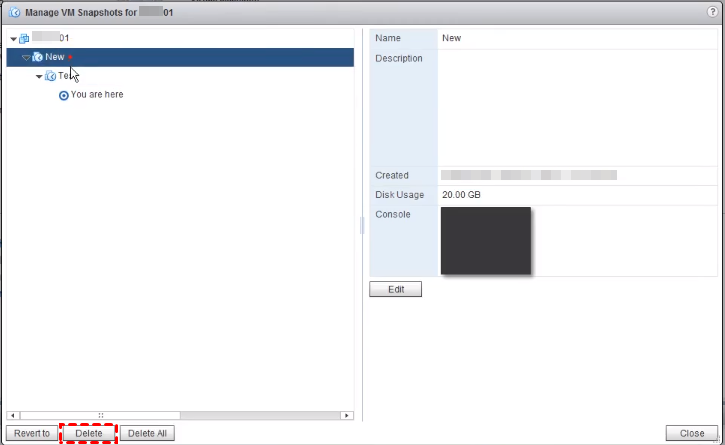
2. Wybierz docelową migawkę i kliknij Usuń migawkę.
Wskazówka: Jeśli chcesz usunąć wszystkie migawki, możesz kliknąć Usuń wszystkie obok Usuń migawkę, a następnie kliknąć Usuń w alert pop-up.
Wybór AOMEI Cyber Backup zamiast wbudowanych metod tworzenia kopii zapasowych VMware oferuje elastyczne i idealne rozwiązanie dla kopiowania maszyn wirtualnych.
Kliknij poniższy przycisk, aby pobrać darmowe oprogramowanie.
*Możesz zainstalować to oprogramowanie do tworzenia kopii zapasowych maszyn wirtualnych zarówno na systemie Windows, jak i Linux.
Następnie zaprezentuję, jak wykonać kopię zapasową i przywrócić maszyny wirtualne VMware ESXi na przykładzie.
Krok 1. Powiąż Urządzenia
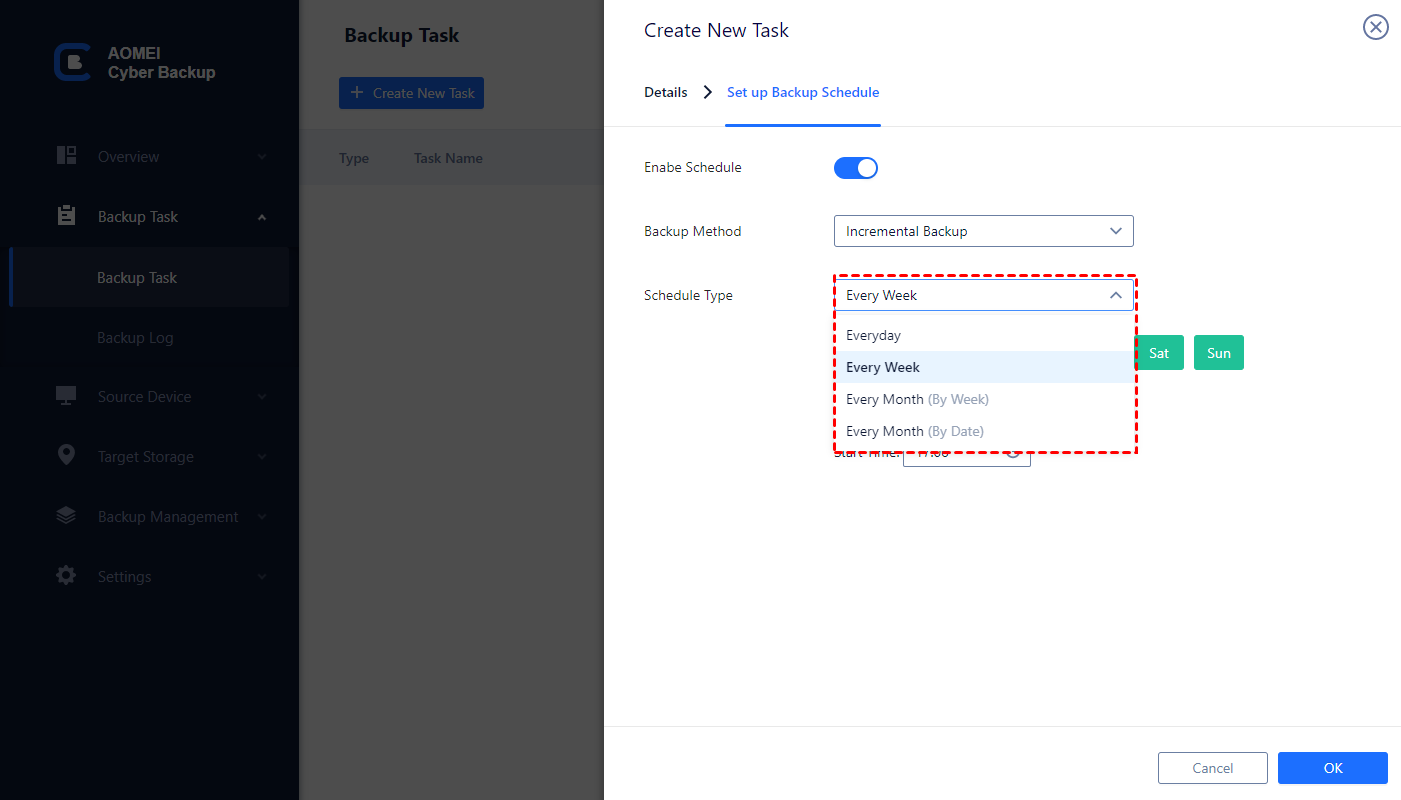
Krok 2. Tworzenie Zadań Kopii Zapasowych
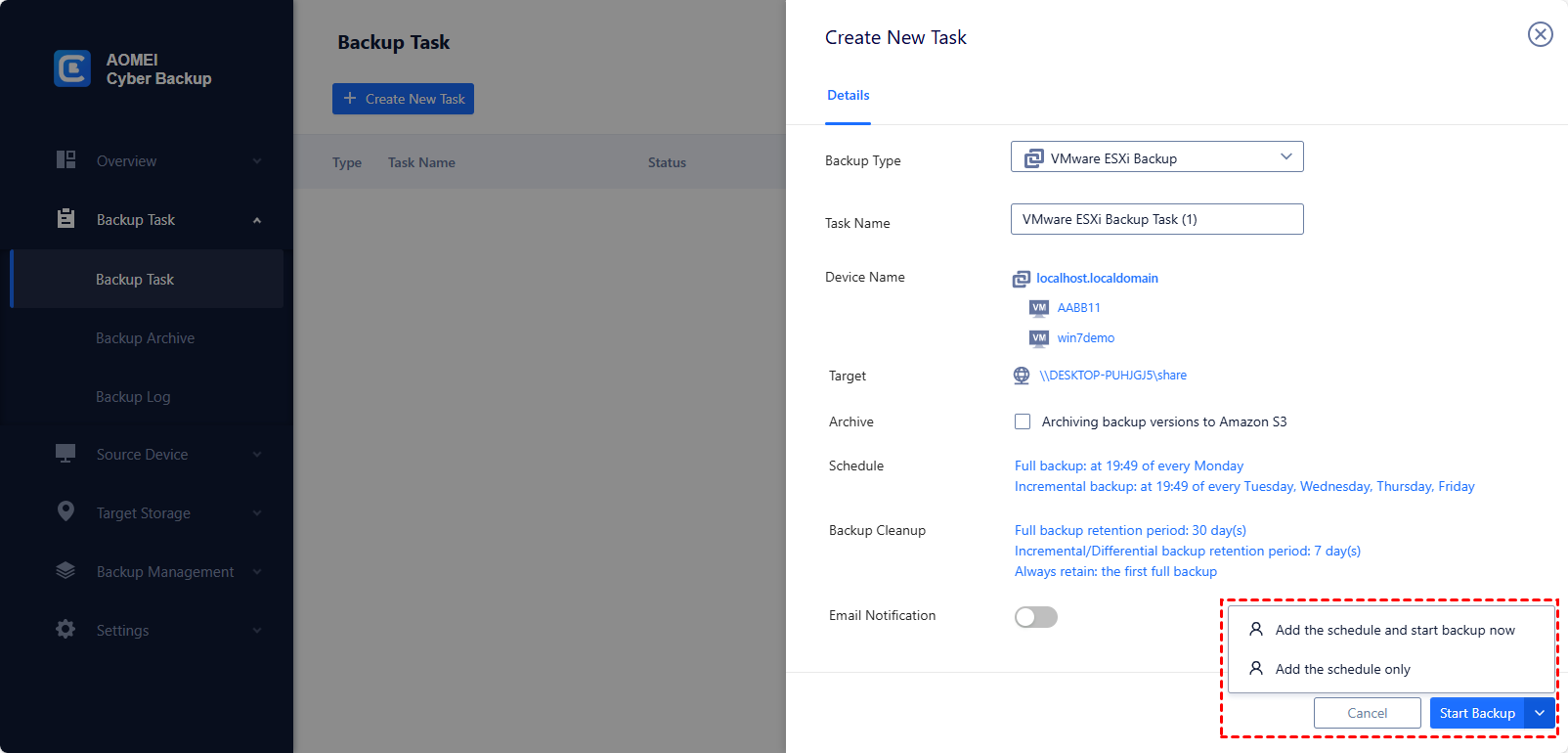
Krok 3. Rozpoczęcie Kopii Zapasowej Maszyn Wirtualnych
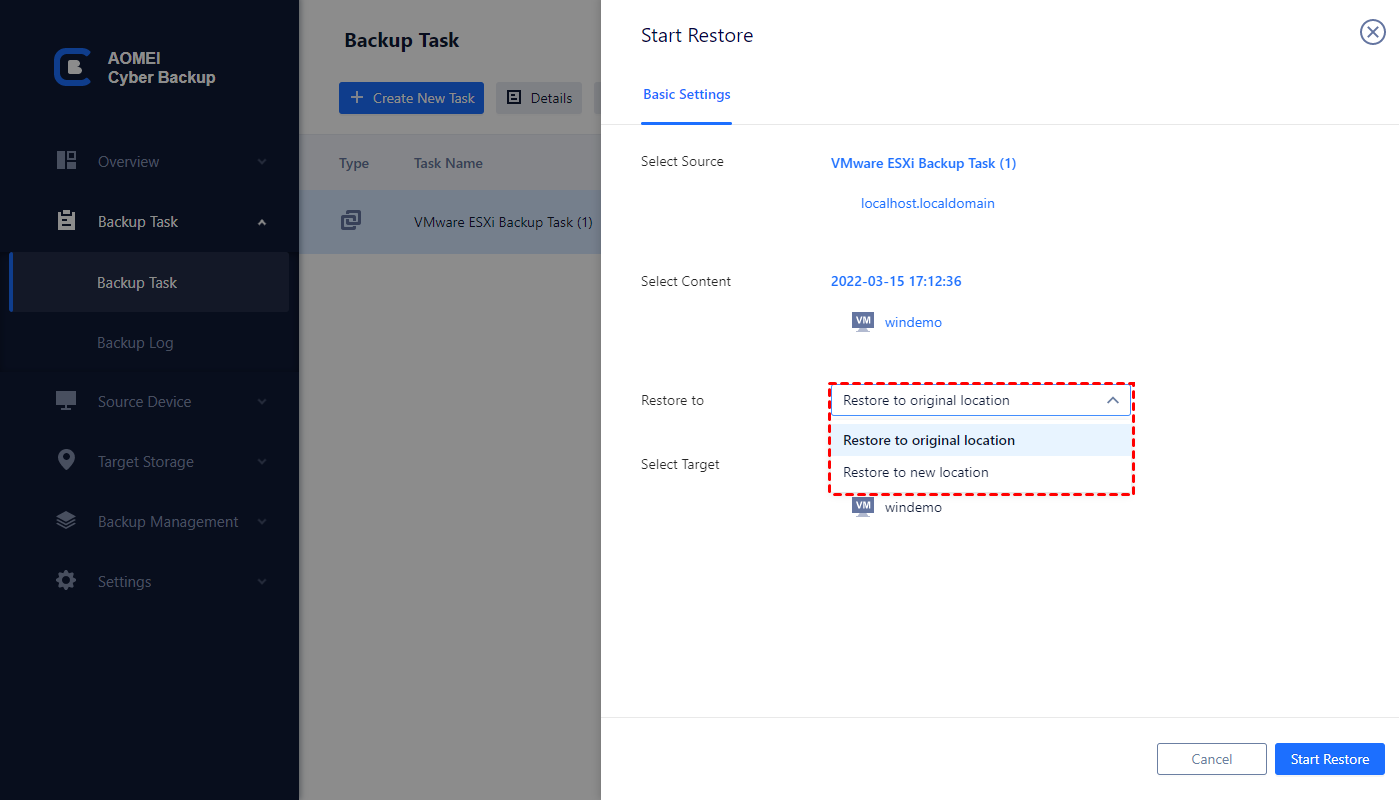
Krok 4. Przywracanie VM z Kopii Zapasowych
Kliknij "..." > "Przywróć" po lewej stronie zadania kopii zapasowej, aby otworzyć kreator przywracania, kliknij "Wybierz Zawartość", aby wybrać punkt przywracania, a następnie wybierz "Przywróć do oryginalnej lokalizacji". Kliknij "Rozpocznij Przywracanie".
Choć Wersja darmowa spełnia większość potrzeb dotyczących tworzenia kopii zapasowych maszyn wirtualnych, istnieje również możliwość aktualizacji do Wersji Premium, która oferuje dodatkowo:
▶Tworzenie kopii zapasowych w trybie wsadowym: Tworzenie kopii zapasowych dużej liczby maszyn wirtualnych zarządzanych przez serwer vCenter lub samodzielne hosty ESXi.
▶Czyszczenie kopii zapasowych: Konfiguracja polityki retencji umożliwiającej automatyczne usuwanie starych plików kopii zapasowych w celu zaoszczędzenia miejsca na dysku.
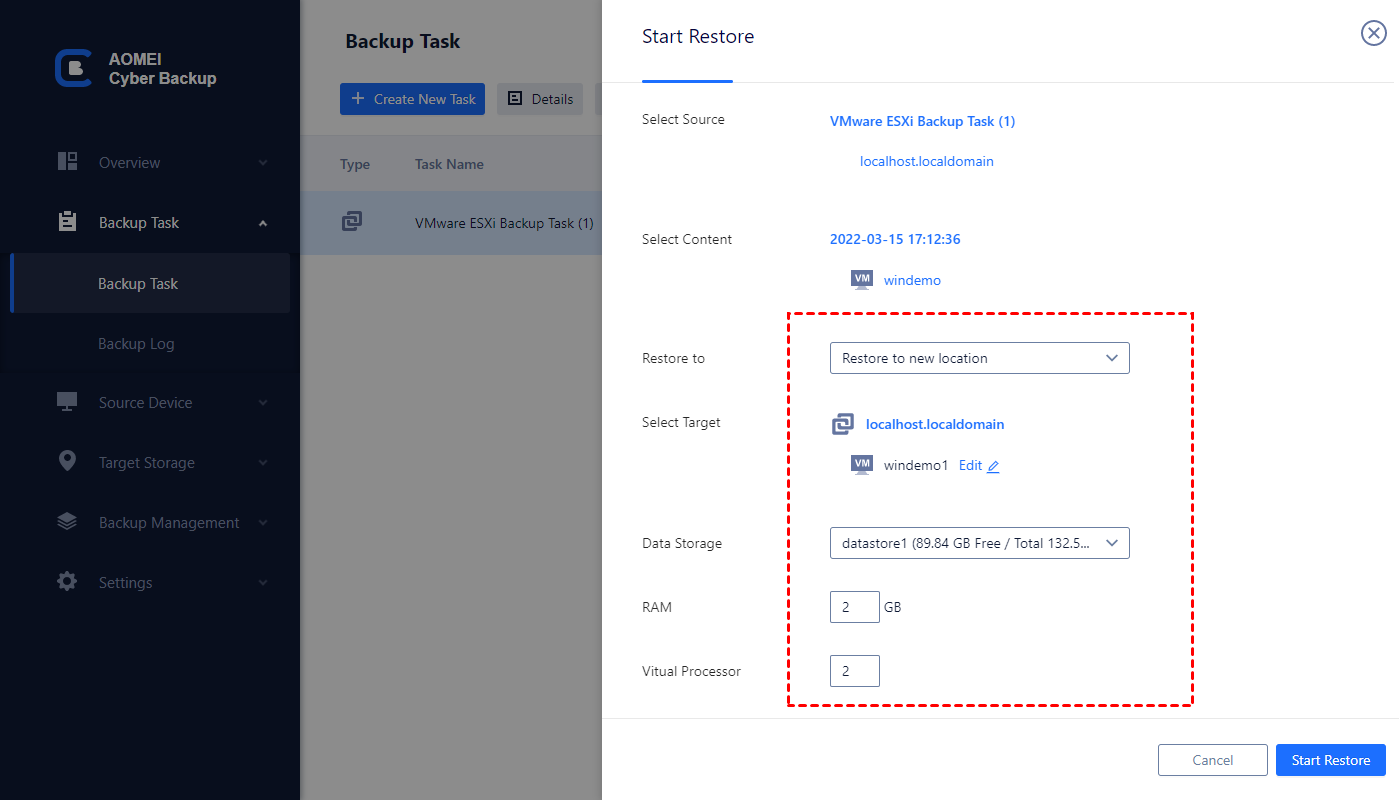
▶Przywracanie do nowego miejsca: Tworzenie nowej maszyny wirtualnej bezpośrednio z kopii zapasowej, zachowując jej konfigurację, w tej samej lokalizacji lub na innym datastore/host. Pozwala to uniknąć konieczności ponownej konfiguracji maszyny wirtualnej.
Możliwość przywracania maszyn wirtualnych po awarii oraz tworzenia migawek VM jest ważna dla zabezpieczenia danych. Niemniej jednak nie zastępuje to pełnoprawnych kopii zapasowych VM. W tym artykule porównałem migawki VM z kopiami zapasowymi, przeanalizowałem różnice między nimi i pokazałem, jak należy je odpowiednio używać. Mam nadzieję, że będzie to pomocne dla Ciebie.
Ważne jest również, aby samodzielnie poznać pozostałe funkcje migawek, na przykład planowanie migawek VMware. Regularne tworzenie kopii zapasowych maszyn wirtualnych pozwoli Ci na swobodne ich używanie.