Windows 10のサポートはすでに終了しており、セキュリティ更新やサポートを受けられない状態です。この記事では、Windows 10からWindows 11に無償でアップグレードする方法や、対応条件、注意点について初心者にもわかりやすく解説します。
Windows 10のサポートはすでに終了しました。これにより、Microsoftからのセキュリティ更新プログラムやテクニカルサポートは受けられなくなり、ウイルスや不具合のリスクが高まります。
現在ご使用のPCは引き続き利用できますが、安全かつ快適な環境を維持するためにも、Windows 11への移行が強く推奨されています。
対象となるWindows 10デバイスであれば、無償でWindows 11にアップグレードすることが可能です。この記事では、アップグレードの条件や手順についてわかりやすく解説します。興味のある方はぜひ読み進めてください。
現在のWindows 10 PCがWindows 11にアップグレードできる対象であるかどうかを確認するには、PC正常性チェックをダウンロードしてチェックできます。デバイスに互換性があり、必要な最小要件を満たしていると、Windows 10からWindows 11に無料アップグレードできます。
公式WebサイトからWindows 11アップグレードファイルをダウンロードし、システムのISOファイルでWindows 11をインストールできます。ただし、より簡単な方法があります。次に、それをご紹介します。
1. 「スタート」メニューを開き、「設定」をクリックします。
2. 次に、設定ページから「更新とセキュリティ」オプションをクリックします。
3. 「Windows Update」タブをクリックし、「Windows 11へのアップグレードの準備ができました」と表示され、「ダウンロードしてインストール」ボタンをクリックします。
Windows 10のサポートは終了しており、多くのユーザーがWindows 11へのアップグレードを検討しています。しかし、アップグレードは多くの場合スムーズに進むものの、必ずしも安全とは言い切れません。アップグレード中やアップグレード後に、データの損失や起動できないなどの予期せぬトラブルが発生する可能性があります。
そのため、Windows 10からWindows 11にアップグレードする前に、重要なファイルのコピーを作成するか、システムイメージやディスク全体のバックアップを作成しておくことを強くおすすめします。万一アップグレード後にエラーが発生しても、このバックアップを使えば、PCを以前の正常な状態に復元できます。
ここでは、無料で利用できる優れたバックアップソフトウェアAOMEI Backupper Standardをお勧めします。このソフトウェアを使用すれば、システムのバックアップを簡単かつ効率的に作成することができます。さらに、以下のような便利で強力な機能も備えています:
次に、このフリーソフトを使用して、Windows10の外付けハードドライブにシステムバックアップを作成する方法を説明します。手順は他のオペレーティングシステムでも同じです。 まず、次のボタンをクリックしてダウンロードしましょう。
1. AOMEI Backupperを開きます。「バックアップ」をクリックし、「システムバックアップ」を選択します。
2. プログラムは、システム関連のパーティションをソースデータとして自動的に選択します。必要に応じてバックアップの保存先を選択するだけです。
3. 操作を確認し、「開始」をクリックして起動可能なバックアップの作成を実行します。
オプション:システムイメージへのコメントの追加、圧縮、暗号化(AOMEI Backupper Professionalでサポート)、イメージファイルの分割などのさまざまな機能をサポートします。
スケジュール:これを使用して、毎日/毎週/毎月/イベントトリガーなどに設定してWindows 11を自動的にバックアップできます。
バックアップスキーム:この機能は、バックアップディスクスペースを節約するために古いバックアップイメージを自動的に削除することができます。※自動クリーンアップ機能はPro版で利用可能です。
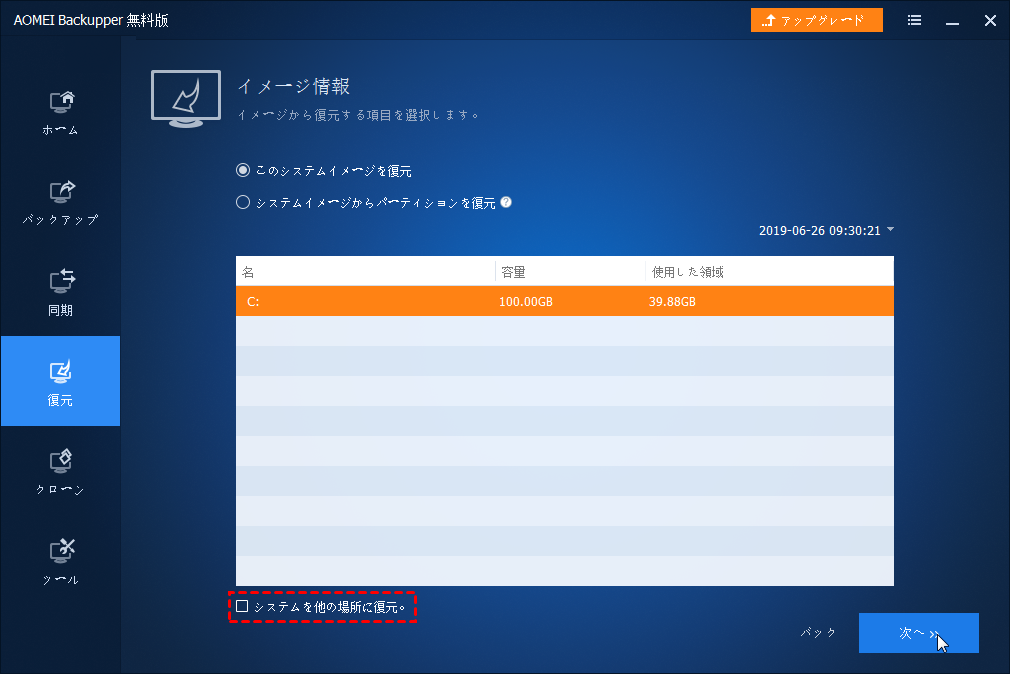
▶ Windows 10からWindows 11への無料アップグレード中またはその後に問題が発生した場合、AOMEI BackupperでこのシステムバックアップからPCを簡単に復元できます。
1. AOMEI Backupperを起動し、「ホーム」タブの「復元」ボタンをクリックします。
2. リストからバックアップタスクを選択するか、「復元するイメージを選択」をクリックして復元するイメージを選択します。
3. 「このシステムイメージを復元」を選択し、「次へ」をクリックします。
4. 元のシステムパーティション(システムドライブ)を選択して「次へ」をクリックします。
5. 「操作概要」ページで、操作を確認し、問題がなければ「開始」をクリックします。
システムイメージを別のパソコンに復元する場合は、AOMEI Backupper Professionalにアップグレードし、「ユニバーサル復元」機能をご利用ください。
Windows 10からWindows 11の無料アップグレードを安全に実行できるようにするには、事前にシステムのバックアップを作成する必要があります。アップグレードが失敗した場合でも、コンピューターを以前の状態に復元して使用できるようにすることができます。
このソフトウェアには、クローン作成、同期、復元、その他の強力なツールなど、他の多くの機能が組み込まれています。たとえば、Windows 11をSSDにインストールしたり、Windows 11の起動可能なUSBを作成したりするために使用できます。