 AOMEI Cyber Backup



仮想マシンに別のWindowsライセンスが必要ですか
仮想マシンに別のライセンスが必要ですか?記事を読めば答えがわかります。また、VM用の適切なライセンスを選ぶ手助けもし、VMにWindowsをインストールする方法もガイドします。

By Amelia / 更新日 2025年01月15日


Redditユーザー: 仮想マシンごとに別のWindowsライセンスが必要ですか?
VMWareを初めて使い、サーバー上で3つの独立したVMを設定したいと思っています。だから、仮想マシンごとに別のライセンスが必要なのかどうか疑問に思っています。ライセンスなしでWindowsを仮想マシンで実行できますか?
- Reddit.comからの質問
仮想マシンに別のWindowsライセンスが必要ですか?
仮想環境では、新しい仮想マシンを作成し、ゲストシステムとしてWindowsをインストールする場合、「VMwareまたはHyper-Vのために別のWindowsライセンスが必要ですか?」と疑問に思うかもしれません。
答えは「はい」です。Windowsシステムを実行する各仮想マシンには、それぞれライセンスが必要です。なぜなら、Microsoftは仮想マシンをオペレーティングシステムの別個のインスタンスとして扱っており、ライセンスの数はプロセッサとプロセッサコアの数によって異なります。
PCのライセンスを仮想マシンに使用する場合、「このプロダクトキーは別のPCで使用されています」と表示されます。たとえば、仮想マシンをエクスポートしたり、P2V変換を行ったりすると、Windowsは仮想ハードウェアが異なることを認識します。そのため、別のライセンスを仮想マシンにアクティベートする必要があります。

Windowsのライセンスタイプ:VM向けの適切なライセンスの選択方法
Microsoftは、OEMライセンス、リテールライセンス、エンタープライズライセンスなど、さまざまなWindowsライセンスタイプを提供しています。必要なWindowsライセンスのタイプは、VMの使用方法によって異なります。以下に、具体的なライセンスとそれらの違いをいくつかリストアップしていますので、注意深くライセンス条件とコンプライアンスを考慮して選択する際の参考にしてください。
OEM(製造元販売)ライセンス
OEMライセンスでは、Windowsは製造元によってロードされたハードウェアに直接結び付けられています。OEMライセンスは通常、製造元から新しいWindowsコンピュータにプリインストールされています。
► 特徴:
1. ハードウェアに関連付け:このライセンスは、最初にインストールされた特定のデバイスにロックされており、他のコンピュータや仮想マシンに移行することはできません。
2. 低コスト:OEMライセンスは通常、製造業者に大量に販売されるため、小売ライセンスよりも安価です。
► 使用ケース:
新しいハードウェアを購入し、OSのアップグレードや別のマシンへの移行を予定していないユーザーに最適です。したがって、ほとんどのVMユーザーには適していない可能性があります。
小売ライセンス
小売ライセンスは、個人がMicrosoftオンラインまたは実際のコンピュータストアから購入するものです。
► 移行可能な機能:小売ライセンスは、物理的および仮想のWindowsマシンのいずれか一つにのみアクティブである限り、他のデバイスに移行することができます。
► 小売ライセンスよりも少し高価です。
► 使用ケース:多くの仮想マシンを装備する必要がなく、OSを新しいVMに移動させる柔軟性が必要な場合、小売ライセンスが最良の選択肢となります。
エンタープライズライセンス
エンタープライズライセンスは、複数のマシンを管理する必要がある企業や大規模な組織向けに設計されています。通常、これらのライセンスはボリュームライセンス契約を通じて販売されます。
►特徴:
1. エンタープライズライセンスは、一つの購入で複数のマシンにWindowsオペレーティングシステムを展開できるようにします。
2. より高度な機能。Windows 10/11 Enterpriseなどのエンタープライズエディションには、BitLocker、AppLockerなどの高度な機能、およびGroup PolicyとActive Directoryの統合などの中央集中管理機能などが提供されます。
► 使用ケース:多くのWindows仮想マシンをインストールする可能性がある中堅および大規模な企業の場合、エンタープライズライセンスが推奨されます。
Windows 10/11仮想マシンのライセンス方法
Windows 10/11の起動メニューのヘルプとサポートアイテムを参照して、Windows 10/11オペレーティングシステムのアクティベーションに関する具体的な情報を見つけることができます。情報が見つからない場合、正規のWindowsライセンスがない可能性があります。その場合、Windows仮想マシン用に使用する別のプロダクトキーを購入するしかありません。
このパートでは、WindowsライセンスをVMware ESXiおよびWorkstationに追加する方法について説明します。
注意:Windowsをアクティベートする前に、仮想マシンにVMware Toolsをインストールしてください。VMware Toolsはアクティベーションキーを管理します。VMware Toolsがインストールされていない場合、仮想マシンを起動するたびにWindowsを再アクティベートする必要があります。
1. VMware ESXiで仮想マシンを作成した後、Windowsをアクティベートするためにライセンスキーを入力する必要があります。
注意:Hyper-V仮想マシンにも公式のインストールウィザードに従ってWindowsライセンスを追加することができます。
2. VMware Workstationでは、新しい仮想マシンを作成する際にWindowsプロダクトキーを追加することができます。
後でオペレーティングシステムをインストールする場合は、VMware Workstationのメイン画面に移動し、ヘルプ >> ライセンスキーの入力を選択します。
Windows仮想マシンにライセンスを追加した後、Windowsオペレーティングシステムの恩恵を受けることができます。ただし、安全なオペレーティングシステムはありません。特に企業では、仮想マシンには貴重なファイルや重要なソフトウェアが保存されています。システムのクラッシュや予測できない他の災害が発生した場合、重要なデータが失われたり、永久にアクセスできなくなったりする可能性があります。したがって、バックアップはどんな規模のビジネスにとっても重要です。
重要:AOMEI Cyber BackupでVMデータを安全に保護
VMのバックアッププロセスを簡素化するためには、AOMEI Cyber Backupを利用することができます。これは無料のVMバックアップソフトウェアであり、VMwareおよびHyper-V仮想マシンを安全な場所(ローカルパス、外部ドライブ、NASドライブ、ネットワーク共有など)に中央的にバックアップするための安全かつ簡単な方法を提供しています。そして、仮想化環境の迅速な復元も可能です。
AOMEI Cyber Backupを利用すると、以下の機能を活用することができます。
永久無料: AOMEI Cyber Backupの無料版には時間制限はありません。
Free ESXiサポート: 有料版および無料版のVMware ESXiをサポートします。
集中管理および使いやすさ: 直感的なインターフェースで全てまたは複数のVMに対して一括バックアップを行うため、バックアップ管理者は簡単にVMのバックアップと復元を処理できます。
自動化されたVMバックアップ: 柔軟なバックアップ戦略でVMバックアップをスケジュールし、バックアップタスクを自動的に実行することができます。これにより、人為的なミスを減らし、常にVMデータを保護します。
特定時点からのリカバリー: 複雑な再インストールや設定なしで、任意の時点からVM全体を復元することができます。
最小限の停止時間: 稼働中のVMをバックアップするホットバックアップおよび高速データ復旧速度を提供し、VMの停止時間を大幅に削減してビジネスの中断による財務損失を回避します。
AOMEI Cyber Backupを無料でダウンロードして利用するには、以下のボタンをクリックしてください:
*このVMバックアップソフトウェアはWindowsまたはLinuxシステムのいずれかにインストールすることができます。
複数の仮想マシンの無料で安全なバックアップ:
手順1. WindowsまたはLinuxコンピュータにAOMEI Cyber Backupをインストールして起動します。左側のウィンドウでソースデバイスをクリックします > VMwareまたはHyper-Vをクリックします > そしてホスト情報を入力して仮想マシンを追加します。
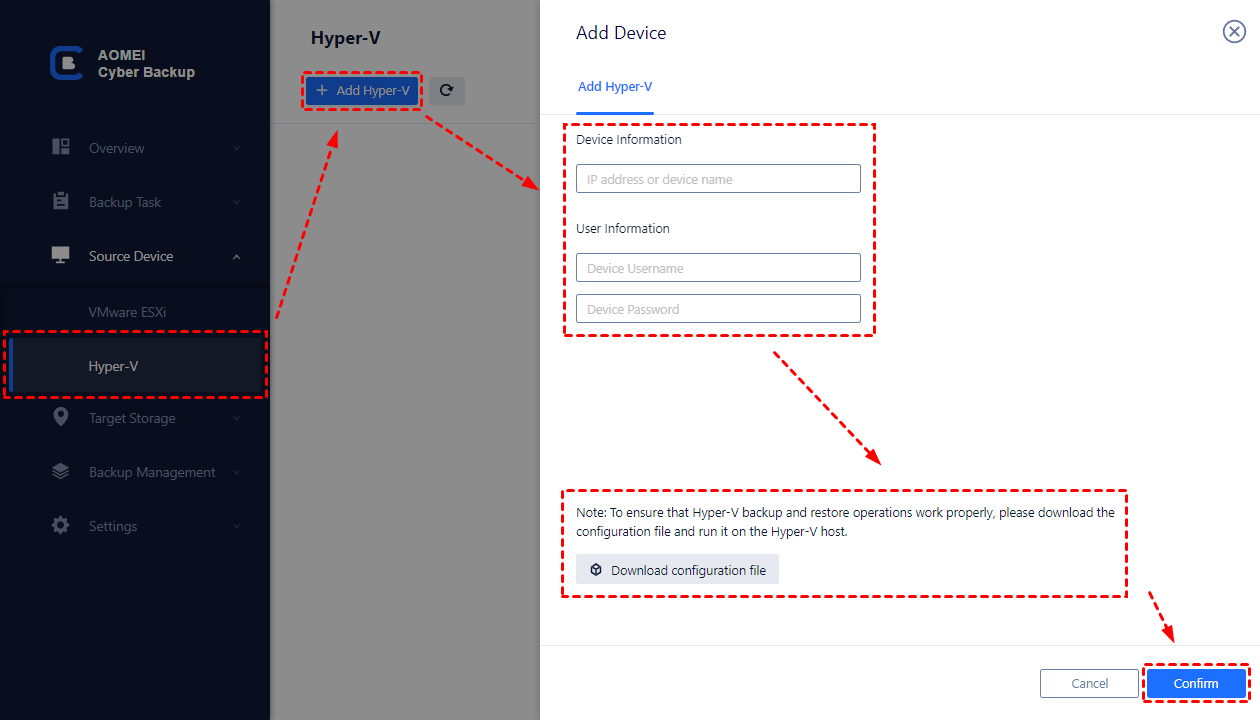
ステップ2. バックアップタスクをクリックして新しいタスクを作成する。
ステップ3. 開いたウィザードで、以下のようにVMバックアップをスケジュールします。
• バックアップタイプとして、VMware ESXiバックアップまたはHyper-Vバックアップを選択します。
• デバイス名セクションで、同時にバックアップするホスト上の仮想マシンを選択します。
• ターゲットセクションでは、3-2-1バックアップルールに従って、ローカルの宛先、ネットワーク共有、NASデバイスなど、様々な場所にVMバックアップを保存できます。これにより、VMデータを大幅に保護できます。
• スケジュールセクションでは、完全/増分/差分バックアップ方法を選択し、日付/週/月によるバックアップ頻度を指定します。
ステップ4. バックアップタスクを実行するには、バックアップを開始ボタンをクリックします。
データの復元には、3つの点でマウスをクリックし、メイン画面で復元をクリックします。複雑な設定は必要ありません。
✍ Free EditionはほとんどのVMバックアップニーズをカバーしていますが、Premium Editionにアップグレードすると以下の機能を利用できます:
✦ バッチVMバックアップ: vCenter ServerやスタンドアロンのESXiホストで管理されている複数のVMを一括でバックアップできます。
✦ バックアップのクリーンアップ: レテンションポリシーを設定して古いバックアップファイルを自動削除し、ストレージスペースを節約できます。
✦ 新しい場所へのリストア: 再インストールや新しいVMの設定なしで、同じデータストア/ホストまたは別のデータストア/ホストに仮想マシンのクローンを簡単に作成できます。
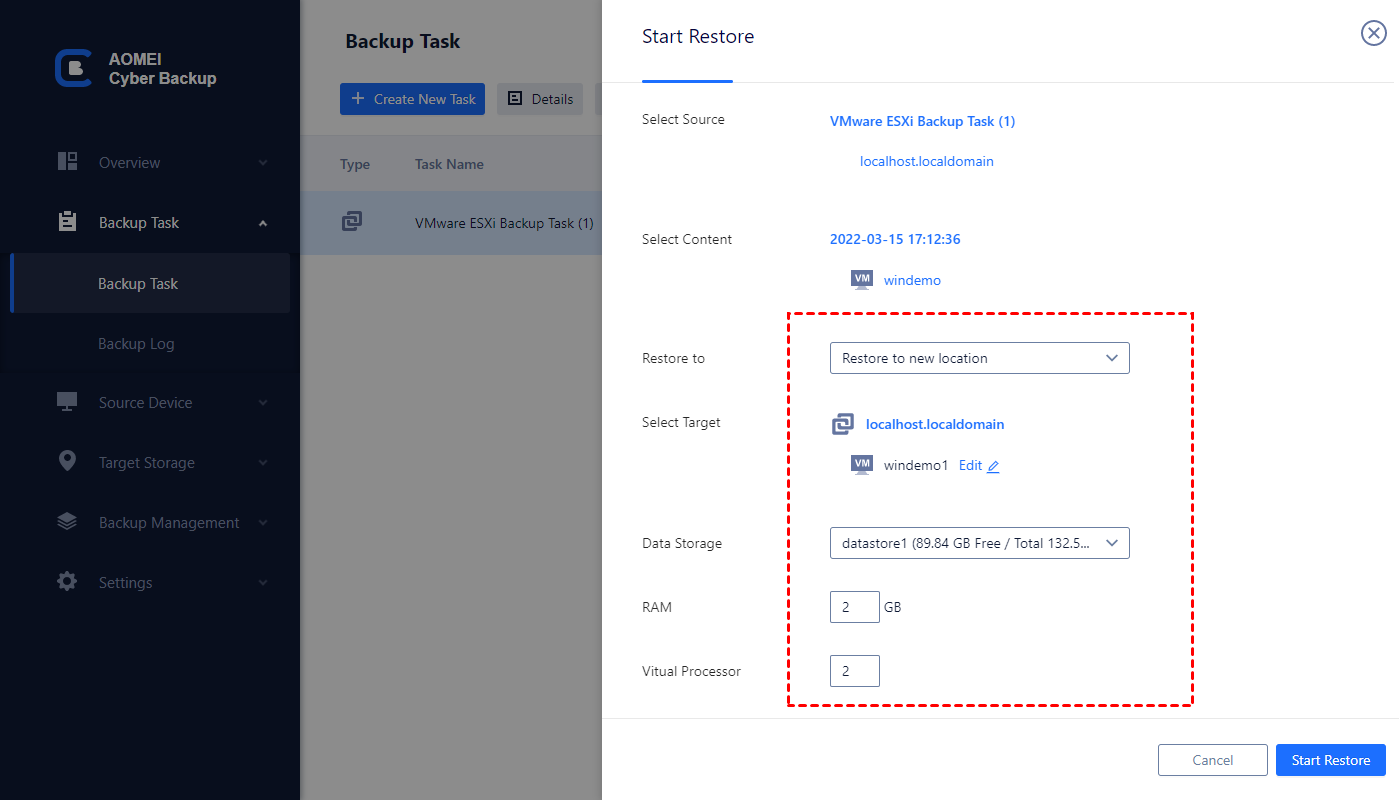
概要
今や「仮想マシンに別のWindowsライセンスが必要か」という疑問の答えが手に入ります。物理マシンと同様に、Windowsのいずれのバージョンでも実行されている仮想マシンには有効なライセンスが必要です。新しいVMを作成するか、PCを仮想マシンに移行する場合でも、仮想マシンには別のWindowsライセンスが必要です。
VM環境を展開した後は、データの損失を防ぐためにAOMEI Cyber Backupを使用して、仮想マシンをバックアップしてください。AOMEI Cyber Backupは頑丈なエンタープライズバックアップソリューションであり、
