 AOMEI Cyber Backup



動作中の VMware 仮想マシンをホットバックアップする方法
ホットバックアップのために毎回 VM をシャットダウンまたはサスペンドすることは手間がかかり、効率が低下する可能性があります。ビジネスの連続性をより良く保つために、この記事では動作中の VMware 仮想マシンをホットバックアップするための 3 つの方法を紹介します

By Amelia / 公開日 2025年01月17日


Q: VMwareの仮想マシンを実行中にバックアップできますか?
仮想マシンはITシステムの中核となっており、予期しない障害が起こった場合にデータの損失を避けるために定期的にバックアップする必要があります。連続してVMを実行し、効率を最大化し、ビジネスの連続性を維持する必要があるユーザーにとって、VMwareのVMを実行中にバックアップする(つまり、ホットバックアップ)という高度な要件があります。VMwareのVMをバックアップできるのでしょうか?
実際の回答は、「バックアップ」という用語をどのように定義するかに依存します。ご存知のように、実行中のVMを保存するために実行できる3つのデータ保存手法があります。ただし、すべてが標準のバックアップ方法ではなく、いくつかには欠点があります。
- VMスナップショット:VMの現在の状態を保存します。ただし、スナップショットは長期的な保存には適していませんので、バックアップとしては使用できません。
- ホットクローニング:同じVMの複数のコピーを作成しますが、大量のストレージスペースと計算リソースが必要です。
- サードパーティ製のソフトウェアを使用したホットバックアップ:これは標準のバックアップ方法です。独立かつ完全なバックアップを作成し、暗号化や圧縮が可能です。
実行中のVMware仮想マシンをバックアップすると何が起こるのか
上記の3つの手法は、VMの実行中にデータを保持できますが、ホットバックアップは一貫性がないため、推奨されません。
- クラッシュ一貫性のあるバックアップ:ほとんどの現行のバックアップソフトウェアは、バックアップの前にスナップショットを取り、非増分のVMDKをバックアップすることでクラッシュ一貫性のあるバックアップを作成します。ただし、メモリ内または保留中のI/Oトランザクション内の情報は無視されるため、Microsoft SQL ServerやMicrosoft Exchange Serverなどのデータベースアプリケーションの場合には非常に重要です。
- アプリケーション一貫性のあるバックアップ:またはアプリケーション対応バックアップとも呼ばれ、MicrosoftのVolume Shadow Copy Service (VSS)を利用してメモリ内および保留中のI/O操作の両方のアプリケーション情報をキャプチャし、トランザクションの一貫性を持って適切にバックアップできます。
したがって、実際のニーズに応じて、VMware VMをホットバックアップするか、ソフトウェアを選択するかを選択する必要があります。上記の知識を持っていると、適切な選択を行うことができます。
実行中にVMware VMをホットバックアップするための信頼性の高い無料ソリューション
実行中にVMware仮想マシンを簡単かつ安全にバックアップするために、AOMEI Cyber Backupが最適な選択肢です。以下にその利点を示します。
◆ 簡単操作:直感的なセントラルコンソールを備えたエージェントレスのバックアップソリューションです。数回のクリックでVMのバックアップとリストアが可能です。
◆イメージベースのVMバックアップ:実行可能な完全なバックアップを作成し、VM全体をリストアできます。
◆異なるバックアップ方法:フル/差分/増分のバックアップタイプをサポートし、実行中およびオフの状態の仮想マシンをバックアップできます。
◆自動バックアップ:スケジュールバックアップを作成して、毎日/週間/月次で自動実行できます。
◆ セントラル化されたバックアップ:各VMにエージェントをインストールせずにセントラルコンソールからVMをバックアップできます。
◆無料のESXiをサポート:AOMEI Cyber Backupは、有料および無料のVMware ESXiの両方をサポートしています。
◆ あらゆる場所へのバックアップ:VMバックアップをローカルストレージ、外部ストレージ、NASドライブ/ネットワーク共有に保存でき、VMwareをAmazon S3ストレージにバックアップできます。
次に、実行中にVMware仮想マシンをホットバックアップする方法を説明します。開始する前に、無料版をダウンロードして利用できるボタンをクリックできます:
*このVMバックアップソフトウェアをWindowsまたはLinuxシステムのどちらかにインストールすることができます。
VMware ESXi 仮想マシンを実行中にバックアップする方法
以下は、AOMEI Cyber Backupを使用してVMware ESXiのホットバックアップを作成する詳細な手順です。以下のガイドに従ってください。
ステップ1. VMware仮想マシンをバインドおよび追加する
VMwareをホットバックアップするには、まずAOMEI Cyber Backupを起動し、ソースデバイス > VMware > VMwareデバイスの追加 に移動して、vCenterまたはスタンドアロンのESXiホストをソースデバイスとして追加します。
デバイス情報とユーザー情報を入力します。その後、確認ボタンをクリックしてホスト名をバインドデバイスに設定します。バインドが成功したら、いつでもこれらのデバイス上のVMをバックアップできます。

ステップ2. VMwareバックアップタスクの作成
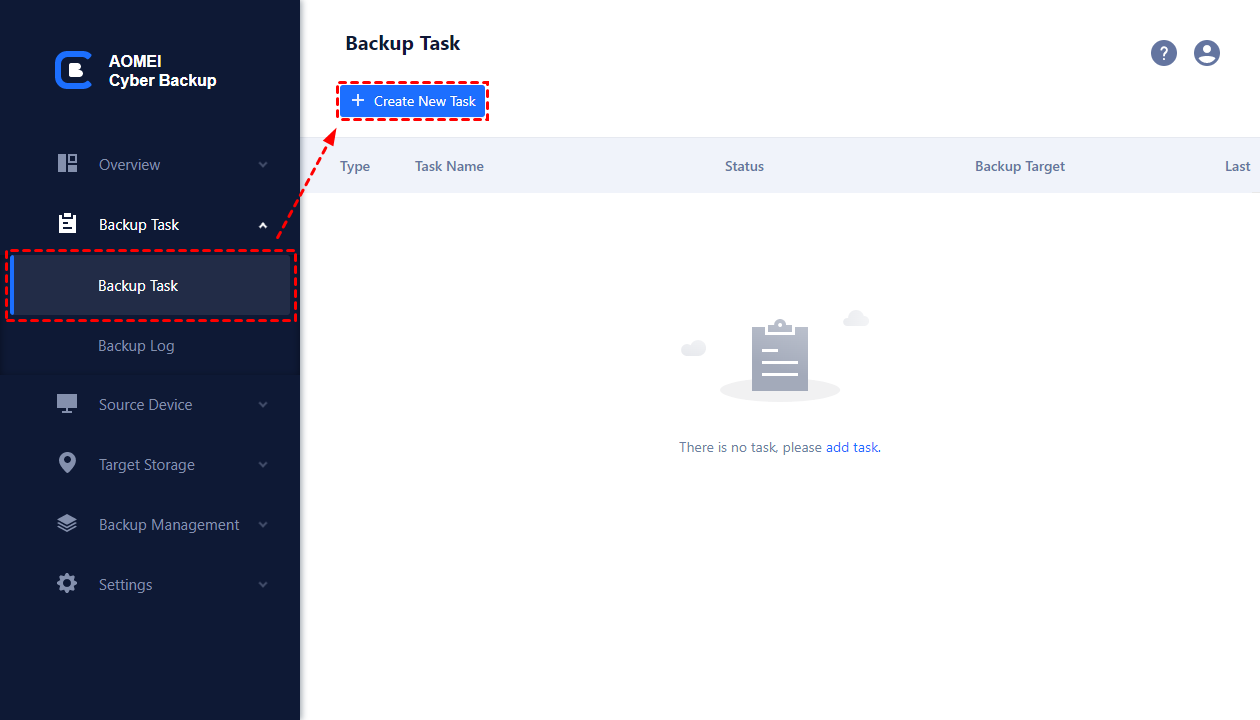
今度はバックアップタスクに移動し、 新しいタスクの作成をクリックします。
ステップ3. バックアップタスクの構成と確定
ポップアップタスクタブには、バックアップタスクを完了するための6つの設定があります。
1. タスク名。デフォルトのユニークなタスク名をそのままにしておくか、好きな名前に変更することができます。
2. バックアップタイプ。 VMware ESXiバックアップを選択します。

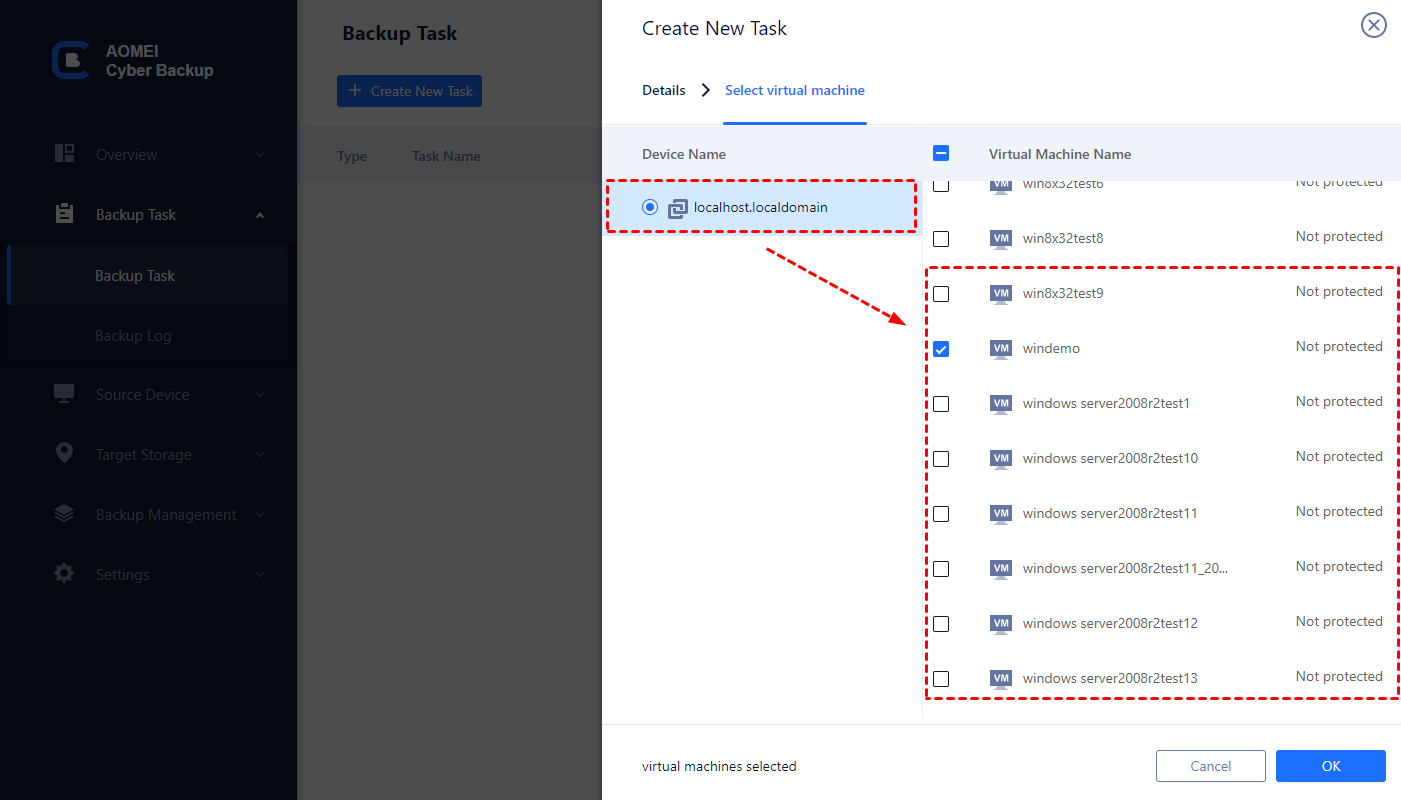
3. デバイス名。 選択 をクリックして、バックアップしたいホストおよび単一または複数のVMを選択します。 OKをクリックして保存します。
このステップで実行中のVMをバックアップすることができます。 AOMEI Cyber Backupを使用すると、心配することなく実行中のVMware仮想マシンをホットバックアップすることができます。
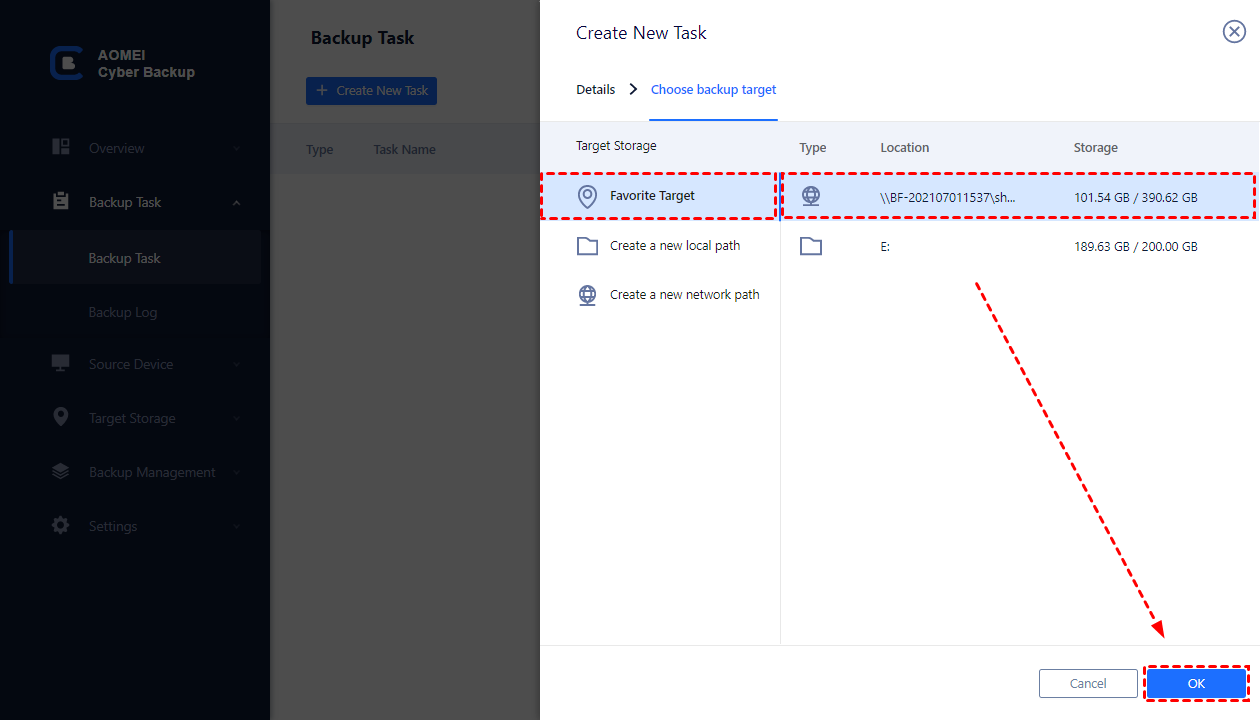
4. ターゲット。 バックアップを保存するための宛先場所を追加するために 選択 をクリックします。
使用されたストレージパスはお気に入りのストレージに保存され、簡単に見つけることができます。また、このステップで新しいローカルパスまたは新しいネットワークパスを作成することもできます。
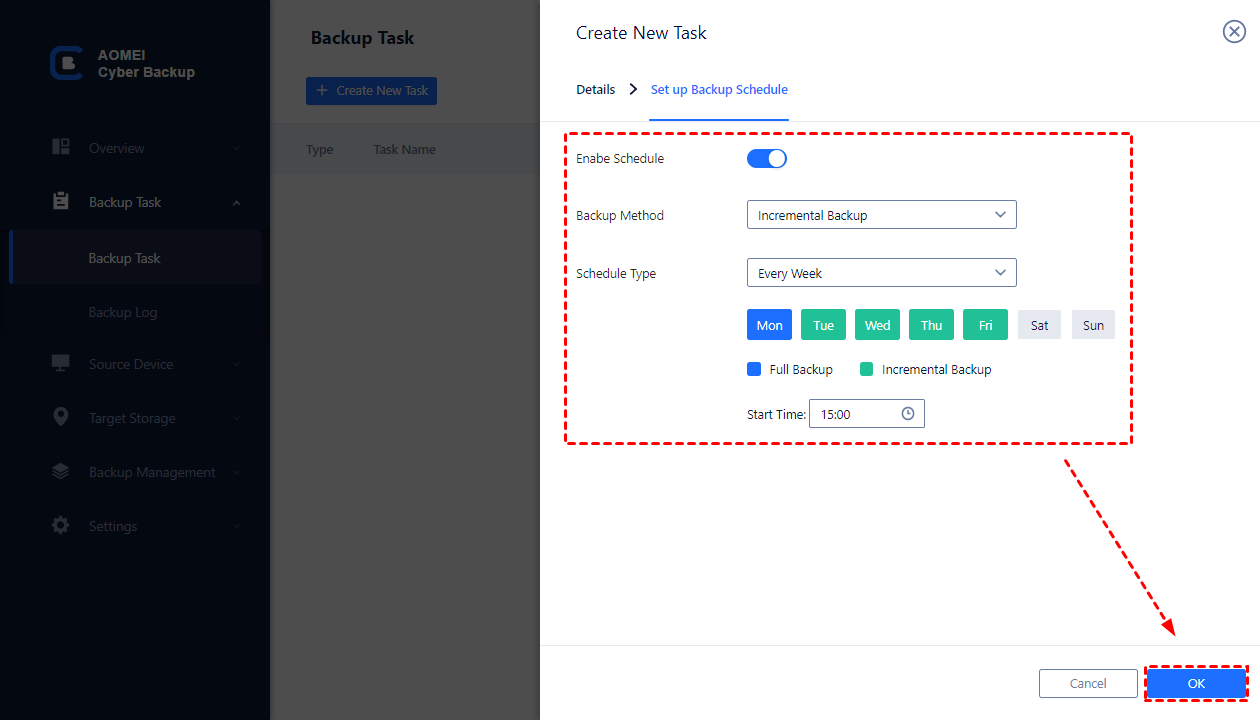
5. スケジュール。デフォルトのバックアップスケジュールを変更するには、コンテキストをクリックします。
フル、増分、または差分バックアップを毎日、週次、または月次で実行し、開始時間、終了時間、および間隔を指定できます。
バックアップを1回だけ実行する場合は、スケジュールを有効にするボタンをオフにすることもできます。
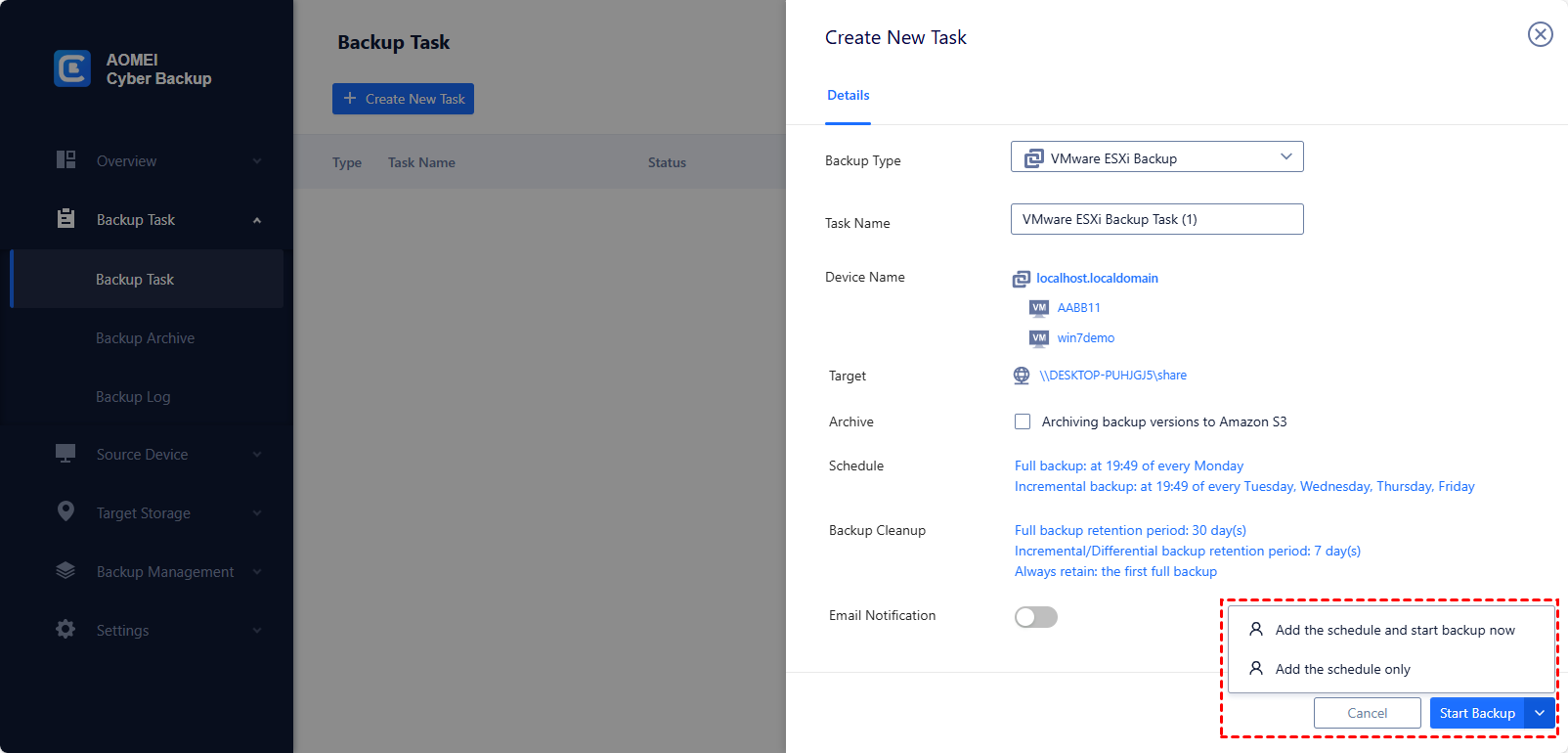
6. バックアップの開始。バックアップスケジュールを有効にした場合、スケジュールを追加してバックアップを開始するか、スケジュールのみを追加するかを選択できます。バックアップの進行状況と詳細はタスクで確認できます。
✎無料版はほとんどのVMバックアップのニーズをカバーしていますが、アップグレードして以下の機能も利用できます:
►バックアップのクリーンアップ: ディスクスペースをより効果的に管理するため、フル、増分、差分バックアップの保持期間をリセットし、週、月、季節、または年ごとに最初のフルバックアップを常に保持するように選択できます。
►別のホストへの復元: 異なるハードウェアを使用する別のホストへのバックアップの復元が可能です。
💡 Secure Standalone VM backup with AOMEI Backupper
If you are looking for an easy-to-use standalone VMware tool , AOMEI Backupper is always an ideal choice that offers the features of System Backup, Disk Backup, Partition Backup and File Backup. You can install it on your each virtual machine and perform backup separately. More »
Backup VMware virtual machine while running via Snapshot or Clone
In this section I will introduce how to take snapshot of running VM, and how to hot clone VMware ESXi VMs.
- If you just want to perform certain risky operations and are willing to roll back the VM to the state before the operations, take snapshot of running VM can be quick and convenient.
- If you want to create one or multiple same copies of the VM and have enough storage spaces, then hot clone VMware VMs may be a better option for you.
Before you begin, please try not to make changes to the VM during backup process, and be aware that even then, hot clone will take longer than cold clone.
How to take snapshot of running VM on VMware ESXi
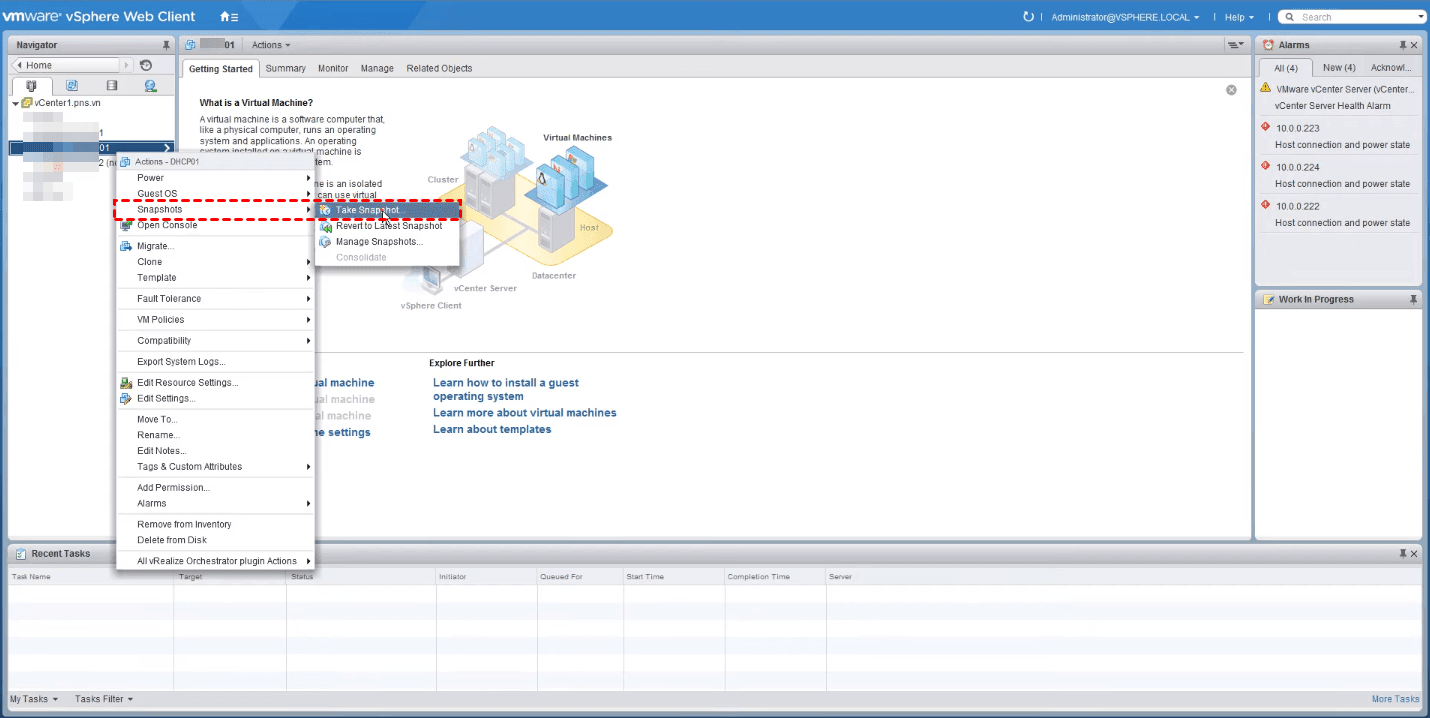
1. Access to vSphere Web Client, go to Virtual Machines page in the left inventory. Right-click on the name of the VM you want to backup, and select Snapshots > Take Snapshot...
2. In the pop-up window, provide a Name and optionally a Description for the snapshot. You can Edit them later in Snapshot Manager.
3. There are 2 more options to check:
✤ バーチャルマシンのメモリをスナップショットする:VMのメモリを記録し、スナップショットが撮影されたときのVMの実行状態に戻すことができますが、時間がかかります。このオプションをチェックしない場合、スナップショットを戻した後にVMは停止されます。
✤ ゲストファイルシステムをクリーズ (VMware Toolsのインストールが必要):スナップショットが撮影されたときに実行中のプロセスの状態を一時停止し、ディスク上の情報を変更する可能性があるプロセスの実行を一時停止することで、一貫性を保証します。クリーズとメモリのスナップショットは相互に排他的です。
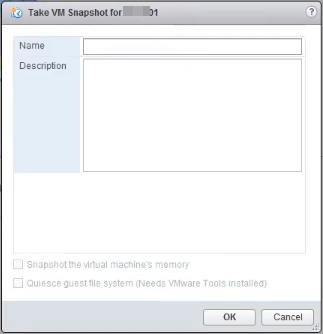
4. スナップショットを撮影するには、OKをクリックします。進行状況は最近のタスクで確認できます。
スナップショットから復元すると、スナップショットが撮影された時点のVMの状態に戻り、それ以降の変更は破棄されます。
VMware vCenter Converter Standaloneを使用して実行中のVMをホットクローンする方法
VMware vCenter Converter Standaloneは、物理マシン(WindowsおよびLinux)および他の仮想マシン形式からVMware仮想マシンを作成するプロセスを自動化する使いやすいソリューションを提供します。これにより、実行中のVMをホットクローンできます。
注意:新しいバージョンのVMware vCenter Converter 6.3.0
セキュリティおよび安定性の基準を満たさない古いテクノロジーからのお客様を保護するため、VMwareは一度vCenter Converterを製品ダウンロードリストから削除しましたが、新しいバージョンの提供も約束しました。そして、新しいvCenter Converter 6.3.0がリリースされました!vSphere 7.0およびESXi 7.0と互換性があります。
公式の製品ページに移動してダウンロードできます。

1. VMware Converter Standaloneを起動し、ツールバーでマシンを変換をクリックします。
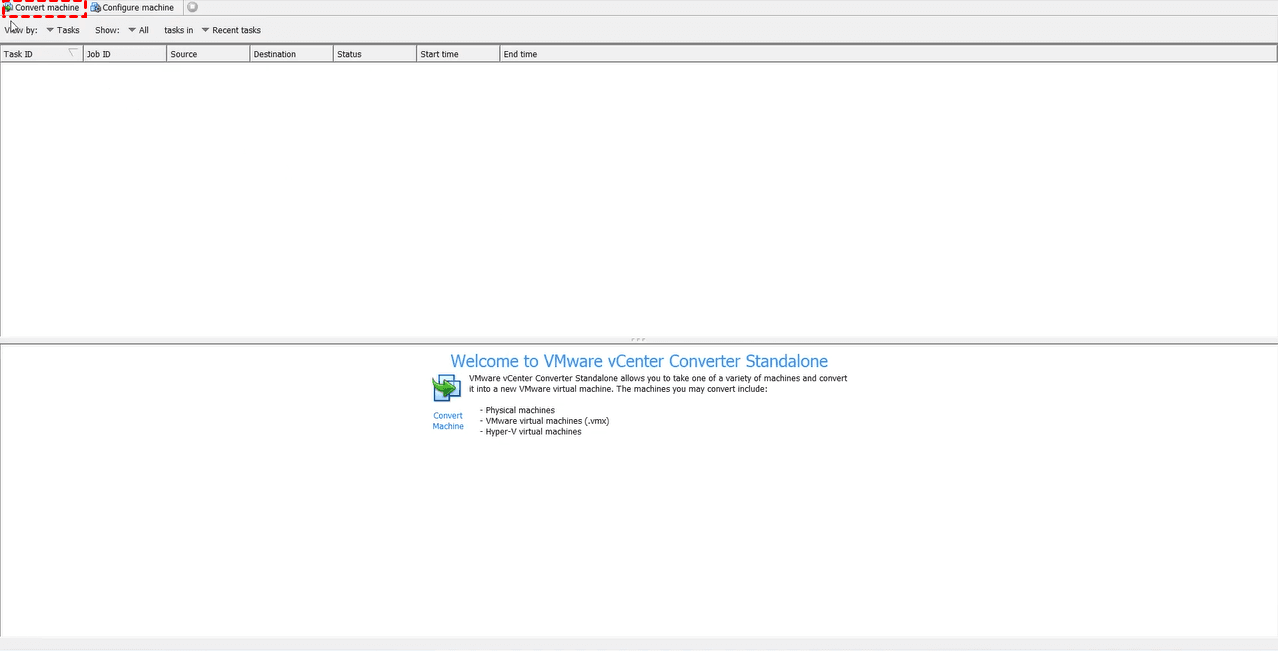
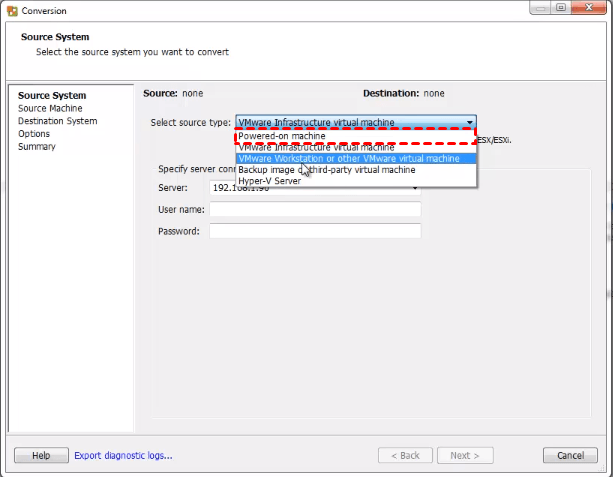
2. ポップアップの変換ウィザードで、ソースタイプを動作中のマシンに選択し、サーバ接続情報を指定します。次をクリックします。
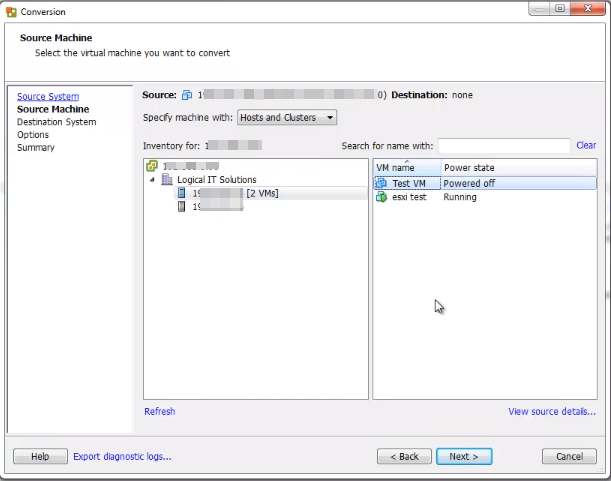
3. ソースマシンのページで、クローンしたい実行中のVMを選択します。次をクリックします。
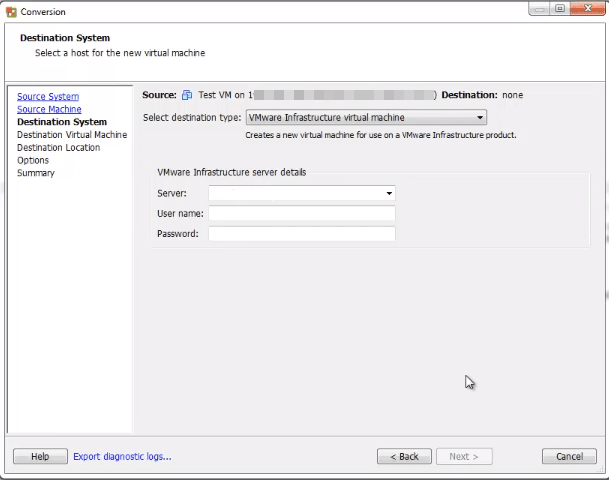
4. 宛先システムのページで、宛先タイプを選択します。ここでは、VMwareインフラストラクチャ仮想マシンを選択し、VMwareインフラストラクチャサーバの詳細を入力します。次をクリックします。
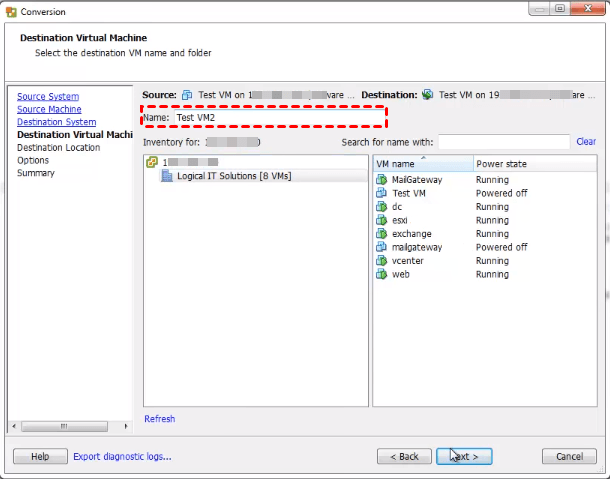
5. 宛先仮想マシンのページで、新しいVMのために名前を指定し、次をクリックします。
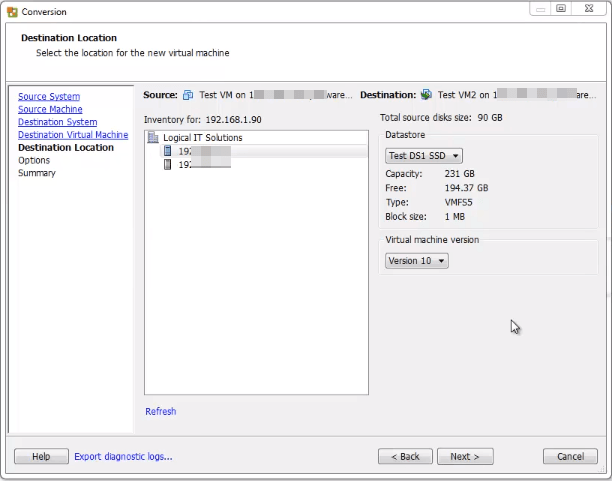
6. 宛先場所のページで、データストアと仮想マシンのバージョンを選択します。次をクリックします。
7. オプションページで、現在の設定を参照して編集します。その後、次へをクリックします。
8. サマリーページで、情報を確認し、VMのクローニングを開始するには完了をクリックします。進行状況は最近のタスクインターフェースで確認できます。
実行中の状態でVMware仮想マシンをバックアップするための利用可能な方法の1つとして、スナップショットはバックアップとは見なされません。スナップショットはVMの独立したコピーを作成せず、パフォーマンスに影響を及ぼす可能性があります。また、VMwareコンバータを使用してホットクローンを実行することもできますが、新しいVMを作成するには仮想ディスクスペースが必要であり、他の場所に簡単に保存することができません。独立したバックアップファイルよりも便利ではないようです。
そのため、重要なビジネスデータをより良く保護するためには、専門のバックアップソフトウェアも良い選択肢となるでしょう。
要約
ほとんどの場合、実行中のVMware仮想マシンをバックアップすることは推奨されません。これによって整合性の欠如が生じます。そのため、現在は3つの利用可能な方法しかありません。
しかしながら技術的に言えば、スナップショットとホットクローンは標準的なバックアップ方法とはみなされません。これらはVMを独立したバックアップファイルとしてバックアップしません。この点に関しては、包括的なVMバックアップツールの方が役立つかもしれません。
AOMEI Cyber Backupでは、実行中のVMware仮想マシンをバックアップすることができます。また、VMware/Hyper-V以外にもMicrosoft SQLバックアップをサポートしており、データベースを効果的に保護することも可能です。もしも基本的なデータバックアップと復元機能で仮想マシンを保護したい場合は、AOMEI Backupperも試してみる価値があります。
