古くて容量の小さいHDDから、新しくて大容量のHDDやSSDにアップグレードするとき、OSやアプリの再インストールやデータ消失を避けるために、信頼できるHDDクローンソフトが欠かせません。この記事では、初心者でも使いやすく高機能な無料ソフトとして、AOMEI Backupper Standard、Macrium Reflect、Acronis True Imageをご紹介します。それぞれの特徴を比較しながら、最適なソフト選びの参考にしてください。
HDDクローンとは、パソコンの中にあるOS・アプリ・設定・データなどを丸ごと別のディスクへ複製する技術です。
難しい設定は不要で、引っ越しのように「環境をそのまま移す」イメージ。SSD交換や容量アップを考えている人にとって欠かせない機能です。
HDDバックアップとHDDクローン(コピー)の違いは何ですか?いったいどちらを選択した方が良いですか?ここでは、簡単に解説しましょう~
ソースディスク(元のディスク)の内容をイメージファイルとして保存し、必要なときにそのイメージからデータを復元する方法です。
ソースディスクのすべてのデータを、ターゲットディスクにそのまま丸ごとコピーして、まったく同じ内容のディスクを作成する方法です。
このように、クローンにはバックアップよりも多くの利点があるため、HDDやSSDを換装する際にはクローン作成を選ぶのがおすすめです。
次に、信頼性の高い無料のハードディスククローンソフトをご紹介します。
クローンソフト一覧をまとめました。下記を順番にご確認ください。
| 💎AOMEI Backupper Standard | 3つのクローンモード、全Windows PC対応、全メーカー製ディスク対応、MBR・GPT対応、高度なクローン機能、多機能統合ツール…もっと詳しく>> |
| 💡Macrium Reflect | 全Windows PC対応、MBR・GPT対応…もっと詳しく>> |
| 🎁Acronis True Image | Windows・macOS対応、高度なクローン機能、多機能統合ツール…もっと詳しく>> |
AOMEI Backupper StandardはWindows PC向けの無料クローンソフトで、簡単かつ安全にディスクのクローンが作れます。信頼できる機能とわかりやすい操作性、そして高いパフォーマンスで、世界中の多くのユーザーから支持されています。
🌸AOMEI Backupperを選ぶ理由:
「ディスククローン(HDD全体)」「パーティションクローン(特定パーティション)」「システムクローン(有料:OSのみ)」の3つのクローン方式を提供しています。
Samsung、SanDisk、WD、Crucialなど、主要ブランドのディスクに幅広く対応しています。
内蔵HDD/SSD、外付けHDD、USBメモリ、SDカードなど、さまざまなデバイスへクローンできます。
MBRからMBR/GPT、GPTからGPT/MBRへのディスクのクローンをサポートします。
ターゲットディスクはSSDの場合は、「SSD 4Kアライメント」を選択して、SSDの読み込みと書き込みの速度を向上させます。
大容量ディスクから小容量ディスクへのクローン、または小容量ディスクから大容量ディスクへのクローンが可能です。
クローンしたディスクから、OSを正常に起動/実行できます。
バックアップ&復元や同期などの機能も備えており、大切なデータを常に保護します。
....…
1台のServer向けのServer版、台数無制限のPC向けのTechnician版、台数無制限のServer向けのTechnician Plus版もあります。Technician(Plus)版を利用して、クライアントに技術サポートを有償サービスとして提供することができます。ニーズに応じて適切なバージョンを選択しましょう。
Macrium Reflectは初心者にはやや操作が難しいですが、上級ユーザー向けのオプションとして評価されています。HDDクローン作成ソフトのランキングにも頻繁に登場する人気ソフトです。分かりやすいインターフェイスの上に、便利ツールが揃っています。
🌸Macrium Reflectを選ぶ理由:
Windows 11からWindows XPのロールバックをサポートします。
Rapid Delta Cloningは、ファイルシステムのデルタをコピーすることにより、クローン作成の速度を向上させます。
宛先ディスクの追加は柔軟です。パーティションを宛先ディスクにドラッグするか、選択したパーティションをコピーします。
MBRディスクとGPTディスクをサポートします。
無料版では基本的なバックアップスケジュールが利用でき、ホームバージョンでは30日間の無料トライアルが可能です。
ユーザーから最も高い評価と好意的なフィードバックを得ているMacrium Reflectは、信頼性の高いディスククローンソフトのひとつです。ただし、初めてディスクやパーティションのクローン作成を行う場合は、AOMEI Backupperのようなわかりやすい案内がなく、少し戸惑うかもしれません。
一般のユーザーにとっては、すべての機能を使いこなすのがやや難しい面もありますが、経験豊富な方なら問題なく扱えるでしょう。
なお、Macrium Reflectのクローン機能でよく見られるエラーには、「エラー0」「エラー8」「エラー9」があります。これらが発生した場合は、公式のテクニカルサポートに問い合わせることをおすすめします。
ランサムウェア対策やローカル・クラウドバックアップの分野で広く利用されている「Acronis True Image」は、かつてはバックアップ用のディスクイメージ作成や、クローン作成後のパーティションサイズの変更といった柔軟な機能が評価されていました。
しかし最近のバージョンでは、ソフトの容量増大や動作の重さが気になるという声や、動作の不安定さ、サポート対応への不満が目立つようになっています。ただし、長年の実績があるブランドとして一定の信頼性と独自の特徴は持ち合わせています。
🌸Acronis True Imageを選択する理由:
WindowsやmacOSなど、複数のOSプラットフォームと互換性があります。
直感的でわかりやすいユーザーインターフェースで、初心者でも使いやすいです。
Crucial、Western Digital、Sabrentなど主要ハードウェアメーカーと協力関係にあります。
強力なクラウドバックアップサービスが付属しています。
容量の異なるドライブへもクローン作成が可能です。
バックアップ、サイバープロテクション、ディスククローンに加えて、システムのクリーンアップやディスクのパーティション分割などの追加機能も含まれています。
公式サイトやモバイル版のユーザー体験はあまり良くなく、ダウンロードボタンが見つけづらいなどの使いづらさがあります。また、個人ユーザー向けの価格は高めで、利用できる機能も制限されることがあるため、費用対効果を考えると慎重な判断が必要でしょう。
次は最高のHDDクローンフリーソフトAOMEI Backupper Standardを利用して、HDDをコピー・クローンする手順を紹介します。
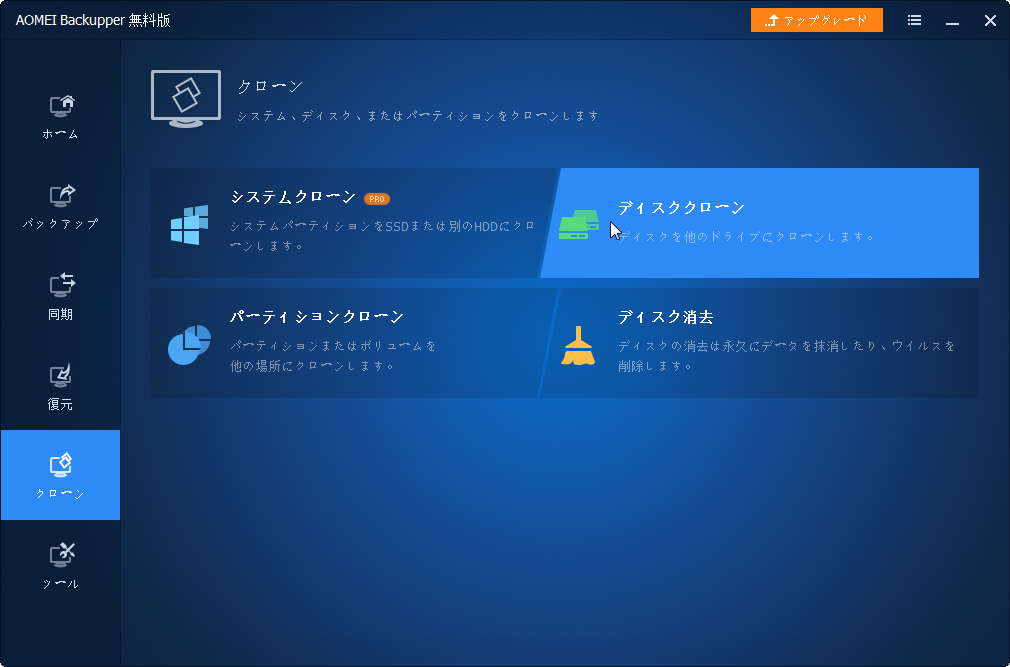
ステップ 1. AOMEI Backupper Standardを無料でダウンロード、インストール、起動します。ホーム画面で「クローン」タブ→「ディスククローン」をクリックします。
無料版では、データディスクのみをクローンできます。起動ディスク(システムイメージを含む)をクローンする場合は、AOMEI Backupper Professionalなどの有料版にアップグレードしてください。
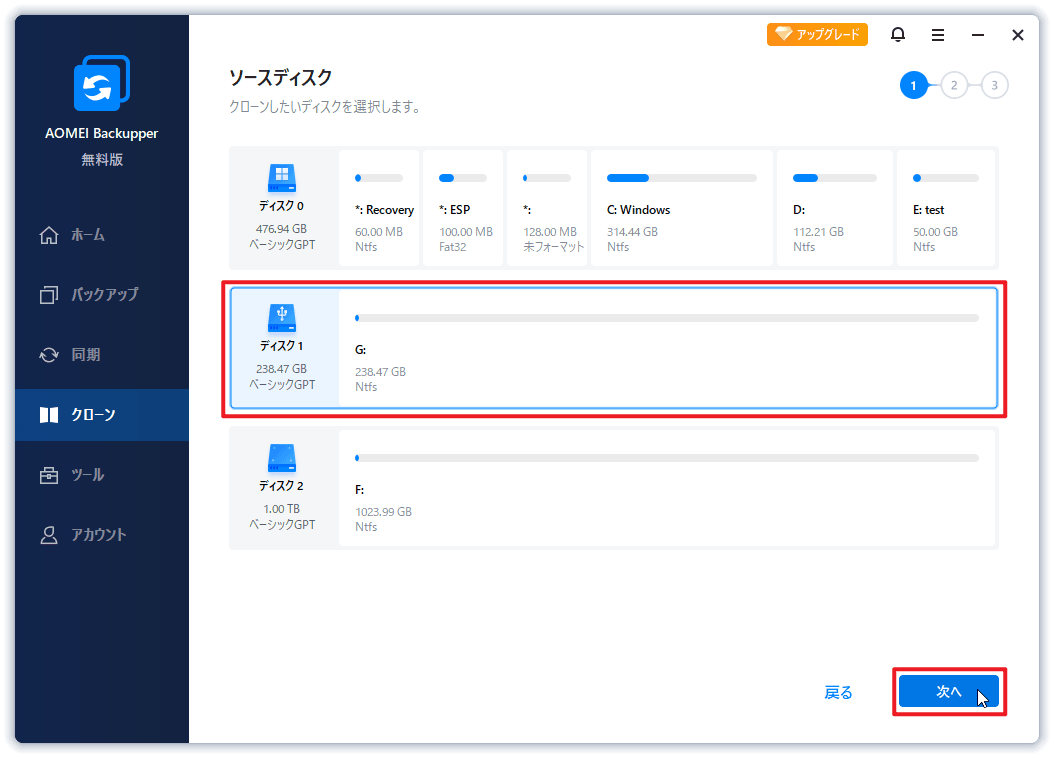
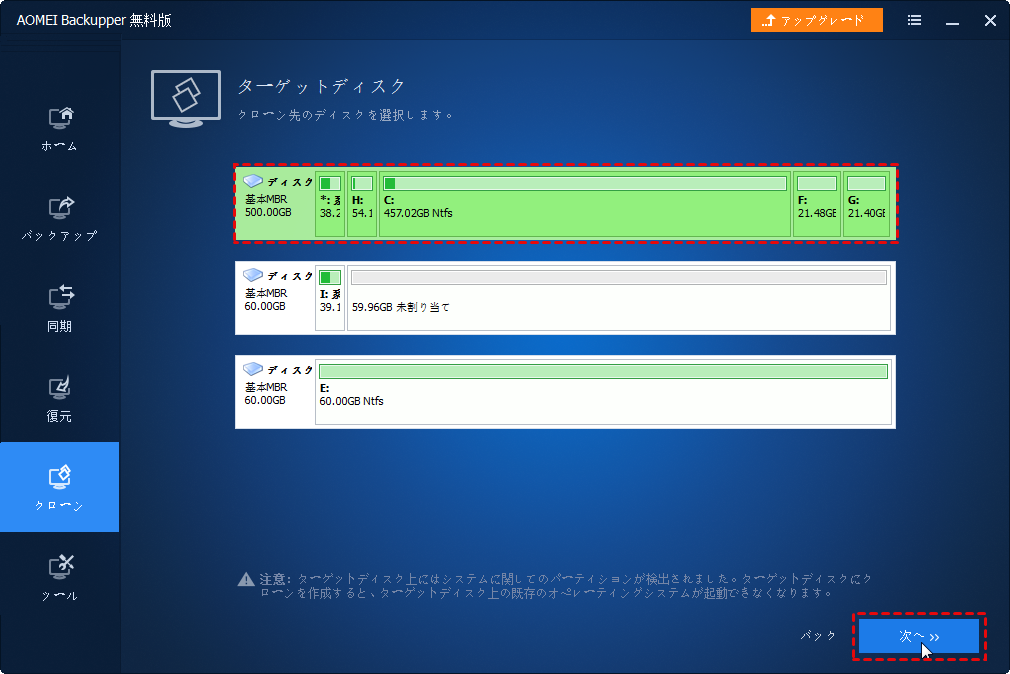
ステップ 2. ソースディスク(クローン元)とターゲットディスク(クローン先)を選択して、「次へ」をクリックします。
ステップ 3. 操作概要を確認し、問題なければ「開始」をクリックして、ディスククローンを実行します。
クローンが始まります。クローン時に通常通りパソコンを使用することができます。
左下のオプションアイコンをクリックすると、クローン作成後の動作を設定できます。
HDDクローンフリーソフトで、ディスククローンを実行した後、クローンしたディスクからパソコンを起動したい場合は、以下の手順に従ってください。
コンピューターを再起動して、製造元に応じてF2、F10、F12、DEL、またはその他のキーを繰り返しクリックしてBIOSに入り、最初の起動デバイスがクローンしたディスクであることを設定してから、通常どおり起動します。
コンピューターをシャットダウンし、古いディスクを取り出し、クローンしたディスクをスロットに挿入し、コンピューターを再起動して、クローンしたディスクから通常どおり起動します。
データセキュリティのため、古いHDDを他人に譲たり、廃棄したりする前に、データを徹底的に削除する必要があります。AOMEI Backupperの「ディスク消去」機能は、4つの消去モードに対応し、いずれかのモードを使ってもデータを徹底的に消去できます。ぜひ使ってみてください!
具体的な手順については、「ディスクを完全に消去する方法」をご覧ください。
今回は、AOMEI Backupper、Macrium Reflect、Acronis True Imageという人気の無料HDDクローンソフトを紹介しました。用途や使い勝手に合わせて、自分に合ったソフトを選んでみてください。
その中でも、操作がわかりやすく初心者でも使いやすいAOMEI Backupperは特におすすめです。クローン作成だけでなく、バックアップや復元機能も充実しているので、HDDからSSDへの換装やデータ移行をスムーズに行いたい方にぴったりです。気軽に試してみてください。