Effettuare il backup di VM VMware su un hard disk esterno è un modo cruciale per proteggere i dati dalla perdita di dati e dai crash di sistema. Questo post ti guiderà attraverso 3 metodi su come copiare facilmente VMware su un dispositivo di archiviazione esterno.
Ho bisogno di fare il backup delle macchine virtuali dal mio ESXi su un disco rigido esterno e passarlo a un altro ESXi altrove nel caso in cui questo vada giù.
Come posso fare il backup delle macchine virtuali VMware su un disco rigido esterno?
- Domanda da communities.vmware.com
Se vuoi evitare la perdita dei dati delle macchine virtuali a causa di problemi di archiviazione o di crash del server e hai le stesse preoccupazioni del caso sopra descritto, fare il backup delle macchine virtuali VMware su un disco rigido esterno è una buona misura di sicurezza.
Ecco 3 modi per fare il backup delle macchine virtuali VMware su un disco rigido esterno:
I primi 2 modi sono pratici quando devi fare il backup di alcune macchine virtuali ESXi, ma se devi fare il backup di molte VM, il terzo modo può essere più efficiente.
In questo articolo, ti presenterò i passaggi dettagliati su come eseguire questi backup.
Puoi utilizzare 2 modi nativi per copiare una macchina virtuale su un disco rigido esterno su ESXi. E c"è anche una soluzione professionale per il backup centralizzato delle macchine virtuali VMware.
Metodo 1. Scaricare i file della VM dal datastore: Una macchina virtuale è essenzialmente un insieme di file. La cartella della VM è sufficiente per ricreare una copia della VM originale. Inoltre, ha il vantaggio di conservare tutti gli snapshot. Per ripristinarla, devi solo caricare questi file e registrare una nuova VM sull"host originale o su un altro host.
Metodo 2. Esportare una VM in un template OVF/OVA: Open Virtualization Format (OVF) è un formato file che supporta lo scambio di appliance virtuali tra prodotti e piattaforme. Poiché i file OVF sono compressi, è possibile ottenere tempi di download più rapidi esportando la VM dall"ESXi.
Metodo 3. Soluzione professionale centralizzata e automatizzata per VMware ESXi: Offre un modo automatizzato e centralizzato per il backup e il ripristino delle macchine virtuali VMware.
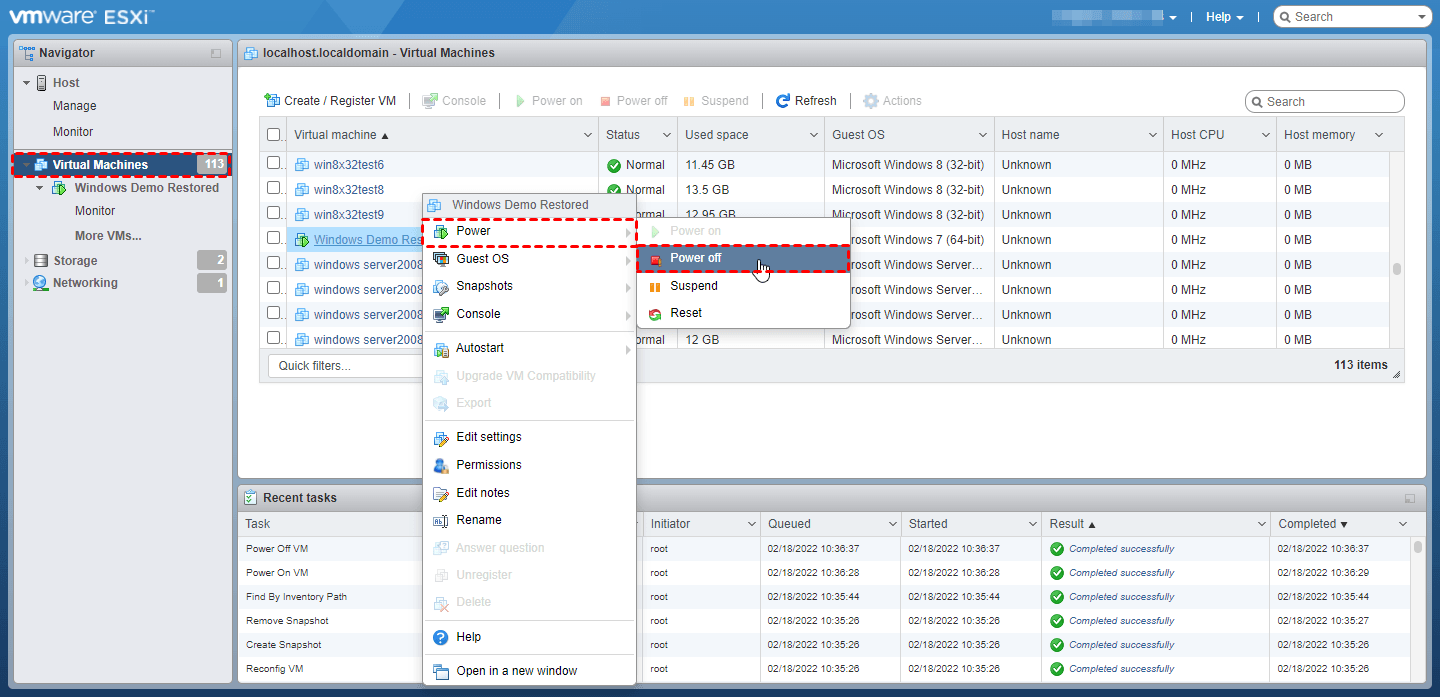
1. Accedi al client web VMware ESXi e spegnete la VM che desideri fare il backup.
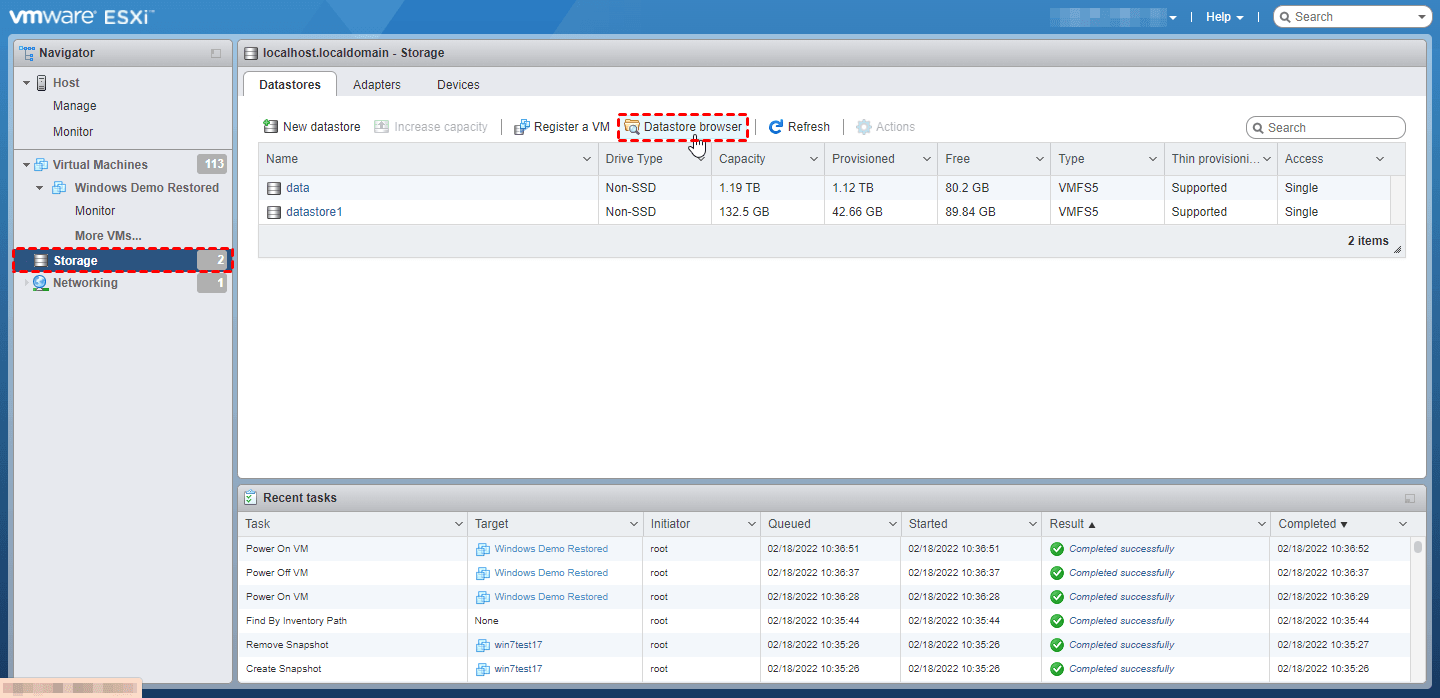
2. Vai alla pagina Storage e clicca su Datastore browser.
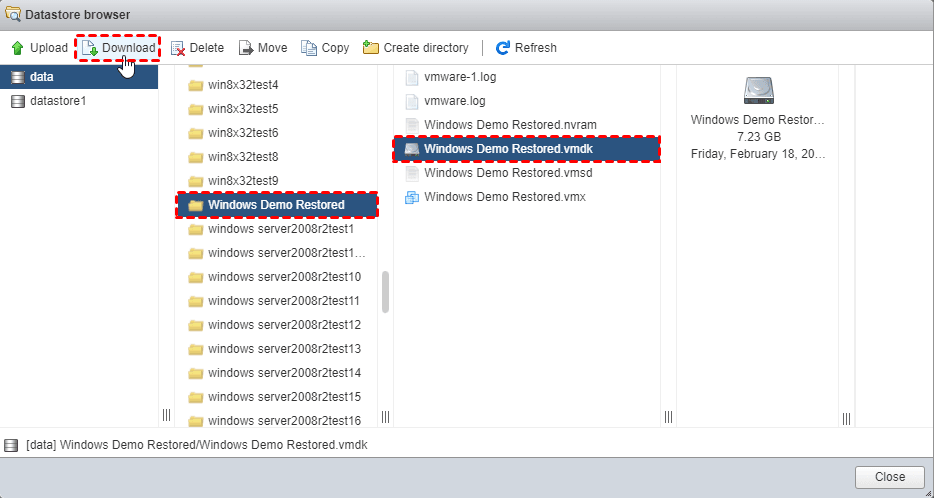
3. Apri la cartella della VM e seleziona i file della VM, clicca su Download sulla barra degli strumenti.
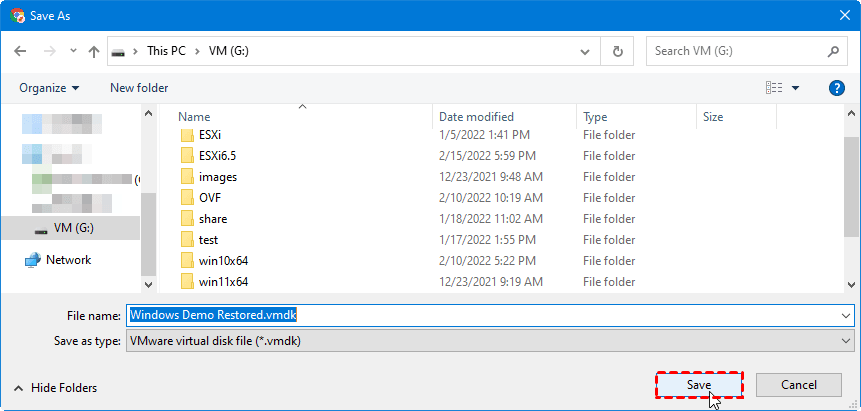
4. Nella finestra pop-up, specifica l"hard disk esterno come destinazione del download e clicca su Salva per scaricare i file della VM.
1. Accedi al client web di VMware ESXi, vai alla pagina Virtual Machines e spegni la VM che desideri fare il backup.
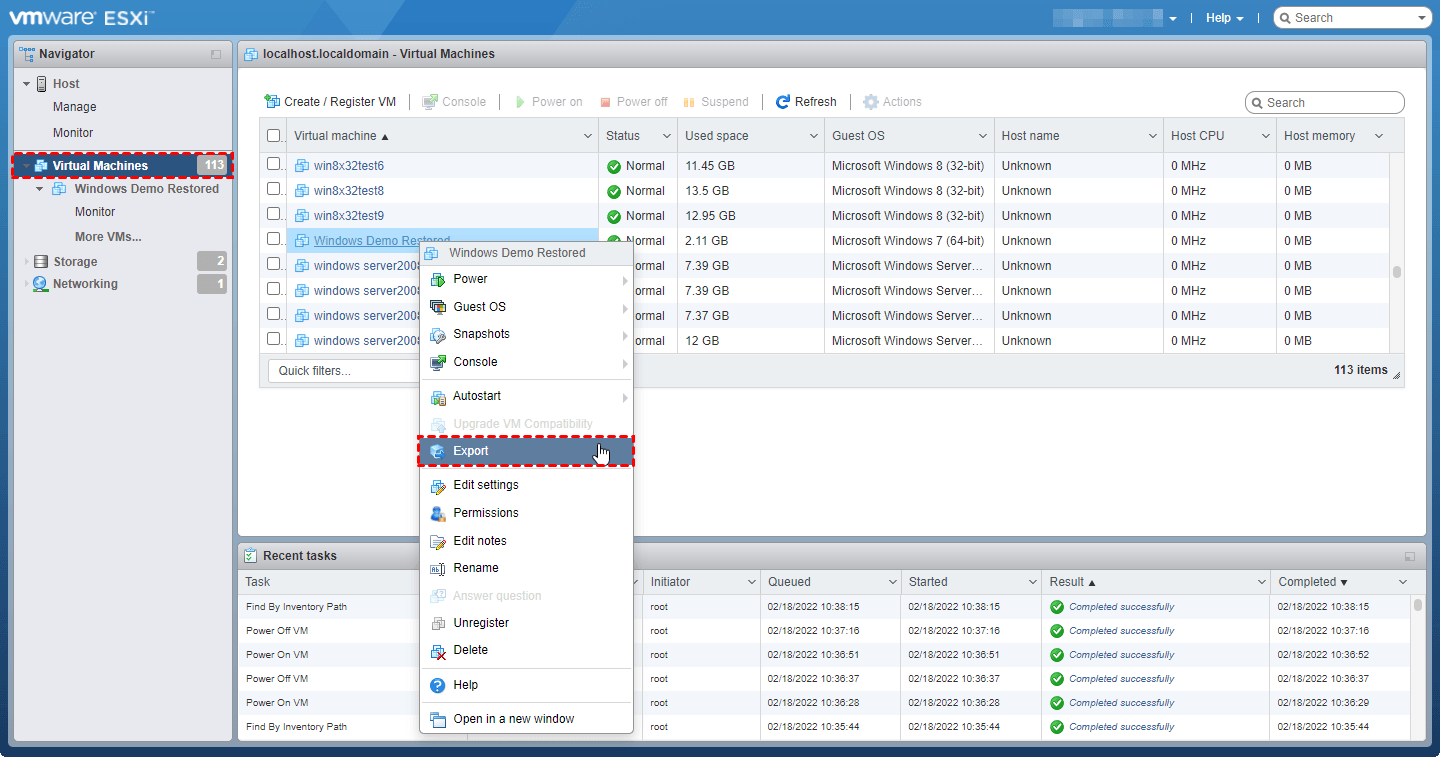
2. Fai clic destro sul nome della VM e seleziona Esporta.
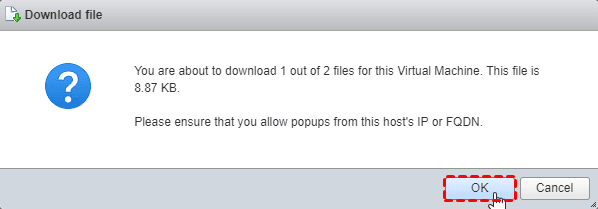
3. Fai clic su OK per scaricare il file .ovf e il file .vmdk.
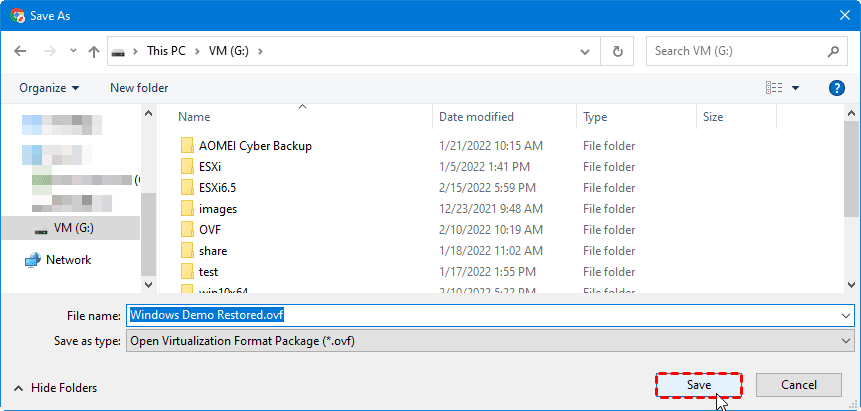
4. Specificare l"unità disco esterna come posizione di destinazione e fare clic su Salva.
Le due metodologie sopra elencate per l"esecuzione del backup di una macchina virtuale VMware su un"unità disco esterna sono disponibili su tutte le versioni di ESXi. Tuttavia, presentano il difetto di eseguire il backup di solo una macchina virtuale alla volta. Inoltre, potrebbe essere necessario eseguire registrazioni o importazioni come nuove macchine virtuali durante il ripristino.
Pertanto, se desideri eseguire il backup di più macchine virtuali o di tutte le macchine virtuali presenti nel tuo host, effettuare questi backup uno per uno può essere davvero laborioso. Potresti ottenere un maggiore aiuto da strumenti dedicati per il backup, come ad esempio AOMEI Cyber Backup, che verrà presentato nella prossima sezione.
I precedenti metodi nativi per il backup sono pratici quando si desidera effettuare il backup di una singola macchina virtuale, ma se desideri eseguire il backup di più macchine virtuali o di tutte le macchine virtuali presenti nel tuo host, effettuare questi backup uno per uno può essere davvero laborioso.
Pertanto, qui ti presenterò un tool professionale e gratuito per il backup che può eseguire il backup delle macchine virtuali presenti nell"host ESXi in 3 semplici passaggi, ovvero AOMEI Cyber Backup. Con questo strumento, puoi facilmente eseguire il backup di tutte le macchine virtuali VMware ESXi su un"unità USB, hard disk, SSD e altre unità di archiviazione esterne.
Oltre a ciò, presenta anche i seguenti vantaggi:
✦ Backup senza agente: Aggiungi le VM VMware ESXi a una console centralizzata per backup e gestione senza installare l"agente.
✦ Backup su disco interno/esterno: Esegui il backup delle VM ESXi su qualsiasi disco esterno rilevato, disco USB o condivisione di rete direttamente.
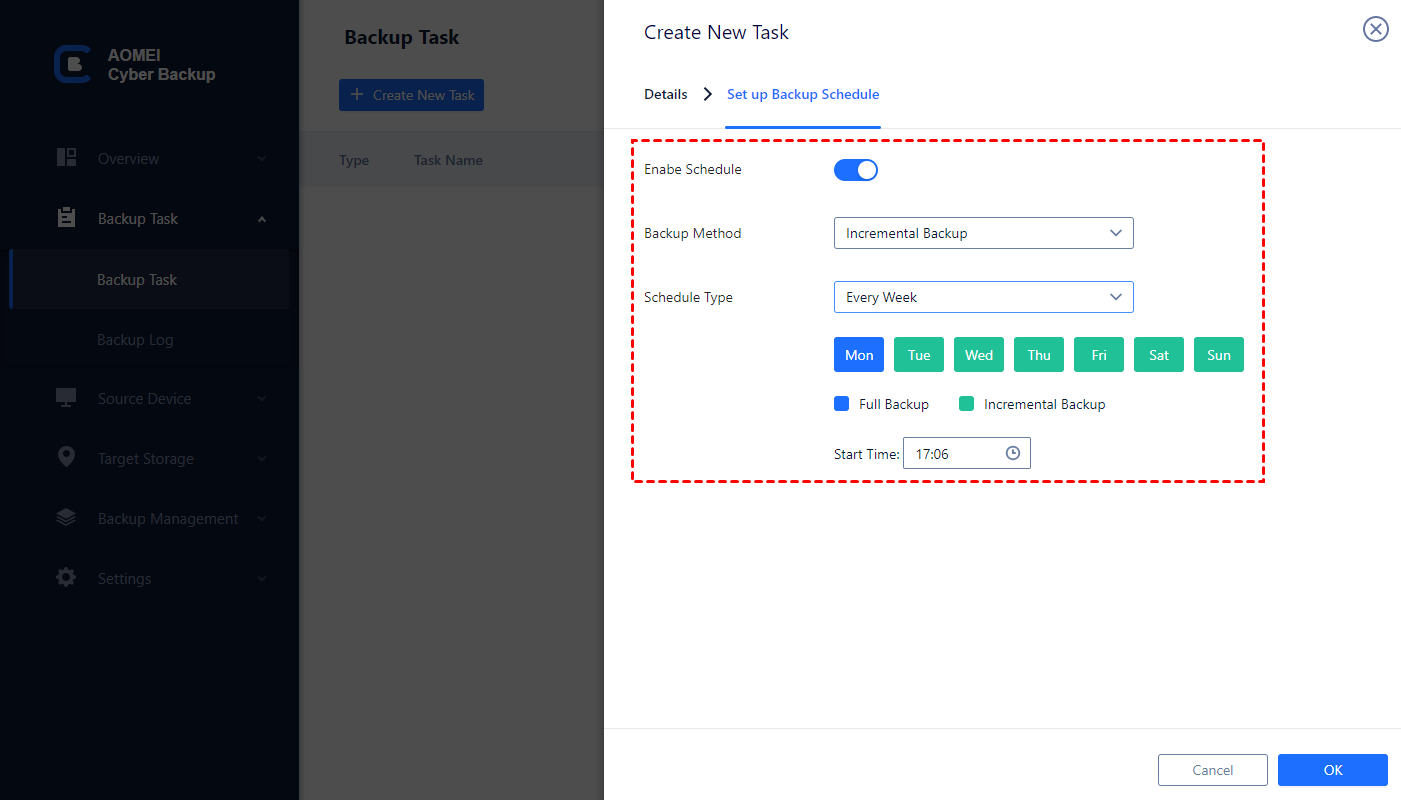
✦ Backup automatizzato: Imposta un programma di backup, AOMEI Cyber Backup eseguirà automaticamente i task su base giornaliera, settimanale o mensile.
✦ Backup centralizzato e batch: Aggiungi e crea task di backup in modo centralizzato per tutte o più macchine virtuali VMware ESXi.
✦ Backup in caldo: Consente di eseguire il backup delle macchine virtuali VMware mentre sono in esecuzione, aumentando notevolmente la produttività.
✦ Notifica via email: Puoi abilitare la funzione di notifica via email. Verrà inviata una email per segnalare un backup riuscito e altre condizioni di backup.
✦ Ripristino da qualsiasi punto: Ripristina rapidamente l"intera macchina virtuale da qualsiasi versione di backup.
AOMEI Cyber Backup supporta sia le versioni gratuite che a pagamento di VMware ESXi 6.0 e versioni successive. Successivamente, ti mostrerò come eseguire il backup delle VM VMware ESXi utilizzando AOMEI Cyber Backup. Puoi fare clic sul pulsante per scaricare la versione gratuita:
*Puoi scegliere di installare questo software di backup delle VM su un sistema Windows o Linux.
Passo 1. Vincia un dispositivo: Accedi al client web di AOMEI Cyber Backup, vai su Dispositivo di origine > VMware > Aggiungi dispositivo VMware per aggiungere l"host vCenter o ESXi autonomo come dispositivo di origine. Quindi clicca su … > Conferma.
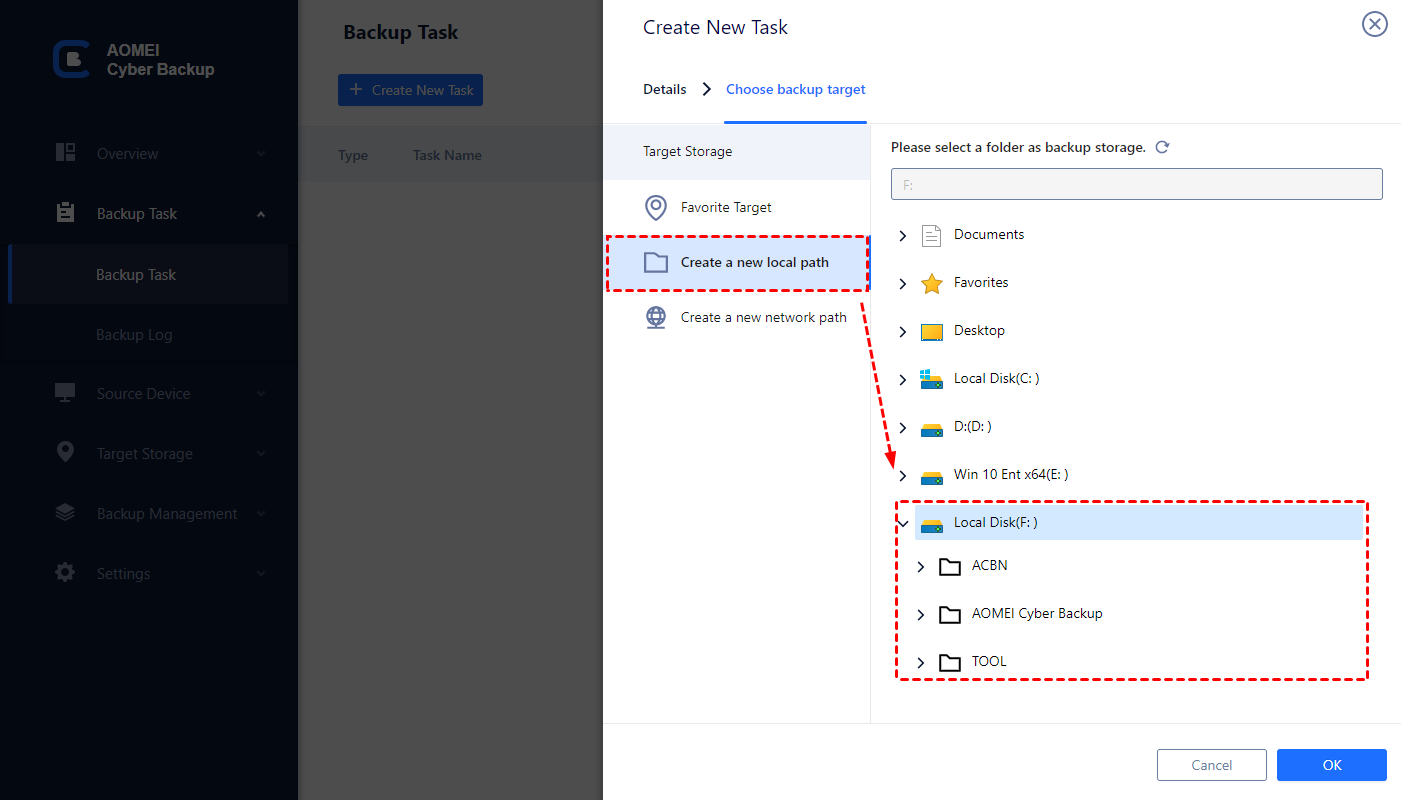
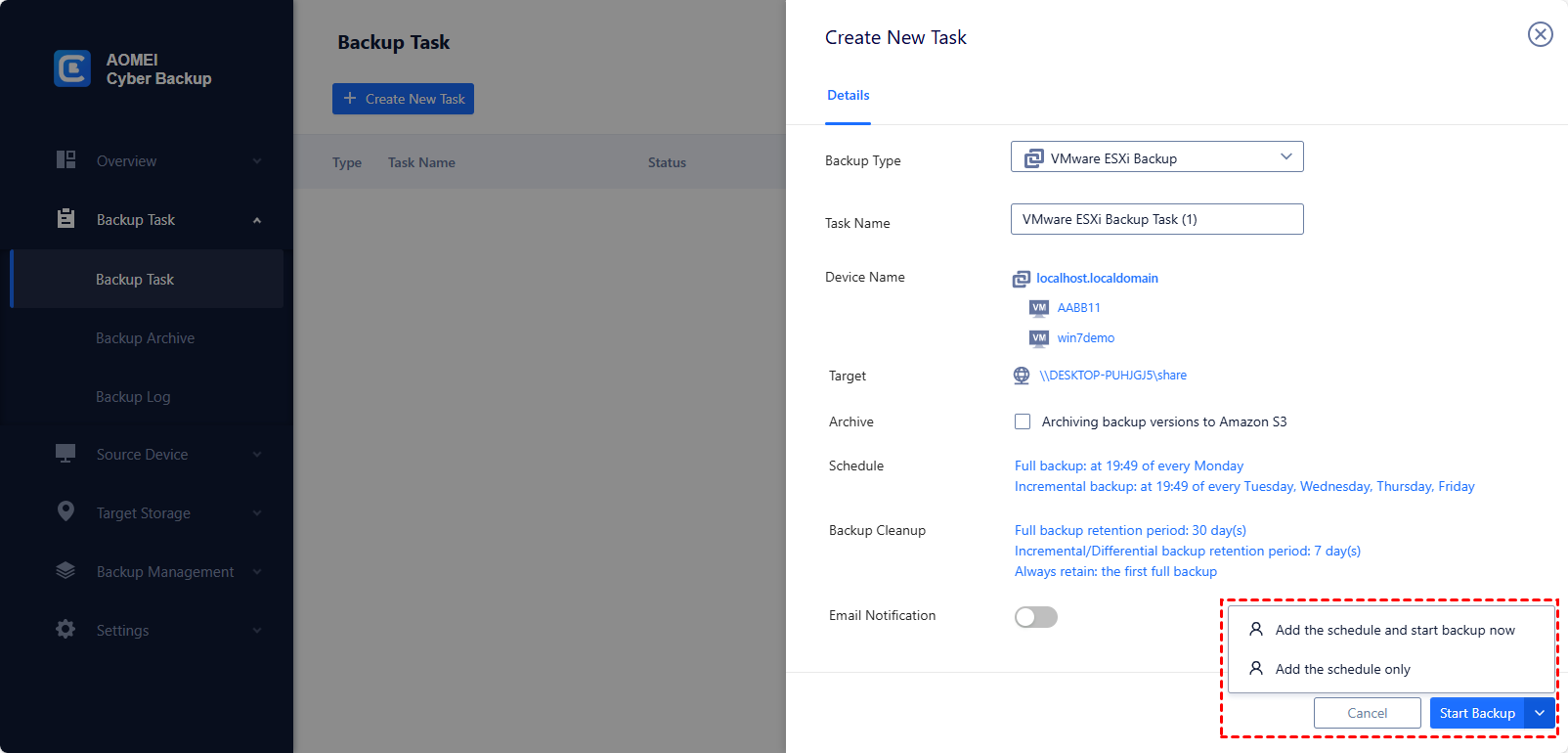
Passaggio 2. Crea un"attività di backup: Vai su Attività di backup > Crea nuova attività, e imposta Nome attività, Tipo di backup, Dispositivo, Destinazione, Pianificazione secondo le tue esigenze.
✎Mentre l"Edizione gratuita copre la maggior parte delle esigenze di backup delle VM, è anche possibile effettuare l"aggiornamento per godere di funzionalità più avanzate:
▶Pulizia backup: specifica una politica di conservazione e i vecchi file di backup che superano il periodo impostato saranno eliminati automaticamente.
▶Ripristino in una nuova posizione: esegui il backup delle macchine virtuali VMware e ripristinalo su un altro host o computer.
Passaggio 3. Avvia Backup: Puoi selezionare Aggiungi la pianificazione e avvia backup ora, o Aggiungi solo la pianificazione.
Per quanto riguarda il backup, esiste una regola d"oro del backup 3-2-1: conserva 3 copie dei dati, memorizza i backup su 2 tipi di supporti e tieni almeno 1 backup esterno.
Pertanto, potresti dover copiare la VM VMware ESXi su un disco esterno, ad esempio copiare la VM ESXi su una chiavetta USB per conservare un backup esterno. In questo articolo ti presenterò 3 modi disponibili per eseguire il backup delle VM VMware su un hard disk esterno.
Con i metodi di backup nativi, puoi facilmente eseguire il backup di singole o più VM ESXi. Tuttavia, se desideri eseguire il backup di più VM sull"host, AOMEI Cyber Backup, lo strumento di backup professionale e gratuito, potrebbe aiutarti meglio.