 FastRecovery


कैसे त्वरित स्वरूपांतरण रद्द करें? [5 परीक्षित तरीके]
यह पोस्ट 5 संभवतः विधि प्रदान करती है जो आपको कैसे त्वरित स्वरूपित हार्ड ड्राइव को पूर्ववत करने और डेटा को बड़ी आसानी से पुनर्प्राप्त करने का तरीका दिखाती है।

द्वारा Cooper / को अपडेट August 15, 2024


क्या फ़ॉर्मेट किया हुआ हार्ड ड्राइव को वापस बदला जा सकता है?
नई हार्ड ड्राइव का उपयोग करने से पहले, उसे फ़ॉर्मेट करना और एक फ़ाइल सिस्टम उत्पन्न करना आवश्यक होता है, ताकि उसका बेहतर उपयोग किया जा सके।
इसके अलावा, उपकरण का उपयोग करते समय भी कई परिस्थितियों में डिस्क को फ़ॉर्मेट करना आवश्यक होता है।
उदाहरण के लिए, अगर हार्ड ड्राइव को कोरप्ट कर दिया गया है, तो कोरप्ट हार्ड ड्राइव को पुनर्प्राप्त करने के लिए आपको उस हार्ड ड्राइव से डेटा निकालना और उसे फ़ॉर्मेट करना आवश्यक होता है;
इसके अलावा, कई लोगों ने अपने उपकरण पर अकसर गलती से तेज़ फ़ॉर्मेट किया है।
हार्ड ड्राइव पर तेज़ फ़ॉर्मेट के पूर्ववत करना
गलत ड्राइव पर तेज़ फ़ॉर्मेट कर दिया है और अब मैंने अपना सारा काम हर गया है। क्या इसे वापस करने का कोई तरीका है?
- टॉम्स हार्डवेयर से पूछे गए सवाल
तेज़ फ़ॉर्मेट vs. पूर्ण फ़ॉर्मेट
| फ़ाइलें हटाएं | नया फ़ाइल सिस्टम बनाएं | जीरो लिखें | बद सेक्टर्स की जांच करें | |
| तेज़ फ़ॉर्मेट | ✓ | ✓ | ✕ | ✕ |
| पूर्ण फ़ॉर्मेट | ✓ | ✓ | ✓ | ✓ |
स्पष्ट रूप से, तेज़ फ़ॉर्मेट केवल हार्ड ड्राइव पर डेटा हटा देता है, लेकिन इस पर पहले से मौजूद डेटा को किसी नए डेटा से अधिलेखित करने के लिए कोई नया डेटा नहीं लिखता है, जिससे तेज़ फ़ॉर्मेट किए गए हार्ड ड्राइव से डेटा को पुनर्प्राप्त करना संभव होता है।
अब तेज़ फ़ॉर्मेट के बाद फ़ाइलें कैसे को पुनर्प्राप्त करें, उसके नीचे दिए गए तरीके स्टेट किए गए हैं।
बिना बैकअप के तेज़ फॉर्मेट किए गए हार्ड ड्राइव से डेटा को कैसे पुनर्प्राप्त करें
डिस्क फॉर्मेट करने के बाद डेटा को पुनर्प्राप्त करना पेशेवर डेटा बचाव सेवाओं या बैकअप के बिना काफ़ी आसान नहीं होता है। कई समाधानों में से, कुछ परीक्षित तरीके आपके लिए तैयार किए गए हैं।
▶ तरीका 1. मेरीकवर के साथ तेज़ फ़ॉर्मेट को खोलें
जब डिस्क फॉर्मेट करने के कारण फ़ाइल हानि का सामना करना होता है, उपयोगकर्ता बैकअप के बारे में सोचेगा। लेकिन कभी-कभी, हादसों की वजह से अचानक सभी आते हैं - समस्याओं से आपको तेज़ फ़ॉर्मेट करने के लिए मजबूर कर सकते हैं, इसके अलावा बहुत सारे उपयोगकर्ता फ़ाइलों का बैकअप करने की आदत नहीं होती।
फिर, इस मामले में, यदि कोई बैकअप नहीं है, तो कैसे त्वरित स्वरूपित के बाद फ़ाइलें को वापस पाया जाए? क्या कोई आसान और कुशल उपकरण हैं जो बिना किसी समस्या के हटाए गए और गायब हुए फ़ाइलें को पुनर्प्राप्त करने में मदद कर सकते हैं?
Windows डेटा रिकवरी एक पेशेवर ऐप होगा जो आपकी पसंदीदा विकल्प होगा। यह एक सरल उपयोगकर्ता इंटरफ़ेस, एक सरल उपयोग प्रक्रिया, और डेटा स्कैन और रिकवरी में तेज़ स्पीड प्रदान करना चाहिए।
साथ ही, इस तरह के उपकरणों के समुद्र में, FastRecovery आपके लिए सबसे अच्छा विकल्प है। यह विंडोज़ उपयोगकर्ताओं के लिए डिज़ाइन किया गया है, यह सक्षम, सुविधाजनक, व्यापक और संगत भी है।
- सक्षम: प्रगति स्कैनिंग विधियों और एल्गोरिदम का उपयोग करें ताकि सबसे आम रूप से उपयोग की जाने वाली फ़ाइल प्रारूपों का अवकाश: png / jpg / mp4 / mov / docx / xlsx / pdf / zip / html, आदि।
- सुविधाजनक: स्कैन करते समय फ़ाइलों को फ़िल्टर / सॉर्ट / प्रीव्यू / रिकवरी करने का समर्थन करें।
- व्यापक: डिस्क स्वरूपण, हटाना, वायरस आदि सहित सभी-संपूर्ण डेटा हानि स्थितियों के लिए उपयुक्त।
- संगत: Windows 11/10/8/7/Server पर स्वरूपित संग्रहण उपकरणों के लिए उपलब्ध।
अब जानें कि FastRecovery का उपयोग करके हार्ड ड्राइव को कैसे अनफ़ॉर्म करें 3 स्टेप में।
चरण 1. सॉफ़्टवेयर स्थापित करें और चलाएँ > त्वरित स्वरूपित हार्ड ड्राइव पर माउस हवाकर स्कैनिंग शुरू करें > स्कैन करें पर क्लिक करें।
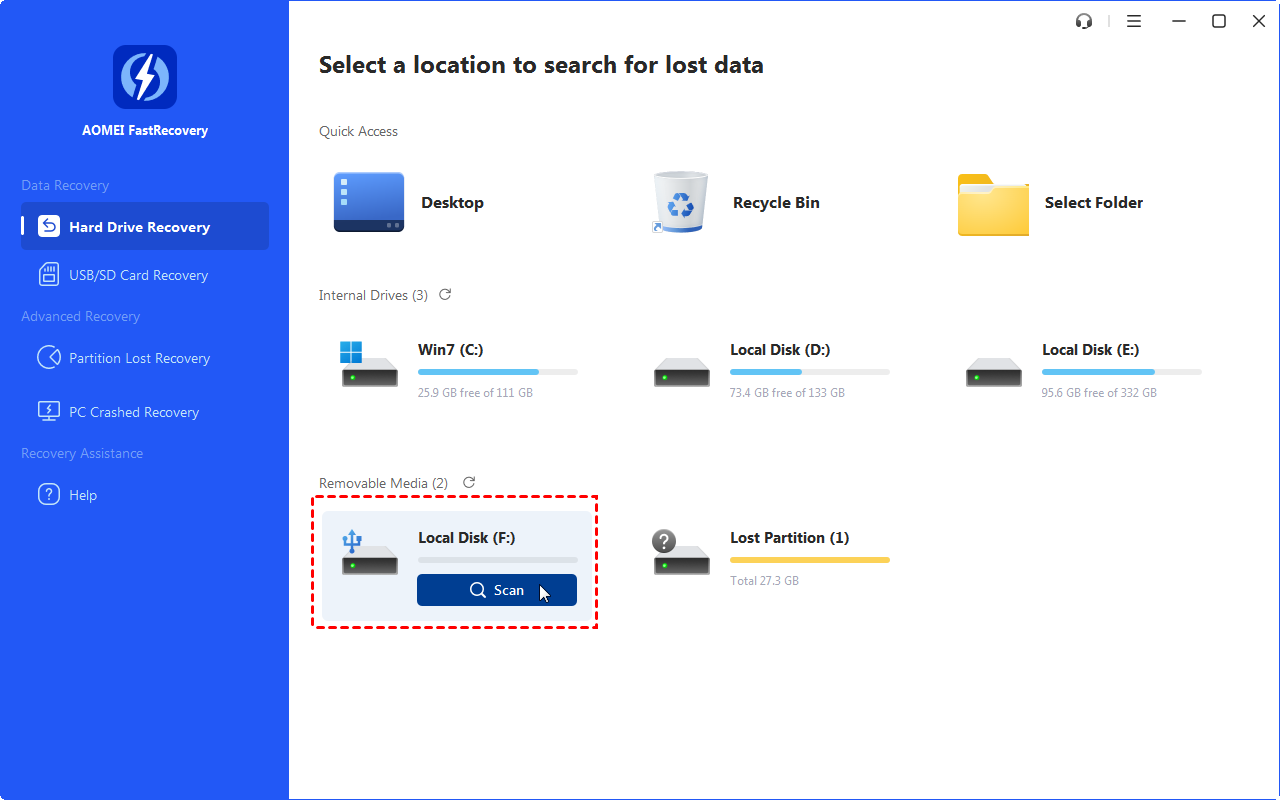
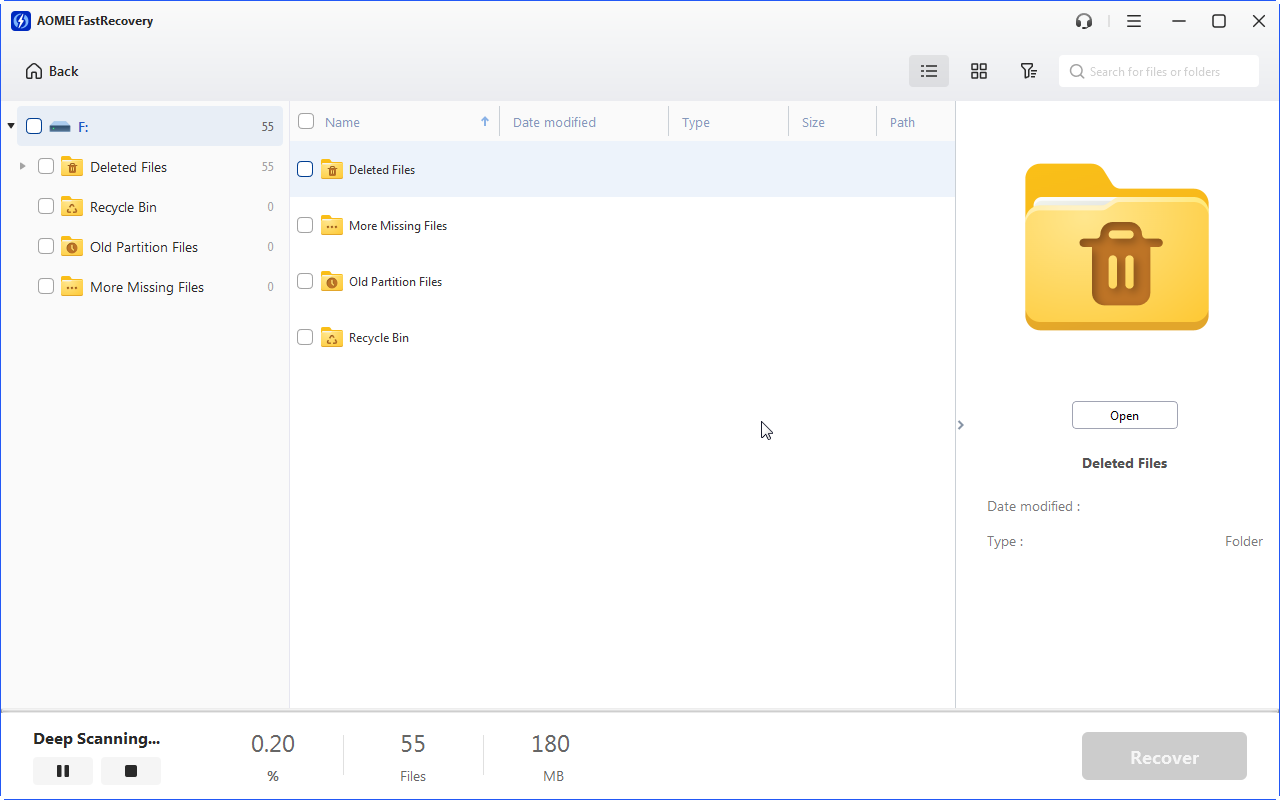
चरण 2. गहन स्कैन डिस्क स्वरूपण के कारण हार्ड ड्राइव में खोए गए डेटा का पता लगाएगा। स्कैनिंग करते समय, आप सॉर्ट / फ़िल्टर / प्रीव्यू / चयन करने के लिए कर सकते हैं। उदाहरण के लिए, आप फ़िल्टर का उपयोग करके अपनी चाहिएदा फाइलों को लक्ष्य कर सकते हैं, जैसे, आकार, प्रकार, तारीख संशोधित, आदि।
स्टेप 3. अन्य गुम हो चुके फ़ाइलें पर जाएं > बहाल करने के लिए निश्चित प्रकार का चयन करें, जैसे कि छवियाँ > क्लिक करें x फ़ाइलें वापस प्राप्त करें। इस तरीके से आप सभी छवियों को फॉर्मेट किए गए डिस्क से पुनः प्राप्त कर सकते हैं।
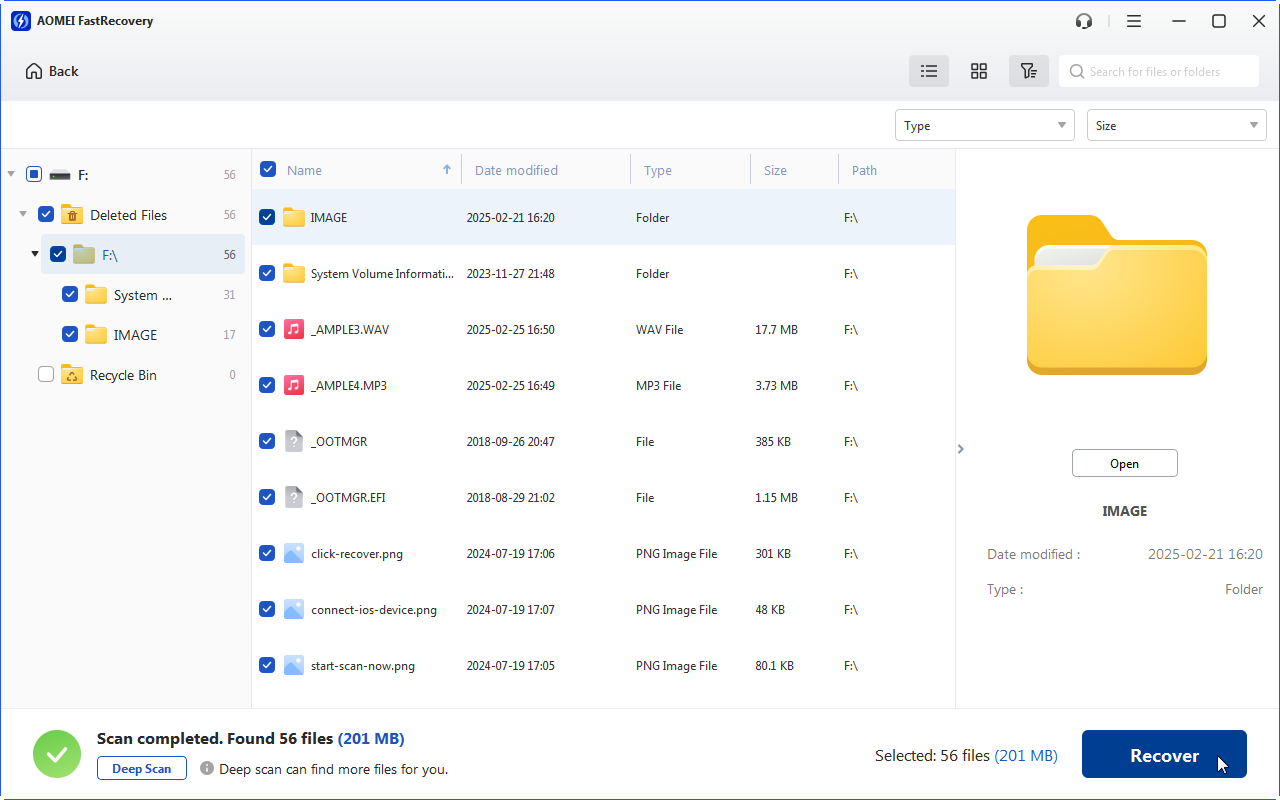
यह केवल एक आंतरिक हार्ड ड्राइव तक ही सीमित नहीं है, बल्कि जब एक बाहरी उपकरण कोनेक्ट किया जाए तो यह पूरी तरह से काम करता है; उदाहरण के लिए, फ़्लैश ड्राइव से फॉर्मेट के बाद डेटा को वापस पाएँ के लिए आप इसे उपयोग कर सकते हैं।
▶ तरीका 2. विंडोज फ़ाइल रिकवरी के माध्यम से क्विक फ़ॉर्मेट डेटा को पुनः प्राप्त करें
विंडोज फ़ाइल रिकवरी में से एक योग्य उपकरण है जो आपको क्विक फ़ॉर्मेट के बाद फ़ाइलें रिकवर करने में मदद करता है। यह माइक्रोसॉफ्ट द्वारा विकसित किया गया है, और यह Windows 10 और इससे ऊपर के मशीनों पर उपलब्ध है।
रिकवरी मोड्स और स्विच का उपयोग करके, यह स्वस्थ / फ़ॉर्मेट / कोरप्ट उत्स्रजित और गुम हो चुके फ़ाइलें एक लक्ष्य ड्राइव में से अन्य ड्राइव में बहाल करता है।
- रिकवरी मोड: विभिन्न फ़ाइल सिस्टम और डेटा हानि स्थितियों के अनुसार, टूल डेटा स्कैन करने के लिए विभिन्न मोड का उपयोग करता है।
- स्विच: स्कैनिंग सीमा को फ़िल्टर करने के लिए पैरामीटर।
- उत्स्रजित ड्राइव: विलोपित या गुम हो चुके फ़ाइलों को संग्रहीत करने की जगह।
- लक्ष्य ड्राइव: पुनः प्राप्त की गई फ़ाइलों को सहेजने के लिए दूसरा ड्राइव।
मोड और स्विच की अधिक विस्तृत व्याख्या के लिए, विंडोज फ़ाइल रिकवरी का उपयोग कैसे करें गाइड का संदर्भ लें।
- नोट्स:✎...
- इस ऐप का समर्थन केवल Windows 10, संस्करण 2004 (बिल्ड 19041) और इससे ऊपर के मशीनों के लिए है।
- किसी भी समर्थितता संकेत के तंत्र की सही सिंटैक्स को सुधारने में मदद चाहते हैं तो, विंडोज फ़ाइल रिकवरी ट्यूटोरियल की जांच करें।
स्टेप 1. इस पीसी पर जाएं > फॉर्मेट किए गए हार्ड ड्राइव पर दायां क्लिक करें > गुणवत्ता क्लिक करें। फ़ाइल सिस्टम की जांच करें।
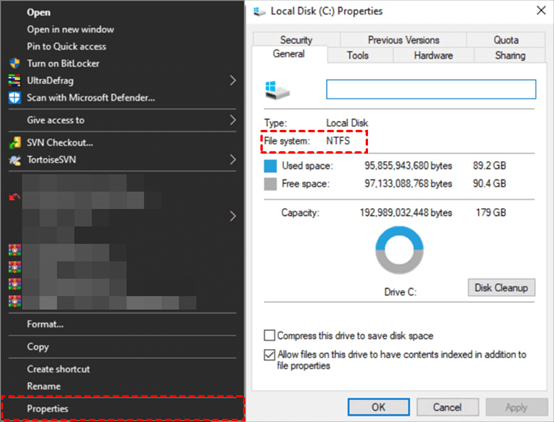
चरण 2. एक विधि का चयन करें। व्यापक का सुझाव दिया जाता है।
| फ़ाइल सिस्टम | स्केनेरियो | विधि |
| NTFS | हाल ही में हटाया गया | नियमित |
| NTFS | कुछ समय से हटाया गया | व्यापक |
| NTFS | फॉर्मेट किया गया डिस्क | व्यापक |
| NTFS | बिगड़ा हुआ डिस्क | व्यापक |
| FAT और exFAT | कोई भी | व्यापक |
चरण 3. क्षेत्रफल को स्कैन करने के लिए स्विच सेलेक्ट करें और अपनी फाइलों को तेजी से निशाना बनाएँ।
| स्विच | अर्थ | समर्थित विधि (विधियाँ) |
| /n | स्कैन सीमा फ़िल्टर करें: फ़ाइल का नाम/पथ/प्रकार के साथ एक विशिष्ट फ़ाइल की खोज करें इत्यादि। | सभी |
| /y: | निशान विस्तार समूहों को पुनर्प्राप्त करें। | हस्ताक्षर |
| /k | सिस्टम फ़ाइलों को पुनर्प्राप्त करें। | NTFS सेगमेंट |
| /segment | सेगमेंट मोड; फाइल रेकॉर्ड सेगमेंट का उपयोग करके NTFS ड्राइव के तहत फाइलें पुनर्प्राप्त करें। | सेगमेंट |
| /signature | हस्ताक्षर मोड; फ़ाइल हेडर का उपयोग करके सभी फाइल सिस्टम प्रकार के तहत फाइलें पुनर्प्राप्त करें। | हस्ताक्षर |
| /u | हटाए गए फ़ाइलें पुनर्प्राप्त करें, उदाहरण के लिए, रीसायकल बिन से। | NTFS सेगमेंट |
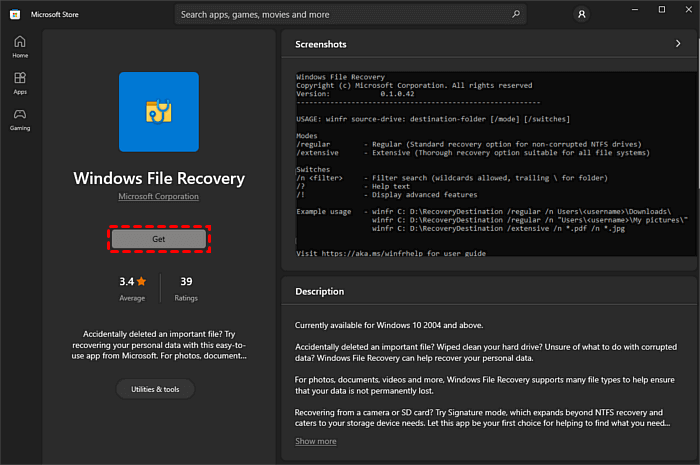
चरण 4. माइक्रोसॉफ़्ट स्टोर पर जाएं > जेटेकरेडो पर क्लिक करके Windows File Recovery को स्थापित करें।
चरण 5. प्रोग्राम चलाएं > निम्नलिखित कमांड डालें:
winfr source-drive: destination-drive: [/mode] [/switches]
उदाहरण के लिए,
winfr F: D: /extensive /n *.jpg
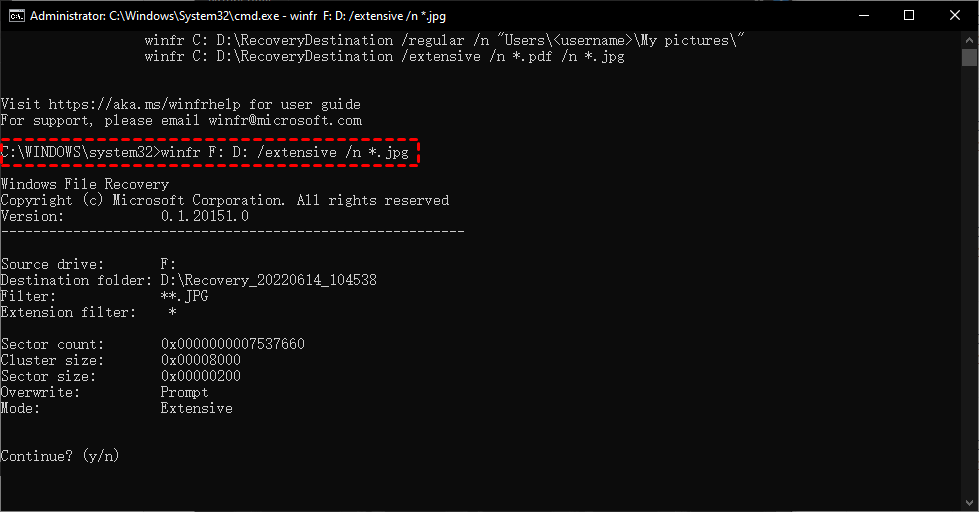
और जारी रखने के लिए y दबाएं। इस प्रकार से, आप D: ड्राइव पर F: ड्राइव को तेजी से फॉर्मेट करके खोए गए सभी jpg फ़ाइलें पुनः प्राप्त कर सकते हैं।
- लाभ: मुफ्त;
- हानि: तारीक ग्राफिकल यूज़र इंटरफ़ेस के बिना, उपयोगकर्ता के लिए असुविधाजनक और प्रयोग में कठिनाई; गति और डेटा पुनर्प्राप्ति दर में धीमापन;
Windows बैकअप से तेज़ी से फॉर्मेट किए गए हार्ड ड्राइव को कैसे रिकवर करें
यदि आपके पास Windows को नियमित रूप से बैकअप करने की आदत है, तो आप तेज फॉर्मेट, जैसे कि बैकअप और पुनर्स्थापन, फ़ाइल इतिहास और OneDrive के माध्यम से फ़ाइलें बहाल कर सकते हैं।
▶ विधि 1. तेज़ फॉर्मेट के बाद फ़ाइलें बहाल करें बैकअप और पुनर्स्थापित करके
डेटा हानि के खिलाफ लड़ाई में बैकअप एक और उपाय है। उपयोगकर्ता Windows 10 और 11 में बैकअप से फ़ाइलें पुनः प्राप्त कर सकते हैं।
बैकअप और पुनर्स्थापन (Windows 7) Windows 7 के बाद से Windows मशीनों में एक बैकअप उपकरण है। उपयोगकर्ता इसका उपयोग करके किसी भी स्थानीय स्थान से किसी भी फ़ाइलों या फ़ोल्डर्स का बैकअप ले सकते हैं।
- नोट:✎...
- लेकिन कृपया ध्यान दें कि यह केवल स्थानीय ड्राइव पर फ़ाइलों का बैकअप लेता है और पुनर्स्थापित करता है। यदि आप बाहरी हार्ड ड्राइव्स पर तेज फॉर्मेट को पूर्ववत करना चाहते हैं, तो कृपया FastRecovery जैसे पेशेवर डेटा रिकवरी ऐप्स का उपयोग करें।
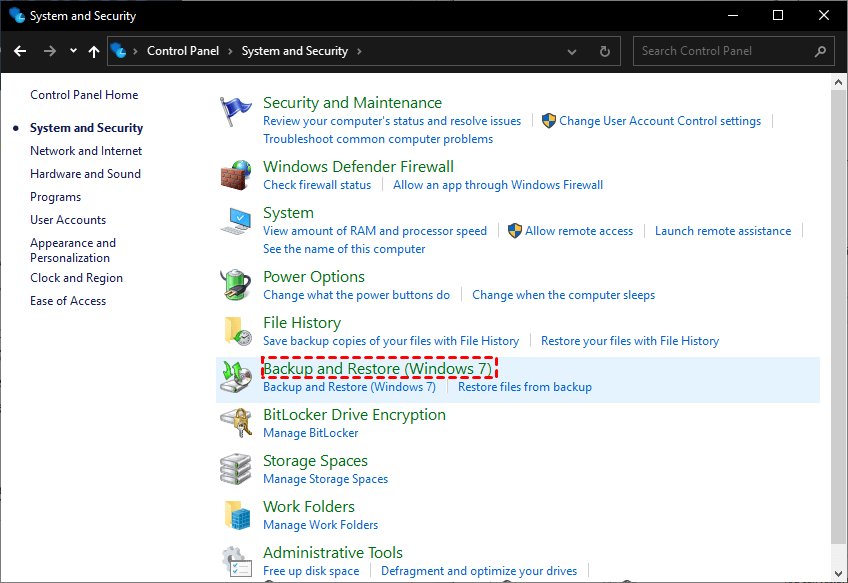
चरण 1. बैकअप और पुनर्स्थापन खोलें।
नियंत्रण पट्टिका > सिस्टम और सुरक्षा > बैकअप और पुनर्स्थापन (Windows 7) पर जाएं।
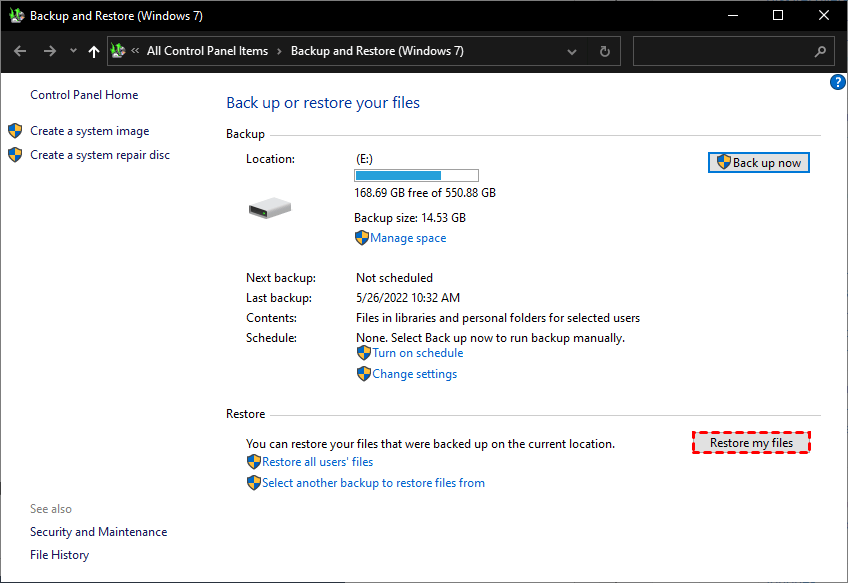
चरण 2. मेरी फ़ाइलें पुनर्स्थापित करें पर क्लिक करें।
पुनर्स्थापित मेनू के तहत, मेरी फ़ाइलें पुनर्स्थापित करें पर क्लिक करें।
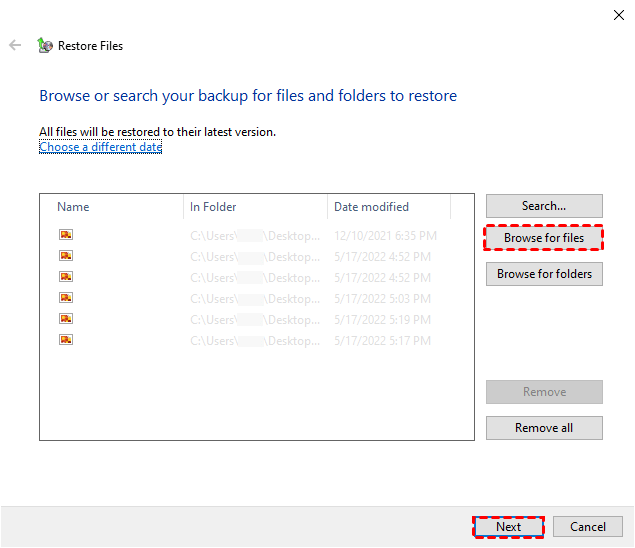
चरण 3. लक्षित फ़ाइलें चुनें।
क्लिक करें फ़ाइल/फ़ोल्डर के लिए ब्राउज़ करें > चुनें फ़ाइलें जो आप चाहते हैं > आगे।
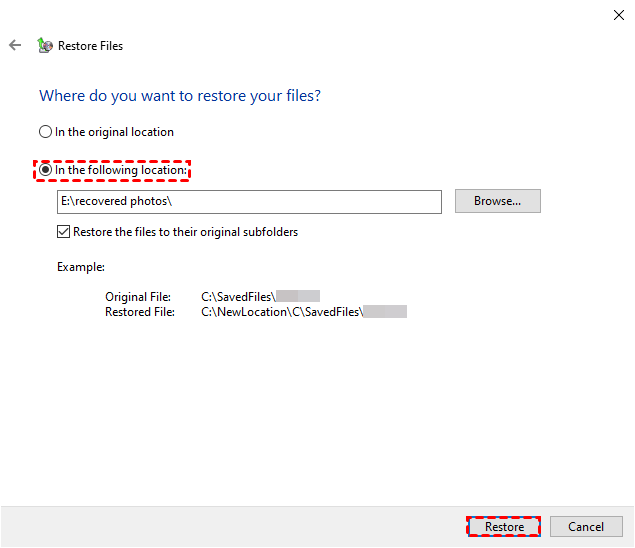
चरण 4. इन फ़ाइलों को संग्रहीत करने के लिए स्थान चुनें।
एक लक्ष्य स्थान चुनें > पुनर्स्थापित पर क्लिक करें। यह सुझाव दिया जाता है कि फ़ाइलें ओवरराइटिंग को रोकने के लिए मूल स्थानों पर फ़ाइलें पुन: स्थापित न करें।
Windows 7 मशीनों को भी यह सुविधा होती है। उपयोगकर्ता इस ऐप का उपयोग करके Windows 7 में हटाई गई फ़ाइलें को पुनः प्राप्त कर सकते हैं।
- लाभ: मुफ्त; विभिन्न Windows ऑपरेटिंग सिस्टम के साथ संगत;
- हानि: पहले से बैकअप की आवश्यकता होती है; केवल स्थानीय ड्राइव पर ही लागू होता है, बाहरी हार्ड ड्राइव पर नहीं;
▶ विधि 2. फ़ाइल इतिहास के साथ तेज़ फ़ॉर्मेट फ़ाइलें वापस लाएँ
फ़ाइल इतिहास को तस्वीरें, संगीत, वीडियो, डेस्कटॉप फ़ोल्डर, दस्तावेज़ फ़ाइलें और ऑफ़लाइन OneDrive फ़ाइलें संग्रहीत करने के लिए डिज़ाइन किया गया है। बैकअप और वापसी के अलावा, आप फ़इल इतिहास का उपयोग करके फ़ॉर्मेट की गई फ़ाइलें भी पुनः प्राप्त कर सकते हैं।
- नोट:✎...
- फ़ाइल इतिहास Windows 8.0 और इससे ऊपर पर समर्थित है।
चरण 1. “नियंत्रण पटल” खोलें। फिर, “सिस्टम और सुरक्षा” पर क्लिक करें।

चरण 2. "फ़ाइल इतिहास" मेनू में से "फ़ाइल इतिहास के साथ अपनी फ़ाइलें पुनः प्राप्त करें" का चयन करें।

चरण 3. आप "व्यक्तिगत फ़ाइलों को बहाल करें" पर क्लिक करें।

चरण 4. स्वरूपित करने से ग़ायब हो चुकी फ़ाइलों को ढूंढें और इसे उसके मूल स्थान पर लौटाएं के लिए "बहाल" पर क्लिक करें।

▶ विधि 3. OneDrive का उपयोग करके स्वरूपित ड्राइव को वापस पाएँ
OneDrive माइक्रोसॉफ्ट का अगली पीढ़ी का नेटवर्क संग्रह उपकरण है, जिसे SkyDrive से नामांकित किया गया है। यह उपयोगकर्ताओं को डेटा को बेहतर तरीके से संग्रहीत करने, प्रतिलिपि डेटा को सिन्क्रनाइज़ करने आदि करने के लिए डिज़ाइन किया गया है। यह डेटा की हानि से बचाने के लिए है। यदि आपने पहले से ही अपने डेटा को OneDrive में बैकअप कर लिया है, तो आप इसे स्वरूपित हार्ड डिस्क को वापस पाने के लिए उपयोग कर सकते हैं।
चरण 1. OneDrive वेबसाइट पर जाएं और अपने खाते में लॉग इन करें।
चरण 2. फ़ाइलें खोजने के लिए "सभी कुछ खोजें" का उपयोग करें। आप नाम द्वारा फ़ाइलें खोज सकते हैं या प्रदर्शित सूची के माध्यम से फ़ाइलों को स्क्रॉल कर सकते हैं। ध्यान दें कि आपकी व्यक्तिगत भंडार में फ़ाइलें खोज परिणाम में प्रदर्शित नहीं की जाती हैं।
चरण 3. यदि आप खोयी हुई फ़ाइलें खोज परिणाम में नहीं ढूंढ़ पा रहे हैं, तो आपको साइकिल बिन की जांच करने की कोशिश कर सकते हैं। पृष्ठ के बांये भाग में, साइकिल बिन पर क्लिक करें।
चरण 4. साइकिल बिन में, खोया हुआ फ़ाइल या फ़ोल्डर ढूंढें। यदि आप वह वस्तु खोजते हैं, तो उसे चुनें और पृष्ठ के शीर्ष पर "पुनर्स्थापित" का चयन करें।
चरण 5. यदि लंबी सूची में आइटम नहीं मिलता है, तो आप पृष्ठ के शीर्ष पर "सभी आइटम पुनर्स्थापित करें" का चयन कर सकते हैं।

यूनडू क्विक फॉर्मेट के बारे में पूछे जाने वाले सवाल
यूनडू क्विक फॉर्मेट को रद्द करने के समाधान हमने ऊपर विस्तार से दिए हैं। जो आपकी आवश्यकताओं के अनुसार हैं। इसके अलावा, कुछ अतिरिक्त जानकारी भी इकट्ठी की गई है।
 100% स्वच्छ और सुरक्षित