हटाए गए पार्टीशन को अब बूट नहीं हो रहा है? आपके सिस्टम में विंडोज शुरू करने के लिए आवश्यक बूट फ़ाइलें अभावित हो सकती हैं। AOMEI Partition Assistant जैसे एक शक्तिशाली पार्टीशन रिकवरी सॉफ़्टवेयर का उपयोग करके उन्हें पुनः प्राप्त करने का प्रयास करें!
मैंने अपने सिस्टम रिज़र्व पार्टीशन को Windows 10 में हटाने का प्रयास किया ताकि मैं केवल प्राथमिक पार्टीशन सी से बूट कर सकूं, लेकिन अब मुझे बूट नहीं कर पा रहा हूं।
- सुपरयूजर से प्रश्न
"डिलीटेड पार्टीशन अब बूट नहीं हो रहा है" समस्या सामान्य है और आप ही ऐसे व्यक्ति नहीं हैं जिन्होंने ऐसा किया है। शायद आप डुअल-बूट सेटअप करने जा रहे थे, या शायद आपने बस डिस्क मैनेजमेंट में एक पार्टीशन खोजा है जिसमें कोई ड्राइव लेटर नहीं है, लेकिन वह बहुत जगह ले रही है, इसलिए आपने इसे मुक्त करना चाहा।
चाहे आपने उस पार्टीशन को क्यों हटाया हो, अब आप मुसीबत में फंसे हुए थे - आपने Windows बूट पार्टीशन को हटा दिया था और अब आप Windows को बूट नहीं कर पा रहे थे।
इस स्थिति में इसकी जड़ खोजने के लिए, आपने किस तरह की पार्टीशन हटा दी है, यह महत्वपूर्ण है। सुविधा के लिए, हार्ड ड्राइव (GPT/MBR) को अलग-अलग पार्टीशन में तार्किक रूप से विभाजित किया गया है ताकि उपयोगकर्ताओं को अपना डेटा प्रबंधित करने में सहायता मिल सके।
निम्नलिखित सारणी में डिस्क प्रकार और वजह दर्शाई गई है जिसके कारण डिलीटेड पार्टीशन अब बूट नहीं हो रहा है। अगर आप जल्दी से अपने Windows को बूट करना चाहते हैं, तो अगले पैराग्राफ में दिए गएWindows खराबी निवारण पर जाएं।
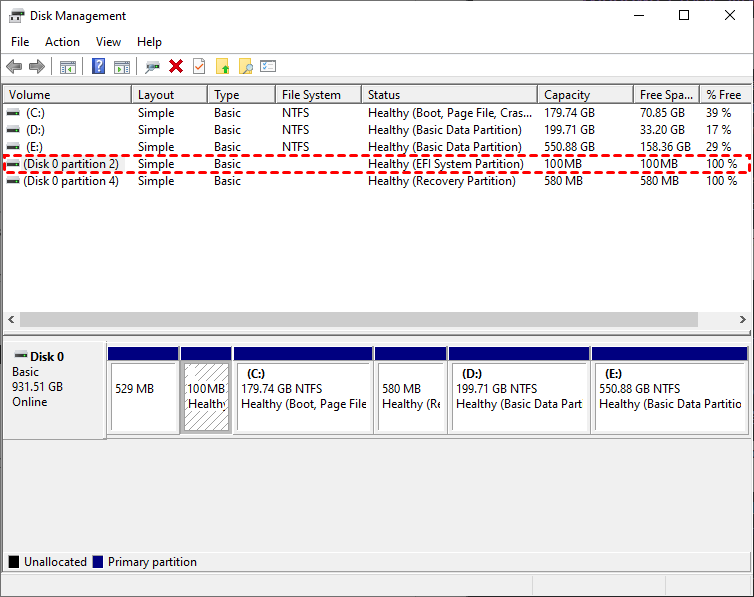
GPT हार्ड ड्राइव उपयोगकर्ताओं को यह पार्टीशन डिफ़ॉल्ट रूप से होनी चाहिए:
एक तरफ, EFI सिस्टम पार्टीशन, जिसे ESP पार्टीशन भी कहा जाता है, EFI बूट लोडर और फर्मवेयर के लिए एप्लिकेशन संग्रहित करती है, जो विंडोज को बूट करने के लिए आवश्यक है - इसलिए आपने यह पार्टीशन हटा दी होगी और इसके कारण विंडोज अनबूटेबल हो गया है।
दूसरी तरफ, प्राथमिक पार्टीशन ऑपरेटिंग सिस्टम को बूट करने के लिए आवश्यक फ़ाइलें और डेटा संग्रहित करती है; यदि आप एक प्राथमिक पार्टीशन को हटा देते हैं जिसमें बूट फ़ाइलें संग्रहित होती हैं, तो कंप्यूटर अनबूटेबल हो जाएगा।
उल्टे हाथ, यदि आपने एक डेटा पार्टीशन हटा दी है, तो आप अभी भी पार्टीशन पुनर्प्राप्ति करने के लिए GPT पार्टीशन रिकवरी कर सकते हैं।
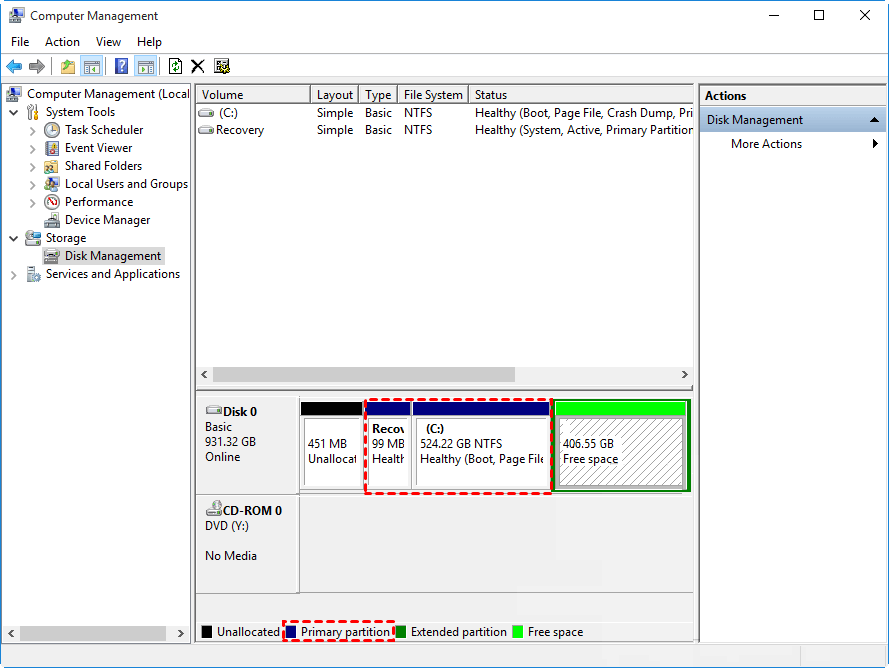
MBR हार्ड ड्राइव उपयोगकर्ताओं के लिए, डिफ़ॉल्ट रूप से, आपके पास निम्नलिखित पार्टीशन होंगे:
एक तरफ, सिस्टम रिज़र्व्ड पार्टीशन बूट कॉन्फ़िगर डेटा और सिस्टम बूट फ़ाइलें संग्रहित करती है, और यह जब ओएस स्थापित होते हैं, तो बनाई जाती है। इसमें संग्रहित फ़ाइलें आवश्यक हैं और इन्हें बिना हटाए रखना है। यदि आप इस पार्टीशन को हटा देते हैं, तो कंप्यूटर बूट नहीं हो पाएगा।
दूसरी तरफ, प्राथमिक पार्टीशन, जिसमें बूट फ़ाइलें संग्रहित होती हैं, हटाने के योग्य नहीं हैं।
संक्षेप में, शायद, आपने अनांचे ही EFI पार्टीशन, SRP पार्टीशन या प्राथमिक पार्टीशन हटा दिया हो, जो बूट फ़ाइलें संग्रहित करता है और सिस्टम स्टार्टअप के लिए आवश्यक होता है।
फिर, "हटाई गई पार्टी अब बूट नहीं हो रही है" समस्या को कैसे हल करें? नीचे दिए गए ट्यूटोरियल का पालन करें।
चूंकि आप विंडोज बूट नहीं कर सकते हैं, इसलिए पहले हमें इसे बूटेबल बनाना होगा। आपने शायद इस समस्या के लिए कुछ कमांडों के बारे में सुना होगा, लेकिन हम आपको यह सलाह नहीं देते हैं क्योंकि इसका उपयोग थोड़ी सी जानकारी वाले उपयोगकर्ताओं के लिए बहुत खतरनाक हो सकता है।
सुरक्षा के लिए, आप एक आसान और सहायक उपकरण का फायदा उठा सकते हैं। AOMEI Partition Assistant की मदद से आप बूटेबल USB, या सीडी / डीवीडी बना सकते हैं, अपने कंप्यूटर की बूट और फिर हटाए गए भाग को जल्दी और सुरक्षित रूप से पुनर्स्थापित कर सकते हैं।
विंडोज बूटेबल पाने के लिए, हमें विंडोज के लिए वो भाग को पुनर्स्थापित करने की आवश्यकता होगी जो विंडोज को बूट करने के लिए आवश्यक होता है। हालांकि, इससे पहले, इसके लिए तैयारी की आवश्यकता होती है - एक बूटेबल USB या सीडी / डीवीडी तैयार करनी। यहां हम AOMEI Partition Assistant में "बूटेबल मीडिया बनाएं" का उपयोग कर लेंगे।
मुफ्त परीक्षण संस्करण को डाउनलोड करें पर क्लिक करके समस्या को हल करें।
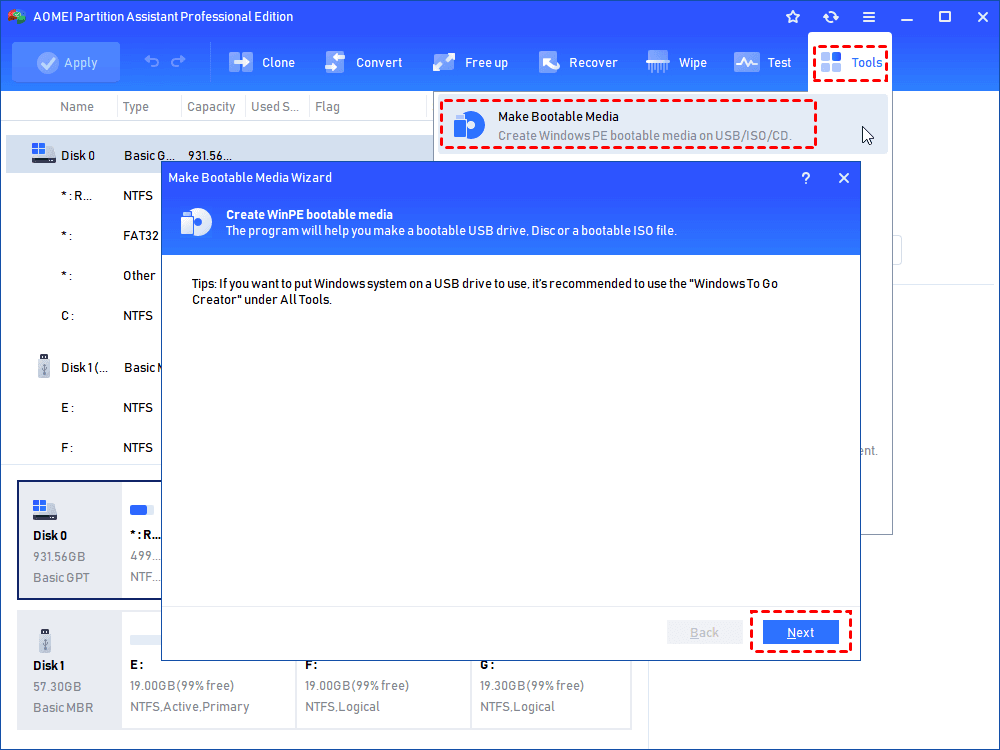
स्टेप 1. बूटेबल कंप्यूटर पर AOMEI Partition Assistant चलाएं > एक USB स्टिक कनेक्ट करें > टूल्स > "बूटेबल मीडिया बनाएं" > "अगला"।
स्टेप 2. "USB Boot उपकरण" को चुनें और अपनी ड्राइव को ड्रॉप-डाउन मेनू से चुनें > "प्रोसीड"।
चरण 3. "हाँ" पर क्लिक करें।
उसके बाद, आप कंप्यूटर को बूट करने के लिए उपलब्ध बूटेबल मीडिया प्राप्त कर सकते हैं। एक बहुआयामी उपकरण के रूप में, यह उपयोगकर्ताओं की समस्याओं को सुलझा सकता है एमबीआर पार्टीशन टेबल को पुनर्प्राप्त करें द्वारा एमबीआर को मरम्मत।
तैयार बूटेबल मीडिया के साथ, हम समस्या को ठीक करने के लिए आगे बढ़ सकते हैं।
कोई अन्य सॉफ़्टवेयर या कमांड डाउनलोड करने की ज़रूरत नहीं है; बस AOMEI Partition Assistant के साथ प्री-स्थापित यूएसबी स्टिक का उपयोग करके, आप सुरक्षित रूप से समस्या को ठीक कर सकते हैं।
इस बार, "पार्टीशन रिकवरी विज़ार्ड" सुविधा मदद करेगी।
अब अपने हटा दिए गए पार्टीशन को पुनः प्राप्त करने के लिए निम्नलिखित चरणों का पालन करें।
चरण 1. गैर-बूटबल पीसी पर USB स्टिक कनेक्ट करें > बूट आदेश बदलकर यूएसबी से बूट करें।
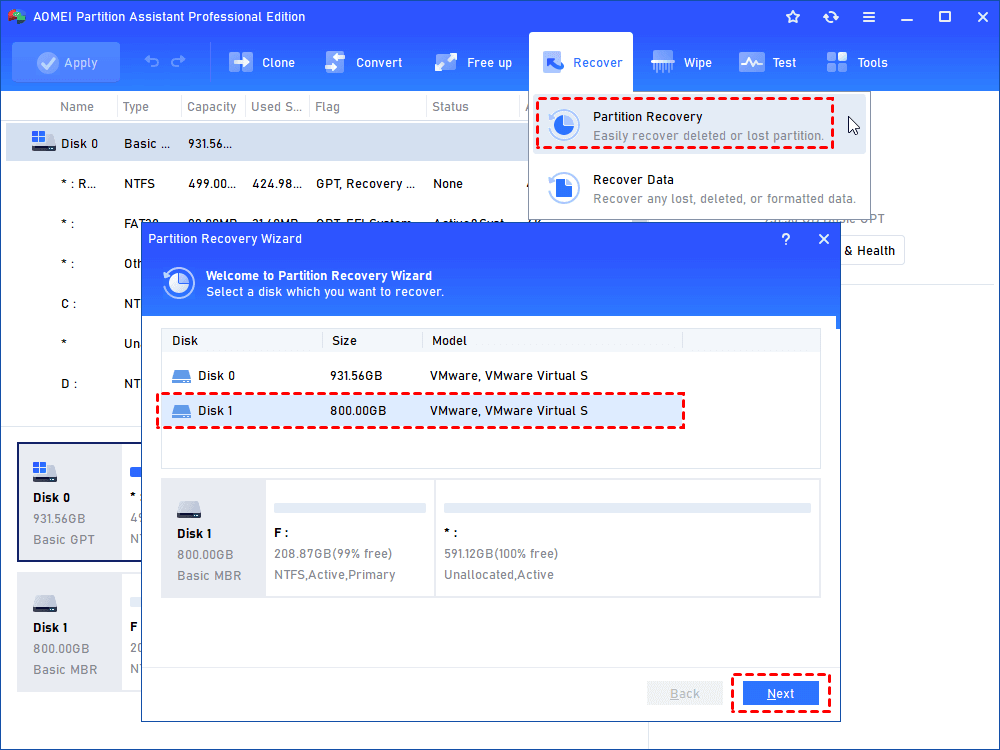
चरण 2. प्री-स्थापित AOMEI Partition Assistant आपको यूज़र इंटरफ़ेस पर ले जाएगा > पुनर्प्राप्त करें पर क्लिक करें > पार्टीशन रिकवरी > हराए हुए पार्टीशन वाला ड्राइव चुनें > अगला।
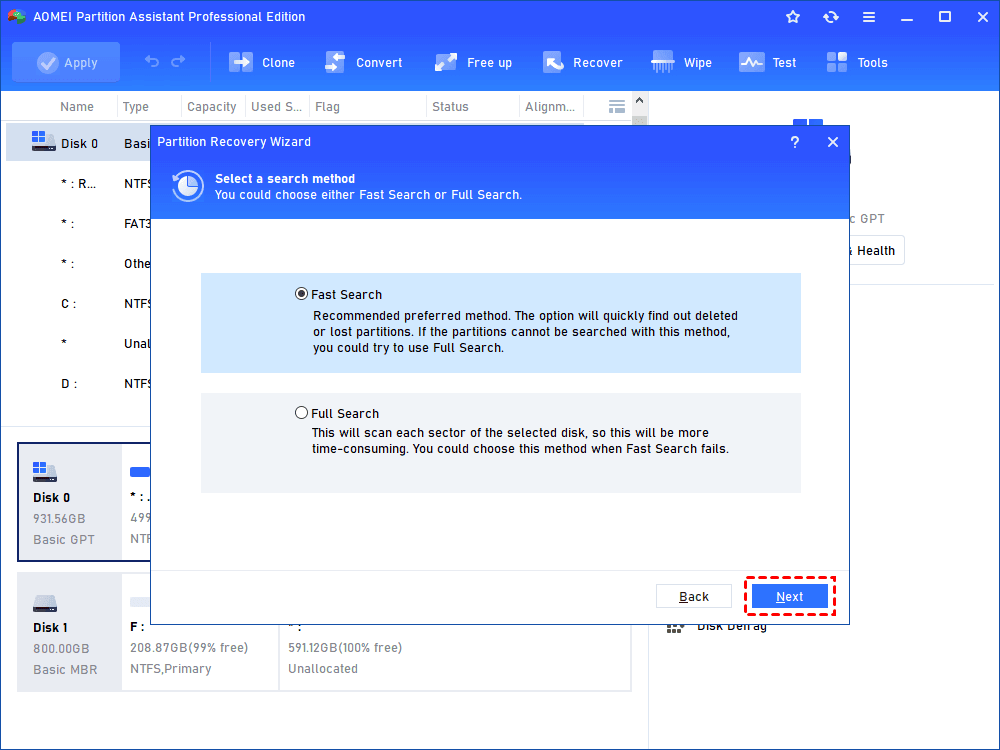
चरण 3. एक खोज विधि चुनें: त्वरित खोज या पूर्ण खोज।
फास्ट खोज, हटाया या हार गया हिस्सा जल्दी से खोजने के लिए वर्तमान मान्य तलाशने की विधि है।
पूरी तलाश विधि गहराई से और विस्तृत रूप से खोजती है और यहां तक कि यह ज्यादा समय लेती है।फास्ट खोज विफल हो जाए तो यहिचन्हित किया जाता है।
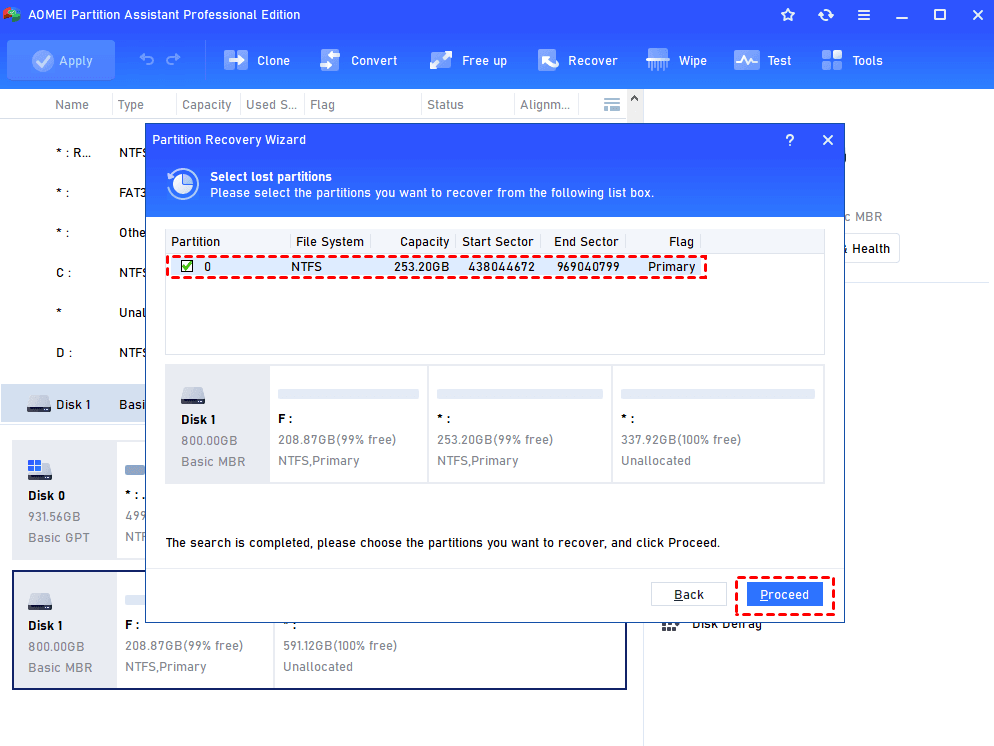
स्टेप 4. सभी खोए गए हिस्सों को पहचानने और सूचीबद्ध करने के बाद, आप हटाए हुए हिस्से का चयन कर सकते हैं > प्रासीड पर क्लिक करें।
इस तरह, आप आसानी से आकस्मिक रूप से हटाए गए हिस्सों को प्राप्त कर सकते हैं।
यदि हटाए गए हिस्से पर कोई डेटा हानि हो तो कंप्यूटर से डेटा को आगे रिट्रीव करने के लिए Windows डेटा रिकवरी सॉफ़्टवेयर - AOMEI FastRecovery का उपयोग करें।
इस ट्यूटोरियल में एकत्रित मददगार जानकारी के साथ, आप "हटाए गए हिस्सा अब नहीं बूट हो रहा है" समस्या को सुरक्षित और तेजी से ठीक कर सकते हैं बिना आगे के क्षति की चिंता किये। लेकिन पहले से सावधान अच्छे होंगे।
शुरू से ही, जब आप उसके परिणामों के बारे में अंजान हों तो कोई भी हिस्से हटाए नहीं जाने चाहिए; इसके अलावा, माय आकलन कर सकते हैं जो आपको किसी भी दिन भविष्य में डेटा हिस्सा हटा सकती है, बैकअप हमेशा वही होते हैं जो आपको दुविधाग्रस्त स्थिति से बचाते हैं।
एओएमई बैकअपर, एक अच्छा बैकअप उपकरण, आपके डेटा की सुरक्षा करेगा इसकी विशेषताओं "डिस्क बैकअप", "हिस्सा बैकअप", "सिस्टम बैकअप" आदि से।
यदि आपने विभाजन हटा दिया है और अब बूट नहीं हो रहा है, तो अपने बूट फ़ाइलें पुनर्प्राप्त करने के लिए शक्तिशाली पार्टीशन रिकवरी सॉफ़्टवेयर - AOMEI Partition Assistant का प्रयास करें। यह सबसे आसान तरीका है!