 FastRecovery


सीडी कार्ड से हटाए गए फ़ाइलें रीसायकल बिन में नहीं हैं (पुनर्प्राप्त हुईं)
सीडी कार्ड से हटाई गई फ़ाइलें रीसायकल बिन में नहीं? चिंता न करें, यह लेख आपको दिखाएगा कि क्यों, कहां और कैसे सीडी कार्ड से हटाई गई फ़ाइलें को पुनर्प्राप्त करें, कुल में 3 प्रभावी विधियां।

द्वारा Cooper / को अपडेट August 15, 2024


एसडी कार्ड से मेरी हटाई गई फाइलें रीसाइकल बिन में नहीं हैं, उन्हें कैसे वापस प्राप्त करें?
मुझे अपने एसडी कार्ड से कुछ फाइलें तत्काल हटा दी गईं, मैंने रीसाइकल बिन में उन्हें वापस प्राप्त करने के लिए जाया, लेकिन हटाई गई फाइलें नहीं दिखाई दीं। क्यों? मुझे जानना है किसी बिन में रीसाइकल करते हुए हटाई गई फाइलें को कैसे वापस प्राप्त करें?
- रेडिट से प्रश्न
आमतौर पर, एसडी कार्ड को स्मार्टफोन, कैमरे और कई अन्य उपकरणों में इस्तेमाल किया जाता है, स्टोरेज विस्तारक या उपकरणों के बीच डेटा स्थानांतरित करने के लिए माध्यम के रूप में। कभी-कभी, आप एसडी कार्ड पर तत्काल हटाने के कुछ फाइलें तत्काल हटा देते हैं, फिर रीसाइकल बिन की जांच करने की कोशिश करते हैं, लेकिन वहां हटाई गई फाइलें नहीं दिखाई देतीं। इसके बाद आपके पास कई सवाल होते हैं जो निम्नानुसार हो सकते हैं।
- हटाई गई फाइलें रीसाइकल बिन में क्यों नहीं होतीं हैं?
- एसडी कार्ड से हटाई गई फाइलें कहां जाती हैं?
- रीसाइकल बिन में नहीं होने वाली एसडी कार्ड से हटाई गई फाइलें को कैसे वापस प्राप्त करें?
 FastRecovery
यदि आप "एसडी कार्ड से हटाई गई फाइलें रीसाइकल बिन में नहीं" के मूल तत्वों को छोड़कर, सीधे नीचे दिए गए "कैसे" गाइड पर जाना चाहते हैं। डेटा रिकवरी सॉफ़्टवेयर का उपयोग सबसे प्रभावी तरीका है।
हटाई गई फाइलें रीसाइकल बिन में क्यों नहीं होतीं हैं?
रीसाइकल बिन, जिसे हटाई गई फाइलों के लिए अस्थायी संग्रहण स्थान के रूप में भी जाना जाता है, विंडोज ऑपरेटिंग सिस्टम में एक बहुत विशेष फ़ोल्डर है और यह केवल स्थानीय ड्राइव के लिए उपलब्ध होता है, जैसे सी: ड्राइव, डी: ड्राइव, आदि।
आप अपना एसडी कार्ड कनेक्ट करके रीसाइकल बिन पर दायां क्लिक करके संपत्तियां चुनकर इसकी सूची देख सकते हैं। आप फिर देख सकते हैं कि क्या आपका एसडी कार्ड वहां है।

इसके अलावा, आप एसडी कार्ड में भी एक फ़ाइल को हटाने की कोशिश कर सकते हैं, तब यह पूछेगा: क्या आप इस फ़ाइल को स्थायी रूप से हटाना चाहते हैं? यदि आप "हां" क्लिक करते हैं, तो आपकी फ़ाइल स्थायी रूप से हटा दी जाएगी और आपको रिसाय्कल बिन में हटाए गए फ़ाइलें नहीं मिलेंगी।
यदि हटाए गए फ़ाइलें रिसाय्कल बिन में नहीं हैं तो कहां जाती हैं?
जब आप अपने कंप्यूटर पर एसडी कार्ड फ़ाइलें हटाते हैं, तो वे रिसाय्कल बिन में नहीं रखी जाती हैं। लेकिन हटाई गई फ़ाइलें एसडी कार्ड ड्राइव पर अभी भी मौजूद हैं जब तक कि आप इसमें नई डेटा न जोड़ें और न कोई इसकी कोई प्रक्रिया न करें, जिससे डेटा ओवरव्राइट हो सके।
हम आपको यह सुझाव देते हैं कि आप तत्काल इस एसडी कार्ड का उपयोग बंद करें और जितनी जल्दी हो सके एसडी कार्ड रिकवरी करें। अगर आपके पास फ़ाइलों की प्रतिलिपि नहीं है तो डेटा रिकवरी सॉफ़्टवेयर उपयोग करना सबसे कुशलता पूर्ण तरीका होगा। आप यह भी कोशिश कर सकते हैं कि क्या छिपी हुई फाइलें हैं, यदि वे वास्तव में हटाई गई नहीं हैं।
ग़लती से हटाई गई फ़ाइलें एसडी कार्ड से कैसे वापस प्राप्त करें, जो रिसाय्कल बिन में नहीं हैं
यदि आपने पहले से ही एसडी कार्ड का बैकअप बनाया हुआ है तो, आप सहेजी हुई फ़ाइलों को बैकअप छवि से पुनर्प्राप्त कर सकते हैं। लेकिन अगर ऐसा नहीं है तो, आप डेटा रिकवरी सॉफ़्टवेयर का उपयोग करके अपने एसडी कार्ड को स्कैन करें और इससे ग़लती से हटाई गई फ़ाइलों को त्वरित और गहराई से वापस प्राप्त करें। यहां 3 तरीके हैं:
समाधान 1: सॉफ़्टवेयर के साथ एसडी कार्ड से ग़लती से हटाई गई फ़ाइलें वापस प्राप्त करें ★★★ ★★
FastRecovery, एक मुफ़्त लेकिन पेशेवर डेटा रिकवरी सॉफ़्टवेयर है, जिसे AOMEI ने प्रकटित किया है, डेटा रिकवरी उद्योग में एक मानक है। उन्नत स्कैनिंग एल्गोरिदम के साथ सुसज्जित, यह आसानी से आपके एसडी कार्ड तक पहुंचेगा, सभी पुनर्प्राप्त करने योग्य डेटा को खोजेगा और उन्हें उच्च सफलता दर के साथ पुनर्प्राप्त करेगा।
एसडी कार्ड से ग़लती से हटाई गई फ़ाइलें वापस प्राप्त करने के लिए FastRecovery क्यों चुनें?
▶ दस्तावेज़ों से इमेजेज (जैसे recover JPG images), वीडियो, ऑडियो, संपीड़ित फ़ाइलें आदि जैसे अनेक प्रकार की 200 फ़ाइलें स्कैन करें और उन्हें उनकी मूल प्रारूप / फ़ाइलनाम / पथ सहित पुनः प्राप्त करें।
▶विभिन्न ऐसी एसडी कार्ड प्रकार के साथ संगत है, जैसे स्टैंडर्ड एसडी कार्ड, एसडीएचसी, एसडीएक्ससी, एसडीयूसी,माइक्रो/मिनी एसडी कार्ड, सीएफ कार्ड आदि।
▶ सभी प्रमुख एसडी ब्रांड के साथ संगत है, जैसे सैंडिस्क, टोशिबा, सैमसंग, लेक्सर, पॅट्रियोट, सिलिकॉन पावर, आदि।
▶हायलाइट फ़ीचर्स: स्कैन करने की प्रक्रिया के दौरान हटाई गई या खो दी गई फ़ाइलें फ़िल्टर, सर्च, पूर्वावलोकन करें, जिससे एसडी कार्ड डेटा रिकवरी आसान हो जाए।
▶विभिन्न डेटा रिकवरी स्थितियों का आसान से सामना करें: हटाई गई फ़ाइलें की रिकवरी, फॉर्मेटेड/करप्ट एसडी कार्ड रिकवरी, वायरस हमला, सिस्टम क्रैश आदि।
▶ 500MB से अधिक का फ़्री इमेज रिकवरी।
आप फिर SD कार्ड से हटा दी गई फ़ाइलें रिकवरी करने के लिए मेरीरिकवर को डाउनलोड कर सकते हैं। यह पूरी तरह से काम करता है सभी फ़ाइल सिस्टमों के साथ: NTFS/FAT/exFAT/ReFS में Windows 11/10/8/7 और Windows Server.
मेरीरिकवरWindows के लिए सर्वश्रेष्ठ मुफ्त SD कार्ड डेटा रिकवरी सॉफ़्टवेयर
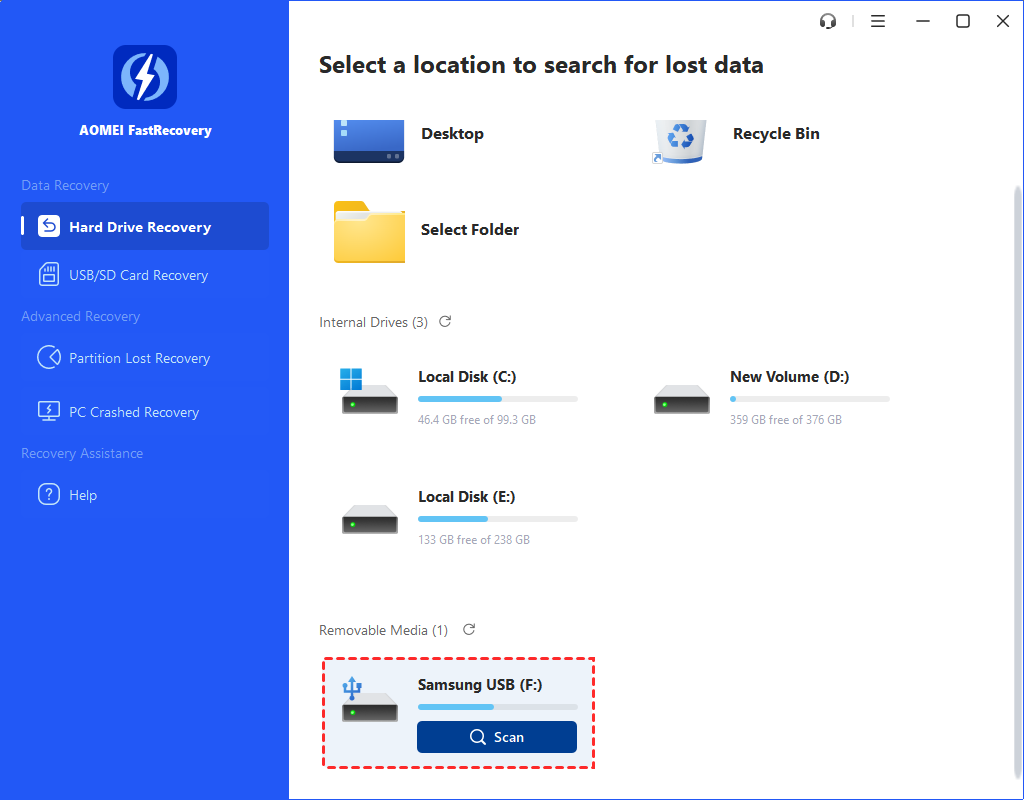
स्टेप 1. कंप्यूटर में एसडी कार्ड कनेक्ट करें > मेरीरिकवर लॉन्च करें > ड्राइव पर माउस होवर करें और स्कैन क्लिक करें।
चरण 2. फिर यह स्वचालित रूप से आरंभ होगा त्वरित स्कैन और गहरे डिलीट ताकि सभी हटाए गए या हानिकारक फ़ाइलें आपकी SD कार्ड पर स्कैन की जा सकें और उन्हें निम्नलिखित विंडो में सूचीबद्ध करें। आप डेटा ब्राउज़ करने के लिए 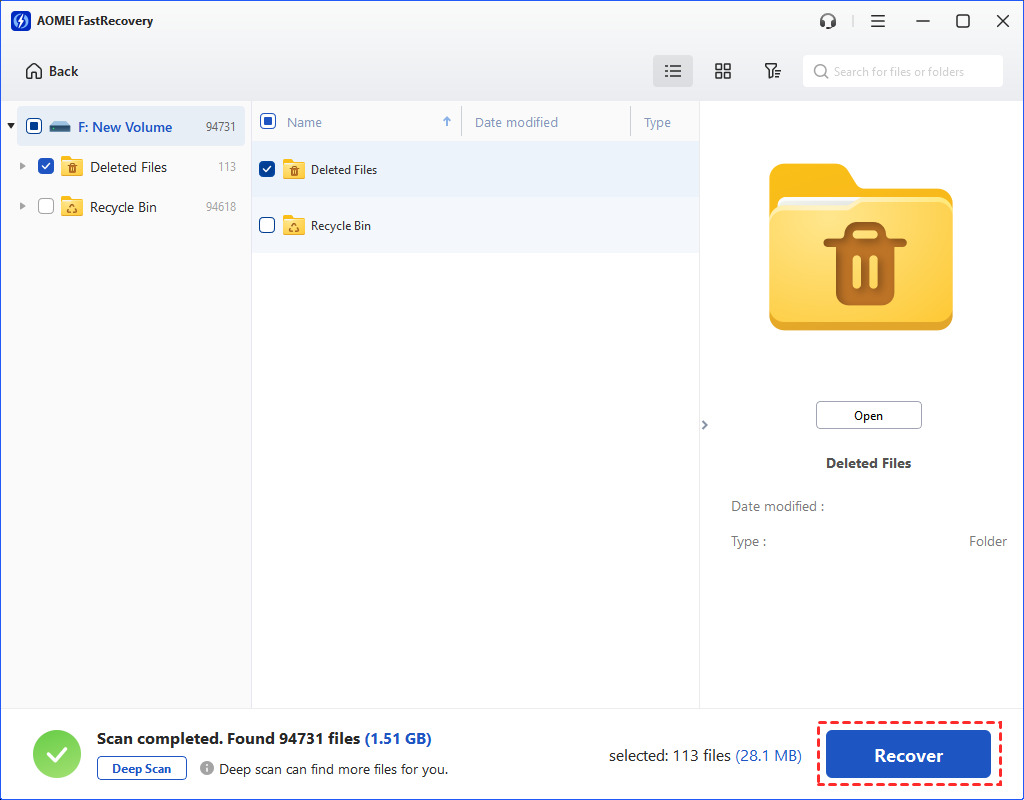 सबसे सुरक्षित बिन/डिलीट फ़ाइलें/अन्य गुमशुदा फ़ाइलें निर्दिष्टिकरण कर सकते हैं। मिले तो, दोहरायें-क्लिक करके पूर्वावलोकन करें।
पूरी स्कैनिंग का समय आपकी SD कार्ड के डिस्क साइज़ पर और डेटा की मात्रा पर निर्भर कर सकता है। बस धैर्य रखें। आप फ़िल्टर और खोज सुविधा का उपयोग भी कर सकते हैं, ताकि आप जल्दी से जेपीजी फ़ाइलें वापस प्राप्त कर सकें। चयन करें फ़िल्टर सुविधा, जो एक चनणशकारितारी बटन के रूप में दिखाई देता है, चुनें प्रकार>छवियाँ, और इसे संकुचित करने के लिए एक निश्चित फ़ाइल एक्सटेंशन (जैसे .jpg) टाइप करें। सटीक रहने के लिए, सीधे फ़ाइल नाम टाइप करें।
चरण 3. यदि आप वांछित फ़ाइल पाते हैं, पूरी स्कैनिंग प्रक्रिया का प्रतीक्षा करने के बजाय, आप आप जो डेटा पुनः प्राप्त करना चाहते हैं का चयन करें और x फ़ाइलें पुनः प्राप्त करें पर क्लिक करें। x फ़ाइलें पुनः प्राप्त करने के लिए प्रतीक होता है। पूरी फ़ाइल साइज्स़ भी शामिल होंगी।
चाहिए गया पथ एक नया स्थान होना चाहिए और वरना डाटा अध्यायित किया जा सकता है, जो स्थायी रूप से हटाए गए फ़ाइलें कर सकता है।
फ़ोटो के अलावा, आप इस रिकवरी सॉफ़्टवेयर का उपयोग करके भी कर सकते हैं हटाए या हानिकारक एक्सेल फ़ाइलें वापस प्राप्त करने, वीडियो, ऑडियो, दस्तावेज़, और बहुत कुछ के साथ निर्भयता से।
इसके अलावा, यह सॉफ़्टवेयर भी मदद करता है बाहरी हार्ड ड्राइव से हटाई गई फ़ाइलें पुनः प्राप्त करने, फ़्लैश ड्राइव, और अधिक से।
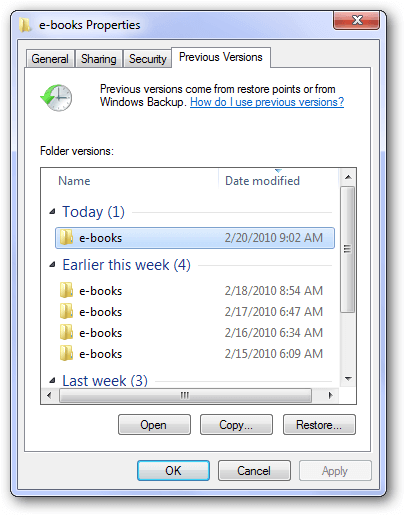
समाधान 2. पिछले संस्करण से हटाई गई SD कार्ड फ़ाइलें बहाल करें
Windows में, आप फ़ाइल हिस्ट्री बैकअप या रिस्टोर प्वाइंट से हटाई गई फ़ाइलों के पिछले संस्करणों को बहाल कर सकते हैं। यह काम करता है भले ही आपने फ़ाइलों या फ़ोल्डरों को शिफ़्ट-डिलीट किया हो। यह समाधान सरल है, लेकिन इसकी प्रभावकारिता आपकी फ़ाइल हिस्ट्री सेटिंग्स और पिछले सिस्टम बैकअप पर निर्भर करेगी।
निम्नलिखित हैं सड़क मार्गों का संक्षेप जिसका उपयोग हटाई गई फ़ाइलों के पिछले संस्करणों को बहाल करने के लिए कर सकते हैं:
पद 1. हटाई गई फ़ाइलों को शामिल करने वाले फ़ोल्डर पर दायाँ क्लिक करें और चयन करें पिछले संस्करण बहाल करें विकल्प।
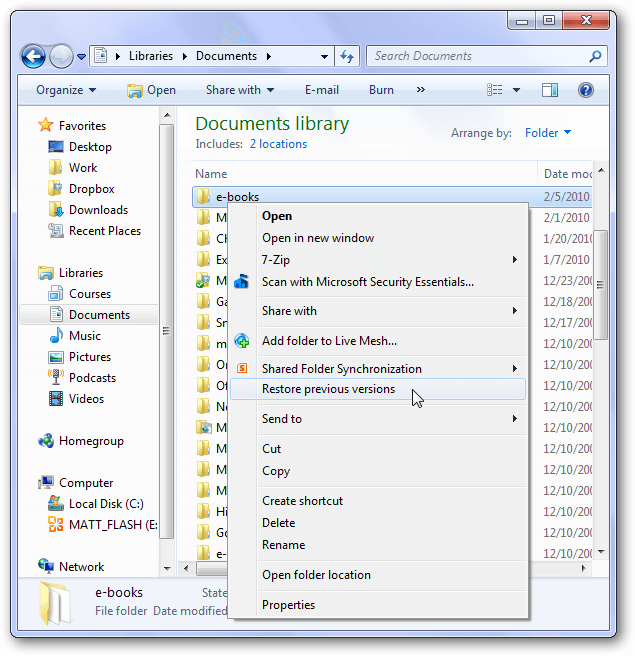
पद 2. आपको चाहिए संस्करण बहाल करने के लिए पिछले संस्करण का चयन करें औसत करें पुनर्स्थापित।
समाधान 3. विंडोज बैकअप से हटाए गए एसडी कार्ड फ़ाइलों को पुनर्प्राप्त करें
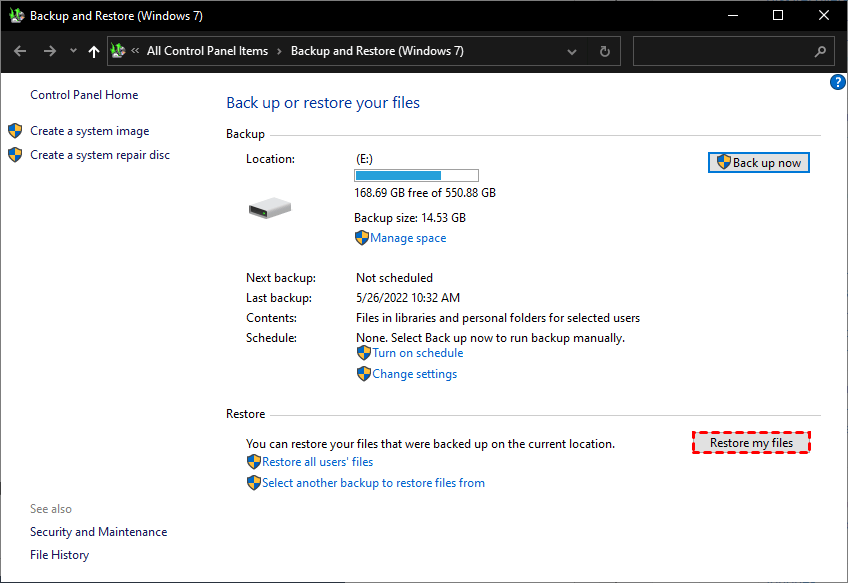
यदि आपने विंडोज बैकअप सुविधा का उपयोग करके बैकअप बनाया है, तो आप विंडोज 10 में रिसायकल बिन में नहीं हटाए गए फ़ाइलों को पुनर्प्राप्त कर सकते हैं। निम्नलिखित चरणों का पालन करें:
पद 1. कंप्यूटर से एसडी कार्ड कनेक्ट करें > सेटिंग्स खोलने के लिए विन आई कुंजी दबाएं। अद्यतित करें और सुरक्षा > टैप करें बैकअप और फिर बैकअप और पुनः प्राप्ति (विंडोज 7)।
पद 2. पुनर्प्राप्ति खंड में, टैप करें मेरी फ़ाइलें पुनर्स्थापित करें।
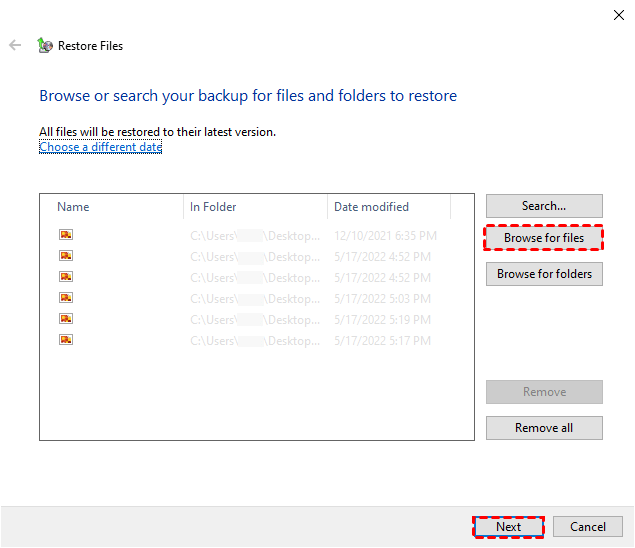
पद 3. नई स्थान पर खोज करके फ़ाइलें पुनर्प्राप्त करने के लिए औराय के अनुभव मार्गनिर्देशानुसार चलें।
संप्रेषण
अपनी एसडी कार्ड में रिसायकल बिन में नहीं मिलने पर हटाए गए फ़ाइलों को कैसे पुनर्प्राप्त करें के लिए यही कहानी है। संपूर्ण रूप से कहें तो, जब आप रिसायकल बिन में हटाए गए फ़ाइलें नहीं ढूंढ सकते हैं, तो इसका अर्थ होता है कि वे फ़ाइलें स्थायी रूप से हटा दी गई हैं, और आप रिसायकल बिन से उन्हें सीधे पुनर्स्थापित नहीं कर सकते।
यदि आपने पहले ही अपनी फ़ाइलों का बैकअप बना लिया है, तो आप विंडोज बैकअप या फ़ाइल हिस्ट्री को सक्षम कर सकते हैं जो आपकी मदद करेगा। हालांकि, अगर नहीं, तो उन्हें पुनर्स्थापित करने का सबसे अच्छा तरीका पेशेवर सॉफ़्टवेयर का उपयोग करना है।
जैसा कि आप देख सकते हैं, आपके डेटा को बैकअप रखना कितना महत्वपूर्ण है। इसलिए, अपनी एसडी कार्ड के डेटा को सुरक्षित रखने का एक सुनिश्चित तरीका नियमित रूप से एसडी कार्ड को अपने कंप्यूटर में बैकअप करने का है। आप एक दर्शनीय मुफ़्त विंडोज़ बैकअप सॉफ़्टवेयर, AOMEI Backupper Standard, की मदद से कर सकते हैं।
FAQs
1. हाल ही में मेरे SD कार्ड से स्थायी रूप से हटाए गए फ़ाइलें कैसे पुनर्प्राप्त करूं?
2. क्या हटाई गई फ़ाइलें हमेशा रीसायकल बिन में जा रही होती हैं?
3. क्या हटाई गई फ़ाइलें रीसायकल बिन में नहीं ले जानी चाहिए?
4. यदि फ़ाइलें रीसायकल बिन में नहीं हैं, तो कैसे उन्हें पुनर्प्राप्त करें?
5. एसडी कार्ड से डेटा हानि से कैसे बचें?
 100% स्वच्छ और सुरक्षित