 AOMEI Cyber Backup



Comment migrer une VM d'un serveur vCenter à un autre [3 méthodes]
En suivant ces étapes, vous pourrez migrer efficacement vos machines virtuelles vers un autre serveur vCenter. Choisissez la méthode qui vous convient le mieux.

Par Aurore / Publié le 05/02/2026


Migration de VM vers un autre vCenter avec VMware
VMware vCenter Server est un logiciel avancé de gestion de serveurs. Il fournit une plateforme centralisée pour contrôler vos environnements VMware vSphere, vous permettant d'automatiser et de déployer une infrastructure virtuelle dans le cloud hybride. Pour les grands environnements virtuels d'entreprise, il peut même être nécessaire de faire fonctionner plusieurs vCenter Servers simultanément.
Dans ce contexte, certains utilisateurs souhaitent également déplacer des machines virtuelles entre différentes instances de vCenter Server. Cela permet de répondre à certains cas d'usage spécifiques :
- Équilibrer les charges de travail entre les clusters et les instances de vCenter Server.
- Augmenter ou réduire la capacité de manière flexible entre les ressources de différentes instances de vCenter Server.
- Déplacer des machines virtuelles entre des environnements ayant des objectifs différents.
- Transférer des machines virtuelles pour respecter différents SLA (Accords de Niveau de Service).
Heureusement, vSphere 6.0 et les versions ultérieures permettent de migrer une VM vers un autre vCenter. Lisez la suite pour connaître les étapes.
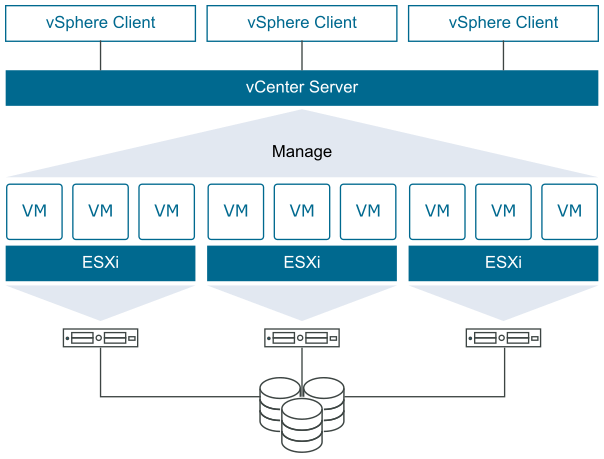
Prérequis pour la migration d'une VM VMware vers un autre vCenter
Dans VMware, certaines conditions doivent être remplies pour procéder à un déplacement de VM d'un vCenter à un autre :
- Les instances vCenter Server source et cible, ainsi que les hôtes ESXi, doivent exécuter la version 6.0 ou une version ultérieure.
- Le vCenter source et le vCenter cible doivent idéalement être sur la même version.
- Une licence Enterprise Plus est requise pour la fonctionnalité vMotion entre vCenter Server et sur longue distance.
- Lorsque vous utilisez le vSphere Web Client, les deux instances vCenter Server doivent être en mode lié étendu (Enhanced Linked Mode) et doivent appartenir au même domaine d'authentification unique (SSO) vCenter. Cela permet au vCenter Server source de s'authentifier auprès du vCenter Server cible.
- L'ELM (même domaine SSO) est requis lors de l'utilisation de l'interface graphique (webclient) ; il ne l'est pas lors de l'utilisation du SDK/de l'API/PowerCLI.
- Les deux instances vCenter Server doivent être synchronisées entre elles pour une authentification correcte par jeton SSO vCenter.
- Pour une migration des ressources de calcul uniquement, les deux instances vCenter Server doivent être connectées à un stockage VM partagé.
- Lors de l'utilisation des API/SDK vSphere, les deux instances vCenter Server peuvent se trouver dans des domaines SSO vSphere différents. Des paramètres supplémentaires sont requis lors de l'exécution d'un vMotion entre vCenter Server non fédéré. À partir de PowerCLI 6.5, l'applet de commande Move-VM prend en charge le vMotion entre vCenter Server, qu'il soit fédéré ou non.
👉Conseil : Pour vSphere 7.0 U1c et les versions ultérieures, vous pouvez utiliser la fonctionnalité de migration avancée entre vCenter (XVM). La fonction Advanced Cross vCenter vMotion dans vSphere 7.0 U1c n'est prise en charge qu'entre des instances vSphere (vCenter et ESXi) en version 6.5 ou supérieure. Elle n'est pas prise en charge avec les versions de vSphere 6.0. Pour plus d'informations, consultez la documentation "Import or Clone a Virtual Machine with Advanced Cross vCenter vMotion".
Méthode 1. Migrer une VM vers un autre vCenter avec vSphere vMotion
Vous pouvez transférer une VM d'un vCenter à un autre en utilisant vSphere vMotion si les conditions ci-dessus sont remplies. Suivez ces étapes pour effectuer une procédure de migration d'une VM d'un vCenter à un autre à l'aide de vSphere vMotion.
📢 Avant une migration de VM VMware entre vCenter Servers, il est recommandé de sauvegarder VMware ESXi. Cela permet une restauration rapide et sécurisée, particulièrement cruciale en entreprise. Le processus de sauvegarde est plus simple et plus rapide que la configuration d'un nouvel ordinateur en cas de perte de données pendant la migration.
Comment migrer une vm d'un vCenter à un autre vCenter :
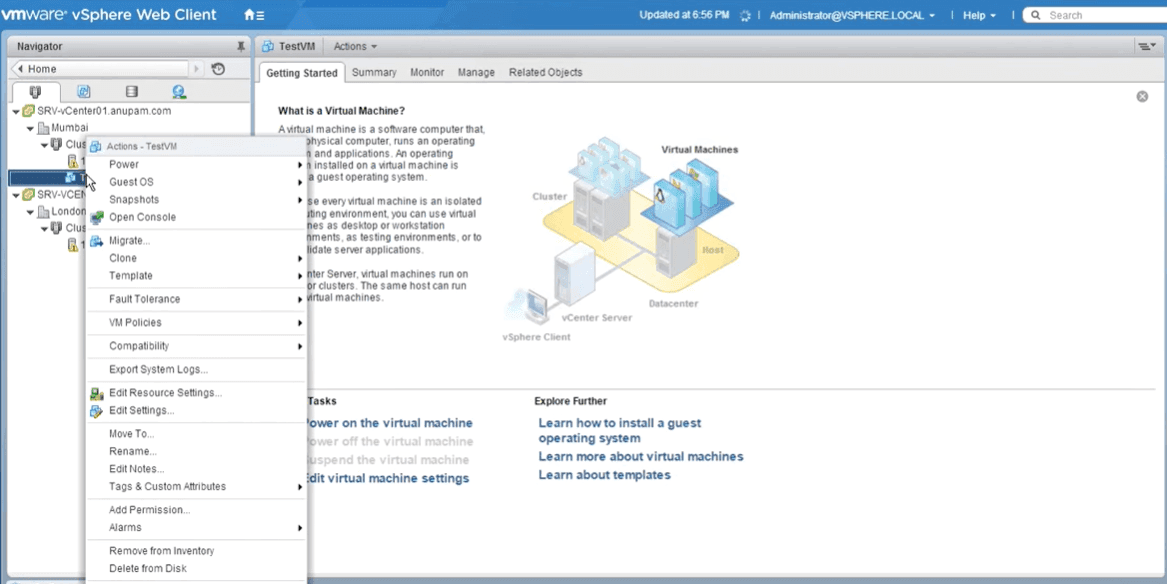
1. Dans vSphere Client, accédez au vCenter Server source. Localisez la VM que vous souhaitez migrer. Faites un clic droit sur la VM et sélectionnez Migrer.
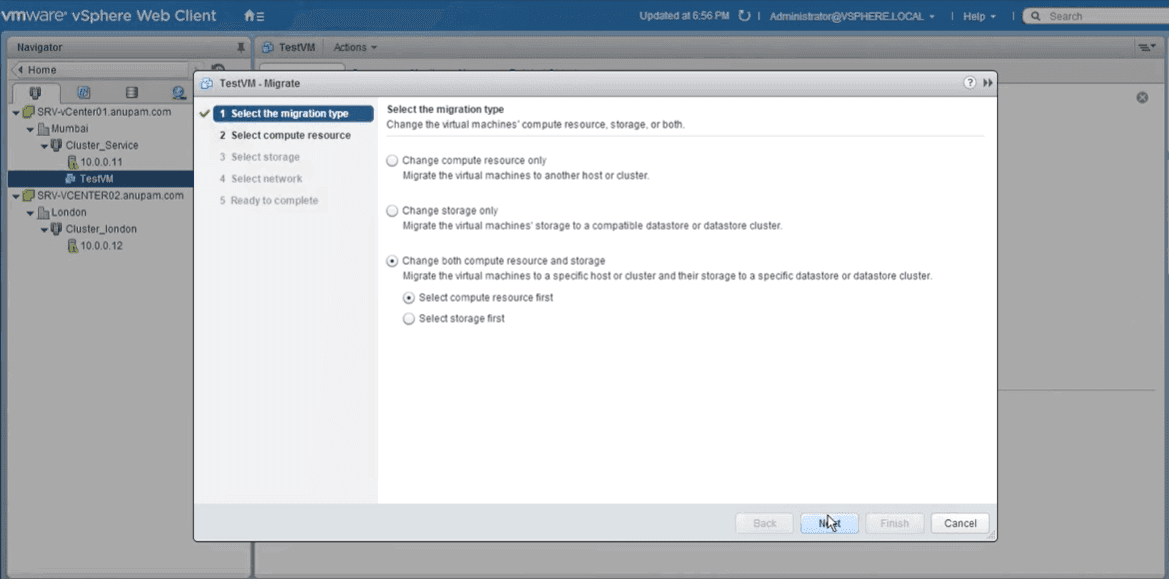
2. Si le datastore de la VM est disponible aux deux extrémités, vous pouvez déplacer uniquement le calcul de la VM en sélectionnant la première option. Sinon, cochez Modifier à la fois les ressources de calcul et le stockage. C'est le choix le plus courant, car partager des datastores entre des serveurs vCenter n'est pas une pratique recommandée.
3. Développez la topologie du vCenter Server cible et sélectionnez la ressource vers laquelle vous souhaitez migrer la VM.
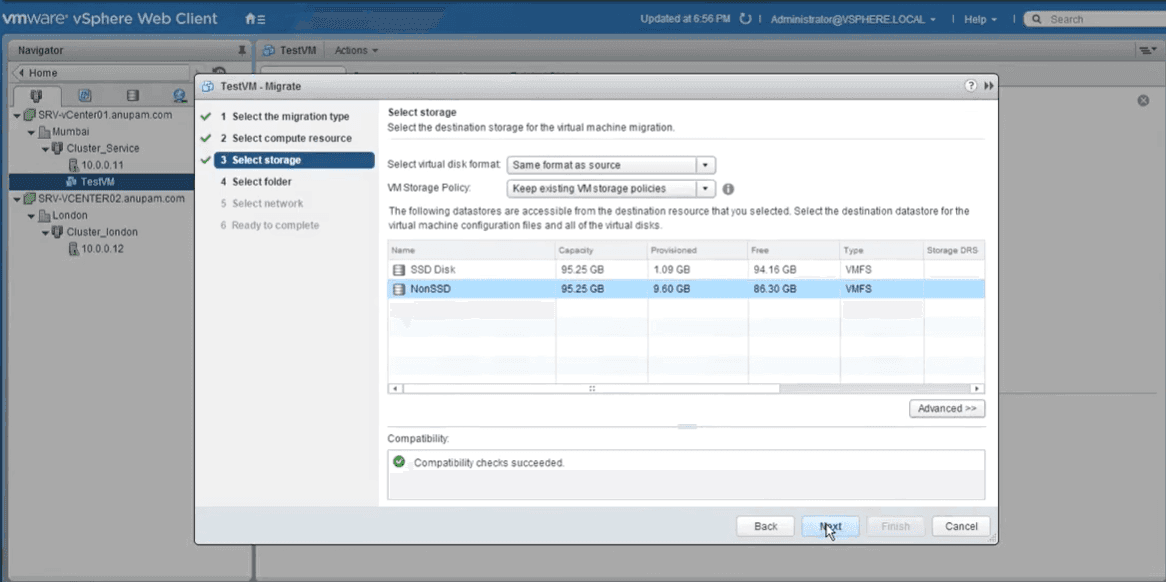
4. Sélectionnez ensuite le stockage cible pour la migration, puis le dossier de machines virtuelles de destination.
5. L'étape suivante consiste à sélectionner le réseau de destination. Un avertissement peut s'afficher indiquant que ce réseau peut être différent entre la source et la destination en raison de l'opération entre datacenters. Pensez donc à modifier le VLAN une fois la migration terminée.
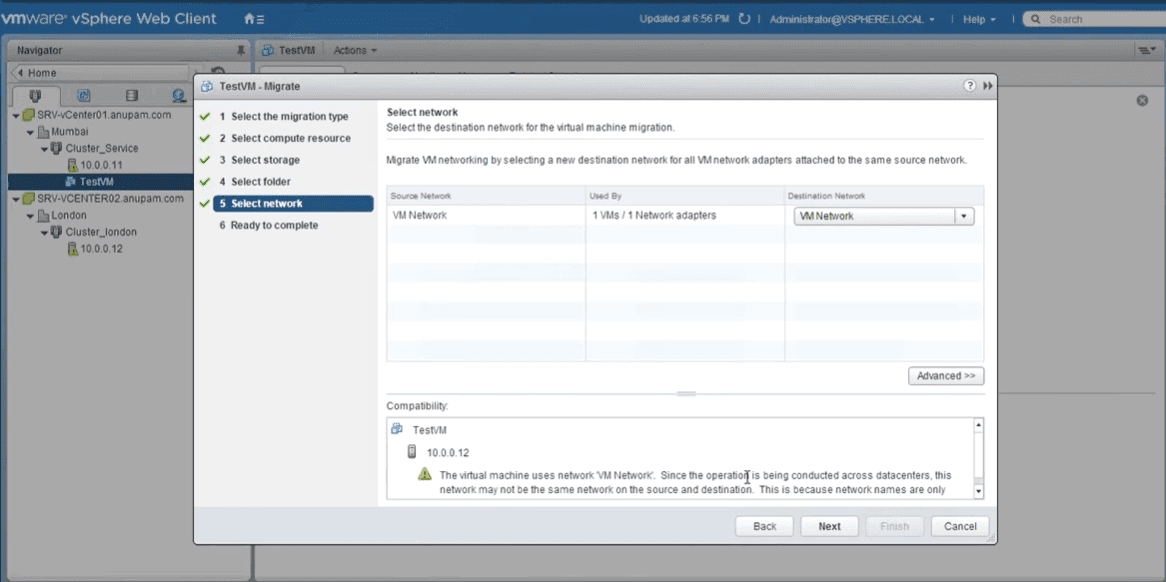
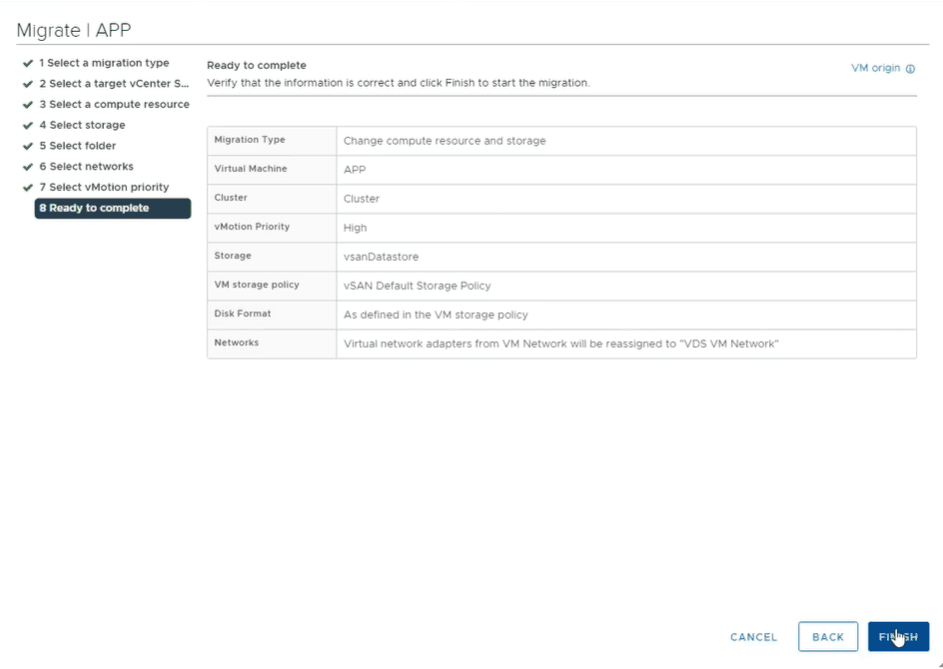
6. Vous arrivez ensuite sur le panneau récapitulatif. Cliquez sur Terminer pour lancer la migration. Lorsque le statut de la tâche indique "Terminé", vous avez bien copié la machine virtuelle vers un autre vCenter.
Après la migration, vérifiez le fonctionnement et la connectivité de la VM, et mettez à jour les configurations DNS ou IP si nécessaire.
Méthode 2. Migrer une VM avec la migration avancée entre vCenter (vMotion)
Vous pouvez utiliser la fonctionnalité Advanced Cross vCenter vMotion dans vSphere Client pour transférer une VM d'un vCenter à un autre sans l'exigence spécifique du mode lié. Mais avant de commencer, vérifiez que les instances vCenter Server cibles sont en version 6.5 ou ultérieure, et que l'instance vCenter Server source est en version 7.0 Update 1c ou ultérieure.
Comment déplacer une VM d'un vCenter à un autre avec la migration avancée entre vCenter (vMotion) :
1. Ouvrez vSphere Client, accédez à Accueil >> Hôtes et clusters.
2. Sélectionnez l'hôte ou le cluster qui contient les machines virtuelles à migrer.
3. Faites un clic droit sur la machine virtuelle et sélectionnez Migrer.
4. Choisissez le type de migration Exportation vers un autre vCenter Server (Cross vCenter Server export). Puis cliquez sur Suivant.
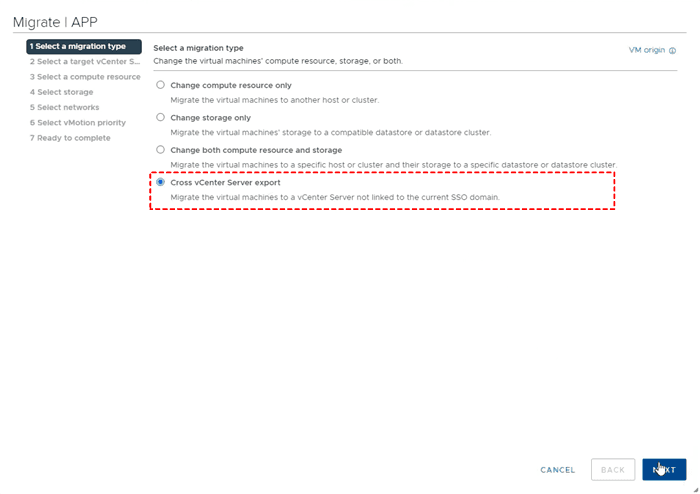
5. Sélectionnez l'instance vCenter Server cible vers laquelle vous souhaitez exporter ou cloner les machines virtuelles. Vous pouvez choisir un vCenter Server enregistré ou un Nouveau vCenter Server.
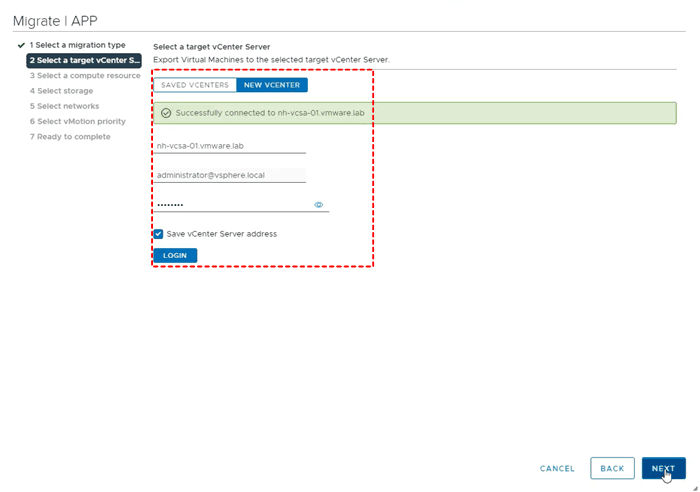
Conseil : La connexion à une instance vCenter Server enregistrée n'est valable que pour la session utilisateur en cours. Vous devez saisir les identifiants de l'instance vCenter Server source à chaque nouvelle session de connexion.
6. Si une boîte de dialogue Alerte de sécurité apparaît, cliquez sur Oui.
7. Cliquez sur Suivant.
8. Sélectionnez la ressource de calcul de destination pour cette migration de machine virtuelle, puis cliquez sur Suivant.
Les cibles possibles incluent les hôtes et les clusters DRS avec n'importe quel niveau d'automatisation. Si DRS n'est pas activé pour un cluster, sélectionnez un hôte spécifique dans le cluster plutôt que le cluster lui-même.
9. Si un problème de compatibilité apparaît dans le panneau de compatibilité, corrigez-le ou sélectionnez un autre hôte ou cluster pour la migration.
10. Sélectionnez le stockage de destination pour la migration de la machine virtuelle.
- Choisissez le type de stockage pour les fichiers de configuration de la machine virtuelle et tous les disques durs.
Conseil : Vous pouvez sélectionner le type de stockage uniquement si les types de stockage PMem ou Hybrid sont disponibles dans le datacenter.
- Sélectionnez le format de disque virtuel, la politique de stockage des VM et l'emplacement du datastore pour les fichiers de la machine virtuelle.
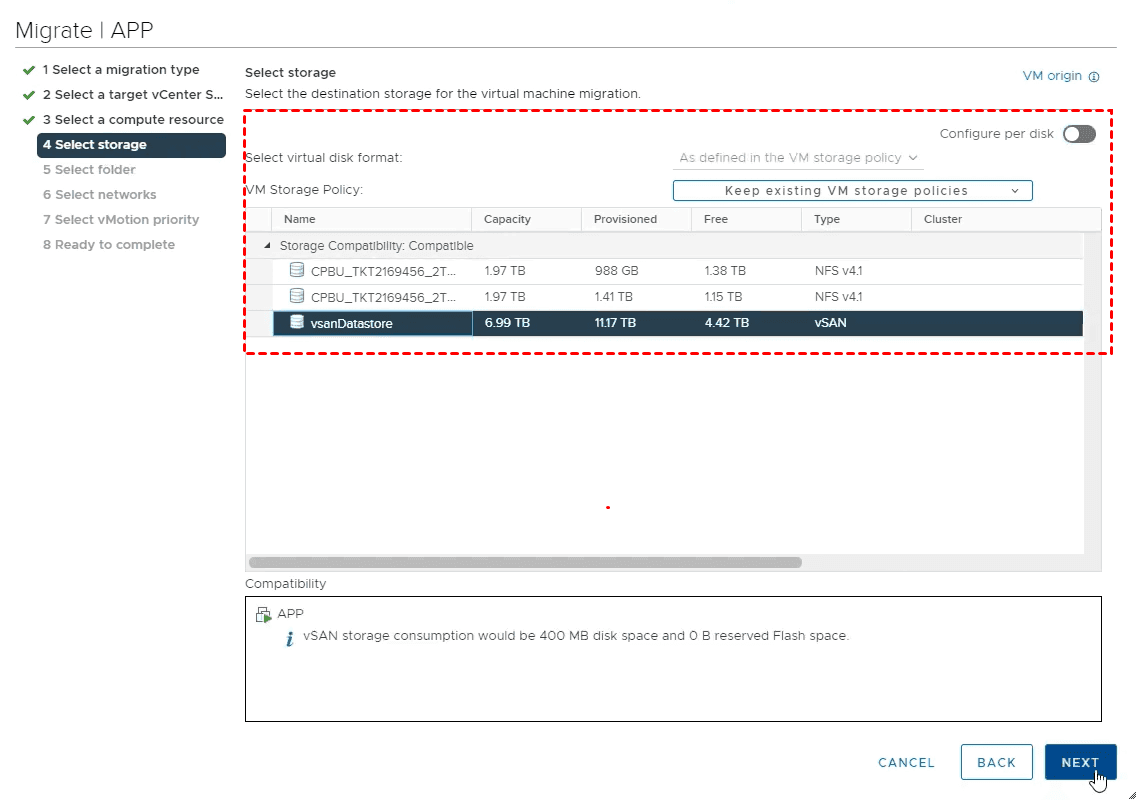
11. Choisissez le dossier de destination pour les machines virtuelles, puis cliquez sur Suivant.
12. Sélectionnez les réseaux de destination pour la migration de la machine virtuelle.
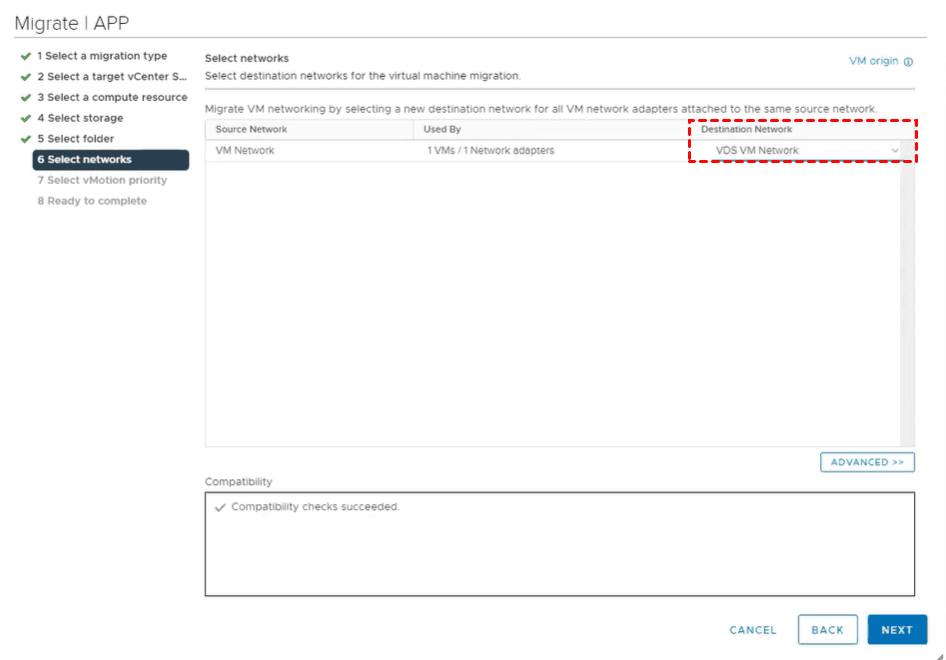
13. Sur la page Prêt à compléter, vérifiez les détails et cliquez sur Terminer.
14. Faites un clic droit sur l'hôte ou le cluster vers lequel vous souhaitez importer les machines virtuelles. Sélectionnez ensuite Importer des machines virtuelles. Suivez l'assistant pour finaliser le déplacement de VM d'un vCenter à un autre.
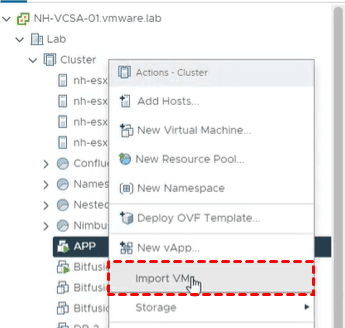
Les machines virtuelles sont en cours de migration entre les instances vCenter Server. Vous pouvez ainsi procéder à une migration de VM vers un autre vCenter qui se trouve dans un domaine d'authentification unique (SSO) différent.
Méthode 3. Exporter des modèles OVF et les utiliser
L'exportation de modèles OVF (Open Virtualization Format) et leur utilisation pour la migration de VM vCenter est une méthode utile lorsque vous devez migrer une VM vers un autre vCenter non lié, ou lorsque vous souhaitez conserver les VM dans un format standardisé.
1. Accédez à la VM, faites un clic droit dessus, et choisissez Modèle > Exporter le modèle OVF.
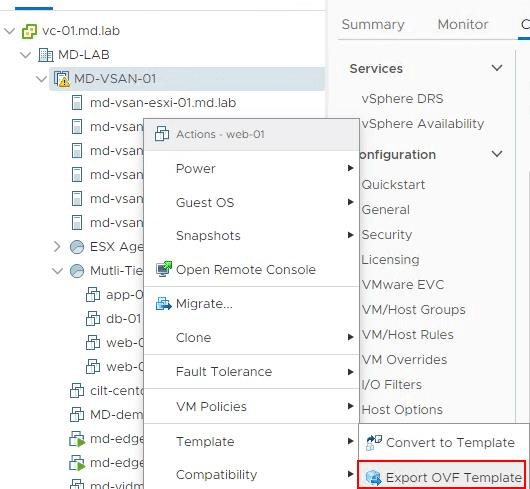
2. Attribuez un nom au modèle et choisissez un emplacement de stockage local sur votre machine.
3. Transférez manuellement les fichiers OVF exportés vers un emplacement accessible par le vCenter Server de destination. Cela peut être fait via un transfert réseau, stockage externe, ou d'autres silimaires.
4. Accédez à l'hôte ou au cluster où vous souhaitez déployer la VM. Sélectionnez Déployer un modèle OVF, puis téléchargez les fichiers OVF depuis l'emplacement où ils ont été transférés.
✍ Vous pouvez également déplacer une VM VMware vers un autre hôte sans vCenter, en copiant les fichiers de la VM et en l'enregistrant sur l'hôte de destination. Ce processus est courant lors de la gestion d'hôtes ESXi autonomes.
Sauvegardez vos VM sur vCenter Server en masse avec un logiciel efficace
Que vous migriez une VM vers un autre vCenter Server ou que vous la déplaciez entre des hôtes ESXi autonomes, il est essentiel de sauvegarder vos VM.
En créant des sauvegardes régulières de vos VM, vous vous assurez qu'en cas de problème pendant la migration, vous pourrez facilement restaurer la VM à son état précédent.
AOMEI Cyber Backup propose des solutions de sauvegarde VMware fiables et automatisées pour les environnements ESXi et vCenter. Il prend en charge diverses versions, dont ESXi 6.0 et ultérieures. Vous pouvez sauvegarder plusieurs machines virtuelles grâce à ses stratégies flexibles.
Avec AOMEI Cyber Backup, vous bénéficiez facilement de ces fonctionnalités :
Sauvegardes planifiées : Configurez des sauvegardes automatiques de VM VMware ou Hyper-V pour que vos VM soient sauvegardées régulièrement, réduisant ainsi le risque de perte de données.
Prise en charge d'ESXi gratuit : Prend en charge les versions payantes et gratuites de VMware ESXi et offre des fonctionnalités de base de sauvegarde et de récupération gratuitement.
Sauvegarde flexible : Sauvegardez un grand nombre de VM gérées par vCenter Server ou sur un hôte ESXi autonome.
Récupération d'urgence instantanée : Restaurez la VM sur l'hôte d'origine ou sur un nouvel hôte, vous permettant de retenter la migration sans perte de données.
Notification par email : Recevez des mails et des alertes lorsque la tâche est terminée ou en cas d'anomalie.
Attribution de rôles : Permet à un administrateur de créer des sous-comptes avec des privilèges limités, réduisant ainsi les coûts administratifs et les erreurs manuelles.
Cliquez sur le bouton ci-dessous pour télécharger et utiliser la version d'essai gratuite de 30 jours d'AOMEI Cyber Backup :
*Vous pouvez choisir d'installer ce logiciel de sauvegarde VM sur un système Windows ou Linux.
Si vous souhaitez protéger la sécurité de vos machines virtuelles de manière complète, suivez les étapes ci-dessous.
🚩 Étape 1. Ajouter des appareils
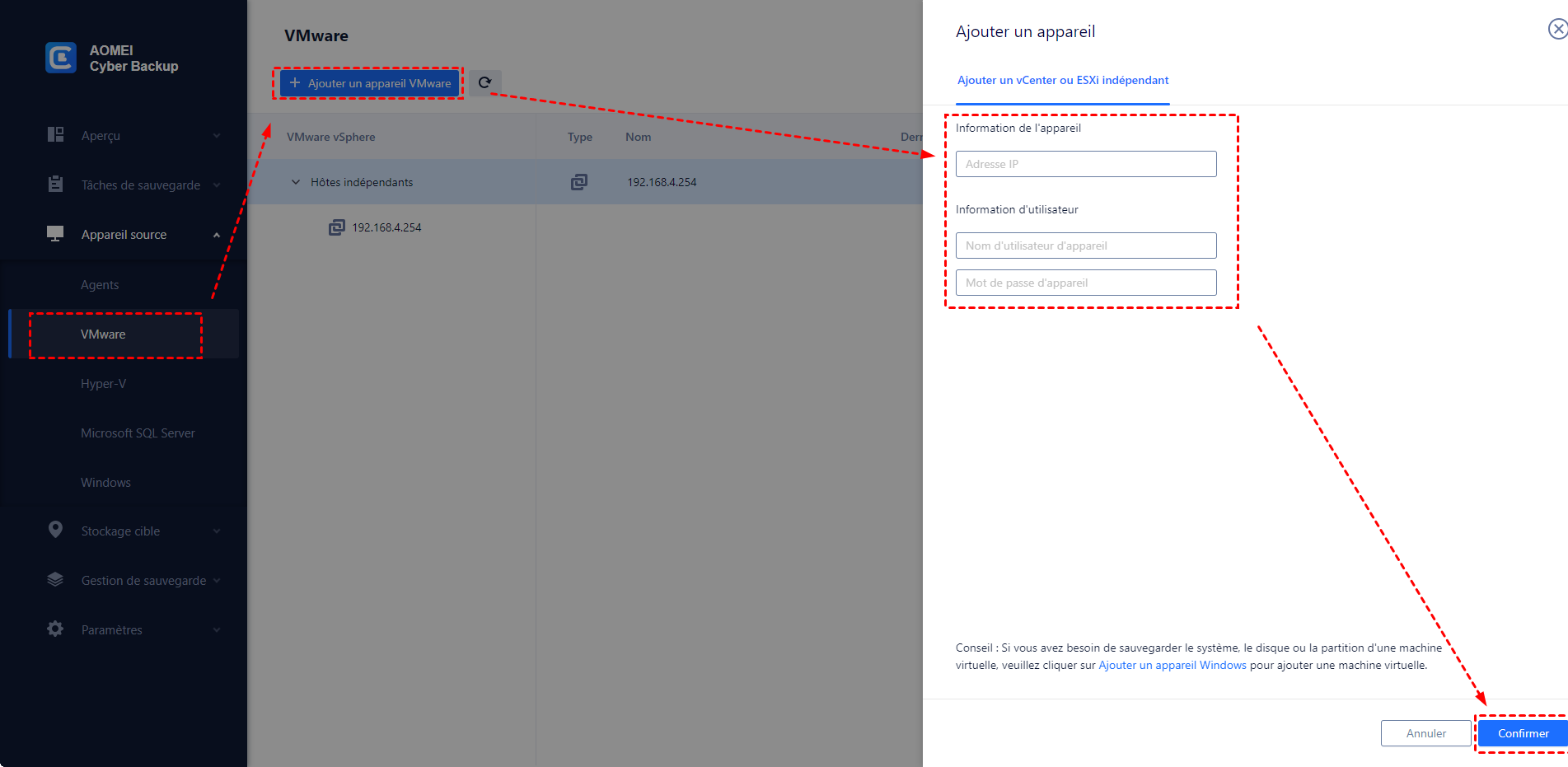
Téléchargez AOMEI Cyber Backup et cliquez sur Appareil source >> VMware >> + Ajouter un appareil VMware pour Ajouter vCenter ou un hôte ESXi autonome directement. Cliquez ensuite sur … > Attacher l'appareil.
🚩 Étape 2. Créer une tâche de sauvegarde de VM VMware ESXi
★ Cliquez sur Tâche de sauvegarde >> Créer une nouvelle tâche.
★ Donnez un nom à la tâche et sélectionnez en masse un grand nombre de VM gérées par vCenter Server pour une sauvegarde centralisée.
★ Destination : Spécifiez la destination de sauvegarde (stockage local/partage réseau/disque dur externe).
★ Archive : Sauvegardez facilement VMware vers AWS pour une meilleure protection des données et réduisez les coûts de stockage.
★ Planification : Planifiez la sauvegarde en sauvegarde complète / incrémentielle / différentielle et spécifiez l'heure d'exécution.
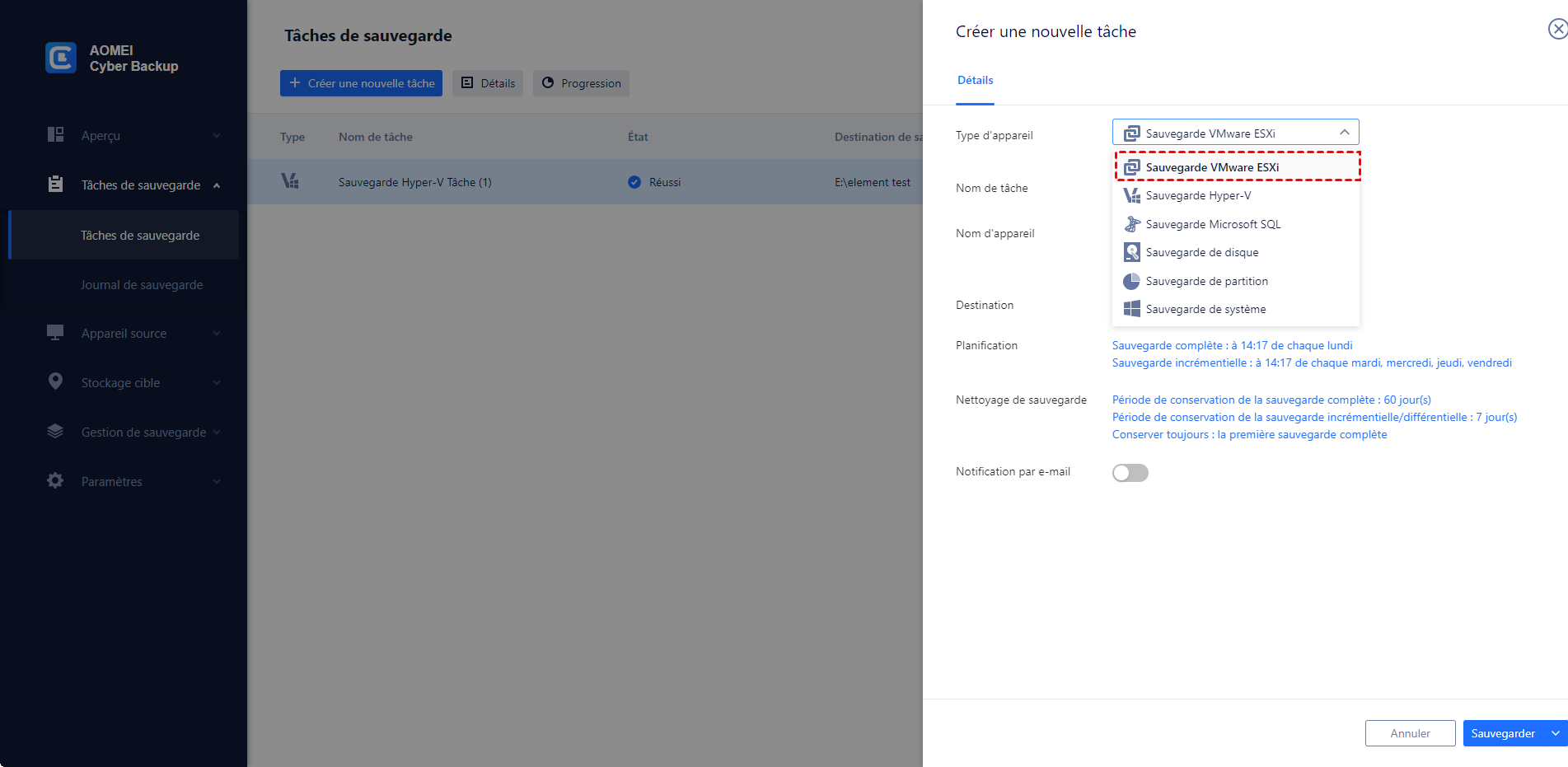
★ Après avoir configuré la tâche de sauvegarde, vérifiez les informations et cliquez sur Sauvegarder.
🚩 Étape 3. Restaurer
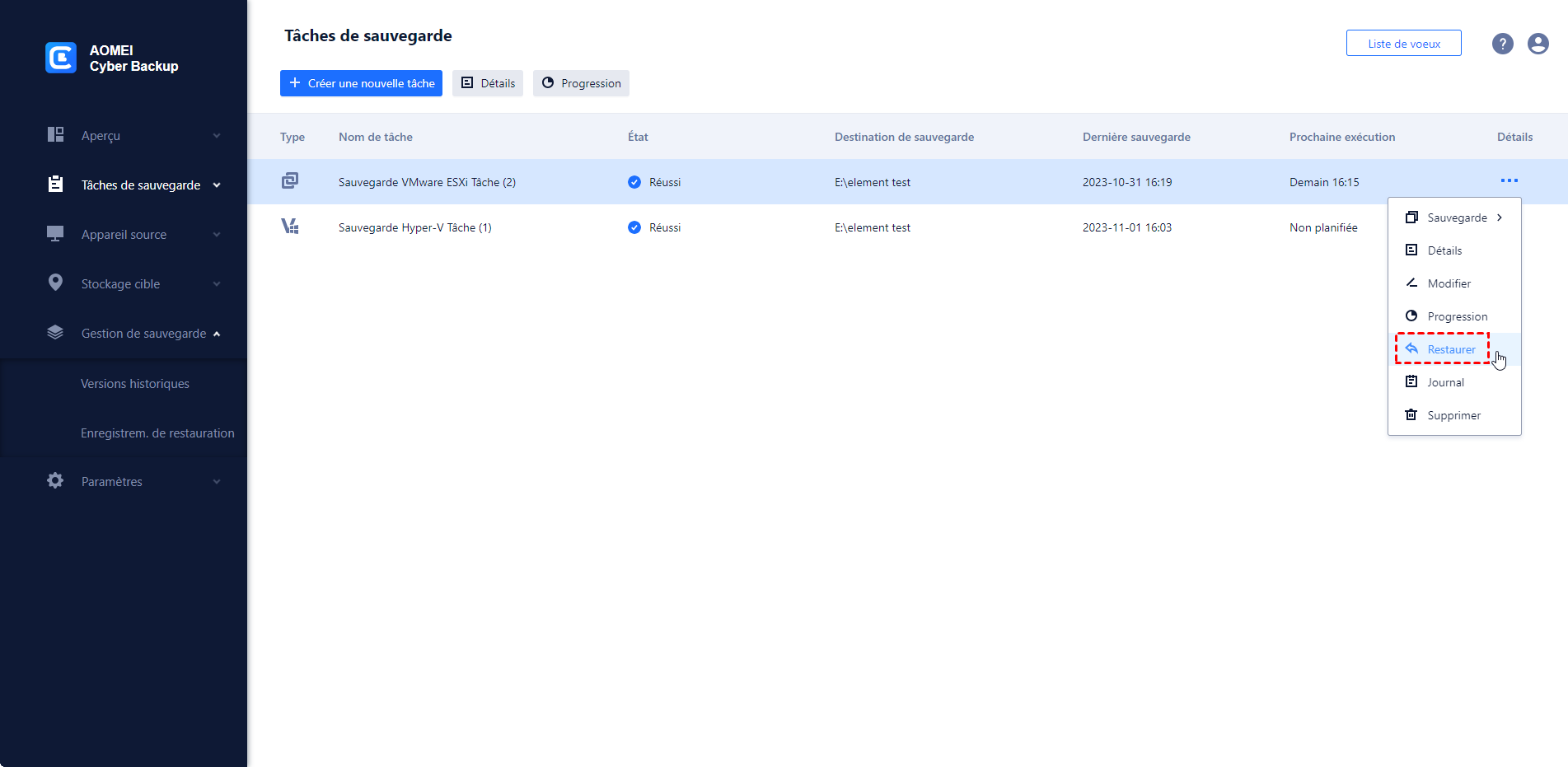
Cliquez sur "…">> Restaurer pour sélectionner le contenu et la destination de la restauration. AOMEI Cyber Backup garantit que vous disposez d'un point de récupération fiable en cas de problème pendant le transfert manuel de fichiers ou la réinscription sur l'hôte de destination.
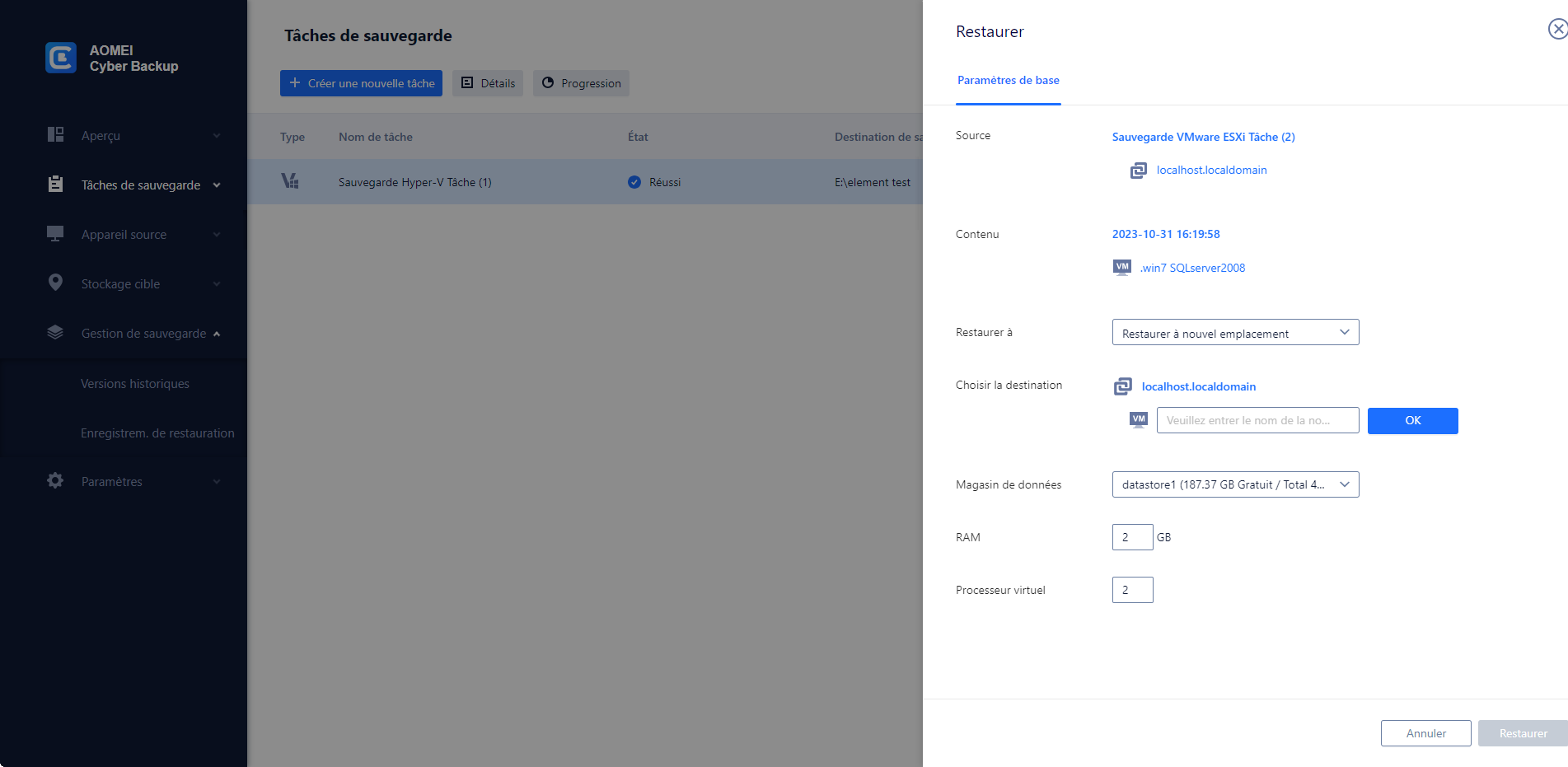
>> Vous pouvez choisir de Restaurer à l'emplacement d'origine. Cela vous permet de récupérer la VM entière facilement et rapidement. Cela évite de perdre du temps à recréer ou configurer des machines virtuelles ESXi.
>> Vous pouvez également restaurer vers un nouvel emplacement pour créer une nouvelle VM directement depuis la sauvegarde, dans le même datastore/hôte ou dans un autre, évitant ainsi de devoir reconfigurer la nouvelle VM.
Résumé
Dans VMware, migrer une VM vers un autre vCenter permet de transférer les charges de travail d'une instance vCenter Server à une autre. Comme nous l'avons vu, Cross vCenter vMotion et Advanced Cross vCenter vMotion sont deux méthodes disponibles dans différentes versions de vSphere pour vous aider à copier une VM d'un vCenter à un autre. Vous pouvez choisir celle qui correspond à vos besoins.
Parallèlement, pour les instances importantes, vous pouvez sauvegarder vCenter pour garantir une protection optimale.
